Våra vänner på Elgato har skapat Virtual Stream Deck, som ger dig alla funktioner hos ett äkta Stream Deck på din skärm. Vilken skärm som helst, faktiskt. Och eftersom XENEON EDGE kan fungera som en extra skärm och är pekkänslig är den perfekt för Virtual Stream Deck.
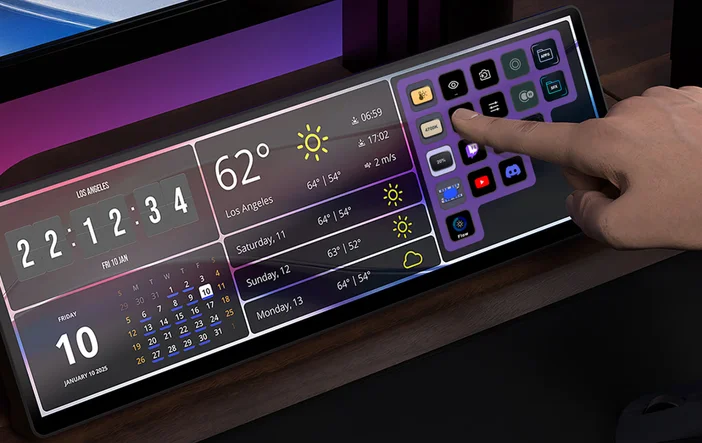
Här är en sammanfattning av hur du får Elgato Virtual Stream Deck att fungera på CORSAIR XENEON EDGE och några förslag på hur du bäst använder denna perfekta kombination.
Hur man installerar Elgato Virtual Stream Deck
Det här är en ganska smidig och snabb process. Se till att du redan har den senaste versionen av Stream Deck-programvaran installerad. Följ sedan stegen nedan.
- Gå till webbsidan för Virtual Stream Deck och ladda ner det, följ sedan anvisningarna för att installera det.
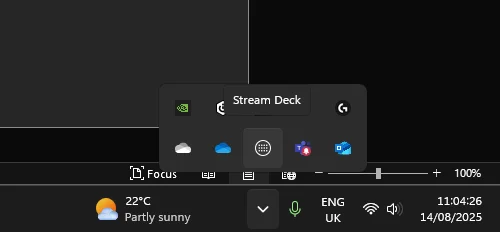
Öppna nu huvudappen Stream Deck. Den är troligen minimerad och gömd i systemfältet. Klicka därför på vinkeln i aktivitetsfältet och klicka på den lilla Stream Deck-ikonen.
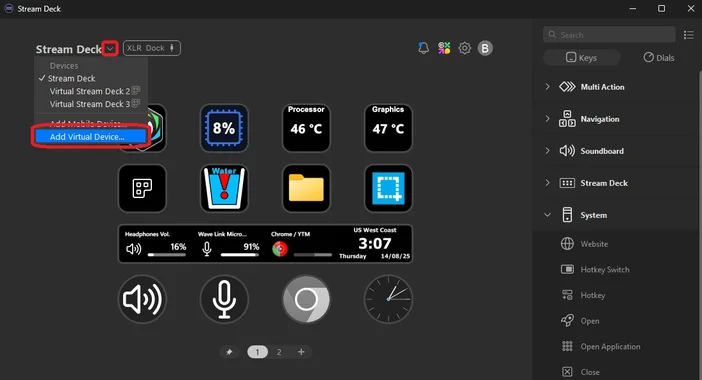
- Klicka på den nedåtriktade vinkeln längst upp till höger i appen och klicka sedan på "Lägg till virtuell enhet...".
- Detta skapar Virtual Stream Deck, som börjar med ett litet 2x3 Stream Deck, ungefär som Stream Deck Mini.
Hur man använder Virtual Stream Deck på CORSAIR XENEON EDGE
Men detta är bara början, eftersom du kan göra Virtual Stream Deck så stort du vill och anpassa det så att det ser ut och fungerar precis som du vill. Dessutom finns det några specifika inställningar som gör att det fungerar perfekt med XENEON EDGE.
- Först måste vi justera Virtual Stream Deck så att det passar perfekt för XENEON EDGE. Dra Virtual Stream Deck över till din XENEON EDGE och placera det där du vill ha det.
- Gå nu tillbaka till Stream Deck-programvaran och klicka på symbolen "Interface Settings" ( Gränssnittsinställningar ).
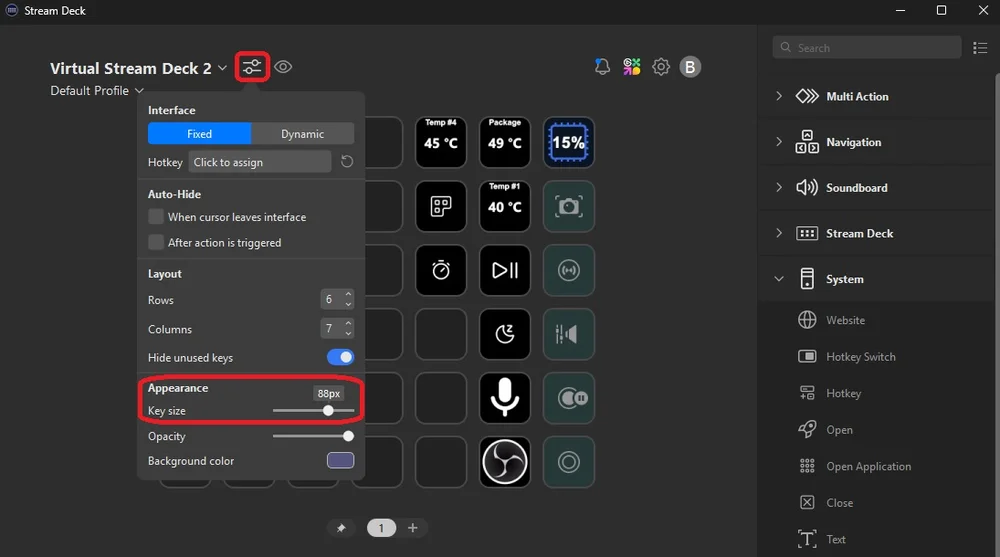
- Gå till avsnittet "Utseende" och använd skjutreglaget "Tangentstorlek" för att justera storleken på Virtual Stream Deck. Vi har funnit att 88 px är den bästa storleken för att få plats med 6 tangenter vertikalt på sidan av XENEON EDGE.
- Därefter kan du använda alternativet ”Bakgrundsfärg” för att få ditt Virtual Stream Deck att se ut som du vill. De som gillar ett glasartat, genomskinligt utseende kan leka med reglaget ”Opacitet ”.
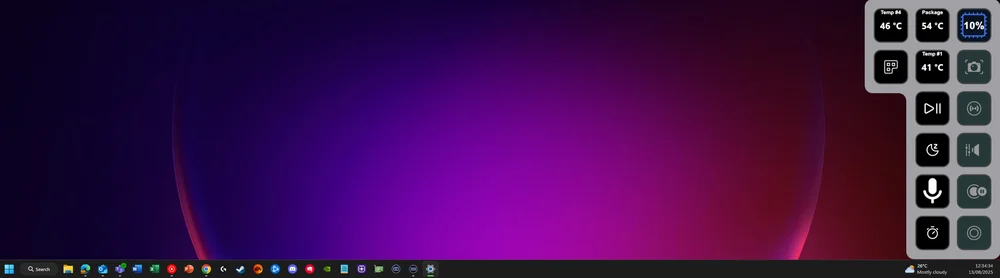
Efter detta är det i stort sett upp till dig. Kom ihåg att Virtual Stream Deck har samma funktionalitet som de fysiska Stream Decks, så allt du kan göra med dem kan du också göra med detta.
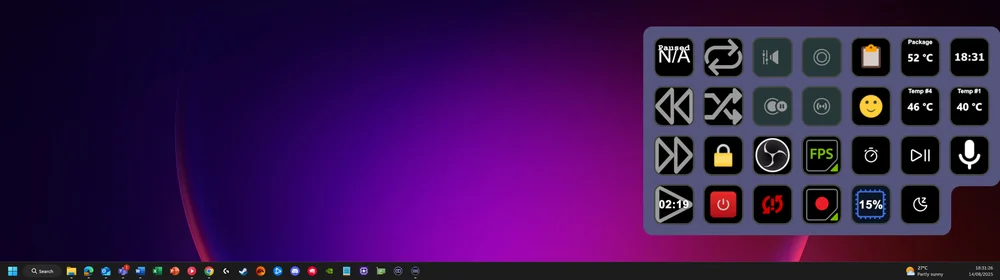
Virtual Stream Deck är särskilt användbart för integrationer som utnyttjar visuell data på själva tangenterna. Eftersom du kan skala upp tangenternas storlek blir de mer synliga än de skulle vara på ett fysiskt Stream Deck.
PRODUKTER I ARTIKEL
JOIN OUR OFFICIAL CORSAIR COMMUNITIES
Join our official CORSAIR Communities! Whether you're new or old to PC Building, have questions about our products, or want to chat about the latest PC, tech, and gaming trends, our community is the place for you.