CORSAIR XENEON EDGE är en mångsidig och dynamisk enhet med oändliga användningsmöjligheter. En av dessa användningsområden är som instrumentpanel för simracing, och det finns två sätt att göra detta: Via iCUE med vår dedikerade SimHub-widget, eller genom att använda den som en separat bildskärm. Vi kommer att beskriva båda dessa metoder i detalj här. Låt oss börja.
Alternativ 1: XENEON EDGE SimHub-widget
För att göra livet enklare har vi skapat en specialwidget som visar alla instrumentpaneler i SimHub via en widget på XENEON EDGE. Den största fördelen är att den, precis som alla andra widgets, kan storleksändras så att du kan placera den bredvid andra widgets.
- Se till att iCUE och SimHub är installerade och helt uppdaterade.
- Öppna SimHub och iCUE.
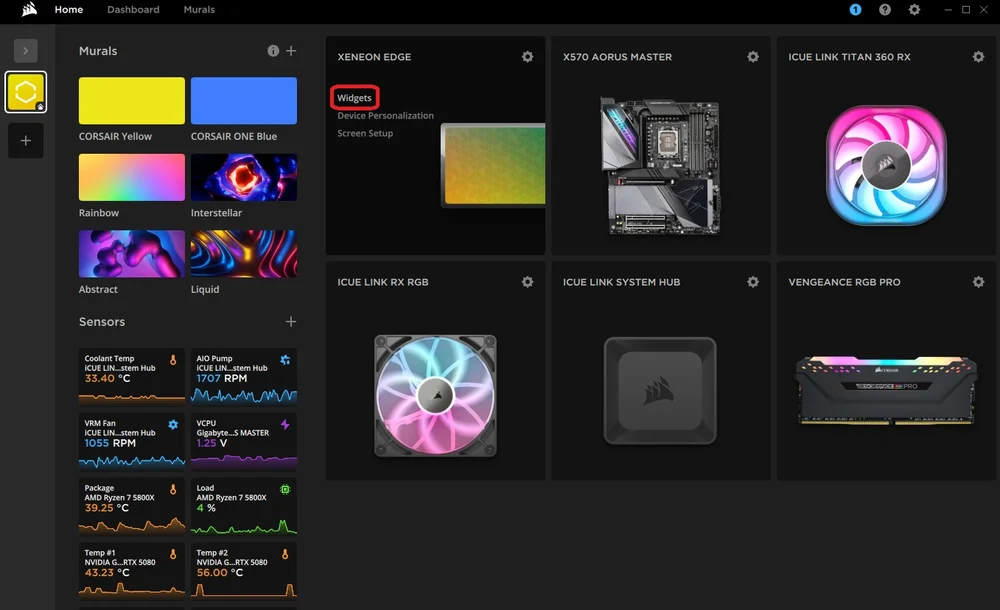
- Håll muspekaren över XENEON EDGE-modulen på iCUE-hemsidan och klicka på ”Widgets”.
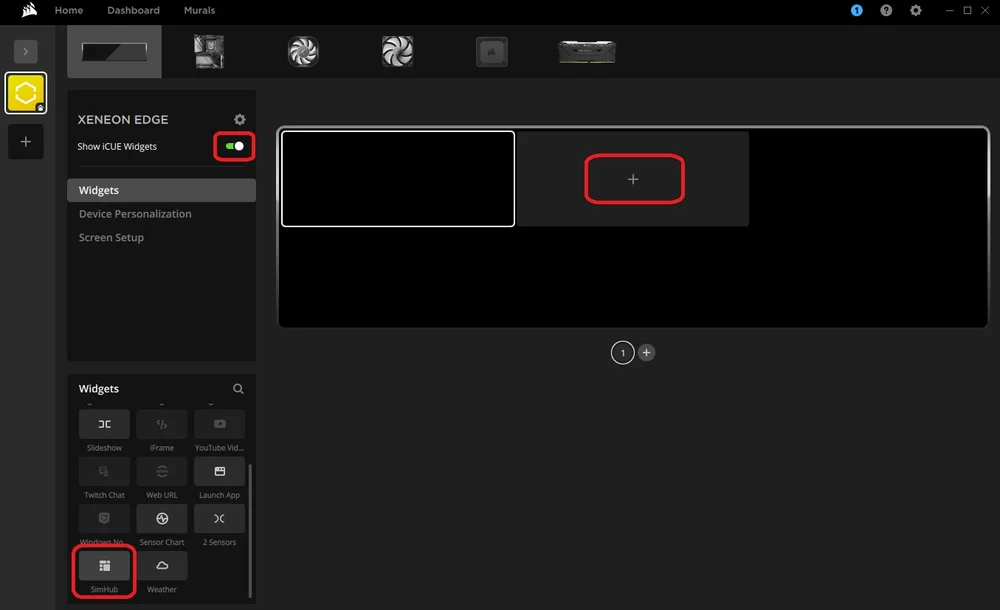
- Här aktiverar du "Visa iCUE-widgets" och klickar på den tomma rutan "+" i den för närvarande tomma förhandsvisningen.
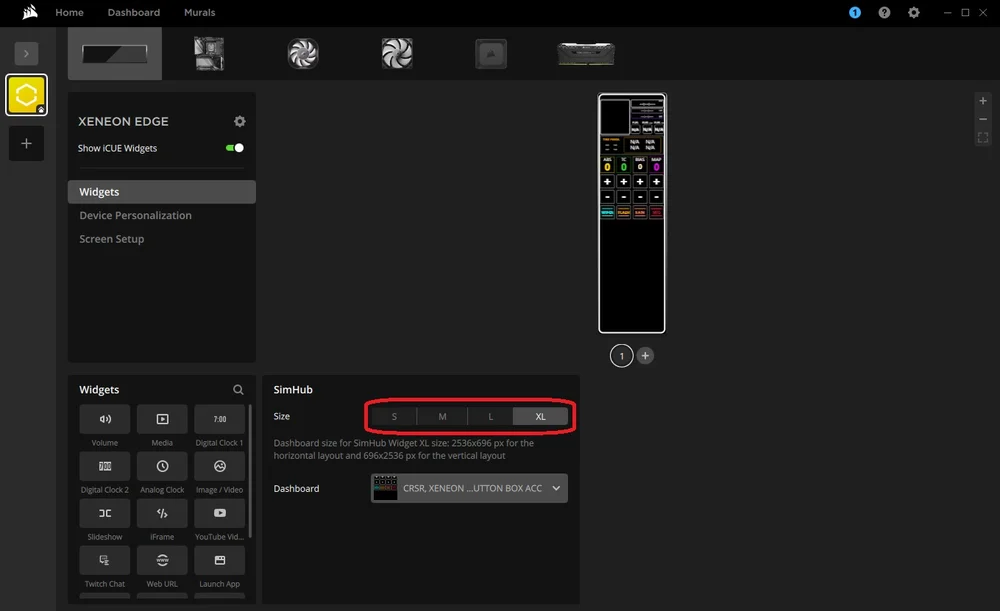
- Bläddra nu nedåt i menyn längst ned till vänster tills du hittar ”SimHub” och klicka på det.
- Därefter visas widgeten på skärmen och du kan välja storlek och vilken instrumentpanel du vill använda.
Storleken beror helt på vilken instrumentpanel du använder och vilka andra widgets du vill visa tillsammans med den. Du kommer att märka att varje storleksinställning åtföljs av en specifik upplösning i iCUE så att den passar perfekt. Notera dessa om du bestämmer dig för att skapa eller redigera en instrumentpanel i SimHubs Dash Studio. (Mer om det senare)
För att ge er en utgångspunkt har vi skapat en komprimerad instrumentpanel som är anpassad efter widgetstorleken "Medium". Ladda ner den nedan.

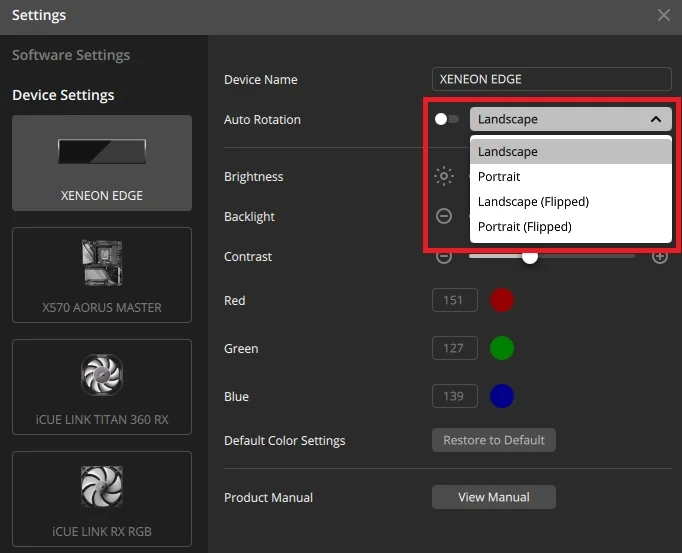
Beroende på vilken instrumentpanel du har valt kan det dessutom vara bättre att placera XENEON EDGE vertikalt. När du tar den ur förpackningen ändras skärmens orientering automatiskt så att den matchar XENEON EDGE:s orientering. Annars kan du ändra den manuellt genom att gå till inställningarna, stänga av ”Auto Rotation” och välja önskad orientering i rullgardinsmenyn.
Alternativ 2: Använda XENEON EDGE som en separat bildskärm
Eftersom XENEON EDGE kan användas som en extra skärm kan det vara en lösning att placera instrumentpanelen för ditt favoritsimuleringsspel här om du inte vill använda iCUE.
Gå till SimHubs webbplats och ladda ner den senaste versionen av SimHub. Följ anvisningarna och installera programmet på din dator. När detta är klart öppnas SimHub och du kan ställa in XENEON EDGE som utgång.
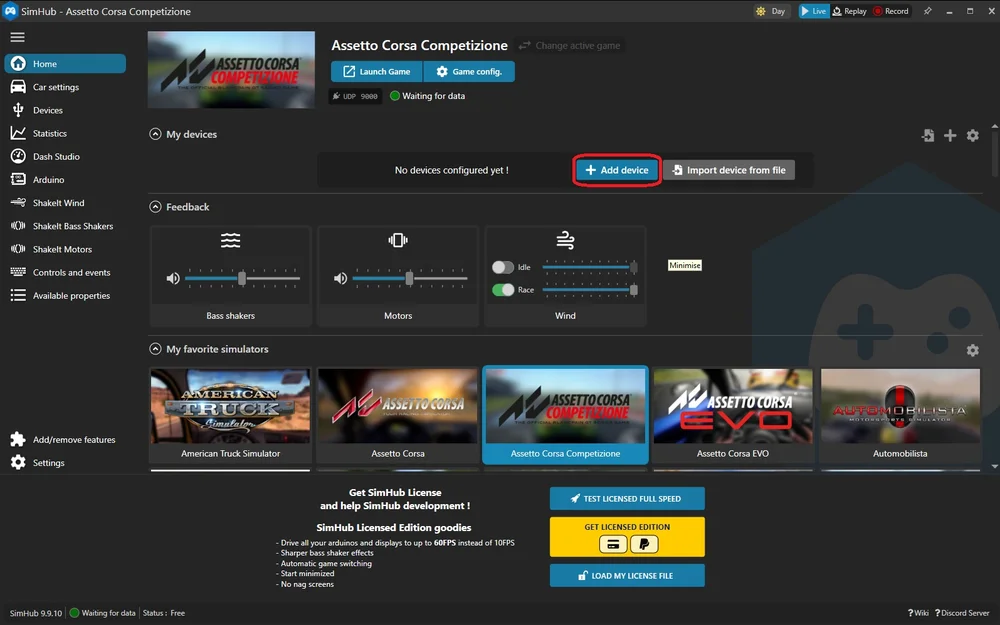
- På SimHubs startsida ser du fliken "Mina enheter". Klicka på knappen "Lägg till enhet".
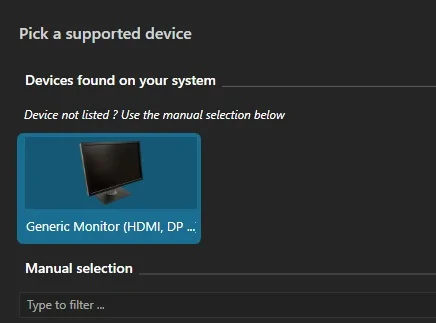
- Klicka på ”Generisk bildskärm”. Detta öppnar en meny där du kan ange vilken som helst av dina anslutna bildskärmar som standardplats för SimHub-instrumentpanelen.
- Här ser du en ungefärlig bild av dina bildskärmar och deras relativa positioner. Välj ”Klicka för att definiera målbildskärm”.
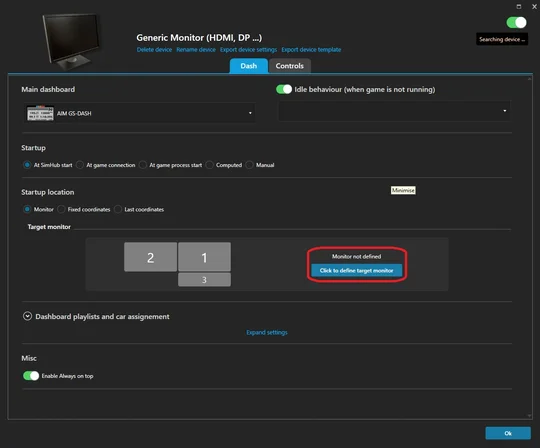
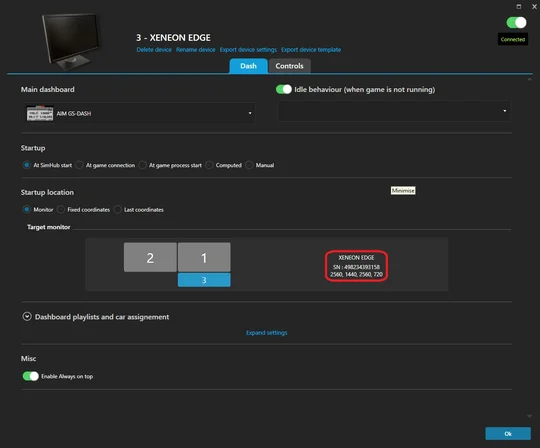
- Då öppnas ett fönster med samma ungefärliga monitorlayout. Klicka på den långa smala med namnet ”XENEON EDGE”.
Nu vet SimHub att den ska använda EDGE för att visa din instrumentpanel. Här finns några ytterligare inställningar som gör att du kan styra när och hur instrumentpanelen ska fungera på XENEON EDGE. Till exempel kan du ställa in att den ska startas automatiskt när du startar ett visst spel, eller att en annan instrumentpanel ska användas beroende på vilket spel du kör.
Hur man skapar en instrumentpanel för XENEON EDGE i SimHub
Kom ihåg att instrumentpaneler är små applikationer som kan visas på vilken skärm som helst, så att skapa en instrumentpanel specifikt för XENEON EDGE fungerar precis som för vilken annan skärm som helst. Låt oss gå in i Dash Studio för att börja skapa en ny instrumentpanel.
- I Sim Hub klickar du på fliken "Dash Studio" i menyn till vänster och sedan på "Ny instrumentpanel" till höger. Då öppnas Dash Studio i ett nytt fönster.
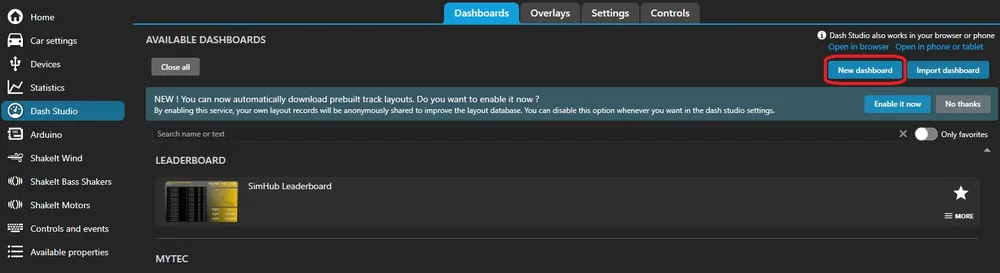
Du kommer nu att möta en ny, tom mall för att skapa en instrumentpanel. På grund av XENEON EDGEs okonventionella storlek och bildförhållande måste vi dock justera denna mall.
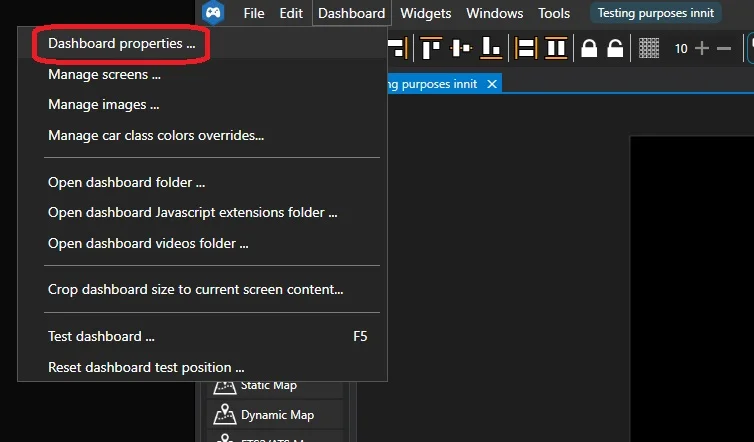
- Klicka på "Dashboard" längst upp till vänster och sedan på "Dashboard properties ..." i undermenyn som visas. Då öppnas fönstret "Dashboard Properties".
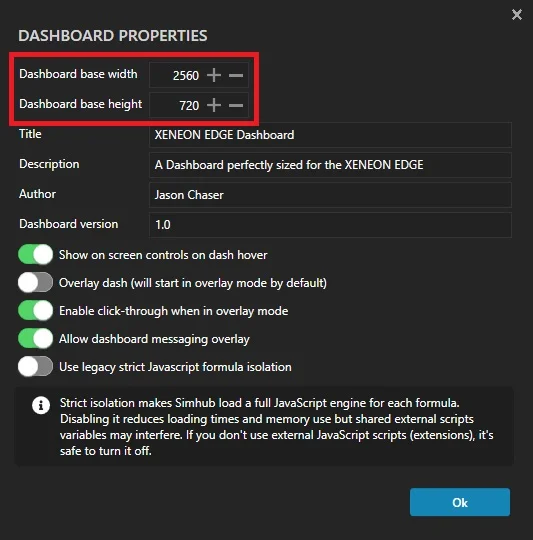
- Ställ in "Dashboard base width" (Dashboard-basbredd) på 2560.
- Ställ in "Dashboard base height" (Dashboardens bashöjd) på 720.
- Därefter anger du titel, författare osv. och klickar på knappen ”Ok”.
OBS: Om du avser att skapa en instrumentpanel för användning med SimHub-widgeten i iCUE, istället för via XENEON EDGE som monitor, är bredd- och höjdövervägandena annorlunda. De skiljer sig också beroende på widgetens storleksinställning:
- SimHub Widget S Storlek: 840x344 (horisontellt) eller 696x416 (vertikalt).
- SimHub-widget M Storlek: 840x696 (horisontellt) eller 696x840 (vertikalt).
- SimHub-widget L Storlek: 1688x696 (horisontellt) eller 696x1688 (vertikalt).
- SimHub Widget XL Storlek: 2536x696 (horisontellt) eller 696x2536 (vertikalt).
Nu har din mall perfekt storlek för XENEON EDGE och du kan börja lägga till saker från verktygslådan till vänster på skärmen för att skapa din egen anpassade instrumentpanel. Ett bra sätt att börja är att välja en av de färdiga instrumentpanelerna från huvudmenyn i Dash Studio.
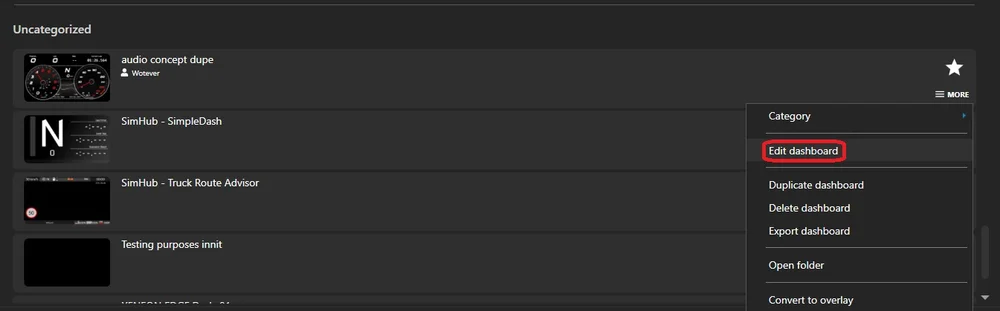
Klicka på knappen "MER" bredvid en av dem och klicka sedan på alternativet "Redigera instrumentpanel". Detta öppnar instrumentpanelen i Dash Studio, och du kan sedan ändra storleken så att den passar XENEON EDGE med hjälp av stegen ovan.
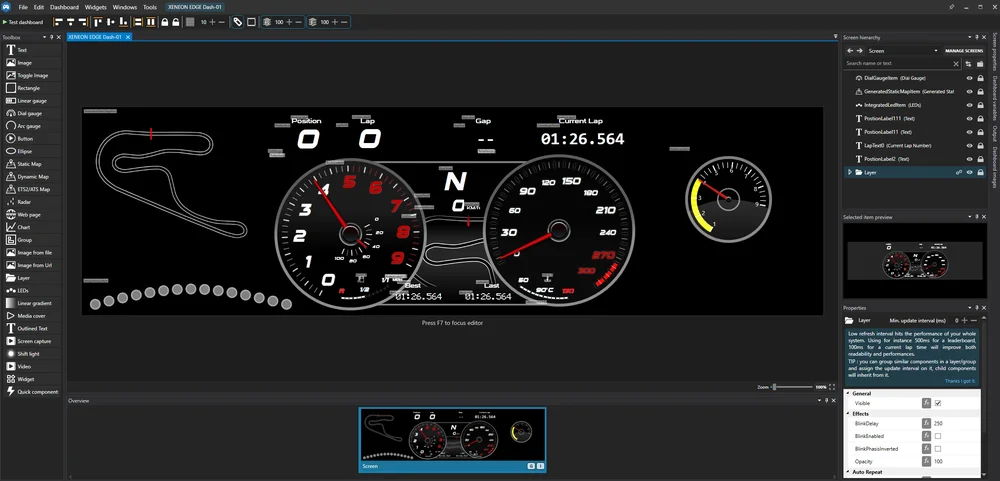
Detta ger dig en uppfattning om hur många alternativ det finns för att skapa en instrumentpanel här, och den extra bredden på XENEON EDGE möjliggör mycket mer funktionalitet och kreativitet än en vanlig 16:9-skärm.
Skapa en knappbox för XENEON EDGE
Tack vare XENEON EDGEs kapacitiva pekskärm med 5 punkter kan den även fungera som en knappbox. En mycket mer mångsidig knappbox än vanligt, eftersom du kan placera knapparna var du vill och ändra dem beroende på vilket spel det gäller.
Att skapa en knappboxlayout via Sim Hub kan vara en utmaning, men det är värt det. Knappboxar kan vara helt avgörande och ge dig ett praktiskt och användbart gränssnitt, vilket är särskilt användbart eftersom simracingspel har cirka 658493658943 olika tangentbindningar för att kontrollera varje uttömmande aspekt av simracingupplevelsen på högsta nivå. Och då har vi inte ens börjat prata om flygsimulatorer.
Vi har redan skapat en mall för Assetto Corsa som du kan använda som utgångspunkt. På grund av bredden på XENEON EDGE har vi kommit fram till att den fungerar bäst som en knappbox i vertikalt läge.
På grund av hur Sim Hub-profiler fungerar är denna mall dock inte helt plug-and-play. Om du laddar ner vår profil måste du koppla inmatningarna i profilen till tangentbindningarna i spelet. Detta gäller oavsett om du skapar din egen knappbox eller använder vår mall, eftersom bindningarna fungerar på system-/användarnivå och inte kan överföras.
Hur man ansluter Sim Hub-kontroller till tangentbindningar i spelet
Med Assetto Corsa och vår mall för knappboxprofil som exempel visar vi här hur du kopplar knappboxen till tangentbindningarna i spelet.
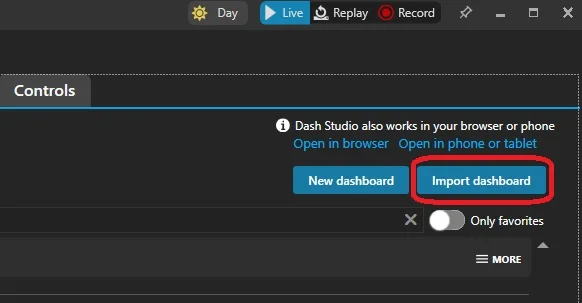
- Öppna Sim Hub och klicka på fliken "Dash Studio" till vänster. Klicka sedan på knappen "Importera instrumentpanel" till höger och leta reda på var du har laddat ner vår mall.
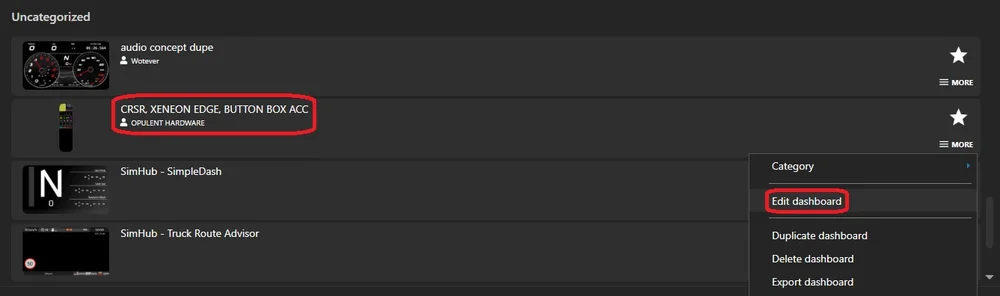
- När du har importerat den, bläddra nedåt för att hitta profilen. Den finns troligen i avsnittet ”Okategoriserade”. Klicka på knappen ”Mer” och välj sedan ”Redigera instrumentpanel” i rullgardinsmenyn. Då öppnas instrumentpanelen i Dash Studio.
Här kan det vara praktiskt att öppna det aktuella simracing-spelet och bekanta dig med tangentbindningarna igen. Om du har en andra skärm kan du placera spelet där så att du kan växla mellan det och Sim Hub för att säkerställa att du har rätt tangentbindningar. På tal om det:
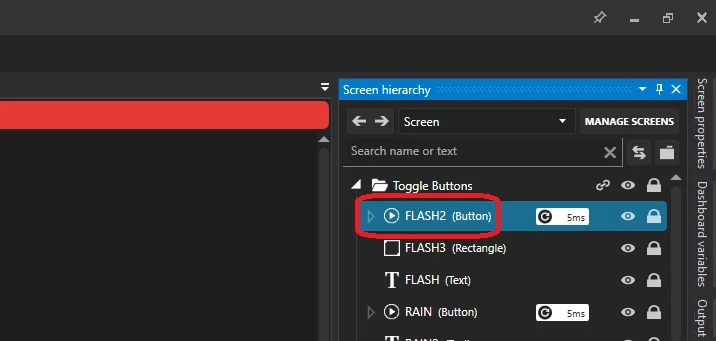
Längst upp till höger ser du fliken "Skärmhierarki". Denna liknar "Lager" som du kanske känner igen från Photoshop. Det innebär att det i princip finns oändliga möjligheter för vad som kan finnas här. Det är därför en bra idé att placera dem i mappar så att du kan städa upp efter dig, precis som vi gjorde i vår exempelmall.
- Klicka på vinkeln i mappen "Toggle Buttons" (Växla knappar). Då öppnas mappen och alla knappar i den visas. I det här skedet kan du ignorera allt som inte har "(Button)" bredvid sig.
- Om du klickar på en av knapparna öppnas fliken "Egenskaper" nedan. Här bläddrar du ned till avsnittet "Knapp" och noterar två alternativ: "SimulateKey", som är en kryssruta, och "SimulatedKey", som låter dig simulera en tangent. Vi vet att det är förvirrande.
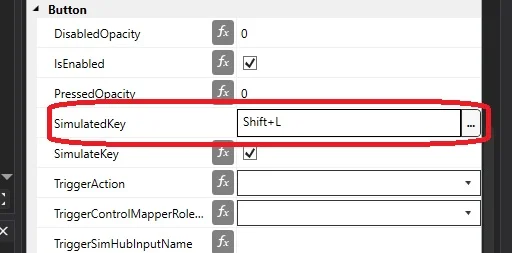
- Först måste du kontrollera att "SimulateKey" är markerat. Detta gör att knappen efterliknar ett tangenttryck, ungefär som en makro.
- I "SimulatedKey" klickar du på det vita utrymmet och trycker sedan på tangenten eller tangentkombinationen som redan är kopplad till inställningen i det spel du konfigurerar detta för.
När du trycker på knappen på knappboxen kommer den att efterlikna tangenttryckningen. För spelet är det som om tangenttryckningen skett som vanligt, så åtgärden kommer att utföras. Detta är i princip identiskt med en makro.
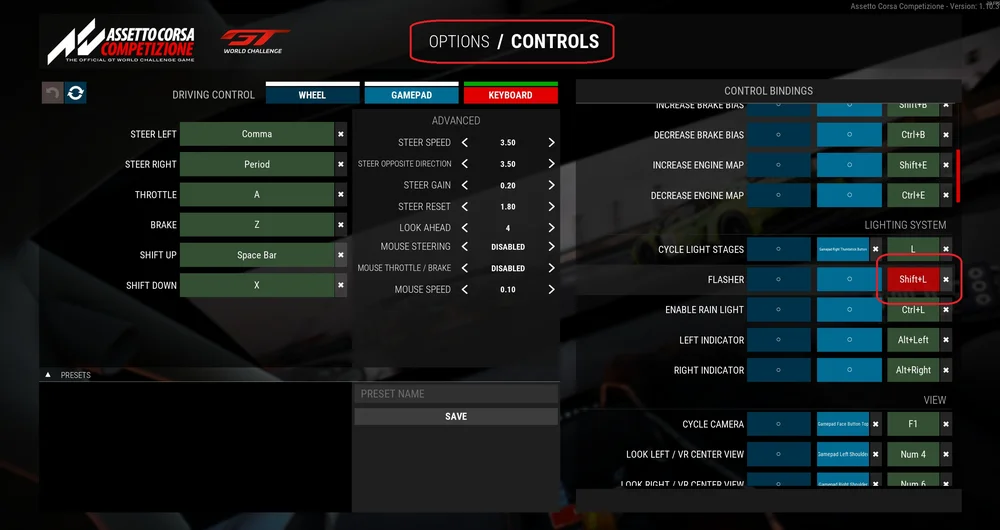
Det är värt att nämna att om du bestämmer dig för att omkonfigurera någon av dessa kontroller i spelet, kommer knappen i detta Sim Hub-profil inte att adresseras till rätt bindning, och du måste upprepa dessa steg för att tilldela den till den nya tangentbindningen i spelet.
PRODUKTER I ARTIKEL
JOIN OUR OFFICIAL CORSAIR COMMUNITIES
Join our official CORSAIR Communities! Whether you're new or old to PC Building, have questions about our products, or want to chat about the latest PC, tech, and gaming trends, our community is the place for you.