Vi har utvecklat XENEON EDGE för att vara så mångsidig och praktisk som möjligt. Det är ett finare sätt att säga att vi har utformat den för att undvika så många begränsningar som möjligt, så att du kan använda XENEON EDGE precis som du vill. Låt oss ta en titt på några av de sätt du kan använda den på.
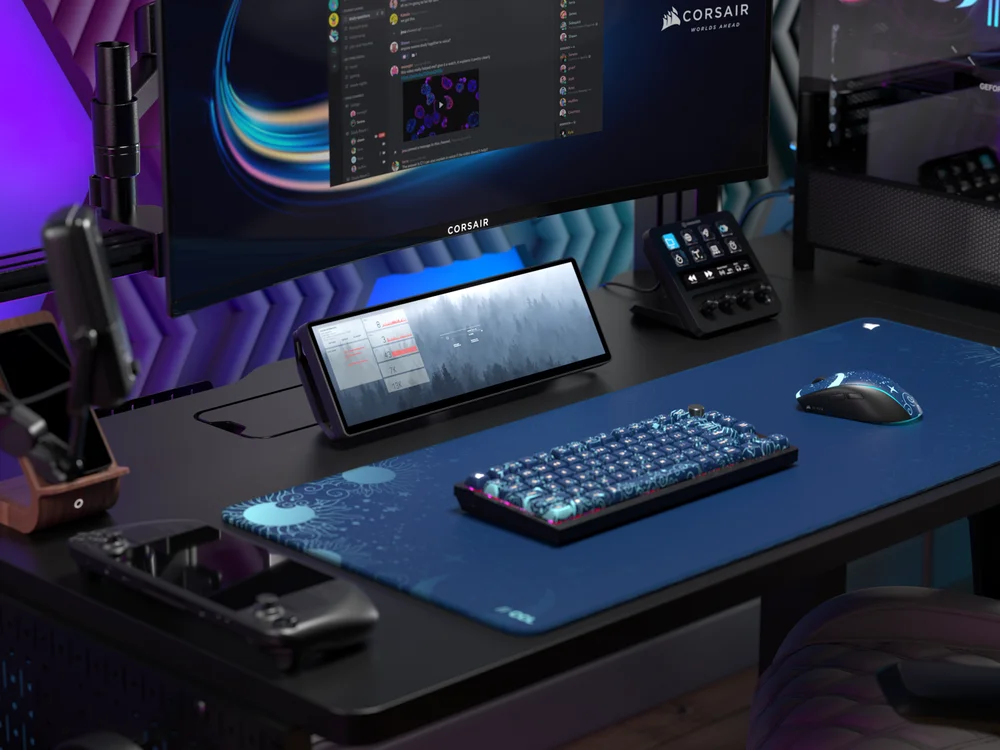
Widgets via iCUE
För att vara tydlig: nej, du behöver inte iCUE för att använda XENEON EDGE. I grunden är det helt enkelt en liten 14,5-tums pekskärm med en upplösning på 2560x720. Det finns dock vissa funktioner som du behöver iCUE för. Dessa funktioner aktiveras via ”widgets” och kan ordnas på XENEON EDGE via iCUE, vilket möjliggör specifika åtgärder och integrationer med andra tjänster.
Volymkontroll
Detta är en av de mest intuitiva användningarna av en pekskärm. Med volymkontrollwidgeten behöver du inte längre gå till systemfältet för att justera volymen. Du kan helt enkelt använda fingret för att flytta volymreglaget.
Den visar också alla olika ljudkällor på din dator. Det innebär att du snabbt och enkelt kan modulera och mixa allt ljud när du vill. Sänk volymen på teammötet, höj volymen på musiken. Sänk volymen på dina teamkamrater i Discord, höj volymen på spelet. Allt detta kan göras på några sekunder via volymkontrollwidgeten.
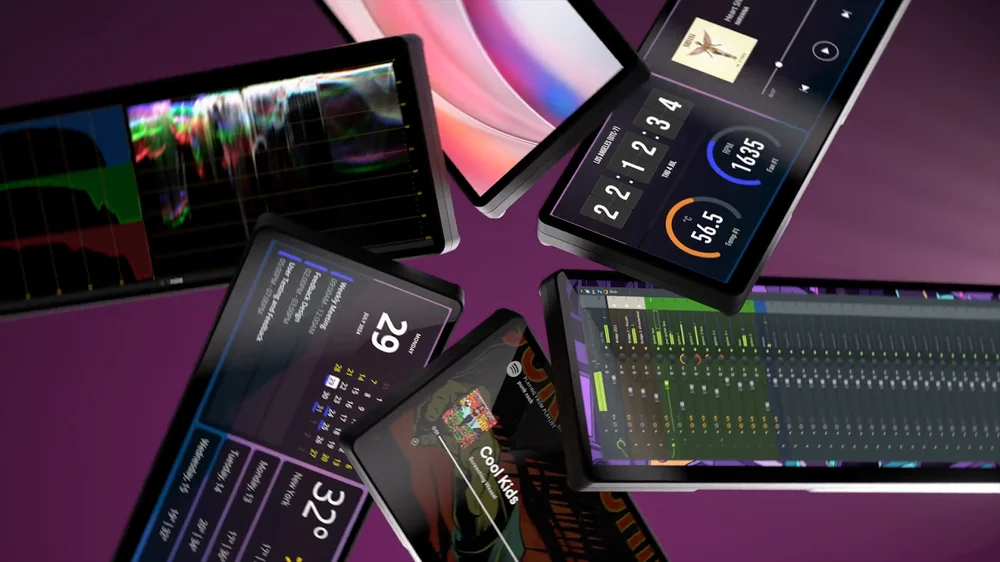
YouTube-videor
Detta gör att du enkelt kan ställa in en YouTube-video eller en hel YouTube-spellista på XENEON EDGE. Det är perfekt för lite bakgrundsmusik, till exempel för att titta på Let's Play medan du arbetar. Om du försöker lista ut något kan det också vara mycket enklare att ha en YouTube-tutorial på den lilla skärmen medan du följer med på huvudskärmen.
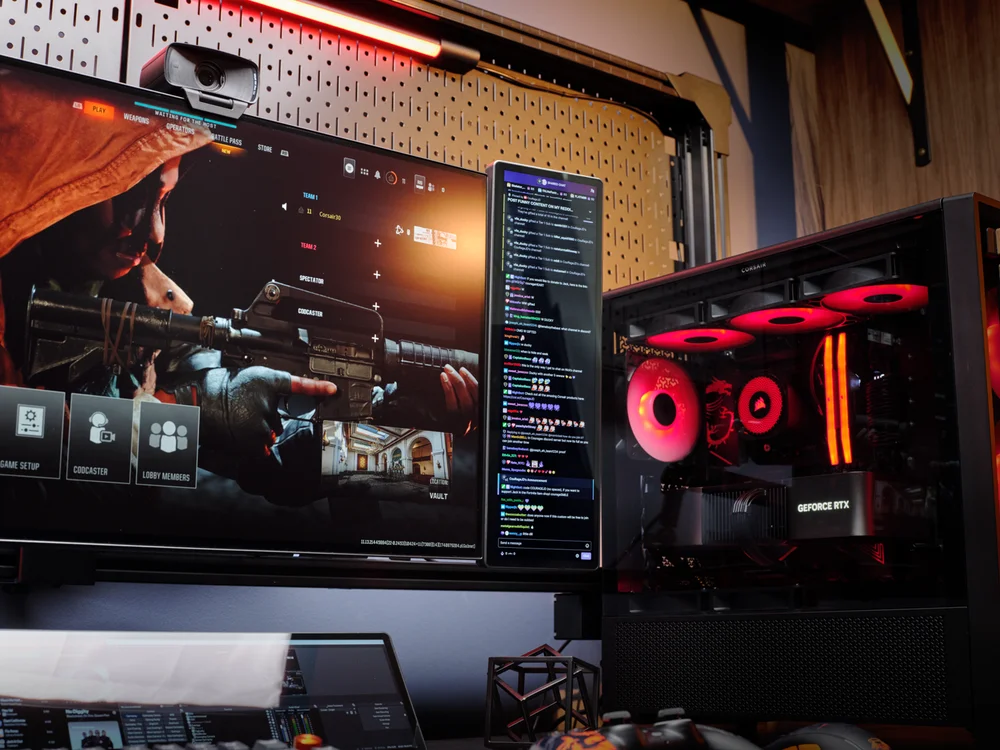
Twitch-chatt
Detta är en av de widgets som XENEON EDGE är perfekt för, särskilt om du använder den i vertikalt läge. När du har konfigurerat Twitch-widgeten kan du läsa, svara på och ignorera alla meddelanden från chatten när det passar dig utan att ta upp plats på huvudskärmen.
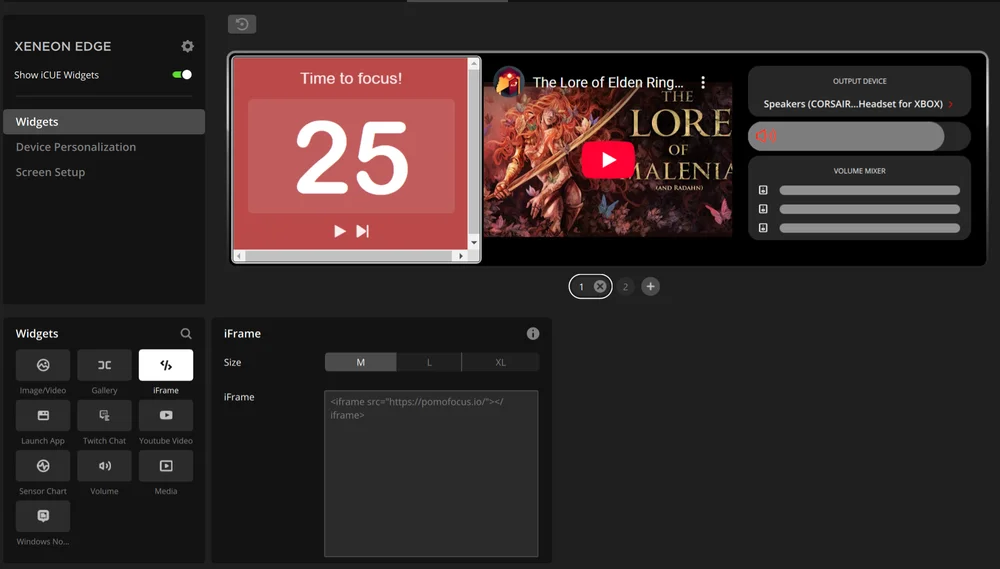
iFrame-widget
Detta är en av de mest mångsidiga widgets. Den gör att du i princip kan bädda in hela eller delar av en viss webbsida i XENEON EDGE, och eftersom den är inbäddad kommer den att fortsätta uppdateras och fungera precis som webbsidan normalt skulle göra. Observera dock att vissa webbplatser av säkerhetsskäl inaktiverar användningen av iFrames, så alla idéer kommer inte att fungera.
Vi har skrivit en hel artikel som beskriver vad du kan göra i iCUE med XENEON EDGE, så ta en titt för att få fler idéer och inspiration.
Som extra monitor
De av er som redan använder två eller tre skärmar har säkert redan några idéer. Eftersom XENEON EDGE är en liten skärm är den perfekt för applikationer som inte kräver en skärm i full storlek.
Musikappar
Appar som Spotify eller Youtube Music för datorn är perfekta för XENEON EDGE. Med pekskärmen kan du pausa, hoppa över och lägga till fler låtar i kö på ett ögonblick.
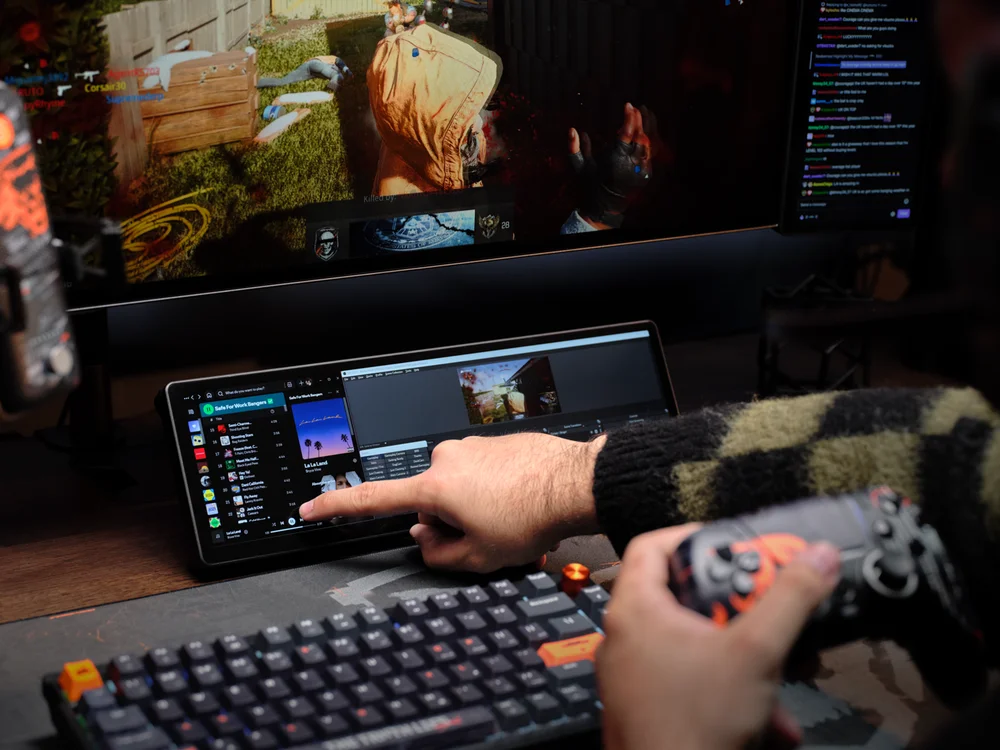
Du kan också lägga till MS Teams eller Slack här för att övervaka aviseringar medan du fokuserar på viktigare saker.
Oenighet
Discord är också ett utmärkt val för XENEON Edge. Se vem som kommer in och ut från din kanal, använd pekskärmen för att stänga av den där personen vars mikrofon alltid är lite för högljudd och sparka ut störande personer med några få avvisande, tillfredsställande tryckningar med fingret.
Jämförelseanalys
Medan huvudfönstret i ditt föredragna benchmarkingprogram testar din dator kan du placera live-avläsningarna av användning och temperaturer på XENEON EDGE så att du kan övervaka hur allt går utan att klicka runt på skrivbordet och riskera att förvränga resultaten.
PRODUKTER I ARTIKEL
JOIN OUR OFFICIAL CORSAIR COMMUNITIES
Join our official CORSAIR Communities! Whether you're new or old to PC Building, have questions about our products, or want to chat about the latest PC, tech, and gaming trends, our community is the place for you.