ORDLISTA
Vad är en virtuell maskin?
En virtuell maskin (VM) är en ”dator inuti din dator”. Det är en programvara som fungerar som en fysisk dator med egen virtuell processor, minne, lagringsutrymme och nätverk, så att du kan köra ett annat operativsystem (OS) i ett fönster på skrivbordet eller på en server. Tänk på det som en säker, fristående sandlåda där du kan installera appar, testa inställningar eller köra gammal programvara utan att påverka ditt huvudsystem.
Hur fungerar en virtuell maskin?
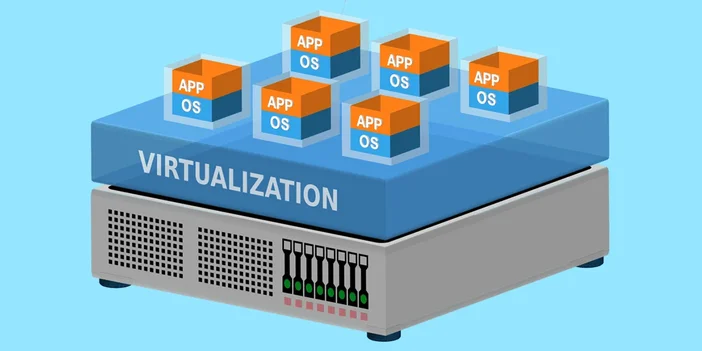
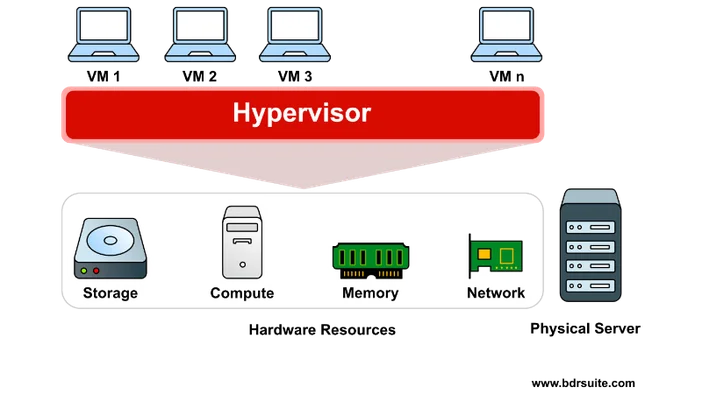
Under huven skapar och hanterar ett program som kallas hypervisor den virtuella maskinen. Det delar upp din verkliga hårdvara och fördelar delar av den till varje virtuell maskin. Gästoperativsystemet inuti den virtuella maskinen tror att det har hela datorn för sig själv, även om det delar resurser med ditt värdsystem och andra virtuella maskiner som du kör. Smart, eller hur?
VM kontra container: Vad är skillnaden?
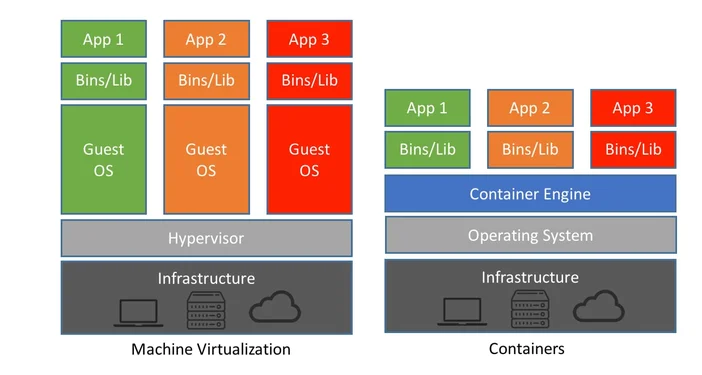
Om man vill vara precis, så virtualiserar virtuella maskiner hårdvara, medan containrar virtualiserar operativsystemets användarutrymme. En virtuell maskin innehåller ett komplett gästoperativsystem och är mer isolerad, vilket är utmärkt för stark separering och körning av olika operativsystem. Containrar delar värdoperativsystemets kärna, så de är lättare och startar snabbare, vilket är perfekt för paketering och distribution av appar. Båda har sin plats. Virtuella maskiner är som fullständiga lägenheter, medan containrar är effektiva studiolägenheter på samma våning.
Är det värt att använda en virtuell maskin?
Det beror på vad du behöver. Om du testar programvara, kör opålitliga filer, håller arbets- och privatmiljöer åtskilda eller behöver ett specifikt operativsystem för en specifik app, är en virtuell maskin ett bra val. För daglig webbsurfning eller spelande brukar du vanligtvis hålla dig till ditt värdoperativsystem. Och ja, du kan spela i en virtuell maskin, men prestanda och hårdvarupassering blir snabbt komplicerat, så det är inte de flesta människors förstahandsval.
Behöver jag någon speciell hårdvara?
Inte exotiskt, bara modernt. De flesta processorer från det senaste decenniet har stöd för virtualisering (leta efter Intel VT‑x/VT‑d eller AMD‑V) och minst 8–16 GB RAM-minne underlättar arbetet. Lagringsutrymme hjälper också, eftersom VM-diskfiler kan vara stora. På bärbara datorer kan du räkna med högre fläktljud och högre batteriförbrukning när en VM är under belastning. På stationära datorer och servrar kan du köra flera VM utan problem om du har tillräckligt med RAM-minne och lagringsutrymme.
Vad kan jag använda en VM till?
- Testning och utveckling: Skapa rena miljöer som du kan ta ögonblicksbilder av och återställa på några sekunder.
- Äldre programvara: Håll äldre appar igång på deras favoritoperativsystem utan att dra hela systemet tillbaka i tiden.
- Säkerhetssandboxning: Öppna misstänkta filer eller surfa på riskfyllda webbplatser i en engångs-VM.
- Arbetsflöden med flera operativsystem: Kör Linux-verktyg på Windows, kontrollera en webbplats i flera kombinationer av operativsystem/webbläsare eller prova en ny distribution på ett säkert sätt.
- Utbildning och demonstrationer: Ge dina kollegor en färdigbyggd, beprövad miljö som inte kommer att skada deras datorer.
Hur säkra är virtuella maskiner?
VM är starkt isolerade, vilket är en av anledningarna till att de är så populära i datacenter. Men ingenting är magiskt: håll värd- och gästoperativsystem uppdaterade, använd välrenommerade hypervisorer och behandla VM med samma säkerhetsrutiner som du skulle använda någon annanstans. Snapshots är dina vänner – ta en innan du gör stora förändringar så att du kan ångra misstag utan tårar.
Populära VM-plattformar
På stationära datorer finns verktyg som Hyper‑V, VirtualBox, VMware Workstation och Parallels. I servervärlden är KVM, VMware ESXi och Hyper-V vanliga. Det rätta valet beror på ditt operativsystem, din hårdvara och om du behöver funktioner som PCIe/GPU-pass‑through, live migration eller delad lagring.