-
INTRODUKTION TILL AI-ARBETSSTATIONEN
-
CORSAIR AI-ARBETSSTATION INNEHÅLL
-
CORSAIR AI-ARBETSDATORS ANSLUTNINGSMÖJLIGHETER
-
INSTÄLLNING AV DIN CORSAIR AI-ARBETSSTATION
-
PRESTANDANIVÅVÄLJARE
-
ENHETLIGT MINNE
-
CORSAIR AI-PROGRAMVARUSTACK
-
REKOMMENDATIONER FÖR AI-PROGRAMVARA
-
UPPGRADERING AV LAGRING
-
TILLGÅNG TILL SENASTE INSTÄLLNINGAR OCH DOKUMENTATION
-
FÖLJDSERKLÄRANDE
-
BEGRÄNSAD PRODUKTGARANTI
-
ÅTGÄRDER
-
FÖRÅLDRA ELLER UTGÅNDA PRODUKTER
-
UNDANTAG
-
UPPHOVSRÄTT/JURIDISK INFORMATION
-
ANSVARSBEGRÄNSNING
MANUAL | SNABBSTARTGUIDE
CORSAIR ARBETSSTATIONSPC
Den engelska versionen finns tillgänglig här - English
Om du har några andra problem vänligen kontakta kundsupport



INTRODUKTION TILL AI-ARBETSSTATIONEN
Tack för att du har köpt CORSAIR AI WORKSTATION!
CORSAIR AI-ARBETSSTATION INNEHÅLL


ÖVERSTA ARKET
STRÖMKABEL
CORSAIR AI-ARBETSDATORS ANSLUTNINGSMÖJLIGHETER

- Effekt
- Prestandaklassväljare
- SD 4.0-kortläsare
- 1x USB 4.0 typ C-port
- 2x USB 3.2 Gen 2 typ A-portar
- Kombinerad hörlurs-/mikrofonkontakt

- 2x USB 2.0 typ A-portar
- 1x HDMI 2.1 (FRL 8 Gbps) – 4K60 HDR / 1440p120
- 1x DP 1.4 (HBR3) – 4K120 / 5K60 med DSC
- 1x USB 4.0 typ C-port
- 1x USB 3.2 Gen 2 typ A-port
- 1 st 2,5 GbE Ethernet-port (RTL8125BG)
- Kombinerad hörlurs-/mikrofonkontakt
- Strömförsörjningskontakt
INSTÄLLNING AV DIN CORSAIR AI-ARBETSSTATION
UTPAKETERING AV CORSAIR AI-ARBETSSTATIONEN
CORSAIR AI WORKSTATION levereras med en strömkabel som installeras på baksidan av skrivbordet. Innan du slår på strömmen, se till att ansluta alla dina enheter så att de är tillgängliga när systemet startas.
- Ta försiktigt ut CORSAIR AI WORKSTATION ur förpackningen.
- Ta bort de övre och nedre skyddsinsatserna från CORSAIR AI WORKSTATION.
- Placera din CORSAIR AI WORKSTATION på skrivbordet för att fortsätta installationsprocessen. Om du föredrar att placera CORSAIR AI WORKSTATION på golvet, undvik att placera den på tjocka mattor, eftersom detta kan orsaka överhettningsproblem. För bästa resultat, se till att CORSAIR AI WORKSTATION är upphöjd från golvet.
ANSLUTA CORSAIR AI-ARBETSDATOREN
- Anslut musen och tangentbordet, samt eventuella andra enheter, till datorn via USB-portarna på moderkortet som sitter på baksidan av chassit.

2. Anslut din bildskärm till DisplayPort- eller HDMI-porten med en HDMI- eller Display-kabel.

3. CORSAIR AI WORKSTATION har inbyggt WI-FI och kräver inga WI-FI-antenner. Om du föredrar att använda en Ethernet-kabel för internetåtkomst, anslut istället en Ethernet-kabel (använd den oskärmade RJ45-kabeln för drift).

4. Anslut strömkabeln till strömkällan och anslut sedan den andra änden av strömkabeln till närmaste eluttag. Om du använder ett överspänningsskydd ska du istället ansluta strömkabeln till överspänningsskyddet.

5. För att starta CORSAIR AI WORKSTATION, tryck på strömbrytaren på frontpanelen.

6. När systemet har genomgått den inledande startprocessen laddas det förinstallerade Windows-operativsystemet.
7. Följ anvisningarna i Windows för att slutföra skapandet av användarkontot.
PRESTANDANIVÅVÄLJARE
FRAMPANELENS REGLAGE
CORSAIR AI WORKSTATION har tre prestandamodeller: Tyst, Balanserad och Max. Använd strömnivåväljaren på systemets framsida för att växla mellan modellerna och välja den som bäst passar din aktuella uppgift. En statusmeddelande visas på skärmen för att bekräfta ditt val.

ENHETLIGT MINNE
CORSAIR AI WORKSTATION är utrustad med Unified Memory, vilket gör att CPU och GPU kan dela samma höghastighetsminne för snabbare datatillgång och förbättrad prestanda vid AI-bearbetning, kreativa uppgifter och professionella arbetsbelastningar. Detta ökar effektiviteten, minskar latensen och påskyndar krävande AI-bearbetning, rendering och kreativa arbetsuppgifter. Du kan följa anvisningarna nedan för att ändra minnesfördelningen för grafikkortet.
BIOS-instruktioner
1. Starta systemet. När CORSAIR-logotypen visas trycker du omedelbart på DEL -tangenten på tangentbordet för att öppna BIOS-inställningarna.
2. På BIOS-startskärmen letar du upp och väljer fliken ”Avancerat ”.
3. Välj alternativet GFX-konfiguration.
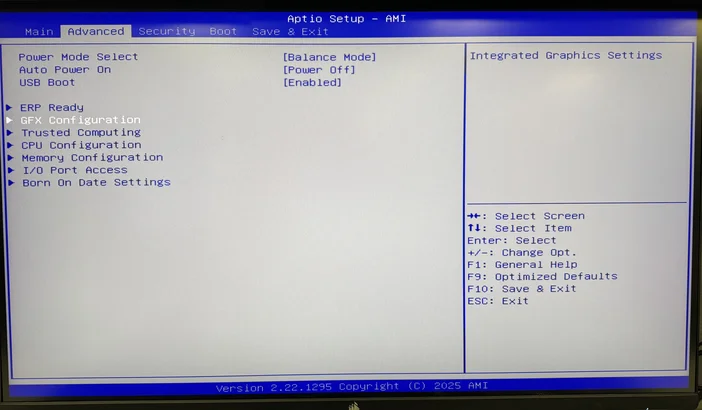
4. Leta reda på och välj alternativet ”UMA Frame buffer Size ”. Obs! iGPU-konfiguration, Stöd för PCIE Resizable BARoch Avkodning över 4G bör förkonfigureras enligt bilden nedan.
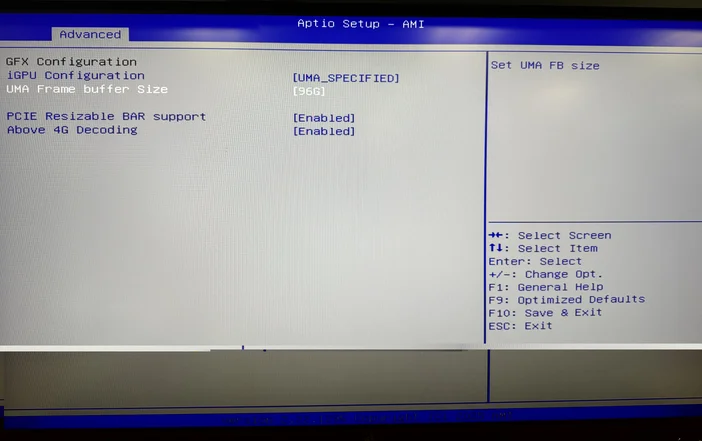
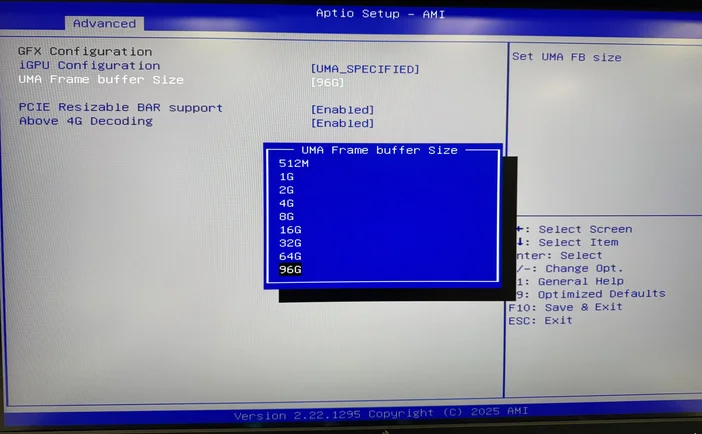
5. Ett popup-meny visas med tillgängliga storlekar för UMA-bildbuffert. Välj den storlek som bäst passar din aktuella arbetsbelastning.
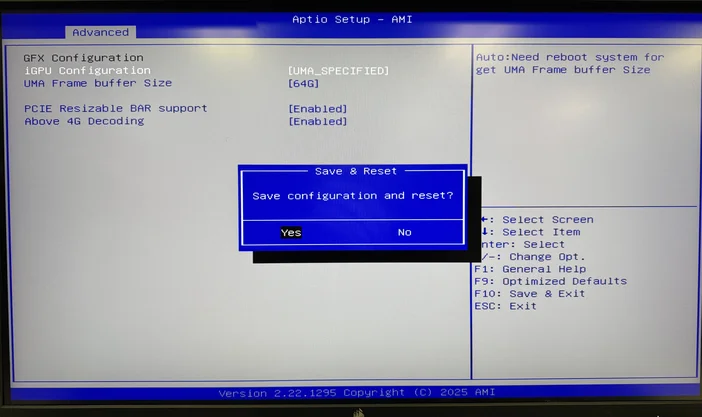
6. När du har gjort ditt val trycker du på F10 på tangentbordet, väljer sedan Spara för att bekräfta och startar om datorn.
Anvisningar för AMD-programvara
1. Öppna programmet AMD SOFTWARE: Adrenaline Edition.
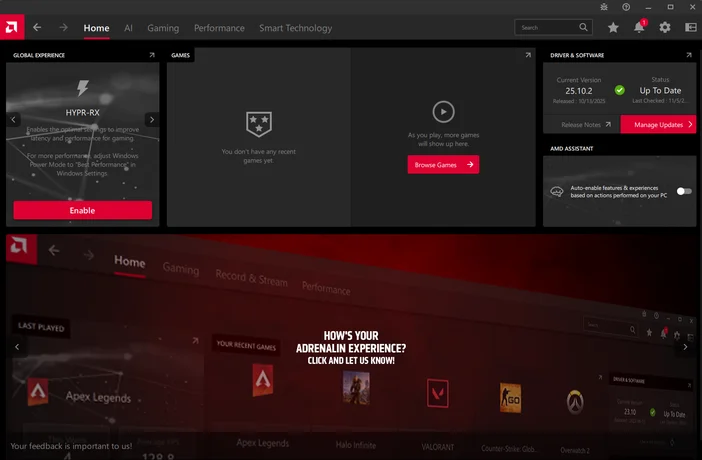
2. Välj fliken Prestanda längst upp i programfönstret och välj sedan Inställningar bland alternativen nedan.
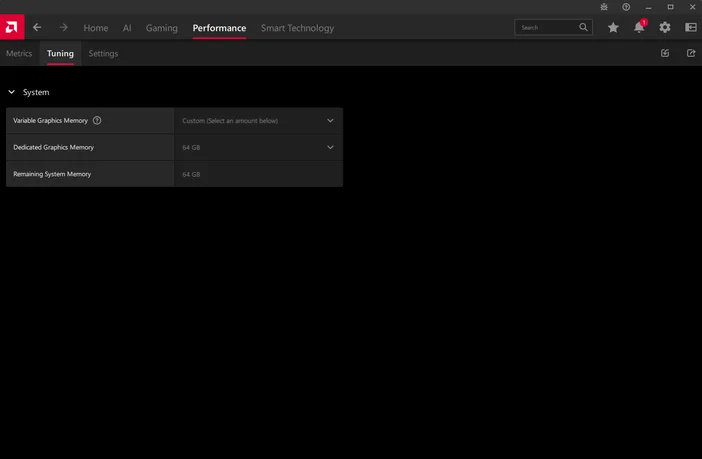
3. Du kan välja mellan de tre förinställda alternativen – Låg, Medel eller Hög – eller välja Anpassad för att ange ett eget minnesvärde.
- Minimum: 0,5 GB dedikerat grafikkortminne
- Minne: 32 GB dedikerat grafikkortminne
- Hög: 64 GB dedikerat grafikkortminne
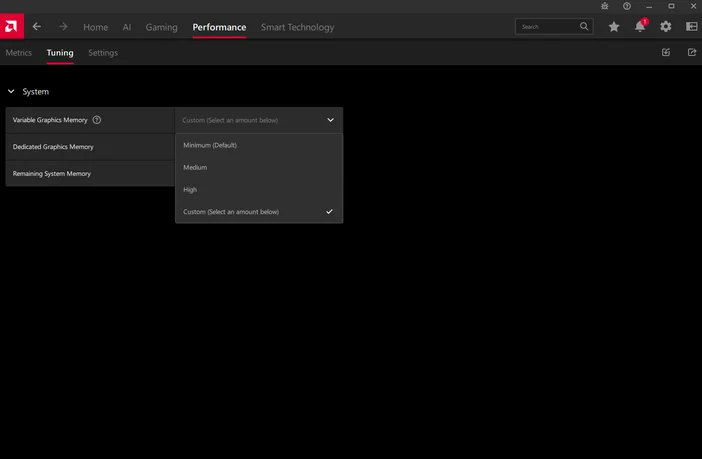
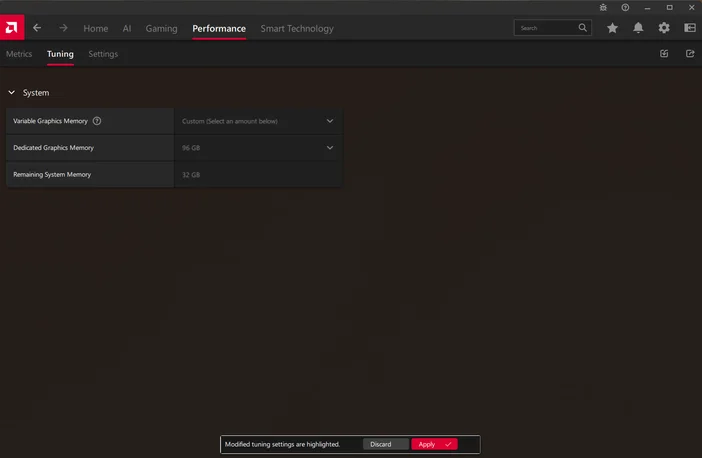
4. Om du väljer alternativet Anpassad kan du välja önskad tilldelning av dedikerat grafikkortminne i rullgardinsmenyn.
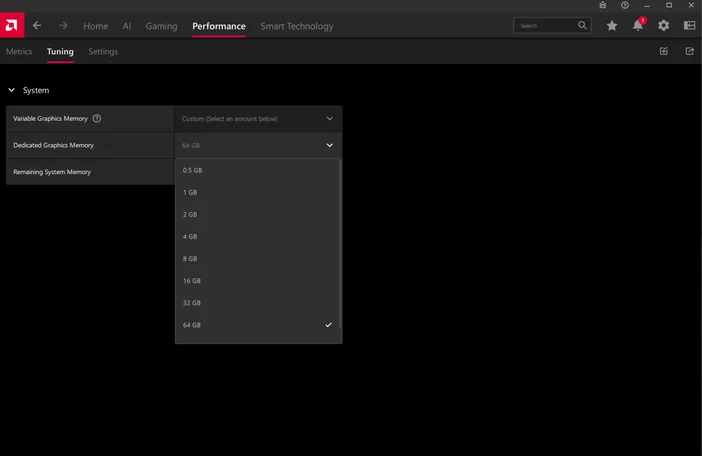
5. När du har valt önskad tilldelning av dedikerat grafikkortminne visas en uppmaning om omstart längst ned i AMD-programvaran. Följ anvisningarna för att starta om datorn.
CORSAIR AI-PROGRAMVARUSTACK
Corsair AI Software Stack är en webbaserad konfigurations- och installationsassistent som är utformad för att förenkla konfigurationen av AI-baserade arbetsstationer som AI Workstation 300. Dess uppgift är att eliminera gissningar för mindre tekniskt kunniga användare, samtidigt som flexibiliteten för avancerade användare bevaras.
Arbetsstationens konfiguration är i sig personlig – optimerad för dina verktyg, modeller och arbetsflöde. Men för många, särskilt de som är nya inom lokal AI, LLM eller öppen källkodsbaserade inferensverktyg, kan den initiala installationen kännas överväldigande. Att installera verktygskedjor som Python, Git, PyTorch, Ollama, Anaconda, LangChain, Transformers och andra kräver ofta kunskap om kommandorader, korrekt hantering av beroenden, förståelse för teknisk jargong och systemjustering.
https://www.corsair.com/ai-software-stack/index.html
Corsair AI Software Stack hanterar denna utmaning med:
- Förvaliderade verktygssatser som användarna kan installera med minimal interaktion.
- Automatiskt konfigurerade förinställningar för vanliga arbetsflöden: LLM-inferens, Whisper-transkription, ComfyUI-bildgenerering och mer.
- Webbaserat gränssnitt för installation och anpassning – ingen kommandorad krävs.
- Snabb introduktion för nya användare som vill börja köra modeller (GPT-OSS, DeepSeek, LLaMA, Mistral, Gemma m.fl.) via open source-ramverk som Jan.ai.
- Valfri aktivering — avancerade användare kan välja att helt avstå från installationen eller selektivt installera endast de komponenter de behöver.
CORSAIR AI-PROGRAMVARUSTACK – VANLIGA FRÅGOR
F: Vad är CORSAIR AI Software Stack?
S: CORSAIR AI Software Stack är en webbaserad plattform som hjälper dig att konfigurera och hantera AI-kompatibla verktyg och utvecklingsverktyg på din arbetsstation. Den fungerar i två delar:
- Ett lättviktigt installationsprogram som körs på ditt system för att samla in grundläggande information om hårdvara och programvara.
- En webbportal där du kan söka efter och installera kompatibla AI-verktyg och integrera arbetsflöden.
F: Hur börjar jag använda den?
Svar: Följ stegen nedan.
- Välj KOM IGÅNG på startsidan för AI SOFTWARE STACK.
- Välj de ANVÄNDNINGSFALL som passar dina behov. Du hittar ytterligare information i avsnittet LÄR DIG MER i varje ANVÄNDNINGSFALL.
- När du har valt alla ANVÄNDNINGSFALL som du vill börja med klickar du på NÄSTA.
- Välj knappen ANALYSERA MITT SYSTEM. Då laddas ett litet program ned som samlar in grundläggande systeminformation: (CPU-märke, operativsystem, CPU-typ, GPU-typ, systemminne, tillgängligt lagringsutrymme). Programmet hanterar också installationen av de verktyg du väljer. Det kan tas bort efter installationen om så önskas.
- Välj SKICKA för att fortsätta till de rekommenderade verktygen.
- Bläddra i avsnittet Verktygslåda och välj de verktyg du vill installera (t.ex. Ollama, Python, ComfyUI, Pytorch).
- Välj INSTALLERA.
- Ladda ner System Analyzer-applikationen.
- Kör applikationen.
- Välj BEKRÄFTA för att fortsätta installationsprocessen.
- Övervaka installationsförloppet. De flesta program installeras i bakgrunden. Eventuella installationsfönster guidar dig genom eventuella manuella konfigurationer.
Hur installationsprogrammet fungerar
F: Vad gör den lokala installatören?
A: Den lokala installatören:
- Detekterar systemets hårdvara (CPU, GPU, RAM, lagringsutrymme) och OS-version
- Verifierar kompatibilitet med tillgängliga AI-verktyg
- Installerar valda verktyg från webbportalen
F: Kör installationsprogrammet AI-modeller?
S: Nej. Den bearbetar inte data och kör inte modeller själv. Den förbereder bara din arbetsstation för de AI-verktyg du väljer att installera.
Använda verktygslådan
F: Vad är verktygslådan?
S: Verktygslådan är en sammanställd lista över AI-applikationer och verktyg som är tillgängliga via webbportalen. Varje lista innehåller:
- En beskrivning av vad verktyget gör
- Minsta och rekommenderade systemkrav
- Steg-för-steg-guider för installation och konfiguration
F: Kan jag lägga till verktyg som inte finns med i verktygslådan?
S: Ja, du kan installera vilken kompatibel programvara som helst manuellt, men AI Software Stacks automatiska installations- och uppdateringsfunktioner fungerar endast med verktyg i Toolkit. Utvecklings- och AI-landskapet förändras i vad som verkar vara en daglig basis. Vi tillhandahåller ett urval av basverktyg som används av många utvecklare för att hjälpa dig komma igång.
Sekretess och datahantering
F: Vilken information samlar den lokala agenten in?
S: Endast grundläggande systemspecifikationer (hårdvarukonfiguration, OS-version, installerade drivrutiner) och listan över installerade Stack-hanterade verktyg. Det samlar inte in personliga filer, webbläsarhistorik eller användningsdata från andra applikationer.
F: Skickas min information till molnet?
S: Nej, den grundläggande systeminformation som krävs för att rekommendera och konfigurera kompatibla verktyg används endast lokalt. Inga personuppgifter eller projektdata överförs.
F: Delas mina uppgifter med tredje part?
S: Nej. Ingen information som samlas in delas med Corsair, något av våra dotterbolag eller någon tredje part.
Uppdateringar och support
F: Hur ofta uppdateras AI-programvarustacken?
S: Uppdateringar av den lokala agenten och webbportalen kommer att släppas regelbundet för att lägga till nya verktyg, förbättra kompatibilitetsdetekteringen och förbättra installationsprocesserna. Eftersom detta är avsett som ett grundläggande installationsverktyg kommer de flesta användare att upptäcka att de bara behöver det för att få igång sitt system första gången. När de utforskar och förfinar sina användningsfall och anpassar sitt system efter sina behov finns det ett brett utbud av arkiv där de kan få direkt tillgång till verktygen, till exempel GitHub, Hugging Face, etc.
F: Var kan jag få hjälp?
S: Du kan komma åt dokumentation och supportartiklar direkt i webbportalen under FAQ och Support.
REKOMMENDATIONER FÖR AI-PROGRAMVARA
JAN.AI
CORSAIR AI WORKSTATION inkluderar Jan.ai, en öppen källkodsplattform för lokal AI som är utformad för att ge användarna full kontroll över sina AI-interaktioner. Istället för att förlita sig på molnbaserade tjänster låter Jan dig köra kraftfulla språkmodeller direkt på din egen hårdvara, vilket ger integritet, flexibilitet och anpassningsmöjligheter.

Viktiga aspekter är bland annat:
- Lokal drift eller molnflexibilitet: Kör modeller lokalt eller anslut till moln-API:er som OpenAI, Groq och Cohere när högre beräkningskapacitet behövs.
- Modellhubbtillgänglighet: Levereras med en egen modellhub som förenklar åtkomsten till öppen källkodsmodeller som Mistral, LLaMA, Gemma och fler via GGUF-formatet för effektiv lokal distribution.
- Lokal API-server: Inkluderar en OpenAI-kompatibel API som lyssnar på localhost:1337, vilket möjliggör integration med befintliga verktyg eller arbetsflöden som förväntar sig standard OpenAI-slutpunkter.
- Utbyggbart ekosystem: Stöder tillägg och Model Context Protocol (MCP), vilket gör det möjligt för AI att interagera med verktyg som Jupyter, Canva, webbläsare och mycket mer.
Jan.Ai är särskilt lämplig för:
- Sekretessmedvetna användare: Perfekt för hantering av känslig eller reglerad data eftersom all bearbetning och lagring sker lokalt.
- Utvecklare och forskare: Gör det möjligt att experimentera med olika stora språkmodeller, bygga anpassade assistenter eller konfigurera privata AI-servrar.
- Entusiaster och hobbyanvändare: Perfekt för alla som vill utforska lokala AI-arbetsflöden, köra modeller offline eller undvika återkommande molnkostnader.
AMUSE.AI
AMUSE.AI (vanligtvis kallat Amuse) är ett gratis, lokalt drivet verktyg för AI-konst och videogenerering för Windows-datorer, utvecklat av TensorStack i samarbete med AMD. Det utnyttjar Stable Diffusion och andra avancerade AI-modeller för att låta dig generera och manipulera kreativa bilder direkt på din hårdvara, utan att behöva internetuppkoppling, konto eller prenumeration.

Viktiga funktioner:
- EZ-läge för omedelbar kreativitet: Börja skapa fantastiska konstverk från textprompter eller skisser direkt – ingen installation krävs.
- Expertläge med avancerade kontroller: Lås upp över 100 AI-modeller för finjusterad, teknisk kontroll – inklusive bildgenerering, filtrering och automatisering.
- Anpassade AI-filter och designverktyg: Använd generativa filter på befintliga bilder eller förvandla dina skisser till polerade konstverk.
- Text-till-video- och videofunktioner: Amuse stöder nu experimentell videogenerering – konvertera text till video, omvandla bilder till video och omforma klipp.
- AMD-driven superupplösning: På kompatibel hårdvara uppskalar AMD XDNA™ Super Resolution-funktionen bilder med förbättrad skärpa och hastighet.
- Privat, lokalt och gratis: Alla processer körs på din dator – ingen molnbaserad hantering innebär fullständig integritet. Och det bästa av allt är att det är gratis för privat bruk, utan krav på inloggning eller prenumeration.
Amuse.AI är särskilt lämpligt för:
- Snabb konstskapande: Använd EZ-läget för att omedelbart skapa bilder från text eller skisser.
- Bildredigering och filtrering: Använd AI-filter för att ändra stil, ton eller stämning i dina foton.
- Sketch Expansion: Förvandla enkla konturer till detaljerade, polerade konstverk med hjälp av Design Mode.
- Skapande av videoinnehåll: Experimentera med text-till-video, bild-till-video och omformningseffekter.
- Högupplöst utdata: Uppskala bilder med AMD XDNA™ för skarpare bildkvalitet.
- Sekretessmedvetet arbetsflöde: Skapa innehåll helt och hållet på din enhet – inga data lämnar din dator.
- AMD Hardware Showcase: Demonstrerar fullt utnyttjande av kraftfulla AMD AI-aktiverade CPU:er, GPU:er och NPU:er.
META LLAMA 4 SCOUT
Llama 4 Scout ingår i Metas nästa generations Llama 4-serie, som lanserades i april 2025. Det är en modell med 17 miljarder aktiva parametrar som bygger på en Mixture-of-Experts (MoE)-arkitektur och använder 16 experter av totalt 109 miljarder parametrar. Modellen stöder inbyggd multimodal inmatning, vilket innebär att den kan bearbeta text och bilder och producera flerspråkig text eller kodutmatning.

Utmärkande egenskaper och fördelar:
- Effektiv men ändå kraftfull: Trots sin storlek är Llama 4 Scout tillräckligt kompakt för att kunna köras på en enda NVIDIA H100 GPU i optimerade konfigurationer.
- Hög benchmarkprestanda: Den överträffar modeller som Googles Gemma 3, Gemini 2.0 Flash‑Lite och Mistral 3.1 i en rad olika benchmarktest.
- Öppen vikt med vissa licensbegränsningar: Även om Llama 4-modellerna är tekniskt tillgängliga omfattas de av licensbegränsningar för mycket stora kommersiella användare.
- Bättre på känsliga ämnen: Jämfört med Llama 3.3 hanterar Llama 4 – inklusive Scout – kontroversiella ämnen mer öppet, avvisar färre uppmaningar och visar mindre partiskhet.
Användningsfall och tillämpningar:
I praktiken är det här Llama 4 Scout verkligen briljerar:
- Uppgifter med långa dokument: Perfekt för att analysera eller sammanfatta stora datastrukturer som teknisk dokumentation, juridiska textarkiv, kodbaser eller transkriptioner – samtidigt som sammanhanget bibehålls över miljontals token.
- Multimodal analys: Dess förmåga att bearbeta text och bilder gör den väl lämpad för visuellt resonemang, dokumentförståelse och användningsfall som bildtextning eller innehållsgenerering.
- Flerspråkiga och multimodala resultat: Perfekt för chattbottar, kodningshjälp eller generering och översättning av innehåll mellan olika språk.
- Effektiv distribution: Utmärkt alternativ för forskningslaboratorier eller företag som vill distribuera kraftfull AI utan att behöva stora GPU-kluster.
Hur man kör Meta Llama 4 Scout på Strix Halo 128 GB:
Obs! Följande steg gäller endast vid användning i utvecklarläge eller avancerat användarläge. Meta Llama 4 kräver minst 96 GB minne för stabil drift.
- Installera den medföljande Adrenalin Preview Press-drivrutinen.
- Öppna AMD Adrenalin-programvaran, klicka på fliken Prestanda, klicka på fliken Justering, ändra rullgardinsmenyn framför Variabelt grafikminne till 96 GB och klicka på Tillämpa (detta kommer att resultera i en omstart).
- Installera LM Studio. LM Studio – Upptäck, ladda ner och kör lokala LLM:er
- Kör det och klicka på "hoppa över introduktionen".
- Gå till fliken Upptäck (förstoringsglas).
- Klicka på "Runtime" på vänster sida och klicka på uppdatera om det finns några uppdateringar som väntar.
- Se till att (Vulkan) llama.cpp är valt som standardkörmiljö på höger sida.
- Klicka på "Model Search" (Modellsökning) nu och sök efter "lmstudio community llama 4 scout".
- Välj Q4 K M-versionen i rullgardinsmenyn till höger och ladda ner den. Den är 67 GB stor.

10. När modellen har laddats ner går du tillbaka till fliken ”Chat” och klickar på rullgardinsmenyn i mitten. Se till att ”välj parametrar manuellt” är markerat och klicka sedan på modellnamnet: Llama 4 Scout.
11. Maximera GPU-avlastningslagren till 100 % (48/48).
a. Använd flaggan --gpu-layers: Ange antalet lager som ska avlastas med argumentet GPU Layers (eller -ngl).
b. Ställ in värdet: Ställ in värdet på 48 för att avlasta alla lager till GPU:n.
Exempel på kommandorad:./llama-cli --model llama4-scout-model.gguf --n-gpu-layers -48
12. Klicka på Ladda modell.
13. Vid första laddningen kan följande säkerhetsmeddelande visas. Om så är fallet, stäng av det:

14. Ladda modellen (se till att manuell laddningsparameter är vald och att GPU-avlastningslager är 100 %)
15. Chatta!
16. Obs! Du kan klicka på ikonen ”bild” i chattområdet för att ge LLM en bild och testa dess synförmåga.
17. Obs! Dessa steg fungerar endast i utvecklar- och avancerad användarläge.
UPPGRADERING AV LAGRING
Lagringsinstallation
Om du vill utöka lagringsutrymmet kan du installera en andra NVMe-SSD.
Obs! För att säkerställa korrekt montering rekommenderas att du använder en NVMe-SSD med lågprofilskylfläns eller en NVMe-SSD utan kylfläns.
För att byta eller installera mer lagringsutrymme, följ instruktionerna nedan.
- Ta bort bakpanelen genom att skruva loss de 9 skruvarna som visas nedan.

2. Ta försiktigt bort bakpanelen.

3. Tryck försiktigt på den inre brickan så att den glider ut genom framsidan av höljet. När du har tillräckligt med utrymme för att greppa brickan, dra försiktigt ut den ur höljet.

4. Leta reda på det andra m.2-kortplatsen på moderkortet och fortsätt med att installera din NVMe SSD-lagringsenhet.

5. Se till att fästa NVMe SSD-lagringsenheten med den förinstallerade skruven.

6. När installationen är klar sätter du tillbaka moderkortets fack i chassit.

7. Sätt tillbaka bakpanelen på sin plats.
8. Fäst bakpanelen med de 9 skruvarna.
TILLGÅNG TILL SENASTE INSTÄLLNINGAR OCH DOKUMENTATION
TILLGÅNG TILL DRIVRUTINER OCH PROGRAMVARA
CORSAIR AI WORKSTATION levereras med alla nödvändiga drivrutiner och program fördr installerade. Nya versioner av drivrutiner och program finns tillgängliga på Corsair.com:s produktsupportsida, under avsnittet ”Nedladdningar”.
FÖLJDSERKLÄRANDE
CORSAIR åtar sig att följa lagar och förordningar i varje land där företaget levererar sina produkter. CORSAIR-produkter är konstruerade och testade för att uppfylla gällande globala standarder för produktsäkerhet, elektromagnetisk kompatibilitet och andra obligatoriska lagkrav när de används för avsett ändamål.
BEGRÄNSAD PRODUKTGARANTI
CORSAIR erbjuder en icke-överlåtbar 2-årsgaranti till köparen av produkten CORSAIR AI WORKSTATION som köpts från en auktoriserad CORSAIR-återförsäljare. CORSAIR garanterar att produkten är fri från material- och tillverkningsfel under en angiven period som börjar den dag produkten tas emot av köparen. Garantiperioden varierar beroende på produkt, vilket anges i användardokumentationen, på produktförpackningen eller i den bifogade listan över CORSAIR:s garantiperioder. Om någon av dessa garantiperioder skiljer sig åt gäller den längsta angivna garantiperioden.
Om inte annat följer av tillämplig lokal lagstiftning är denna garanti begränsad till den ursprungliga köparen och kan inte överlåtas. För att utöva dina garantirättigheter måste du uppvisa ett inköpskvitto och ange produktens serienummer. Denna garanti ger dig specifika lagstadgade rättigheter, och du kan ha ytterligare rättigheter som varierar beroende på lokal lagstiftning.
I allmänhet innebär denna garanti att din CORSAIR-hårdvaruprodukt kommer att fungera i enlighet med publicerade tekniska specifikationer, såsom anges i dess datablad, och i den driftsmiljö för vilken den är avsedd under garantiperiodens längd.
ÅTGÄRDER
CORSAIR:s totala ansvar och din enda gottgörelse för en CORSAIR-produkt som inte fungerar i enlighet med de publicerade tekniska specifikationerna är, enligt CORSAIR:s eget gottfinnande, att byta ut produkten på CORSAIR:s bekostnad. Denna garantiförpliktelse gäller under förutsättning att hårdvaran returneras till den ursprungliga inköpsplatsen, eller till en annan plats enligt anvisningar från CORSAIR, tillsammans med det ursprungliga inköpskvittot. Du kan bli skyldig att betala frakt- och hanteringsavgifter, samt eventuella tillämpliga tullar, avgifter, skatter eller andra avgifter. CORSAIR kan, efter eget gottfinnande, tillhandahålla nya eller renoverade produkter.
Alla ersättningsprodukter omfattas av garanti under återstoden av den ursprungliga garantiperioden eller i trettio (30) dagar, beroende på vilken period som är längst, eller under den tidsperiod som föreskrivs i lokal lagstiftning.
FÖRÅLDRA ELLER UTGÅNDA PRODUKTER
En utgången eller utgången produkt ersätts med samma produkt om sådan finns tillgänglig. Om CORSAIR inte kan ersätta din utgångna eller utgångna produkt med samma produkt, kommer CORSAIR, efter eget gottfinnande, att ersätta den utgångna eller utgångna produkten med en produkt som har liknande funktion och kapacitet.
UNDANTAG
Denna garanti täcker inte problem eller skador som uppstår till följd av, men inte begränsat till, något av följande:
- Slitage i samband med normal användning.
- Alla modifieringar, missbruk, olyckor, demontering, felaktig användning eller icke auktoriserad reparation.
- Etiketten med serienummer, tillverkarens modellnummer eller artikelnummer saknas, är skadad eller på annat sätt oläslig.
- All felaktig användning, inklusive användning som inte överensstämmer med medföljande produktinstruktioner.
- Anslutning till felaktig spänningskälla.
- Varje annan orsak som inte har samband med ett material- eller tillverkningsfel.
Från denna garanti undantas även förfalskade produkter, det vill säga produkter som CORSAIR, efter eget gottfinnande, fastställer inte har tillverkats av CORSAIR eller någon av dess auktoriserade tillverkningspartner.
UPPHOVSRÄTT/JURIDISK INFORMATION
UPPHOVSRÄTT/JURIDISK INFORMATION
© 2025 CORSAIR MEMORY, Inc. Alla rättigheter förbehållna. CORSAIR och segellogotypen är registrerade varumärken som tillhör CORSAIR i USA och/eller andra länder. Alla andra varumärken tillhör respektive ägare. Produkterna kan skilja sig något från de som visas på bilden.
ANSVARSBEGRÄNSNING
CORSAIR SKA INTE HÅLLAS ANSVARIGT FÖR NÅGRA SOM HELST SÄRSKILDA, TILLFÄLLIGA, INDIREKTA ELLER FÖLJDSKADOR, INKLUSIVE MEN INTE BEGRÄNSAT TILL FÖRLUST AV VINST, INTÄKTER ELLER DATA (VARE SIG DIREKTA ELLER INDIREKTA) ELLER KOMMERSIELL FÖRLUST PÅ GRUND AV BROTT MOT NÅGON UTTRYCKLIG ELLER UNDERFÖRSTÅDD GARANTI FÖR DIN PRODUKT, ÄVEN OM CORSAIR TIDIGARE HAR UNDERRÄTTATS OM RISKEN FÖR SÅDANA SKADOR. Vissa lokala lagar tillåter inte uteslutande eller begränsning av särskilda, indirekta, tillfälliga eller följdskador, så denna begränsning eller uteslutning gäller eventuellt inte i din jurisdiktion.
Innehåller FCC-ID: RAS-MT7925B22M
Innehåller IC: 7542A-MT7925B22M
