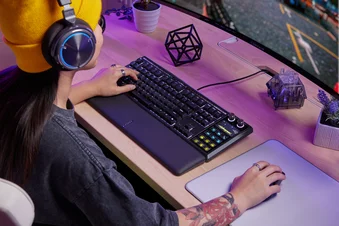
快速入門指南
GALLEON 100 SD
STREAM DECK 整合式機械鍵盤
認識您的鍵盤
- RGB 氛圍燈條
- 動態液晶顯示屏
- Type A 轉 Type C 線材 x 2
- 二合一鍵帽與開關拔取器
- 磁吸式緩衝掌托
請注意,此鍵盤需要較高的電力。我們建議使用隨附的 USB 傳輸線,以確保最佳效能並避免潛在問題。
設定您的鍵盤
在使用鍵盤之前,請前往 Web Hub 的「裝置設定」,並將產品韌體更新至最新版本。www.corsair.com/web-hub
若韌體更新失敗,請依循以下步驟操作:
1. 將鍵盤的 USB 連接線拔除。
2. 同時按住 B + L 鍵。
3. 持續按住按鍵的同時,重新連接 USB 連接線。
4. 等待鍵盤指示燈亮起。
5. 重新執行韌體更新程序。
請使用兩條USB線將鍵盤連接至可用的USB Type-A埠。請參閱下圖。
- USB 直通埠 (1):連接外部裝置。
- 上游連接埠 (2):連接至電腦。
- 鍵盤功能埠 (3):連接至電腦。
| Windows PC® | Apple Mac® |
Microsoft Xbox One* Microsoft Xbox Series X | S* |
Sony PlayStation 4 Sony PlayStation 5 |
*鍵盤開箱即用,詳情請參閱corsair.com/xbox-support。
**請參閱「連接 Sony PlayStation」章節。
技術規格
| 特寫 | 描述 |
| 外形尺寸 | 87+12(美制) / 88+12(英制) / 91+12 (日制) 佈局 |
| 配色方案 | 黑色 |
| 鍵帽 | PBT雙層射出成型,ABS單層射出成型 |
| 背光照明 | 每鍵RGB可編程 |
| LED 顏色 | RGB,1680萬色 |
| 按鍵軸體 | 海盜船 MLX Pulse 線性機械預潤滑鍵軸,45克觸發力,2.0毫米觸發距離,3.6毫米總行程,保證耐用八千萬次按鍵操作 |
| 連通性 | 有線 USB(建議使用 3.0 或以上版本) |
| 矩陣 | 全鍵無衝(NKRO)搭配100%防鬼鍵功能 |
| USB 報告速率 | 最高達 8,000Hz 超頻率採樣技術,搭載 CORSAIR AXON 技術 |
| 車載檔案 | 5 |
| 顯示 | 5吋 IPS 彩色液晶螢幕,配備12個按鍵 |
| 多功能控制 | 12個多功能鍵 + 2個旋鈕 |
| 亮度鍵 | FN 快速鍵 / 旋轉式轉盤 |
| Windows 鎖定鍵 | 是的 |
| 可調高度 | 是的 |
| 主機相容性 | Xbox One、Xbox Series X|S、PlayStation 4、5 |
| 軟體 | 是 (CORSAIR WEB HUB、Stream Deck 應用程式) |
| 電纜 | 1.8 公尺 / 6 英呎,黑色,可拆卸式,編織線材 USB Type-C 轉 USB Type-A 連接線 |
| 尺寸 |
鍵盤尺寸:448*159*42 公分 / 17.64 × 6.26 × 1.65 英吋 掌托尺寸:448*89*21 毫米 / 17.64 × 3.50 × 0.83 英寸 |
| 重量 |
鍵盤:1392 公克 / 49.09 盎司 手托:225 克 / 7.94 盎司 |
| 保固 | 兩年——適用當地國家法規 |


AXON 超級處理技術
海盜船 AXON 提供強大且反應靈敏的鍵盤體驗,具備以下特點:
- 超高速按鍵偵測與處理
- 高達 8,000Hz 超頻率輪詢(可於 CORSAIR WEB HUB 裝置設定中調整)
- 最高支援五層板載燈效(可透過 CORSAIR WEB HUB 按個人設定檔編程)
連接至 SONY PLAYSTATION
此鍵盤另設有專用模式,可透過快捷鍵啟用以支援 Sony PlayStation 4 與 5。
| 捷徑 | 功能 | 適應症 |
FN+  (保持5秒) (保持5秒) |
切換至 PlayStation 模式 | 每5秒間閃爍白色5次 |
| FN+ (保持5秒) |
切換回標準模式 | 脈搏呈白色,出現兩次 |
操作模式
鍵盤具備三種不同的操作模式:
1. 硬體 (HW) 模式
當 CORSAIR WEB HUB 未執行或鍵盤連接至不支援 CORSAIR WEB HUB 的裝置時,鍵盤將以硬體模式運作,此時將使用儲存於板載儲存裝置中的設定檔與設定。
在硬體模式下,左旋鈕可用於在快捷鍵模式與數字鍵盤模式之間切換。
快捷鍵模式
Elgato 按鈕
按下此按鈕時,可能出現兩種情況*:
預計將於第三季完成。
- 若 Stream Deck 應用程式已安裝:它將自動啟動 Stream Deck。
- 若未安裝 Stream Deck 應用程式:系統將引導您前往 Stream Deck 安裝頁面。
主題按鈕
按下此按鈕可在六種可用主題間切換。但請注意,僅切換至個人模式後,方可在 CORSAIR WEB HUB 調整RGB燈光效果。
注意:若要在硬體模式或網頁控制中心調整 RGB 燈光,請先將動態液晶螢幕主題切換至「個人模式」。個人模式允許使用者在網頁控制中心自訂燈光偏好設定,此功能需從六種預設主題切換至個人模式後方可啟用,相關說明亦載於 Rev 的操作指南中。
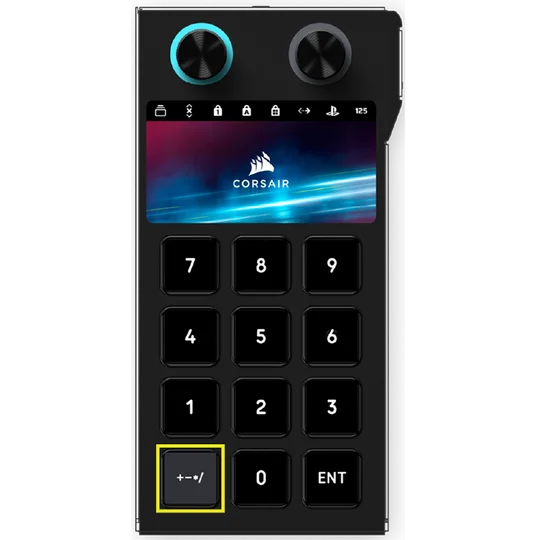
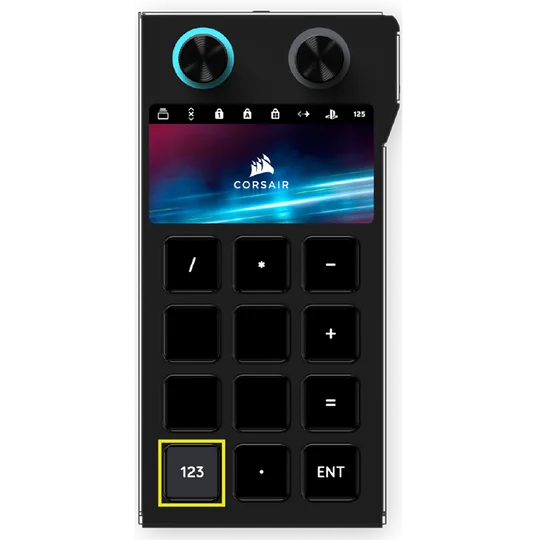
數字鍵盤模式
如下圖所示,有兩頁內容可透過標示為黃色的專用按鈕進行切換。
2. 網頁模式
前往 CORSAIR WEB HUB 連結 https://corsair.com/web-hub,鍵盤左側將以網頁模式運作,可自訂裝置設定,並使用儲存於板載儲存裝置的設定檔與參數。
請注意:某些功能與按鍵組合在不同模式下會產生不同效果,因此若您的 GALLEON 100 SD 未呈現預期行為,請務必確認當前處於正確模式。
| 功能 | 硬體模式 | 網頁樞紐模式 |
| 儲存與設定檔 | 8 MB 可儲存多達 5 個設定檔 | 8 MB 可儲存多達 5 個設定檔 |
| 建立新檔案 | 不適用 | 是 |
| 創建燈光效果 | 不適用 | 是 |
| 建立鍵位分配 | 是 | 是 |
| 最大照明層數 | 不適用 | 5 |
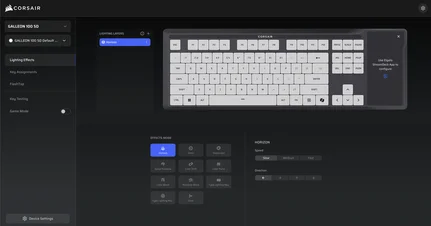
CORSAIR WEB HUB 是一款操作直覺、介面流暢的網頁工具,可透過連結 https://corsair.com/web-hub/ 直接存取,無需下載應用程式。此輕量化網頁平台支援透過網路自訂 GALLEON 100 SD 鍵盤及相容周邊設備,輕鬆實現巨集編程、按鍵映射設定、韌體更新、遊戲模式自訂等多項功能。
CORSAIR WEB HUB 將提供以下編程啟動選項:
- 燈光效果
- 關鍵任務
- 閃電點擊
- 遊戲模式
- 裝置設定
3. ELGATO STREAM DECK 模式
請前往以下連結下載用於管理內建 Stream Deck 的軟體: https://www.elgato.com/s/downloads。 這將讓您能夠實現本指南中 Stream Deck 章節所提及的所有自訂設定與功能。
STREAM DECK 入門指南
請下載應用程式並登入 Elgato Marketplace
若要自訂控制功能,您需要安裝 Stream Deck 應用程式。此應用程式在 PC 和 Mac 平台上皆可免費使用,請至www.elgato.com/s/downloads 下載。
首次使用時,請先下載應用程式,然後註冊並登入 Elgato Marketplace:https://marketplace.elgato.com。
預設設定檔
初次開啟 Stream Deck 應用程式時,您將看到預設設定檔,其中包含以下功能的插件:
- 更換 KB 照明設備
- 變更輪詢率
- 切換設定檔
- 遊戲模式開啟/關閉
- FlashTap 開關
此處顯示的圖片僅供參考(FPO)。外掛程式可能會因 Elgato 未來的韌體更新而有所變更。
關於遊戲功能外掛程式(例如遊戲模式開啟/關閉、FlashTap 開啟/關閉等),請翻至後面的頁面查看。
學習基礎操作
可用動作會顯示於 Stream Deck 應用程式的右側面板。將任何動作拖曳至空閒按鍵或旋鈕上,接著在下方區域設定其參數。
鍵盤操作
按下按鍵即可立即執行已設定的動作。透過資料夾與頁面整理您的操作項目,實現快速存取。多重動作功能讓您串接多個指令,僅需單次按壓即可執行。運用按鍵邏輯,可為單次按壓、雙擊或長按設定不同動作。
操作轉盤
兩個轉盤分別控制兩組轉盤動作,可全面掌控多達四項轉盤操作。若需切換控制對應上下轉盤動作,請執行以下步驟:
- 長按旋鈕3秒後鬆開
- 轉盤將切換控制上層或下層動作
轉盤可執行關鍵操作,提供更多控制選項。
- 動作轉盤:旋轉轉盤選擇動作,按下轉盤執行動作。可將其視為遊戲中的武器或道具選擇輪。
- 動作觸發:個別動作可分別對應順時針、逆時針及錶盤按壓。如今單一錶盤即可執行三種不同動作。
要開始使用動作輪和動作觸發器,請將它們直接拖放至右側的轉盤上。
如何調整兩個旋轉轉盤的照明
A. 開啟 Stream Deck 應用程式,前往裝置分頁,點擊 LED 區段下的「動態照明」。
B. 在動態照明頁面中,請選取代表右側完整液晶顯示模組的右側裝置面板。
C. 在「效果」區段中,選擇欲套用至兩個旋鈕的燈光效果。
注意:僅「漸變色」效果允許您為每個旋鈕設定不同顏色。其餘所有效果皆會將單一顏色/效果套用至兩個旋鈕。
D. 當選擇「漸變色」時,「主色」設定控制左側旋鈕。
E. 「自訂色」設定控制右側旋鈕。
適應任何任務
設定檔是為不同應用程式、遊戲及工作流程打造的自訂佈局。隨心所欲建立所需數量,並透過智慧設定檔手動或自動切換。
拓展您的功能
Elgato 市場提供數百款由社群開發的插件與設定檔,為您開啟操控應用程式、遊戲及設備的新途徑。請至marketplace.elgato.com 建立免費帳戶,即可透過 Stream Deck 應用程式或網頁直接瀏覽並安裝擴充套件。當新版本推出時,插件將自動更新,確保您始終使用最新功能。
隨心打造個人風格
您的 Stream Deck 外觀可完全自訂。在應用程式中,右鍵點擊鍵盤螢幕即可從多種背景設計中挑選。從市集安裝完整圖示套件,再逐一套用至按鍵。
硬體概覽
FN 快捷鍵 照明指示器
按下FN鍵時,所有背光將暫時關閉,但具有次要功能及已設定巨集的按鍵除外。這些按鍵的背光將保持開啟狀態。
- 預設顏色將為白色。
- 使用者可在 CORSAIR WEB HUB 自訂顏色指示功能。
當前使用中的設定檔之顏色指示將優先於FN快捷鍵的燈光效果。
遊戲模式按鈕功能說明
透過按下遊戲模式按鈕上的FN + F1鍵,進入競賽優化設定。
注意:若啟用遊戲模式會改變鍵盤當前的輪詢率,鍵盤切換率時將產生最多 1 秒的延遲。建議在開始遊戲前啟用遊戲模式,以減少對遊戲體驗的影響。
| 模式 | 功能 | 硬體 | 軟體 (CORSAIR WEB HUB) | 備註 |
|
預設模式 (遊戲模式關閉) |
遊戲模式關閉:
|
不 | 不 | 出廠預設值 |
| 遊戲模式開啟 |
遊戲模式開啟:
|
是的 | 是的 | 可在 Web Hub 中進行自訂。變更輪詢率將導致鍵盤重新啟動。 |
標準快捷鍵
以下所有功能均假設FN鍵持續按下狀態,除非另有說明,否則按下FN鍵即可觸發操作。預設功能快捷鍵,附圖示標示。
| 捷徑 | 功能 |
| FN + F1 | 遊戲模式開關 |
| FN + F2 | 車載循環或軟體設定檔 |
| FN + F3 | 背光關閉 |
| FN + F4 | 背光亮起 |
| FN + F5 | 停止媒體追蹤 |
| FN + F6 | 先前媒體軌跡 |
| FN + F7 | 播放/暫停媒體音軌 |
| FN + F8 | 下一個媒體軌道 |
| FN + F9 | 靜音/取消靜音 |
| FN + F10 | 減少體積 |
| FN + F11 | 增加音量 |
| FN + ` | 恢復預設光效 |
| FN + 1 ~ 0 | 選擇車內照明效果 |
| FN + [ | 旋轉效果左 |
| FN + ] | 旋轉效果右 |
| FN + - | 降低燈光效果速度 |
| FN + = | 提升燈光效果速度 |
| FN + 左箭頭鍵 / 右箭頭鍵 |
在自訂桌布之間切換。 這些快捷方式將在主題 1 至主題 6 中停用,並於主題 7 中啟用。 |
| FN + M | 巨集錄製 |
| FN + 右 Shift 鍵 | FlashTap 開啟/關閉 |
| FN + Win |
開啟或關閉 Win Lock 功能。 按住5秒可切換PlayStation模式與標準模式。 |
巨集錄製/清除說明
- 進入巨集錄製模式:長按 FN + M 鍵(指示燈閃爍紅色)
- 按下任意一組標準按鍵即可開始錄製
- 停止錄影:按下FN + M鍵(指示:指示燈閃爍紅色)
- 按任意鍵、FN + 鍵或修飾鍵(CTRL/SHIFT/ALT/ALTGR)+ 鍵
- 若已錄製按鍵:按下該按鍵或組合鍵即可儲存巨集
- 若未記錄任何按鍵:按下該按鍵或組合鍵將清除所有已儲存的巨集或功能
照明快捷鍵
| 捷徑 | 光效 |
| FN + ` | 當前硬體配置的輪廓照明 |
| FN + 1 | 地平線 |
| FN + 2 | 水彩畫 |
| FN + 3 | 螺旋彩虹 |
| FN + 4 | 彩虹波浪 |
| FN + 5 | 類型照明鍵(隨機顏色) |
| FN + 6 | 類型 燈光波紋(隨機顏色) |
| FN + 7 | 色彩變換(隨機色彩順序) |
| FN + 8 | 色彩脈動(隨機色彩順序) |
| FN + 9 | 色彩波浪(隨機色彩順序) |
| FN + 0 | 靜態色彩 |
| FN + - | 降低效果速度 |
| FN + = | 提升效果速度 |
| FN + [ | 旋轉效果左 |
| FN + ] | 旋轉效果右 |
恢復出廠設定
在裝置連接電源時,按住 ESC 鍵兩秒鐘,即可清除內建記憶體中的設定檔並恢復出廠預設值。
如何執行硬體模式的韌體更新
- 前往 CORSAIR WEB HUB
- 按下「檢查更新」以更新韌體
- 前往裝置設定
- 前往 Stream Deck
- 按下裝置設定圖示
- 按下「更新韌體」
相容性模式
- 按住 FN + Windows 鍵 5 秒鐘,FW 將從標準模式切換至相容模式
- 要從相容模式切換回標準模式,請長按 FN + Windows 鍵 5 秒鐘
- 進入相容性模式時,Windows 鍵指示燈會在切換模式的 5 秒內閃爍 5 次白色光芒
- 從相容性模式切換至標準模式時,Windows 鍵指示燈會在切換模式的 2 秒內閃爍白色 2 次
在相容模式下,輸出將限於:
- 13 鍵 + 7 個修飾鍵(右 Ctrl、左 Alt、左 Shift、Windows 鍵、AltGr)
- 靜態輸出媒體鍵
- 實際的擷取率可能與設定值不同,此為PS USB介面限制所致。
BIOS 模式
- 按住 B 和 S 鍵並透過 USB 連接電源時,韌體將切換至 BIOS 模式
- 要從 BIOS 模式返回標準模式,請在透過 USB 連接電源時按住 ESC 鍵(此操作將清除 EEPROM,但不會執行工廠重置)。
在 BIOS 模式下,輸出僅限於:
- 6 鍵 + 5 個修飾鍵(右 Ctrl、左 Alt、左 Shift、Windows 鍵、AltGr)
- 固定於125Hz的輪詢率
- 無媒體鍵輸出
版權聲明/法律資訊
©2026 CORSAIR MEMORY, Inc. 著作權所有,並保留一切權利。CORSAIR 和船帆標誌為在美國及/或其他國家或地區的 CORSAIR 註冊商標。所有其他商標均為個別擁有者的財產。實際產品可能與圖片所示產品稍有不同。


相關內容