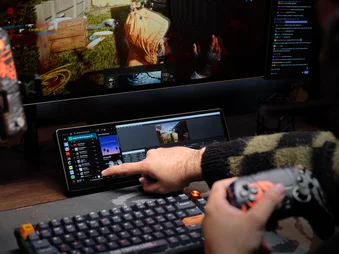
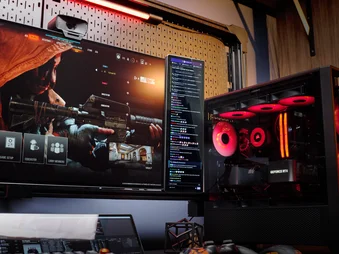
快速入門指南
海盗船 XENEON EDGE
14.5 英寸液晶触摸屏

規格

|
寬度 |
372毫米 |
|
身高 |
120毫米 |
|
厚度 |
22毫米 |
|
顯示解析度 |
2560 x 720 像素 |
|
刷新率 |
60赫茲 |
|
面板類型 |
AHVA |
|
視頻連接 |
- HDMI - USB Type-C DP-替代模式 |
|
電力 |
USB Type-C,5V 2A |
|
安装方法 |
- 磁性支架 - ¼-20 英寸安装座 - 磁性背板 - 360毫米风扇支架 |
|
可选安装方式(单独出售) |
- Elgato 多功能支架 - CORSAIR FRAME 系列 LCD 侧面板支架 |
|
相容的CORSAIR軟體 |
海盜船 iCUE , Elgato Stream Deck |
|
其他推薦軟體 |
SimHub、Elgato Wave Link、Rainmeter、AIDA64、Wallpaper Engine 等更多應用程式… |
|
支援作業系統 |
Windows 11 |
包含内容 - 包装盒内物品

|
1.XENEON EDGE LCD 觸控螢幕 (1 個) |
4.1.8 米 USB Type-C DP-Alt 模式电缆(1 条) |
|
2.XENEON EDGE 磁吸支架(1个) |
5.0.7 米内置 USB Type-C 电缆(1 条) |
|
3.1.8 米 HDMI 转 DisplayPort 电缆(1 条) |
|
安裝您的 XENEON EDGE
XENEON EDGE 有多种定位或安装方式可供选择。
1.使用随附的磁性支架安装屏幕
隨附的磁性支架(2)可將 XENEON EDGE(1)放置在任何平坦表面上。支架通過四個強力磁鐵輕鬆固定在螢幕背面。

2.使用 ¼-20 英寸支架安装屏幕
您可以使用 XENEON EDGE (1) 後部的兩個標準 1/4 英寸-20 螺紋 female 接口 (A) 將其安裝到任何 Elgato 多功能支架、Fanatec® SIM 模擬駕駛艙、CORSAIR 平台系列桌面或任何使用此標準進行安裝的第三方設備上。

3.使用磁性背板安装屏幕
XENEON EDGE (1) 內置 14 個磁鐵,可吸附在任何鐵質物體上。

4.使用 360 毫米风扇支架安装屏幕
XENEON EDGE (1) 可使用外殼後部的角機螺絲安裝到任何 360 毫米風扇支架上:
- 拧开并拆下 XENEON EDGE (1) 背面的四个角机器螺丝 (C)。
- 将 360 毫米风扇安装座外壳 (D) 对准 XENEON EDGE (1) 的背面。
- 將先前拆下的四個機器螺絲(C)擰緊。

- 将安装有屏幕的 360 毫米风扇安装座安装到机箱中。

5.使用框架系列 LCD 侧面板支架安装屏幕
XENEON EDGE (1) 也可以使用 LCD 侧面板套件(单独出售)安装到我们最新的 FRAME 系列机箱的侧面板上。
- 將側板支架安裝到機箱中,方法是將掛鉤插入支架,然後將面板擺動到機箱上。
- 將 XENEON EDGE (1) 傾斜放入支架,使其磁吸附著於面板。為加強固定效果,建議使用支架隨附的 1/4-20 英寸螺絲,將 XENEON EDGE 鎖定於側邊支架。


连接您的 XENEON EDGE
1.了解连接端口
您的 XENEON EDGE 背面配有两个连接端口:

A:USB Type-C 端口
USB Type-C 端口为 XENEON EDGE 提供电源,对其运行至关重要。它可用于电源和数据传输,或与 DP-Alt 模式电缆配合使用,实现电源和视频传输。
B:HDMI 端口
XENEON EDGE 上的 HDMI 端口仅用于视频显示。
2.使用单根 USB Type-C 电缆连接
使用隨附的 1.8 米 USB Type-C DP-Alt 模式纜線 (4),您可以透過單一連接傳輸電源、資料和視訊,簡化設置。
- 將隨附的 USB Type-C DP-Alt Mode 纜線 (4) 的一端連接到 XENEON EDGE (1) 背面的 USB Type-C DP-Alt Mode 連接埠。

- 將 USB Type-C DP-Alt 模式纜線 (4) 的另一端連接到 GPU 或筆記型電腦上的 USB Type-C 連接埠。

3.兩電纜連接
如果您的電腦或 GPU 不支援透過 USB Type-C 傳輸視訊,您需要使用隨附的 1.8 米 HDMI 轉 DisplayPort 纜線 (3) 進行視訊輸出,並搭配隨附的 USB Type-C 纜線 (4或5) 進行電源和資料傳輸。
選項 A:外置螢幕
- 將隨附的 USB Type-C DP-Alt Mode 纜線 (4) 的一端連接到 XENEON EDGE (1) 背面的 USB Type-C DP-Alt Mode 連接埠。
- 將隨附的 HDMI 轉 DisplayPort 纜線 (3) 的 HDMI 端連接到 XENEON EDGE (1) 後面的 HDMI 端口。

- 將 USB Type-C DP-Alt 模式纜線 (4) 的另一端連接到電腦上的 USB Type-C 連接埠。
- 將隨附的 HDMI 轉 DisplayPort 線纜 (3) 的 DisplayPort 端連接到電腦、筆記型電腦或 GPU 的 DisplayPort 接口。

選項 B:內置屏幕
- 將隨附的內部 USB Type-C 纜線 (5) 的一端連接到 XENEON EDGE (1) 背面的 USB Type-C DP-Alt 模式連接埠。
- 將隨附的 HDMI 轉 DisplayPort 線纜 (3) 的一端連接到 XENEON EDGE (1) 後面的 HDMI 端口。

- 將 HDMI 至 DisplayPort 纜線 (3) 穿過機殼後方的其中一個開口,然後將另一端連接到電腦或 GPU 上的 DisplayPort。

- 將內部 USB Type-C 纜線 (5) 的另一端連接到主機板上的 USB 接頭。

軟體安裝
1.iCUE 安裝
從www.corsair.com/downloads下載並安裝最新版本的 iCUE。

2.软件更新
- 點擊右上角的齒輪圖示,打開「設定」視窗,選擇「軟體更新」,然後點擊視窗底部的「檢查更新」。

3.设备设置与校准
開機並啟動 iCUE 後,如果所有設備都連接正確且正常工作,您應該會看到 XENEON EDGE 磁磚。
- 當螢幕右上角出現已偵測到裝置的通知時,請點擊「執行精靈」按鈕。

- 或者,將滑鼠懸停在 XENEON EDGE 磁磚上,然後點擊「螢幕設定」。

觸控螢幕校準
- 按照「XENEON EDGE 設定精靈」提示中的螢幕指示操作。

裝置設定
XENEON EDGE 採用 iCUE 技術,實現完整的螢幕控制,無需按鈕式 OSD。顯示器設定直接儲存於裝置中,即使 iCUE 未運行,設定仍會保持一致。
- 從導航欄中選擇 XENEON EDGE LCD 觸控螢幕。
- 點擊裝置名稱旁的齒輪圖示,即可開啟設定頁面。

- 自訂裝置設定以符合您的喜好。
|
設定 |
描述 |
預設值 |
|
姓名 |
協助您區分多種裝置 |
XENEON EDGE |
|
自動旋轉 |
允許 iCUE 根據內建加速度計旋轉顯示畫面 |
在 |
|
亮度 |
控制显示屏的亮度 |
50 |
|
背光 |
控制显示屏后面的背光亮度 |
95 |
|
對比 |
調整顯示的對比度 | 50 |
|
紅色 |
調整顯示的紅色 | 151 |
|
綠色 |
調整顯示的綠色 |
127 |
|
藍 |
調整顯示的藍色 | 139 |
|
產品手冊 |
快速入門指南頁面連結 |
|
|
預設顏色設定 |
將顏色設定重置為出廠預設值 |

4. adding、配置和个性化 iCUE 小工具
添加小工具
- 從導航欄中選擇「XENEON EDGE」。
- 选择“小工具”。
- 在 iCUE Top 部分点击“+”添加新小工具。

- 在“小工具”面板中选择一个可用的小工具。
- 使用中心面板中的各種選項配置小工具。

小工具的个性化设置
您可以通过右侧的自定义面板调整背景、文本和强调色,来个性化每个小部件的外观。
- 点击“自定义样式”按钮,打开或关闭小工具个性化设置。

顯示個性化
使用“裝置個人化”選項自訂顯示,並將外觀設定統一套用至所有小工具。
- 選擇「裝置個人化」。
- 使用“裝置個人化”面板中的各種選項自訂顯示和小工具的外觀。

新增小工具頁面
您可以最多向小工具佈局添加 30 頁,以便在它們之間滑動。
- 點擊小工具佈局面板下的「+」添加新的小工具頁面。

5.禁用 iCUE 控制
iCUE 还可以释放对显示器的控制,让您在 Windows 中将其用作第二显示器。
- 通过点击“显示 iCUE 小工具”按钮,打开或关闭 iCUE 控制。

其他相容軟體
XENEON EDGE 亦能整合我們合作夥伴的其他軟體,依據硬體配置優化顯示效果或使用體驗,包含但不限於 elgato Stream Deck、SimHub 等,未來還將持續擴充更多選項。


常見問題
我在 iCUE 中看不到 XENEON EDGE 磁貼。如果裝置未被偵測到,該怎麼辦?
如果未检测到 XENEON EDGE,请断开 USB Type-C 和 HDMI 电缆,然后重新连接。
我可以将 XENEON EDGE LCD 触摸屏作为不带 iCUE 的显示器使用吗?
雖然可以在不使用 iCUE 的情況下使用該裝置,但該軟體提供了觸控校準和顯示調整等獨特的自訂選項,這些選項在 Windows 中無法使用。為了獲得最佳體驗,我們建議使用 iCUE。
如果我在玩遊戲時點擊螢幕,遊戲會最小化。如何防止這種情況發生?
很遺憾,這是 Windows 操作系統的限制,光標基本上用於「點擊」觸控螢幕激活的區域。因此,Windows 會優先處理被點擊的視窗。
您可以通过在“无边框窗口”模式下玩游戏来减轻或基本消除此问题,该模式允许您自由点击或移动游戏窗口,而不会造成问题。
XENEON EDGE LCD 觸控螢幕可以使用任何 USB Type-C 線纜嗎?
对于数据和电源传输,大多数 USB Type-C 至 USB Type-C 数据线均可正常使用。然而,若需通过 USB Type-C 传输视频(USB Type-C DP 替代模式),我们建议使用专为视频传输设计的数据线,通常传输速率为 20Gbps 或更高。XENEON EDGE 随附一条 6 英尺(1.8 米)长的 20Gbps USB Type-C 数据线。
如果我通过“显示 iCUE 小工具”按钮禁用 iCUE 控制,我会丢失小工具布局吗?
不,禁用 iCUE 屏幕控制不会删除或清除您定义的布局,但会阻止 iCUE 显示该布局。如果您想查看小部件布局,只需点击“显示 iCUE 小部件”即可再次查看小部件。
如何在 XENEON EDGE LCD 觸控螢幕上切換不同頁面的 widget?
要在 XENEON EDGE 液晶觸控螢幕上切換小工具頁面,只需在螢幕上向左或向右滑動。若沿著螢幕邊緣向上或向下滑動,則會返回初始畫面。
為什麼我的顯示器重複顯示主顯示器?我無法控制我的 Xeneon Edge。
請確保您的電腦未預設為「重複」模式。Xeneon Edge 必須處於「延伸」模式,才能允許 iCUE 或其他控制程式控制顯示器。
為什麼在 iFrame 模式下加載時,特定網站未顯示?
某些網站禁止在 iFrames 中嵌入內容,這是他們端設置的限制。很遺憾,這超出了我們的控制範圍,無法通過編碼繞過。
備件清單
|
CC-8900913 |
XENEON EDGE 替換用 HDMI 轉 DisplayPort 線材,黑色 |
|
CC-8900914 |
XENEON EDGE 替換用 USB Type-C 轉 Type-C 傳輸線,黑色 |
|
CC-8900915 |
XENEON EDGE 替換用 USB Type-C 轉內接線纜,黑色 |
|
CC-8900916 |
XENEON EDGE 替換用磁吸底座,黑色 |
保修

法律
© 2025 CORSAIR MEMORY, Inc. 保留所有權利。CORSAIR、FANATEC、Elgato 及帆形標誌為 CORSAIR 在美國及其他國家/地區的註冊商標。所有其他商標均為其各自所有者的財產。產品可能與圖片略有不同。
相關內容