دليل | دليل البدء السريع
SABRE v3 PRO PureVector ULTRALIGHT ERGO
النسخة الإنجليزية متاحة هنا - English
إذا كان لديك أي مشاكل أخرى يرجى الاتصال دعم العملاء
في هذا الدليل
شحن الماوس
قم بتوصيل كابل الشحن/نقل البيانات عبر USB (J) بأحد منافذ USB 2.0 أو 3.X المتاحة في جهاز الكمبيوتر الخاص بك، وبمنفذ الشحن/نقل البيانات عبر USB (G) الموجود في الماوس. سيُظهر مصباح LED المؤشر متعدد الأغراض (F) حالة الشحن (انظر «حالة الماوس والإشارات»).
التعرف على الماوس الخاص بك
- زر الفأرة الأيسر
- زر الفأرة الأيمن
- الزر الأوسط / عجلة التمرير
- زر «إلى الأمام»
- زر الرجوع
- مؤشر LED متعدد الأغراض
- منفذ USB للشحن / نقل البيانات
- مفتاح التشغيل / الوضع اللاسلكي (إيقاف التشغيل / 2.4 جيجاهرتز)
- جهاز استقبال لاسلكي عبر منفذ USB
- كابل USB للشحن ونقل البيانات
يُستخدم كابل الشحن/نقل البيانات عبر USB (J) لتوصيل إما جهاز الاستقبال اللاسلكي عبر USB (I) أو الماوس — وليس كليهما في آن واحد.
إعداد شبكة لاسلكية من نوع «سليبستريم» بتردد 2.4 جيجاهرتز
- قم بتوصيل كابل الشحن/نقل البيانات عبر USB (J) بأحد منافذ USB 2.0 أو 3.X المتاحة في جهاز الكمبيوتر الخاص بك، ثم قم بتوصيل الطرف الآخر بجهاز الاستقبال اللاسلكي عبر USB (I).
- ضع جهاز الاستقبال بالقرب من الماوس للحصول على أفضل أداء لاسلكي.
- قم بتشغيل الماوس عن طريق ضبط مفتاح التشغيل/وضع الاتصال اللاسلكي (H) على 2.4 جيجاهرتز.
- عند إتمام الاتصال بنجاح، يضيء مصباح LED الخاص بمؤشر الاستخدامات المتعددة (F) باللون الأخضر الثابت لمدة ثانيتين ثم ينطفئ.
استخدام الوضع السلكي
لاستخدام الماوس في الوضع السلكي، افصل كابل الشحن/البيانات USB (J) عن جهاز الاستقبال اللاسلكي USB (I) وقم بتوصيله بمنفذ الشحن/البيانات USB (G) الموجود في الماوس. سيتحول الماوس تلقائيًّا إلى الوضع السلكي ويبدأ الشحن في الوقت نفسه.
تغيير دقة النقاط لكل بوصة (DPI)
لا يوجد زر مخصص لضبط دقة النقاط في البوصة (DPI) في هذه الفأرة.
- اضغط مع الاستمرار على زر الفأرة الأيمن (B) وزر الرجوع (E) معًا لمدة 3 ثوانٍ للتنقل بين مستويات DPI.
- يومض مؤشر LED متعدد الأغراض (F) باللون المقابل 3 مرات، ثم ينطفئ.
*تتوفر إعدادات متقدمة عبر CORSAIR WEB HUB.


حالة الماوس ومؤشراته
يتم الإبلاغ عن الاتصال اللاسلكي ومستويات DPI وحالة البطارية من خلال مؤشر LED متعدد الأغراض.
| مرحلة DPI | مصابيح LED |
| المرحلة 1 - 400 | ضوء أحمر وامض × 3 |
| المرحلة 2 - 800 | فلاش أزرق × 3 |
| المرحلة 3 - 1200 (الافتراضي) | ضوء أخضر سريع × 3 |
| المرحلة 4 - 1600 | أصفر لامع × 3 |
| المرحلة الخامسة - عام 2000 | فلاش أرجواني × 3 |
|
مرحلة تغيير DPI – 400 *متاح فقط في حالة تهيئته على CORSAIR WEB HUB |
لا توجد إشارة LED |
| حالة البطارية | مصابيح LED |
| الشحن، أقل من 30٪ | التنفس الأحمر |
| الشحن، 30%–90% | التنفس الأخضر |
| الشحن، فوق 90% | أخضر خالص |
| انخفاض شحن البطارية (أقل من 20٪)، قيد الاستخدام | يومض باللون الأحمر أثناء الحركة |
| انخفاض شحن البطارية، الماوس في وضع السكون | ضوء أحمر وامض × 10، ثم ينطفئ |
| وضع الاتصال | الحالة | مصابيح LED |
| 2.4 جيجاهرتز |
الإقران / إعادة الإقران |
أصفر وامض |
| مقترن / متصل | إشارة صفراء ثابتة لمدة ثانيتين، ثم تنطفئ | |
| تمت العودة إلى تردد 2.4 جيجاهرتز (تم إقرانه مسبقًا) | ضغط زر «2» باللون الأخضر الثابت، ثم أطفئه | |
| جهاز الاستقبال غير متصل / خارج نطاق التغطية | 6 × ومضات خضراء عند كل تفاعل | |
| إعادة الاتصال | ضغط زر «2» باللون الأخضر الثابت، ثم أطفئه |
دليل إعداد الماوس خطوة بخطوة
الخطوة 1 – توصيل الماوس
أ. قم بتوصيل كابل الشحن/نقل البيانات عبر USB بجهاز الكمبيوتر الخاص بك وبجهاز الاستقبال اللاسلكي USB.
ب. تأكد من ضبط مفتاح التشغيل على تردد 2.4 جيجاهرتز.
لاستخدام الماوس في الوضع السلكي بدلاً من ذلك، قم بتوصيل الكابل من جهاز الاستقبال إلى الماوس. سيتحول الماوس تلقائيًا إلى الوضع السلكي وسيتم شحنه في الوقت نفسه.
الخطوة 2 – افتح CORSAIR WEB HUB واختر الماوس
أ. انتقل إلى https://www.corsair.com/web-hub/index.html.
ب. انقر على [إضافة جهاز].
ج. في مربع حوار جهاز HID، اختر:
- مستقبل USB لاسلكي CORSAIR SABRE v3 PRO (الوضع اللاسلكي)، أو
- ماوس الألعاب CORSAIR SABRE v3 PRO PureVector ULTRALIGHT ERGO (الوضع السلكي).
د. انقر فوق [Connect].
الخطوة 3 – ضبط مستويات DPI
أ. انقر على [DPI] في الشريط الجانبي الأيسر.
ب. تأتي الماوس بخمس مستويات لعدد النقاط في البوصة (DPI): 400 / 800 / 1200 (الافتراضي) / 1600 / 2000.
ج. استخدم شريط التمرير أو أدخل قيمة لضبط كل مرحلة، واستخدم زر التبديل لتفعيل أو تعطيل كل مرحلة على حدة.
د. انقر فوق [إعادة الضبط إلى الإعدادات الافتراضية] لاستعادة مستويات DPI التي تم ضبطها في المصنع.
هـ. اختياري: استخدم معيار PureVector من Aimlabs لتحسين أداء DPI. انقر على [فتح AimLabs] أو قم بتنزيله من Steam. بعد المعايرة، سيتم تعطيل جميع مستويات DPI الأخرى.
*للاطلاع على الإرشادات الكاملة لمعايرة PureVector، انظر «الدليل التفصيلي خطوة بخطوة لـ PureVector».
*تتوفر ميزة «القناص» (زر تغيير دقة DPI) فقط إذا تم تخصيصها لأحد الأزرار.
دقة النقاط في البوصة (DPI) الموصى بها في البداية:
- أجهزة الكمبيوتر المكتبية/عام: 1200–1600 نقطة في البوصة
- ألعاب التصويب من منظور الشخص الأول (FPS): 800–1200 نقطة في البوصة (DPI)
- MOBA/MMO: 1600–2000 نقطة في البوصة (DPI)
الخطوة 4 – إعادة تخصيص الأزرار (التعيينات)
أ. انقر على [الواجبات] في الشريط الجانبي الأيسر.
ب. انقر على الزر الذي تريد تغييره في الماوس الافتراضي. هناك خمسة أزرار قابلة للبرمجة: النقر الأيسر، والنقر الأيمن، والنقر الأوسط، والتقدم، والرجوع. أما مفتاح التشغيل/الاتصال اللاسلكي فهو غير قابل للبرمجة.
ج. اختر «نوع المهمة» من القائمة اليسرى:
- مفاتيح لوحة المفاتيح (المفاتيح الأساسية / المفاتيح الوظيفية / مفاتيح النظام)
- أزرار الماوس.
- الوسائط والحجم
- ماكرو (تسجيل ضغطات مفاتيح متعددة)
- نص
د. يمكنك أيضًا سحب مفتاح من القائمة ووضعه مباشرةً على الماوس الافتراضي.
هـ. قم بتأكيد التعيين واختبره. انقر على [إعادة الضبط إلى الإعدادات الافتراضية] لاستعادة التخطيط الأصلي.
الخطوة 5 – إعدادات الجهاز
أ. انقر على «إعدادات الجهاز» في أسفل اليسار.
ب. قم بتعديل ما يلي:
- أ. البطارية – تُظهر حالة الاتصال اللاسلكي وحالة البطارية.
- ب. معدل الاستقصاء للسلك USB – 125 هرتز / 250 هرتز / 500 هرتز / 1,000 هرتز (الافتراضي) / 2,000 هرتز / 4,000 هرتز / 8,000 هرتز.
- ج. معدل الاستقصاء في SLIPSTREAM WIRELESS – 125 هرتز / 250 هرتز / 500 هرتز / 1,000 هرتز (الافتراضي) / 2,000 هرتز / 4,000 هرتز / 8,000 هرتز. تعمل معدلات الاستقصاء الأعلى على تحسين زمن الاستجابة، لكنها تستهلك قدرة معالجة إضافية من النظام. قد يؤدي تغيير معدل الاستقصاء إلى انقطاع اتصال جهازك لفترة وجيزة.
- د. السطوع – اضبط سطوع مؤشر LED متعدد الأغراض.
- هـ. وقت السكون – يُحول الجهاز إلى حالة استهلاك منخفض للطاقة بعد فترة محددة من عدم النشاط. القيمة الافتراضية هي 3 دقائق، ويمكن ضبطها في نطاق 1–40 دقيقة.
- (و) التثبيت الزاوي – يتيح حركة أكثر سلاسة للماوس عند رسم الخطوط المستقيمة
- (ز) ارتفاع الرفع – يتيح لك ضبط الارتفاع الرأسي الذي يتوقف عنده مستشعر الماوس عن إرسال إشارة إلى جهاز الكمبيوتر عند رفع الماوس.
- ح. اختيار السطح – تحسين الأداء وفقًا للسطح الذي تستخدمه: الافتراضي / MM Glass / MM PRO / MM / MM350 PRO / MM200.
- 1. مزامنة الحركة – تجعل حركات المؤشر أكثر سلاسة ودقة من خلال مزامنتها مع نظامك. تشغيل / إيقاف.
- j. التحكم في الاهتزاز – يقلل من الاهتزازات الطفيفة غير المرغوب فيها في المؤشر، خاصة عند مستويات DPI العالية. تشغيل / إيقاف.
- ك. إعادة الضبط إلى إعدادات المصنع – إعادة جميع إعدادات الجهاز إلى القيم الافتراضية.
- 1. انقر على [حفظ] لتطبيق التغييرات التي أجريتها.
الخطوة 6 – تحديث البرنامج الثابت
أ. قم بتوصيل جهاز واحد بجهاز الكمبيوتر الخاص بك:
– الماوس: قم بتوصيل الماوس بجهاز الكمبيوتر الخاص بك باستخدام كابل USB للشحن ونقل البيانات.
– جهاز الاستقبال: قم بتوصيل جهاز الاستقبال اللاسلكي USB بجهاز الكمبيوتر الخاص بك باستخدام كابل USB للشحن ونقل البيانات.
ب. انتقل إلى CORSAIR WEB HUB، وانقر على [إضافة جهاز]، ثم حدد الجهاز المتصل — ماوس الألعاب CORSAIR SABRE v3 PRO PureVector ULTRALIGHT ERGO أو جهاز الاستقبال اللاسلكي CORSAIR SABRE v3 PRO WIRELESS USB.
ج. انقر على «إعدادات الجهاز» في أسفل اليسار لفتح لوحة «إعدادات الجهاز».
د. في الجزء العلوي من اللوحة، بجوار «البرمجيات الثابتة»، انقر فوق [التحقق من وجود تحديثات].
هـ. إذا كان أحدث إصدار من البرنامج الثابت مثبتًا بالفعل، فستظهر على الصفحة العبارة التالية: «أحدث إصدار من البرنامج الثابت مثبت بالفعل». وإلا، فاتبع التعليمات التي تظهر على الشاشة لإكمال التحديث.
(و) افصل الجهاز، ثم كرر الخطوات من (أ) إلى (هـ) مع الجهاز الآخر.
*يرجى عدم فصل الجهاز عن التيار الكهربائي أو إغلاق المتصفح أثناء عملية التحديث.
التحديث اليدوي للبرنامج الثابت (اختياري)
لا تستخدم هذه الخيار إلا إذا كنت بحاجة إلى تثبيت ملف برنامج ثابت معين مقدم من قسم الدعم في CORSAIR.
أ. في أداة تحديث البرامج الثابتة CORSAIR FIRMWARE UPDATE UTILITY، انقر على قائمة النقاط الثلاث الموجودة في الزاوية العلوية اليمنى من بطاقة الجهاز واختر [التحديث اليدوي].
ب. تُظهر نافذة «التحديث اليدوي للبرنامج الثابت» إصدار البرنامج الثابت الحالي للجهاز.
ج. قم بسحب ملف البرنامج الثابت وإفلاته في النافذة، أو انقر فوق منطقة التحميل لاختيار الملف (ملف مضغوط).
د. انقر على [تحديث] وانتظر حتى يكتمل التحديث.
الخطوة 7 – إقران جهاز الاستقبال اللاسلكي
لا تتوفر عملية إعادة الاقتران اليدوية إلا من خلال أداة تحديث البرامج الثابتة من كورسير (CORSAIR FIRMWARE UPDATE UTILITY).
أ. قم بتوصيل جهاز الاستقبال اللاسلكي USB بجهاز الكمبيوتر الخاص بك باستخدام كابل USB للشحن ونقل البيانات (J)، ثم قم بتشغيل الماوس (2.4 جيجاهرتز).
ب. انتقل إلى أداة تحديث البرامج الثابتة من كورسير (CORSAIR FIRMWARE UPDATE UTILITY). (في تطبيق كورسير ويب هاب (CORSAIR WEBHUB)، يمكنك أيضًا الوصول إليها من «إعدادات الجهاز» → «إقران جهاز الاستقبال اللاسلكي» → [انطلق].)
ج. انقر على [إضافة جهاز] وقم بتفويض جهاز الاستقبال اللاسلكي CORSAIR SABRE v3 PRO WIRELESS USB.
د. في بطاقة جهاز الاستقبال، انقر على قائمة النقاط الثلاث في الزاوية اليمنى العليا واختر [إقران].
هـ. اضغط على الماوس واستمر في الضغط على زر الماوس الأيسر (أ) وزر الماوس الأيمن (ب) وزر النقر الأوسط/عجلة التمرير (ج) معًا لمدة ثانيتين. سيومض مؤشر LED متعدد الأغراض (و) باللون الأصفر لمدة 20 ثانية تقريبًا.
واو. حرك الماوس بالقرب من جهاز الاستقبال. سيضيء مصباح LED باللون الأصفر الثابت لمدة ثانيتين ثم ينطفئ — وبذلك يكون الاقتران قد اكتمل.
دليل PureVector خطوة بخطوة
تقوم ميزة «PureVector» من Aimlabs بتحليل دقة تصويبك وتطبيق حساسية اتجاهية مُعايرة على الماوس. يتم تطبيق المعايرة لكل مرحلة من مستويات DPI ويتم حفظها في الذاكرة الداخلية للماوس، بحيث يرافقك ملف تعريفك أينما ذهبت — دون الحاجة إلى تشغيل أي تطبيق في الخلفية.
*يتطلب تثبيت تطبيق Aimlabs على منصة Steam وإنشاء حساب مجاني في Aimlabs. تأكد من أن الماوس وجهاز الاستقبال اللاسلكي يعملان بأحدث إصدار من البرنامج الثابت (انظر الخطوة 6 من «دليل إعداد الماوس خطوة بخطوة»).
الخطوة 1 – افتح PureVector في CORSAIR WEB HUB
أ. قم بتوصيل الماوس، وافتح تطبيق CORSAIR WEB HUB، ثم انقر على [DPI] في الشريط الجانبي الأيسر.
ب. حدد مرحلة DPI التي تريد معايرتها.
ج. في لوحة PureVector، انقر على [فتح AimLabs] لتشغيل AimLabs عبر Steam. إذا لم يكن AimLabs مثبتًا، فانقر على [الحصول عليه من Steam] لتنزيله.
*بعد المعايرة، سيتم تعطيل جميع مستويات DPI الأخرى.
الخطوة 2 – تسجيل الدخول إلى Aimlabs
أ. قم بتشغيل برنامج Aimlabs.
ب. قم بتسجيل الدخول أو أنشئ حسابًا على Aimlabs. يلزم وجود حساب للوصول إلى ميزات PureVector.
الخطوة 3 – افتح Mouselabs في Aimlabs
بعد تسجيل الدخول، انقر على [انطلق الآن] إذا طُلب منك فتح صفحة PureVector. يمكنك أيضًا اختيار Mouselabs من القائمة العلوية.
الخطوة 4 – تشغيل عملية المعايرة
أ. انقر على [بدء المعايرة].
ب. أجب عن أسئلة الإعداد، ثم انقر فوق [متابعة].
ج. حدد أسلوب الإمساك، ثم انقر على [متابعة].
د. حدد نمط التصويب الذي تريده، ثم انقر على [متابعة].
هـ. حدد حجم لوحة الماوس، ثم انقر على [متابعة].
واو. ابحث عن نموذج الماوس الخاص بك واضبط دقة النقاط في البوصة (DPI) (يتم ملء حقل الحساسية داخل اللعبة تلقائيًا من Aimlabs)، ثم انقر على [بدء المعايرة].
ز. انقر لبدء الاختبار. تتألف عملية المعايرة من 5 جولات من مهام «سبايدر شوت»، مدة كل جولة دقيقة واحدة (حوالي 5 دقائق إجمالاً).
ح. بعد الجولة الخامسة، انقر على [تم] لحفظ بيانات المعايرة في الماوس.
الخطوة 5 – راجع نتائجك
أ. ارجع إلى لوحة Mouselabs. تظهر الآن بيانات إضافية، بما في ذلك بطاقة PureVector على اليسار. يتم حفظ إعداداتك تلقائيًا.
ب. حدد علامة التبويب «PureVector» الموجودة على اليمين لعرض الرسمين البيانيين «قبل» و«بعد» PureVector.
ج. يتم تسجيل جميع جولات المعايرة الخمس. انقر على أي جولة لمشاهدة إعادة بثها.
*لا يظهر الرسم البياني «After PureVector» إلا بعد إكمال ما لا يقل عن 5 جولات إضافية من أي مهمة من مهام Aimlabs عقب عملية المعايرة الأولى. قم بلعب المزيد من الجولات لمواصلة إضافة البيانات إليه.
الخطوة 6 – صقل المعايرة أو إعادة ضبطها
أ. لإجراء المعايرة مرة أخرى، انقر فوق [تحسين المعايرة].
ب. لإزالة بيانات المعايرة من الماوس، انقر فوق زر «إعادة الضبط».
معلومات حول إزالة البطارية
مطلوب رسم تخطيطي لإزالة البطارية
يستخدم هذا المنتج بطارية قابلة لإعادة الشحن، ويجب اتباع إرشادات السلامة في حالة تعطيل المنتج بغرض التخلص منه وإعادة تدويره. لإزالة البطارية بأمان بغرض التخلص منها وإعادة تدويرها، اتبع الخطوات المرقمة مع الاطلاع على الرسوم التوضيحية أدناه.
تشجع شركة «كورسير ميموري» (CORSAIR MEMORY, Inc.) العملاء على إعادة تدوير الأجهزة الإلكترونية المستعملة والبطاريات القابلة لإعادة الشحن وفقًا للقوانين واللوائح المحلية.
معلومات حول شحن البطارية
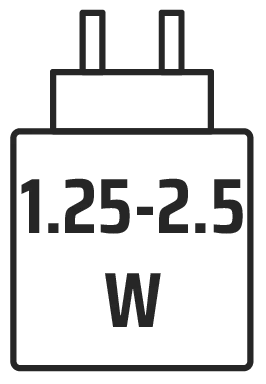
يجب أن تتراوح الطاقة التي يوفرها الشاحن بين 1.25 واط كحد أدنى — وهي الطاقة المطلوبة لمعدات الراديو — و2.5 واط كحد أقصى، وذلك لتحقيق أقصى سرعة للشحن.
معلومات عن البطارية
- معلومات عن البطارية
- M/N (رقم الطراز): TW 302535
- القدرة: 3.7 فولت، 210 مللي أمبير في الساعة، 0.777 واط في الساعة
- امسح رمز الاستجابة السريعة (QR) للحصول على معلومات تفصيلية عن البطارية
الماوس
الرقم التسلسلي (الطراز): RGP0193
المواصفات (الجهد والتيار): 5 فولت  جهاز استقبال
بقدرة 250mA
الرقم التسلسلي (الطراز): RGP0195
المواصفات (الجهد والتيار): 5V 50 مللي أمبير
حقوق النشر/معلومات قانونية
© 2026 شركة CORSAIR MEMORY, Inc. جميع الحقوق محفوظة. تعد «CORSAIR» وشعار الأشرعة علامات تجارية مسجلة لشركة CORSAIR في الولايات المتحدة و/أو دول أخرى. جميع العلامات التجارية الأخرى مملوكة لأصحابها المعنيين. قد يختلف المنتج قليلاً عما هو موضح في الصور.


رقم تعريف لجنة الاتصالات الفيدرالية (FCC): 2AAFM-RGP0193 (ماوس)
رقم تعريف لجنة الاتصالات الفيدرالية (FCC): 2AAFM-RGP0195 (جهاز دونجل)
رقم الكاتالوج: 10954A-RGP0193 (فأر)
رقم المنتج: 10954A-RGP0195 (جهاز دونجل)