Med iCUE-widgets kan du vise systemstatistikker i realtid, styre belysningen og meget mere direkte på din kompatible CORSAIR-enhed. Denne artikel viser dig, hvordan du installerer en widget.
Sådan installeres en widget
- Åbn iCUE: Start iCUE på din pc. Sørg for, at din CORSAIR-enhed er tilsluttet og genkendes i appen. Gå til afsnittet »Widgets«, og klik på + -ikonet for at åbne dialogboksen »Importer widget«.
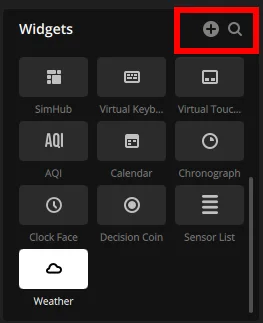
- Importer din widgetfil: Træk din .icuewidget-fil over i dialogboksen »Importer widget«, eller klik for at søge efter og vælge filen på din computer.
Har du ikke en widget endnu? Se her, hvordan du opretter din egen brugerdefinerede widget.
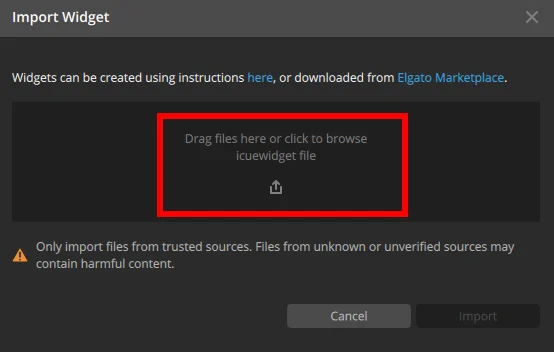
- Bekræft installationen: Når du har valgt din fil, skal du klikke på »Import« for at fortsætte.
- Find din nyinstallerede widget: Når den er installeret, vises din widget i iCUE-widgetbiblioteket. Derfra kan du føje den til din enheds skærm og tilpasse indstillingerne.
Kommer snart
Fra og med iCUE-opdateringen i juni kan du installere widgets ved blot at dobbeltklikke på .icuewidget-filen på din computer. Den ovenfor beskrevne træk-og-slip-metode vil fortsat fungere sideløbende med denne nye mulighed.
JOIN OUR OFFICIAL CORSAIR COMMUNITIES
Join our official CORSAIR Communities! Whether you're new or old to PC Building, have questions about our products, or want to chat about the latest PC, tech, and gaming trends, our community is the place for you.