HANDBUCH | KURZANLEITUNG
SABRE v2 PRO WIRELESS MG
GAMING-MAUS AUS MAGNESIUMLEGIERUNG
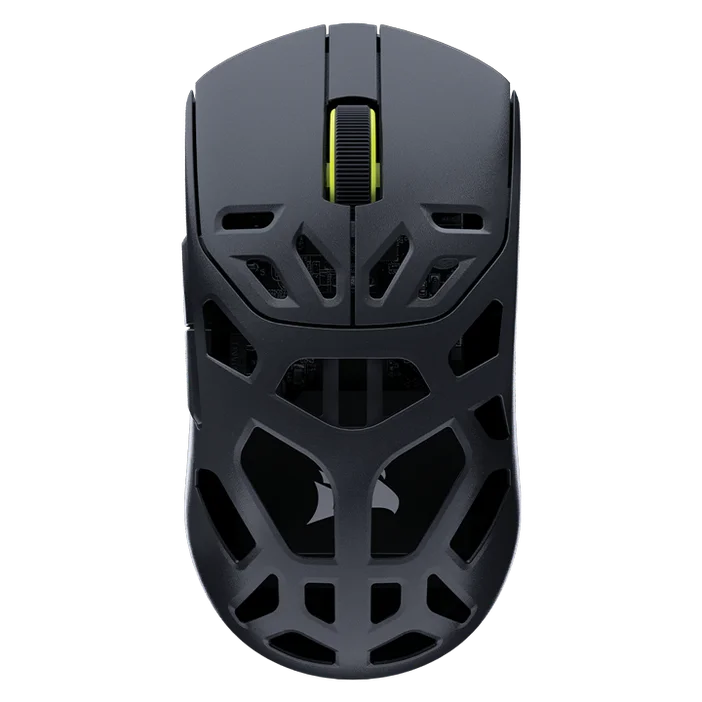
LADEN DER MAUS
WICHTIG: Die SABRE v2 PRO WIRELESS MG muss vor der ersten Verwendung komplett aufgeladen werden. Bitte aktualisieren Sie die Firmware im CORSAIR WEB HUB für ein optimales Erlebnis.
Schließen Sie die Maus mit dem USB-LADE- UND -DATENKABEL (L) an einen freien USB 2.0- oder 3.X-Anschluss an Ihrem PC an.
Die Lichter unter dem MAUSRAD – MITTLERE MAUSTASTE (C) an der Maus leuchten je nach Akkustatus auf und leuchten durchgehend grün, wenn der Ladevorgang abgeschlossen ist.
LERNEN SIE IHRE MAUS KENNEN
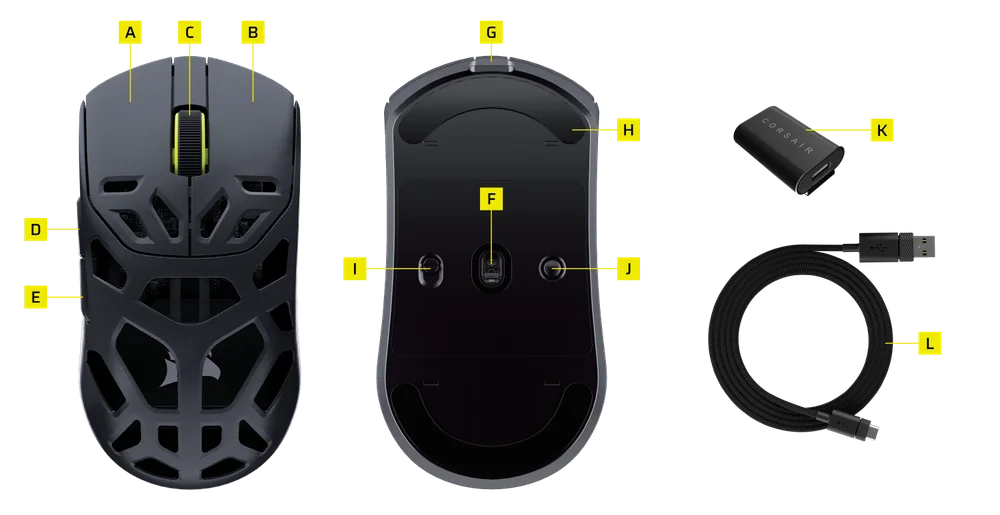
- LINKE MAUSTASTE
- RECHTE MAUSTASTE
- MAUSRAD – MITTLERE MAUSTASTE
- VORWÄRTS-TASTE
- RÜCKWÄRTS-TASTE
- OPTISCHER MARKSMAN-S-SENSOR
- USB-PORT FÜR LADEN/DATENÜBERTRAGUNG
- MAUS-SKATES AUS 100 % REINEM UPE
- STROM-/DRAHTLOSVERBINDUNGS-SCHALTER
- DPI-TASTE & BLUETOOTH-KOPPLUNGSTASTE (3 SEK.)
- USB-DRAHTLOSEMPFÄNGER
- USB-LADE- UND -DATENKABEL
EINRICHTEN DES 2,4-GHz-DRAHTLOSMODUS
- Verbinden Sie den USB-DRAHTLOSEMPFÄNGER (K) mit dem USB-LADE- UND -DATENKABEL (L) und stecken Sie die andere Seite des Kabels in einen freien USB 2.0- oder 3.x-Anschluss an der Vorderseite Ihres PCs oder einen USB-Anschluss in der Nähe ein.
- Schalten Sie Ihre Maus ein, indem Sie den STROM-/KABELLOS-SCHALTER (I) auf 2,4 GHz kabellos umschalten.
- Die LED-Leuchte unter dem MAUSRAD – MITTLERE MAUSTASTE (C) leuchtet durchgehend grün, wenn die Verbindung zum Empfänger erfolgreich hergestellt wurde.
EINRICHTEN VON BLUETOOTH
Eine Drahtlosverbindung mit Bluetooth ist optimal für allgemeine Computeraufgaben, Produktivität und Büroanwendungen.
- Starten Sie die Bluetooth-Kopplung Ihres Bluetooth 4.0-fähigen Geräts (oder höher).
- Schalten Sie Ihre Maus ein, indem Sie den STROM-/KABELLOS-SCHALTER (I) auf Bluetooth stellen.
- Die LED-Leuchte unter dem MAUSRAD – MITTLERE MAUSTASTE (C) blinkt blau und leuchtet durchgehend blau, wenn die Verbindung hergestellt wurde.
- Wenn das mit BT gekoppelte Gerät erneut gekoppelt oder geändert werden soll, aktivieren Sie zuerst den BT-Modus. Halten Sie die DPI-Taste & Bluetooth-Kopplungstaste (J) 3 Sekunden lang bzw. bis die LED-Leuchte blau blinkt gedrückt, um den BT-Kopplungsmodus zu aktivieren.
*SABRE v2 PRO WIRELESS MG kann nur mit einem Gerät gekoppelt werden. Wenn Sie sie mit einem anderen Gerät koppeln möchten, aktivieren Sie den Kopplungsmodus, um den Kopplungsvoragang erneut auszuführen.
DPI-PROFILE DURCHLAUFEN
DPI-Zyklen sind für schnelle Konfigurationswechsel verfügbar.
- Drücken Sie die DPI-TASTE (J) einmal, um zur nächsten DPI-Stufe zu wechseln.
- Beim Wechsel zur entsprechenden DPI-Stufe blinkt die Anzeigeleuchte am Mausrad 3-mal für die entsprechende DPI-Farbe und erlischt dann.
- Wiederholen Sie die obigen Schritte, um zur nächsten DPI-Stufe zu wechseln. Dieser Vorgang durchläuft 5 DPI-Stufen und kehrt dann zu Stufe 1 zurück.
Erweiterte Konfigurationen sind im CORSAIR WEB HUB verfügbar.

MAUSSTATUS UND ANZEIGEN
Die kabellose Verbindung und der Akkustatus werden über die Leuchten unter dem MAUSRAD – MITTLERE MAUSTASTE (C) angezeigt.
| DPI-STATUS – VORDEFINIERT | LED-ANZEIGE |
| STUFE 1 – 400 DPI | ROT |
| STUFE 2 – 800 DPI | BLAU |
| STUFE 3 – 1.200 DPI | GRÜN |
| STUFE 4 – 1.600 DPI | GELB |
| STUFE 5 – 2.000 DPI | LILA |
| AKKUSTATUS | LED-ANZEIGE |
| Akku wird geladen bei niedrigem Ladestand | Pulsiert rot |
| Akku wird geladen bei mittlerem Ladestand | Pulsiert grün |
| Akku geladen | Leuchtet grün |
| Akku sehr schwach, jetzt aufladen | Pulsiert rot |
SCHRITT-FÜR-SCHRITT-ANLEITUNG FÜR DAS SETUP DER MAUS
Schritt 1 – SABRE v2 PRO WIRELESS MG anschließen
A. Schließen Sie den Empfänger der SABRE v2 PRO WIRELESS MG über Type-C an.
B. Vergewissern Sie sich, dass der Stromschalter an der Maus auf „2,4 GHz“ eingestellt ist.
Schritt 2 – CORSAIR WEB HUB öffnen und die Maus auswählen
A. Rufen Sie https://www.corsair.com/web-hub/index.html auf.
B. Klicken Sie auf [Autorisieren].
C. Wählen Sie den Empfänger der SABRE v2 PRO WIRELESS MG aus.
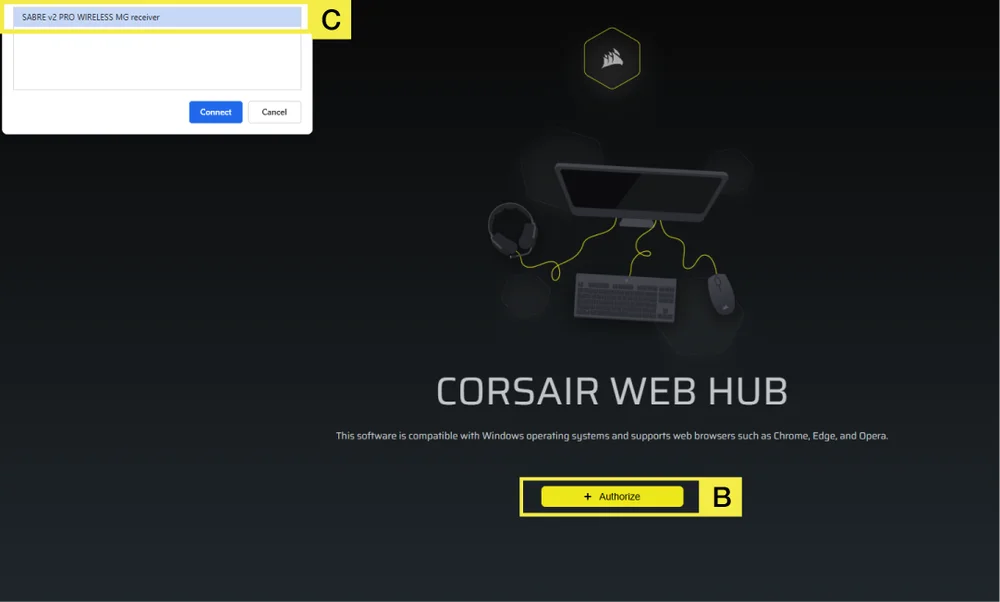
Schritt 3 – Profil erstellen oder auswählen
A. Öffnen Sie oben links das Dropdown-Menü „Profil“.
B. Klicken Sie auf das Profil, das Sie bearbeiten möchten (zum Beispiel: „Profil 1“).
C. In diesem Profil werden Ihre DPI- und Tastenzuweisungen gespeichert.
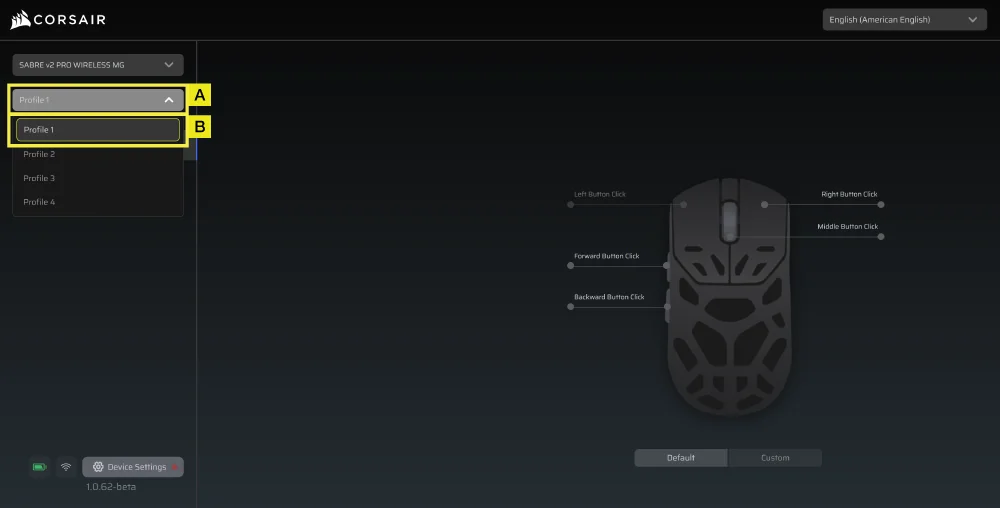
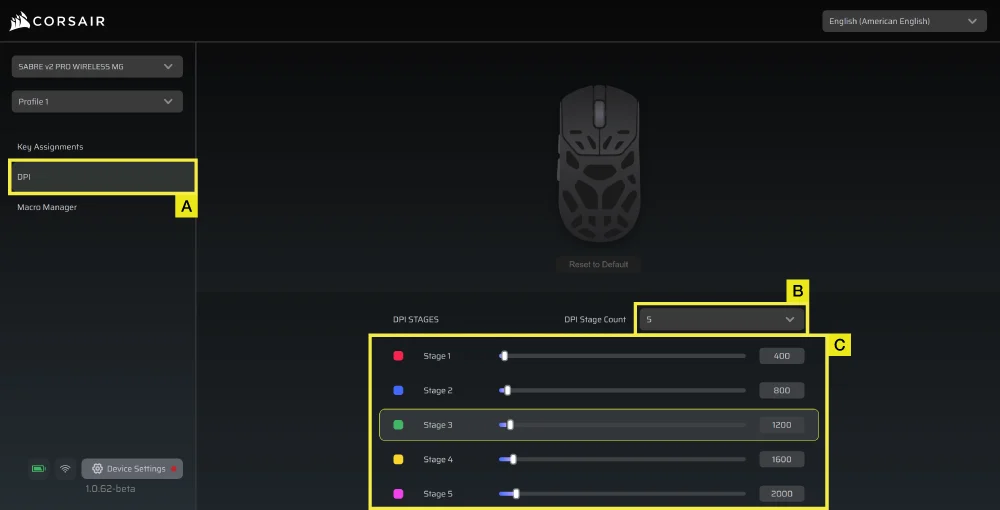
Schritt 4 – DPI-Stufen einstellen
A. Klicken Sie auf [DPI] in der linken Seitenleiste.
B. Wählen Sie, wie viele DPI-Stufen Sie wünschen (1–5).
C. Aktivieren Sie die DPI-Stufen, die Sie verwenden möchten (z. B. 800/1200/1600).
Empfohlene Anfangs-DPI:
- Desktop/Allgemeines: 1200–1600 DPI
- FPS-Spiele: 800–1200 DPI
- MOBA/MMO: 1600–2400 DPI
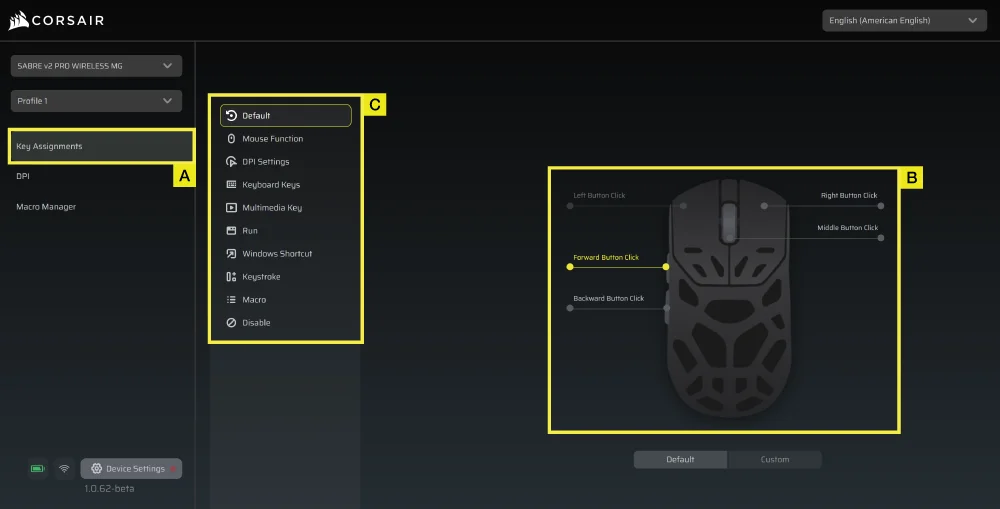
Schritt 5 – Tasten neu zuweisen (Aktionen/Tastenzuweisungen)
A. Klicken Sie in der linken Seitenleiste auf [Tastenzuordnung].
B. Klicken Sie auf die Schaltfläche des Mausdiagramms, das Sie ändern möchten.
C. Wählen Sie die Zuordnungsart:
- Tastatur (Umbelegung mit einer Taste wie R, E oder P)
- Makro (mehrere Tastenanschläge aufzeichnen)
- usw.
D. Bestätigen Sie die Zuordnung und testen Sie sie.
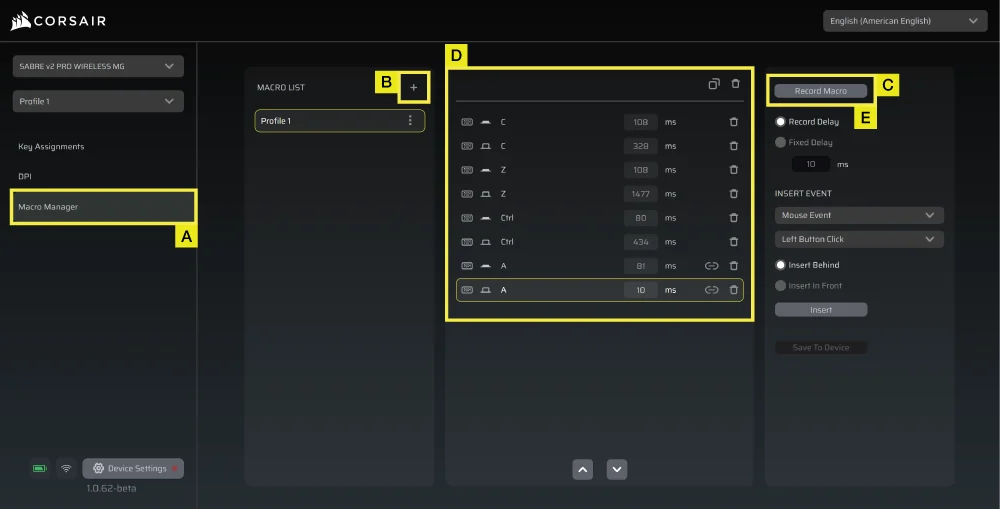
Schritt 6 – Makro-Manager einstellen
A. Klicken Sie in der linken Seitenleiste auf [Makro-Manager].
B. Klicken Sie auf [ + ], um ein neues Makro hinzuzufügen (Zum Beispiel: „Profil 1“).
C. Klicken Sie auf [Makro aufzeichnen] auf der rechten Seite.
D. Drücken Sie die Tastaturtasten oder Mausereignisse, die Sie aufzeichnen möchten.
E. Klicken Sie erneut auf [Makro aufnehmen], um die Aufnahme zu beenden.
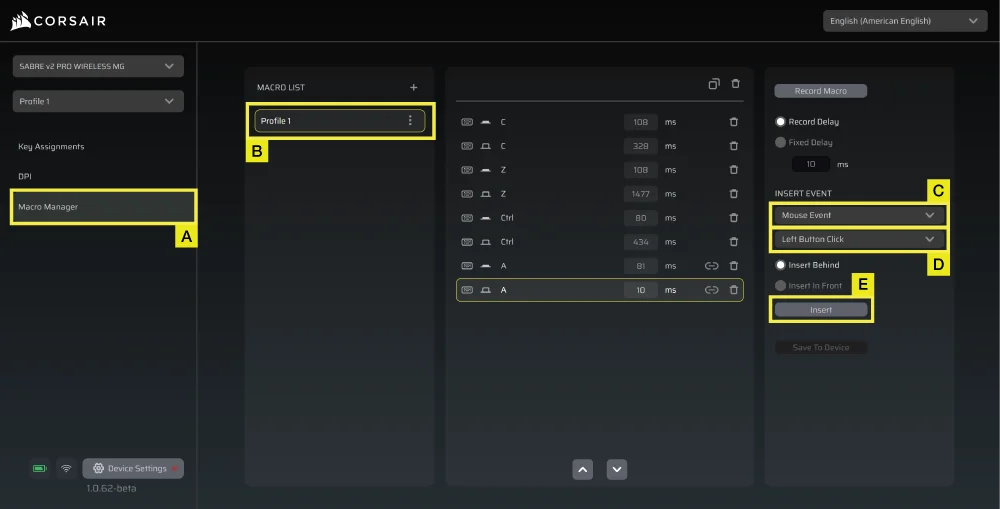
Schritt 7 – Makroereignisse manuell einfügen
A. Klicken Sie in der linken Seitenleiste auf [Makro-Manager].
B. Wählen Sie das Makro, das Sie bearbeiten möchten.
C. Wählen Sie in der Leiste zum Einfügen von Ereignissen im ersten Dropdown-Menü, ob Sie Tastatur- oder Mausereignisse einfügen möchten.
D. Wählen Sie im zweiten Dropdown-Menü das Ereignis aus, das Sie einfügen möchten.
E. Klicken Sie auf [Einfügen].
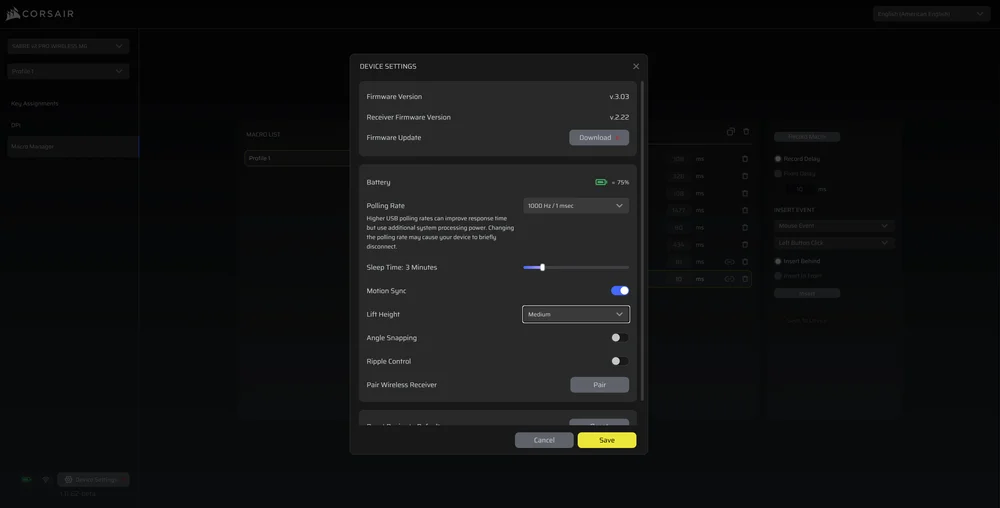
Schritt 8 – Geräteeinstellung
- Klicken Sie unten links auf Geräteeinstellung.
- Geräteeinstellungen.
- Batterie – Kabelloser Anschluss oder Batteriestatus.

-
Polling-Rate – Wählen Sie [1.000 Hz / 1 ms] Polling für 1 000-Hz-Pollling.

- Ruhezeit – Stellen Sie die Zeit ein, nach der die Maus in den Ruhemodus wechselt.

-
Synchronisieren – Passt die Daten der Mausbewegungen an die USB-Abrufintervalle an, um eine konsistentere und stabilere Cursorverfolgung zu gewährleisten.
- Hubhöhe – Höhe der Sensorabschaltung.

-
Mausführungs-Assistent – Glättet die Mausbewegung über die Sensorvorhersage, wenn eingeschaltet.
-
Ripple-Steuerung – Glättet Mausbewegungen durch Herausfiltern kleiner, unbeabsichtigter Jitter auf Kosten einer leicht verringerten Präzision der Roheingabe.
-
Kabellosen Empfänger koppeln – Koppeln oder Zurücksetzen des kabellosen Empfängers.
-
Gerätestandard zurücksetzen – Setzen Sie Ihr SABRE v2 PRO WIRELESS MG auf die Standardeinstellungen zurück.
Schritt 9 – Firmware aktualisieren
A. Klicken Sie unten links auf [Geräteeinstellung].
B. Klicken Sie auf [Nach Updates suchen], um sicherzustellen, dass Sie die neueste Geräte-Firmware verwenden.
C. Befolgen Sie die Schritte zur Aktualisierung der Firmware, falls erforderlich.
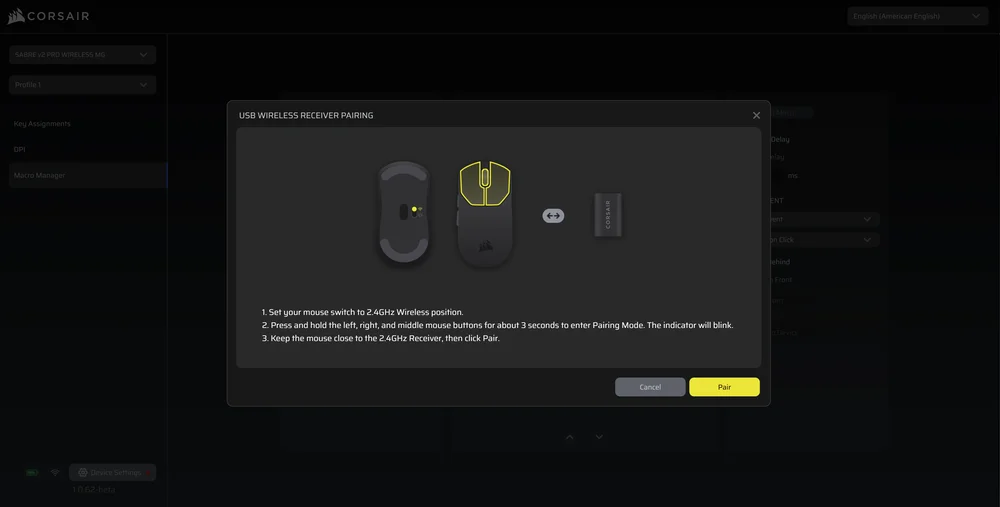
Schritt 10 – Kabellosen Empfänger koppeln
A. Klicken Sie unten links auf [Geräteeinstellung].
B. Klicken Sie auf [Koppeln].
C. Befolgen Sie die Schritte zum Koppeln des USB-Empfängers.
INFORMATIONEN ZUM ENTFERNEN DES AKKUS

A: Füße entfernen ×2
B: Schrauben entfernen ×4
C: Obere Gehäusebaugruppe zerlegen
D: Schraube entfernen ×1
E: Batterieabdeckung entfernen
F: Batterie entfernen
Dieses Produkt enthält einen wiederaufladbaren Akku. Die Sicherheitsrichtlinien müssen befolgt werden, wenn das Produkt entsorgt oder recycelt werden soll. Um den Akku sicher für die Entsorgung und das Recycling zu entfernen, befolgen Sie die nummerierten Schritte in den unten stehenden Abbildungen.
CORSAIR MEMORY, Inc. empfiehlt den Kunden das ordnungsgemäße Recyceln gebrauchter elektronischer Hardware und wiederaufladbarer Akkus gemäß den lokalen Gesetzen und Bestimmungen.
AKKU-INFORMATIONEN
- M/N (型號): TW 602030
- Kapazität (電池容量): 3,7 V, 300 mAh, 1,11 Wh
- Scannen Sie den QR-Code für Details zum Akku

M/N (型號): RGP0184
Bewertung (電壓電流): 5 V
 400 mA
Dongle
M/N (型號): RGP0185
Bewertung (電壓電流): 5 V
50 mA 
Die Leistung des Ladegeräts muss von einer von der Funkanlage benötigten Mindestleistung von 2,5 Watt bis zu einer zum Erreichen der maximalen Ladegeschwindigkeit benötigten Höchstleistung von 10 Watt reichen.
Laden Sie das Gerät bei Temperaturen von 5° C–40 °C, um die beste Leistung zu erzielen.
COPYRIGHT / RECHTLICHE INFORMATIONEN
© 2026 CORSAIR MEMORY, Inc. Alle Rechte vorbehalten. CORSAIR und das Segel-Logo sind in den USA und/oder anderen Ländern eingetragene Marken von CORSAIR. Alle anderen Marken sind das Eigentum der jeweiligen Inhaber. Das Produkt kann von der Darstellung auf diesen Bildern leicht abweichen.
