FAQ
CORSAIR XENEON 32UHD144-A FAQ
El LED de encendido no se enciende
- Pulsa el botón de encendido de la parte posterior del monitor para comprobar si está en ON.
- Comprueba si el cable de alimentación está completamente enchufado al monitor, así como el adaptador de corriente.
- Compruebe que el LED de encendido del menú de configuración del sistema OSD está activado.
No hay imagen en la pantalla
- Comprueba si tu monitor está encendido.
- Compruebe si el cable de vídeo está correctamente conectado tanto al monitor como al dispositivo fuente.
- Comprueba la calidad del cable de vídeo y asegúrate de que no esté dañado. Evita los cables de vídeo y las extensiones de baja calidad.
- Compruebe en qué entrada de fuente de vídeo está configurado el monitor (si la función Fuente automática está desactivada en OSD).
- Conecte otro dispositivo fuente para probar la entrada de vídeo del monitor.
- Conecte el dispositivo fuente a otro monitor disponible para probar la salida de vídeo.
- Evite conectar el monitor en caliente. Conecte el monitor a la fuente antes de encender el dispositivo fuente.
Imagen demasiado clara/oscura
- Ajuste la luminosidad/gamma/contraste a través del menú OSD.
- Restablezca la configuración de fábrica del monitor.
Señal de vídeo no compatible
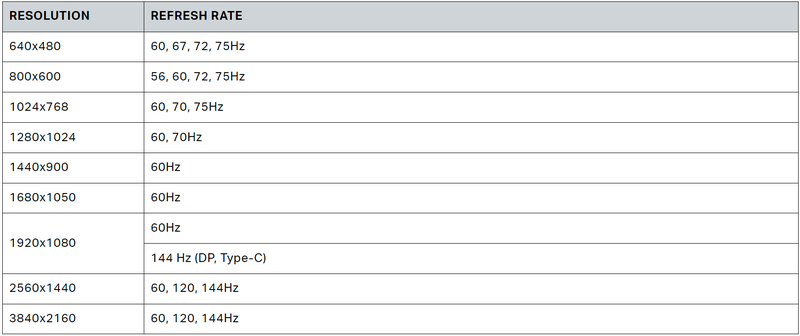
Compruebe la configuración de salida de vídeo del dispositivo fuente. Las resoluciones de entrada compatibles con el monitor para juegos CORSAIR XENEON 32UHD144-A son:
¿Es el CORSAIR XENEON 32UHD144-A compatible con vídeo a través de USB-C?
Sí, CORSAIR XENEON 32UHD144-A admite DisplayPort sobre USB-C a través de la entrada dedicada TYPE-C DP ALT. Utilice el cable Type-C de 1,5 m incluido o un cable USB Type-C de calidad compatible con USB 3.2 Gen 2 para obtener los mejores resultados.
No puedo utilizar dispositivos conectados a los puertos USB-A de mi monitor cuando lo conecto a mi dispositivo compatible con USB-C Alt Mode mediante un único cable USB-C.
USB-C Alt Mode, por defecto funcionará en modo "4 carriles" que permite la resolución DisplayPort completa a través de USB-C, sin embargo, esto limita el uso de los puertos USB Tipo-A en USB 2.0. Para volver a habilitar los puertos USB de tipo A cuando se conecta únicamente a través de la entrada TYPE-C DP ALT, cambie al modo de "2 carriles" que limitará la resolución de salida de vídeo compatible con el fin de volver a habilitar los puertos USB de tipo A para los periféricos conectados a los puertos USB de tipo A del monitor. Como alternativa, puede conectar el dispositivo de origen al puerto USB de bajada, así como al puerto TIPO-C DP ALT para obtener una resolución de vídeo completa y la funcionalidad del puerto USB. Asegúrate de utilizar un cable USB Type-C de calidad compatible con USB 3.2 Gen 2 para obtener los mejores resultados.
La imagen está estirada/despeinada
Comprueba la configuración de "Relación de aspecto" en "Configuración del sistema". Por defecto está ajustado en "Auto", pero en algunos casos puede ser necesario ajustar manualmente la relación de aspecto (por ejemplo, ciertas combinaciones de adaptadores y consolas de juegos retro).
La imagen tiene problemas de color
- Comprueba la calidad del cable de vídeo y asegúrate de que no esté dañado. Evita los cables de vídeo y las extensiones de baja calidad.
- Restablezca la configuración de fábrica del monitor.
- Ajuste la configuración de la imagen mediante OSD.
Artefactos en la imagen en pantalla
- Comprueba la calidad del cable de vídeo y asegúrate de que no esté dañado.
- Compruebe el dispositivo de origen, una tarjeta gráfica o consola de juegos defectuosa puede requerir ponerse en contacto con el fabricante para obtener ayuda.
El monitor tiene un píxel muerto
CORSAIR ofrece una política de "Cero píxeles muertos" para los productos de monitor, si se encuentran 1 o más píxeles brillantes o 6 o más subpíxeles oscuros, el monitor se cambiará durante el período de garantía de 3 años.
¿Qué tipo de soporte VESA es compatible?
CORSAIR XENEON 32UHD144-A admite un soporte estándar de 100 mm x 100 mm, el cabezal del monitor debe retirarse del soporte. Utilice los tornillos de montaje suministrados con el soporte VESA.
Mi monitor CORSAIR XENEON no es detectado por CORSAIR iCUE
- Compruebe que su PC tiene instalada la última versión de CORSAIR iCUE. CORSAIR XENEON 32UHD144-A es compatible con iCUE versión 4.24 o posterior.
- Comprueba que el cable conectado a la entrada USB-C del monitor y al puerto USB 3.0 de tu PC está correctamente conectado. Evite conectar el monitor a través de un concentrador o alargador USB si es posible. Recomendamos encarecidamente utilizar el cable USB-C suministrado con el monitor CORSAIR XENEON para obtener los mejores resultados.
¿Qué opciones de frecuencia de actualización adaptativa están disponibles para CORSAIR XENEON?
El CORSAIR XENEON 32UHD144-A está certificado para AMD FreeSync Premium y también es compatible con NVIDIA G-SYNC.
AMD FreeSync / G-SYNC no están activados.
- Comprueba que AMD FreeSync está activado a través de OSD.
- Comprueba la configuración de tu tarjeta gráfica y asegúrate de que AMD FreeSync / NVIDIA G-SYNC están activados. AMD FreeSync funciona a través de cualquiera de los puertos de vídeo. La compatibilidad con NVIDIA G-Sync solo funciona a través de DP o USB Type-C Alt-Mode DP.
No consigo la frecuencia de refresco nominal de 144 Hz del monitor.
- Compruebe la configuración de pantalla de su tarjeta gráfica/sistema y asegúrese de que se ha activado la frecuencia de actualización de 144 Hz. Consulte la tabla de modos de pantalla compatibles en el apéndice para ver las opciones disponibles.
- Comprueba la calidad del cable de vídeo y asegúrate de que no esté dañado. Evita los cables de vídeo y las extensiones de baja calidad.
PRODUCTOS EN EL ARTÍCULO
JOIN OUR OFFICIAL CORSAIR COMMUNITIES
Join our official CORSAIR Communities! Whether you're new or old to PC Building, have questions about our products, or want to chat about the latest PC, tech, and gaming trends, our community is the place for you.