XENEON EDGE è molto più di un semplice piccolo schermo accanto al monitor principale. Può fungere da pannello di controllo personalizzabile per le statistiche di sistema, i comandi multimediali e le scorciatoie di uso quotidiano. Sono i widget a renderlo possibile.
I widget ti consentono di personalizzare XENEON EDGE in base alle informazioni e ai comandi che utilizzi effettivamente. Puoi tenere sempre sotto controllo le statistiche dell'hardware, gestire la riproduzione multimediale o aggiungere un orologio adatto alla tua configurazione.
Cosa sono i widget su XENEON EDGE?
I widget sono app compatte che vengono visualizzate su XENEON EDGE mentre iCUE è in esecuzione. Ciascuno di essi mostra un'informazione specifica o consente di accedere rapidamente a una funzione, che si tratti di dati dei sensori, di un orologio, dei comandi multimediali o di contenuti web. È possibile gestirli tramite iCUE, dove è possibile scegliere quali widget visualizzare, modificarne l'aspetto e disporli sullo schermo.
Widget integrati
Questi widget sono inclusi in iCUE e sono subito pronti all'uso.
| Categoria | Widget | Di cosa si occupano |
|---|---|---|
| Monitoraggio dei sensori e dei sistemi | Grafico dei sensori, 2 sensori, Notifiche di Windows | Mostra i dati hardware in tempo reale e riproduce gli avvisi di Windows su XENEON EDGE. |
| Media e intrattenimento | Media, YouTube, chat di Twitch, Twitch Live, volume | Visualizza sullo schermo i comandi di riproduzione, i video incorporati, la chat e il monitoraggio dello streaming. Consente un controllo rapido dell'audio. |
| Web e contenuti | URL web, iFrame, immagine/video, presentazione | Visualizza siti web, contenuti incorporati e le tue immagini o i tuoi video. |
| Produttività e utilità | Avvia app, Cronometro, SimHub | Aggiunge collegamenti alle app e strumenti di cronometraggio. |
Widget predefiniti e configurabili
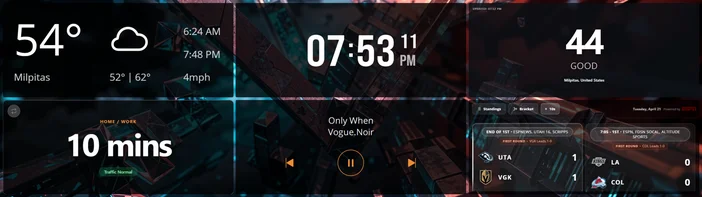
iCUE include anche diversi widget predefiniti che puoi inserire, personalizzare a tuo piacimento e utilizzare immediatamente:
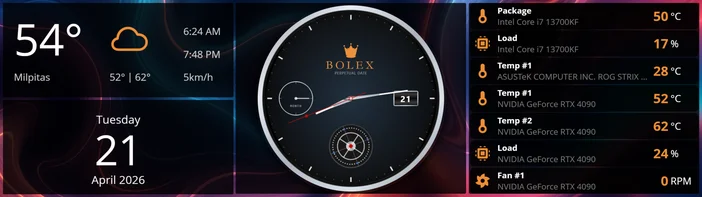
- Clock Face ti offre un'elegante visualizzazione dell'orologio.
- Il widget meteo fornisce le condizioni meteorologiche attuali nella tua zona.
- Il widget Calendario ti permette di tenere sempre sotto controllo i tuoi impegni.
- Il widget Decision Coin è un divertente strumento per lanciare la moneta.
- Il cronografo è un cronometro dal design più accattivante.
- Il widget "Qualità dell'aria " mostra i dati relativi alla qualità dell'aria nella tua zona.
I widget Calendario (solo data) e Sensore funzionano anche sulle tastiere VANGUARD e sugli schermi LCD delle pompe, rendendoli componenti versatili del tuo ecosistema CORSAIR.
Importazione ed esportazione di widget personalizzati
iCUE supporta l'importazione e l'esportazione di widget creati dagli utenti, il che significa che puoi condividere le tue creazioni personalizzate con altri o scaricare widget realizzati da altri utenti. Questa funzione è disponibile con le tastiere XENEON EDGE e VANGUARD (VANGUARD 96, VANGUARD 96 WIRELESS, VANGUARD PRO 96 e VANGUARD AIR 99) e con gli schermi LCD delle pompe.
Come importare un widget
Fai clic sul pulsante "+" nel pannello Widget all'interno di iCUE. Si aprirà la procedura guidata Importa widget, dove potrai trascinare e rilasciare o selezionare un file .icuewidget. iCUE verificherà il file per assicurarsi che contenga dati widget validi e, se tutto è corretto, il widget verrà aggiunto al tuo elenco di widget per tutti i dispositivi supportati.
È inoltre possibile fare doppio clic su qualsiasi file .icuewidget presente nel sistema per avviare direttamente la procedura guidata di importazione. iCUE si aprirà automaticamente se non è già in esecuzione.
Un avvertimento: importa i file dei widget solo da fonti affidabili. iCUE mostra un avviso al riguardo durante il processo di importazione, ed è bene prestare attenzione.
Gestione dei widget
I widget importati vengono visualizzati nella parte superiore dell'elenco dei widget e possono essere modificati come qualsiasi altro widget tramite i pannelli "Impostazioni widget" e "Personalizzazione". È possibile importare lo stesso widget più volte e non esiste un limite massimo al numero di widget personalizzati che è possibile conservare nella propria libreria.
Per rimuovere un widget, clicca con il tasto destro del mouse e seleziona "Elimina widget". In questo modo verrà rimosso contemporaneamente da tutti i dispositivi supportati; l'operazione non può essere annullata, quindi esporta prima qualsiasi contenuto che desideri conservare.
Creare i propri widget
Per chi ha una maggiore dimestichezza con gli aspetti tecnici, è possibile creare widget partendo da zero utilizzando HTML, CSS e JavaScript. Ogni widget risiede in una propria cartella e richiede come minimo un file index.html (layout visivo e comportamento) e un file manifest.json (metadati). È inoltre possibile includere file di traduzione per la localizzazione ed eventuali script, fogli di stile o risorse grafiche aggiuntivi richiesti dal widget.
I widget personalizzati possono avvalersi del sistema di plugin di iCUE per accedere a dati in tempo reale, inclusi i valori dei sensori hardware come temperature, velocità delle ventole e tensioni tramite il plugin Sensors, oppure lo stato di riproduzione multimediale tramite il plugin Media.
Le specifiche complete includono il formato del manifesto, i dispositivi supportati, i tipi di controllo, le API dei plugin e gli hook di runtime per la connessione a iCUE. Tutte queste informazioni sono disponibili nella documentazione ufficiale di Elgato:
Se preferisci non scrivere il codice manualmente, offriamo anche un kit WidgetBuilder che include uno strumento CLI per la creazione di strutture di base e il packaging dei widget, oltre a un file Skill che puoi fornire a un assistente AI come Claude o ChatGPT per generare widget a partire da una descrizione in linguaggio naturale. Per ulteriori dettagli, consulta la nostra guida di riferimento, "Come creare un widget personalizzato per XENEON EDGE".
Come ottenere il massimo dal tuo XENEON EDGE
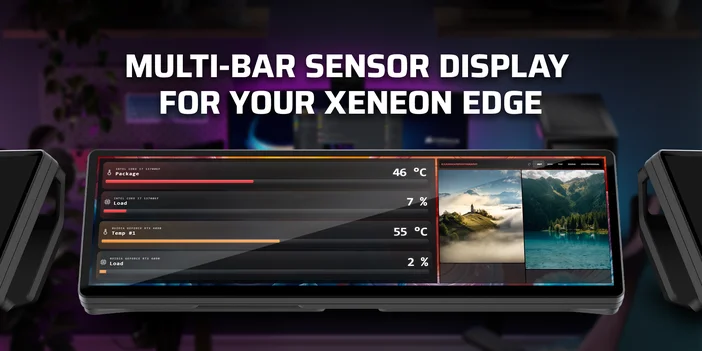
Il sistema di widget di XENEON EDGE è progettato per essere flessibile. Che tu voglia dare un'occhiata veloce alle temperature del sistema, un controller multimediale dedicato o una dashboard personalizzata che hai progettato tu stesso, tutto è possibile. Inizia con i widget integrati per farti un'idea, poi passa a crearne di tuoi quando sei pronto.
La funzione di importazione comporta anche la presenza di una comunità sempre più numerosa di creatori di widget che condividono i propri progetti. Vale la pena dare un'occhiata a ciò che offre. Potresti trovare esattamente ciò che stai cercando, oppure trarne ispirazione per creare qualcosa di ancora migliore.
PRODOTTI DELL'ARTICOLO
Stay up to date with CORSAIR. Get our latest News, Guides, and Product Updates in your Google feeds.
Add CORSAIR as a preferred source
JOIN OUR OFFICIAL CORSAIR COMMUNITIES
Join our official CORSAIR Communities! Whether you're new or old to PC Building, have questions about our products, or want to chat about the latest PC, tech, and gaming trends, our community is the place for you.