快速入門指南
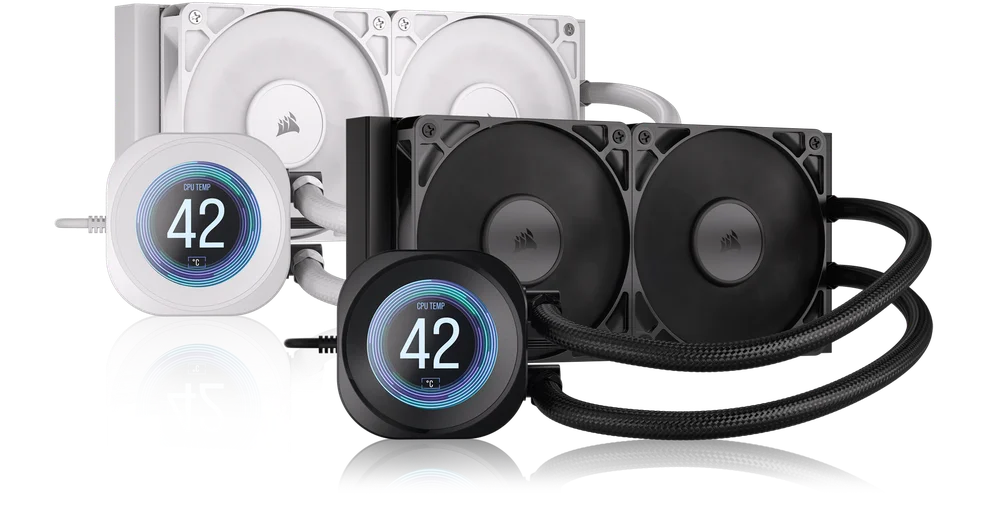
CORSAIR NAUTILUS 240 | 360 RS LCD
一體式 CPU 散熱器

開始之前
認識
1. NAUTILUS RS LCD
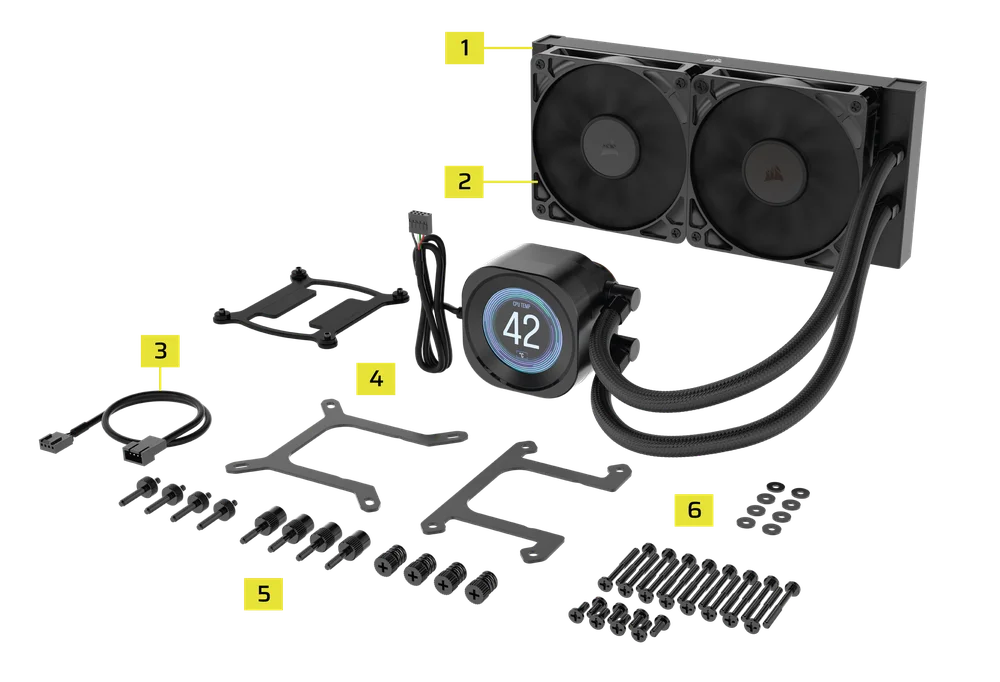
NAUTILUS 240 RS LCD
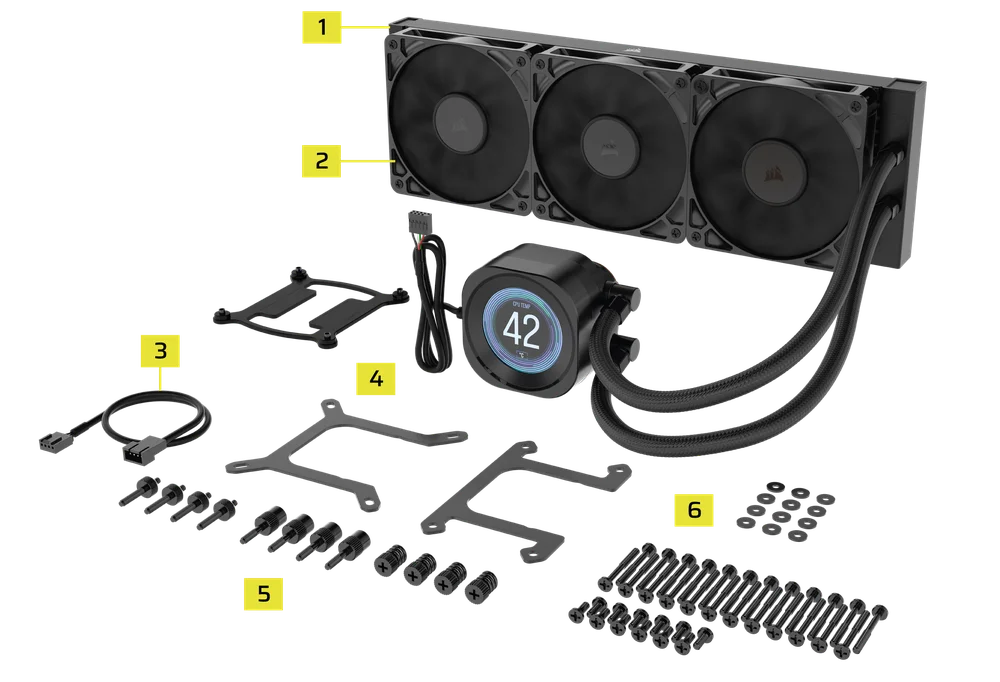
NAUTILUS 360 RS LCD
2. RS 粉絲
盒內內容
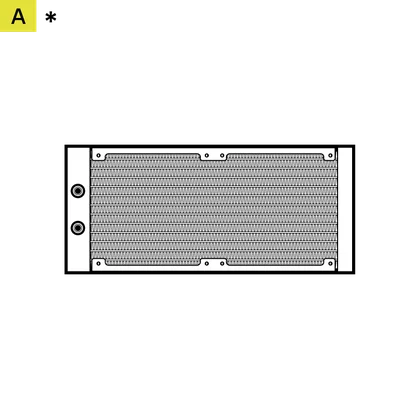
1 組 240mm 散熱器 (240 RS LCD)
1 組 360mm 散熱器 (360 RS LCD)
*顯示 240
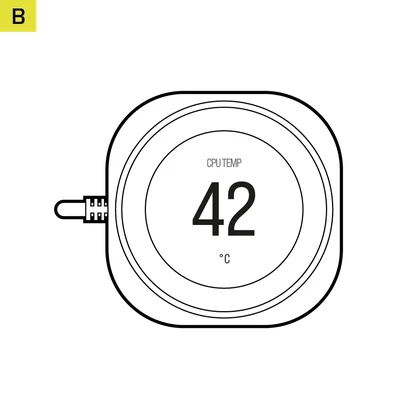
1 組 NAUTILUS RS 泵
附 LCD 螢幕模組
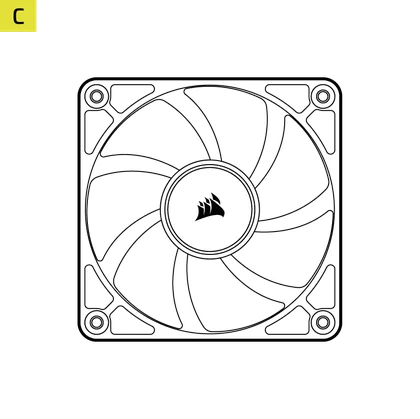
2 顆 RS 120mm 風扇(240 RS LCD)
3 顆 RS 120mm 風扇(360 RS LCD)
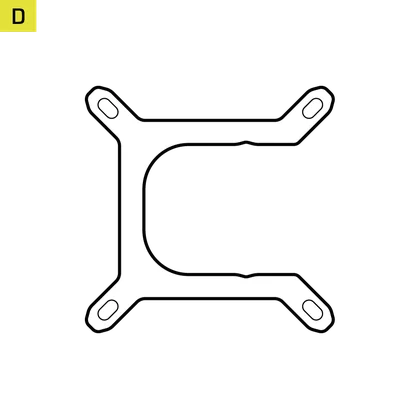
1 個 Intel LGA 1851/1700 安裝支架
(已預先安裝)
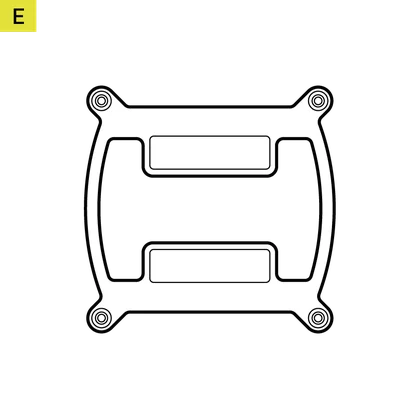
1 片 Intel LGA 1851/1700 背板

1 個 AMD AM5/AM4 安裝支架
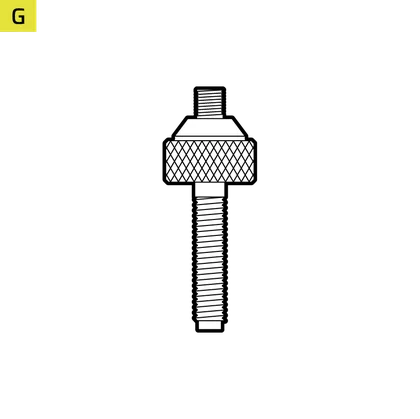
4 組 Intel LGA 1851/1700 間距柱
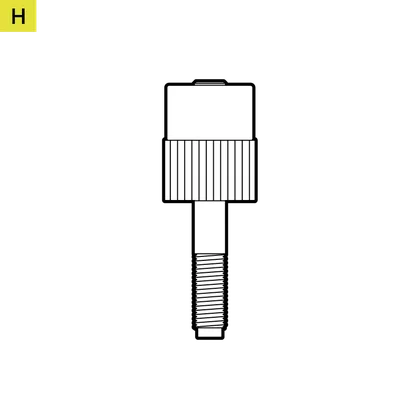
4 組 AMD AM5/AM4 間距柱
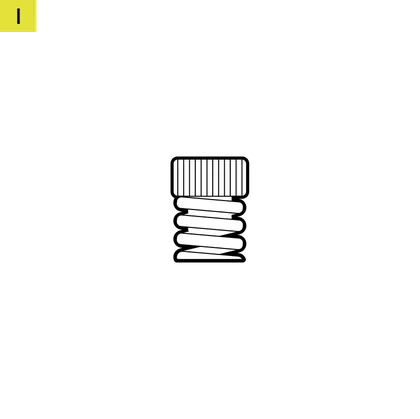
4 顆 拇指螺母
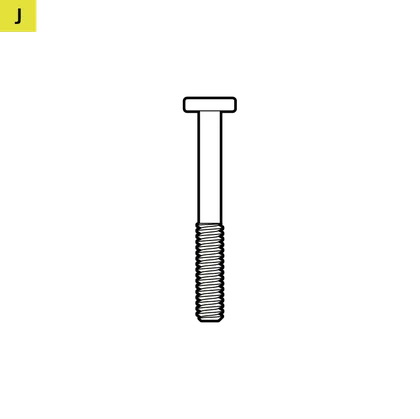
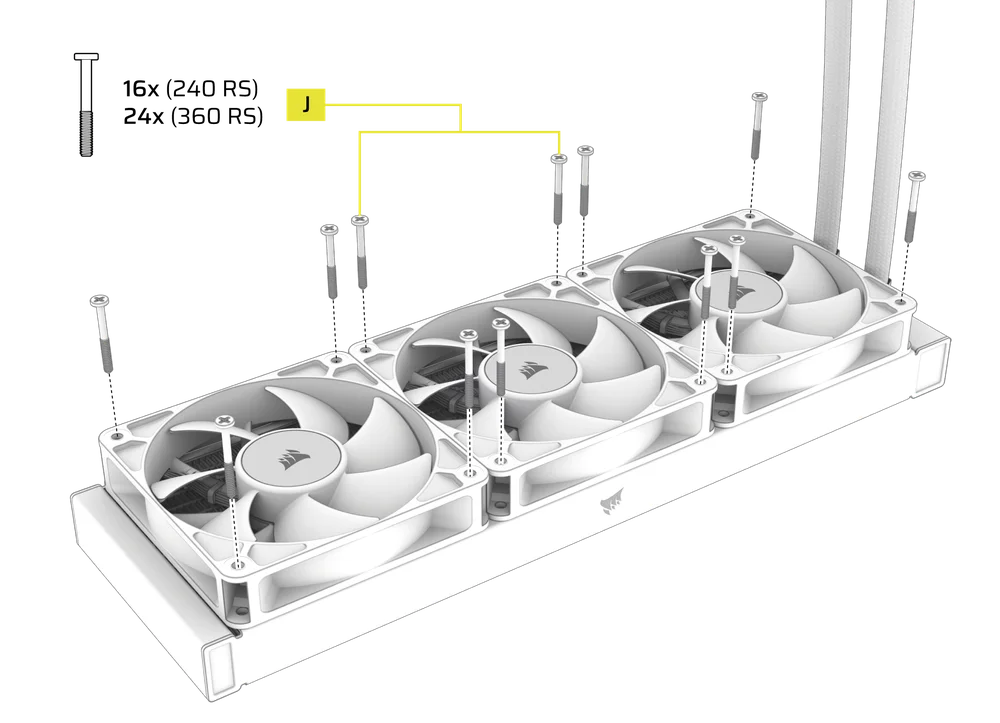
16 支長型風扇螺絲 (240 RS LCD)
24 支長型風扇螺絲 (360 RS LCD)
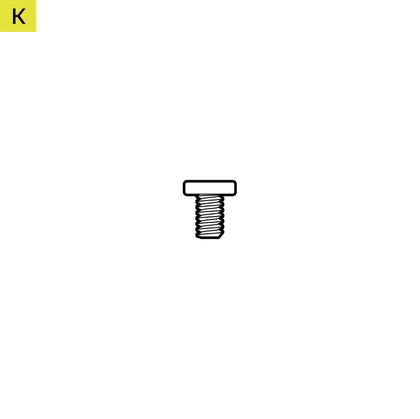
8 顆散熱器螺絲(240 RS LCD)
12 顆散熱器螺絲(360 RS LCD)

8 個墊圈(240 RS LCD)
12 個墊圈(360 RS LCD)
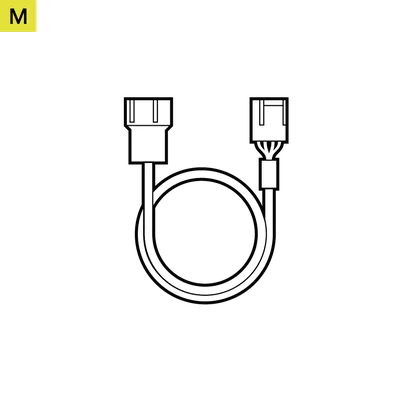
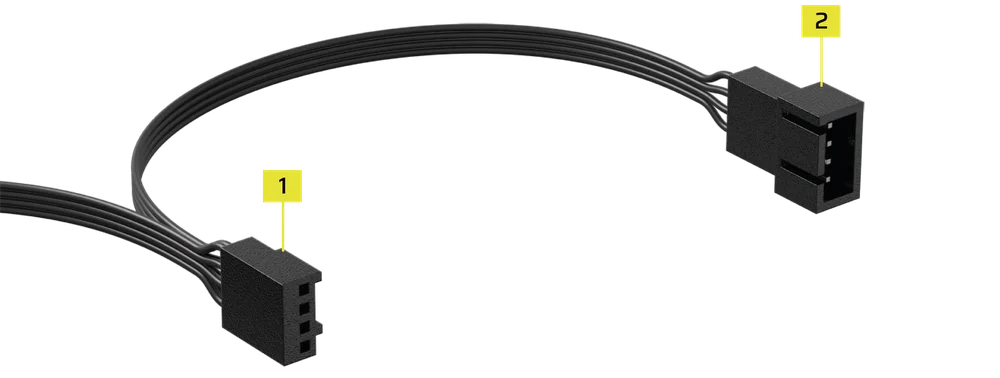
1 條風扇 PWM 延長線

為安裝做好 Nautilus RS LCD 的準備
- 請如圖所示,使用長風扇螺絲 (J) 將風扇安裝至散熱器上。
- 將一個 RS 風扇的 4 針 PWM 線纜連接至另一個 RS 風扇的 3 針插座,以建立風扇群組。

英特爾安裝
1. 安裝背板
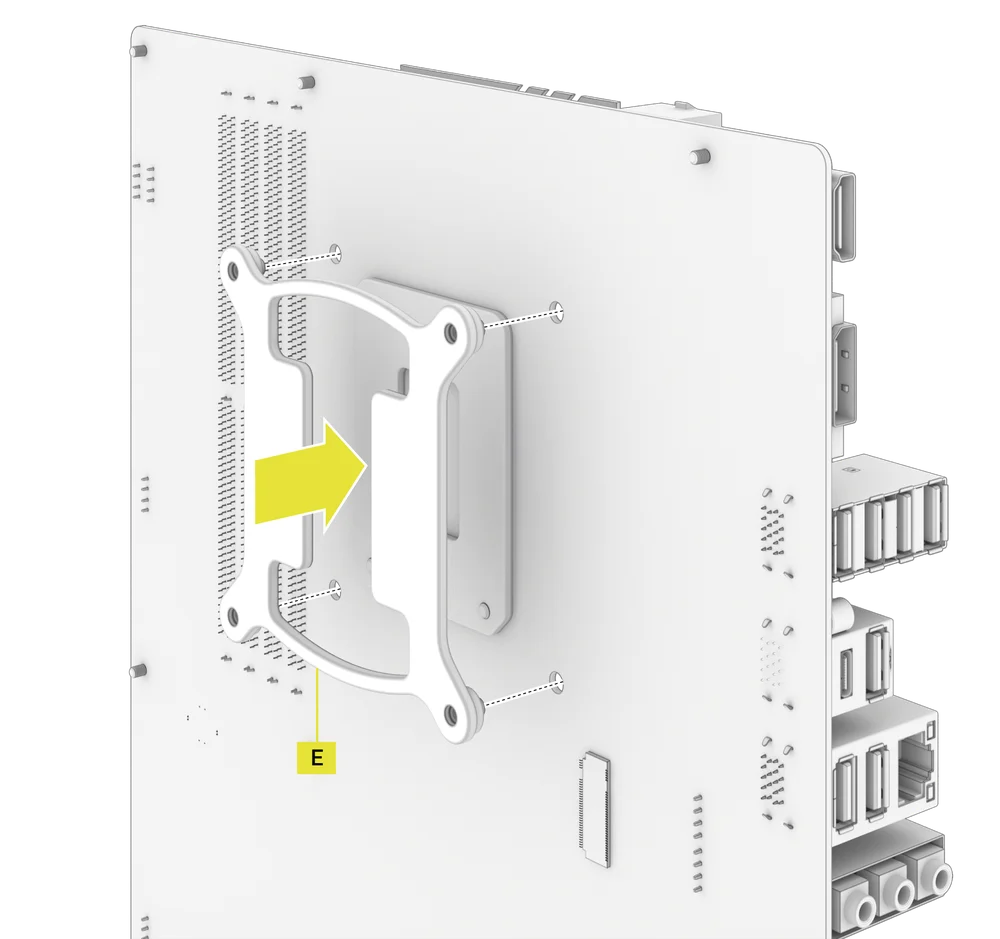
- 將 Intel LGA 1851/1700 背板 (E) 對準位置,然後安裝在主機板後方。
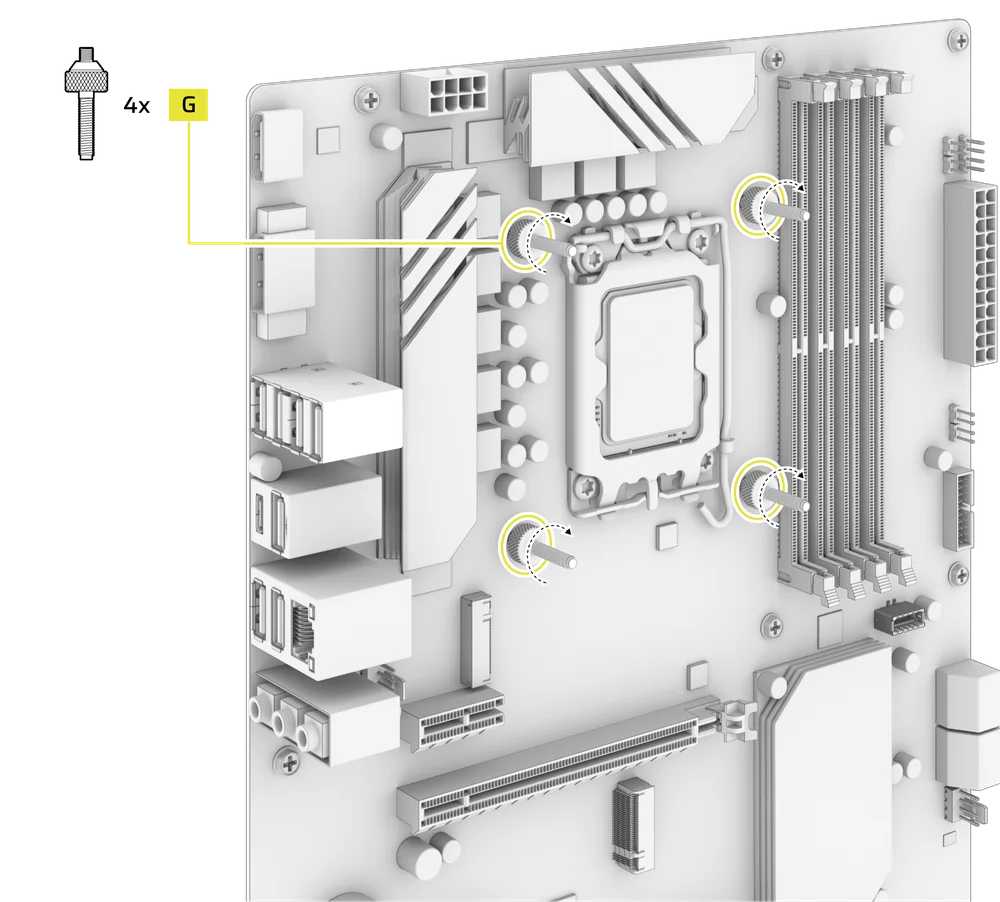
2. 安裝 Intel 墊片螺絲
- 安裝並鎖緊隨附的四個 Intel 間距柱 (G)。
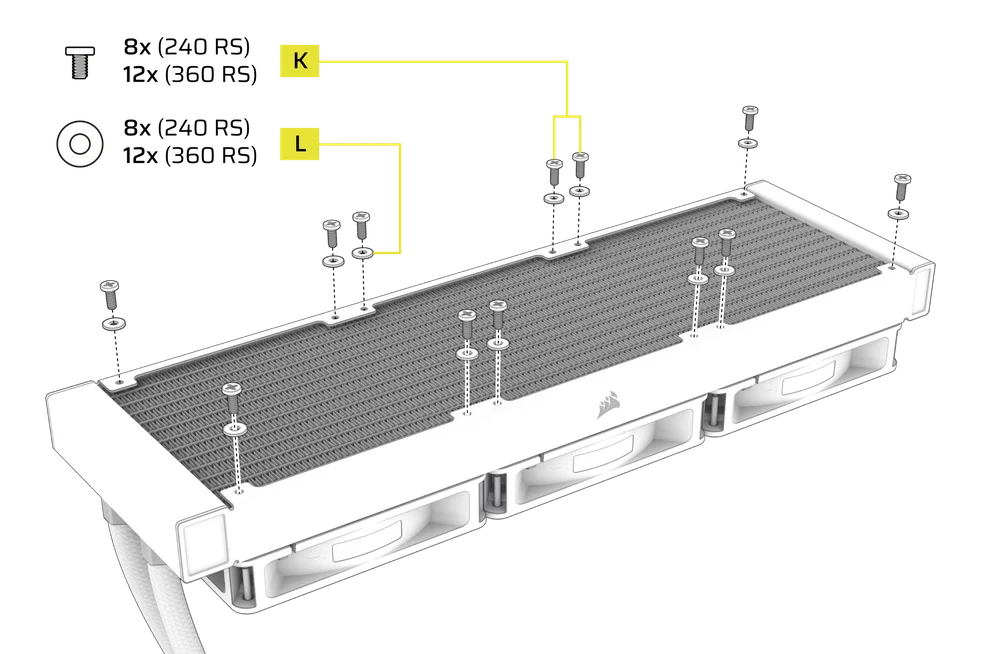
3. 安裝散熱器
- 請如圖所示,使用短螺絲 (K) 和墊片 (L) 將散熱器安裝在機箱內。
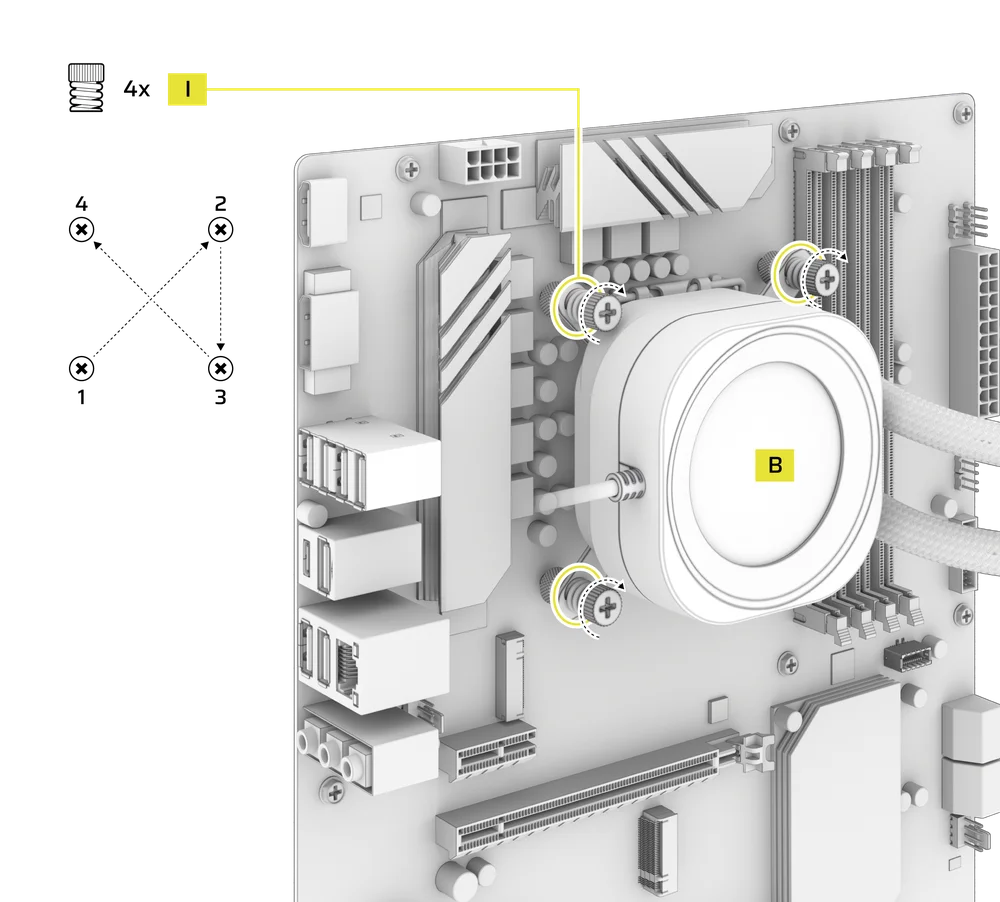
4. 安裝泵組
- 將 NAUTILUS RS 水泵 (B) 對準預先安裝在支撐柱上的支架,然後使用隨附的四個拇指螺母 (I) 將其固定,並以交叉方式交替旋緊對角線兩端的螺母。
AMD 安裝
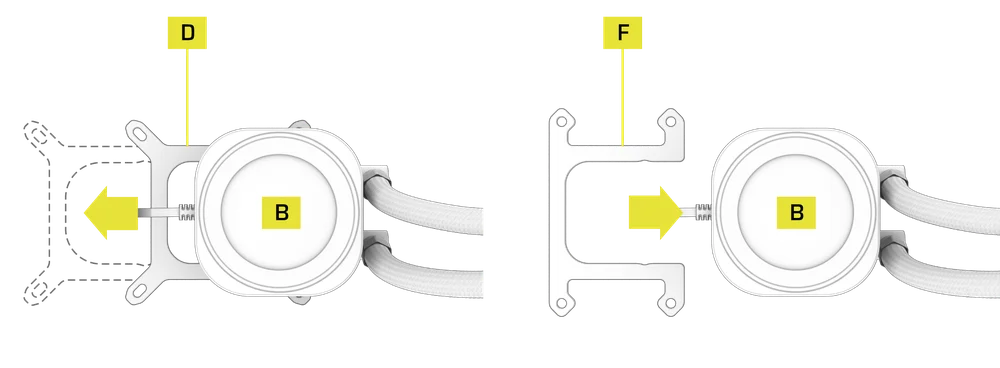
1. 安裝 AMD 固定支架
- 將預先安裝的 Intel LGA 1851/1700 安裝支架 (D) 更換為 AMD AM5/AM4 安裝支架 (F)。
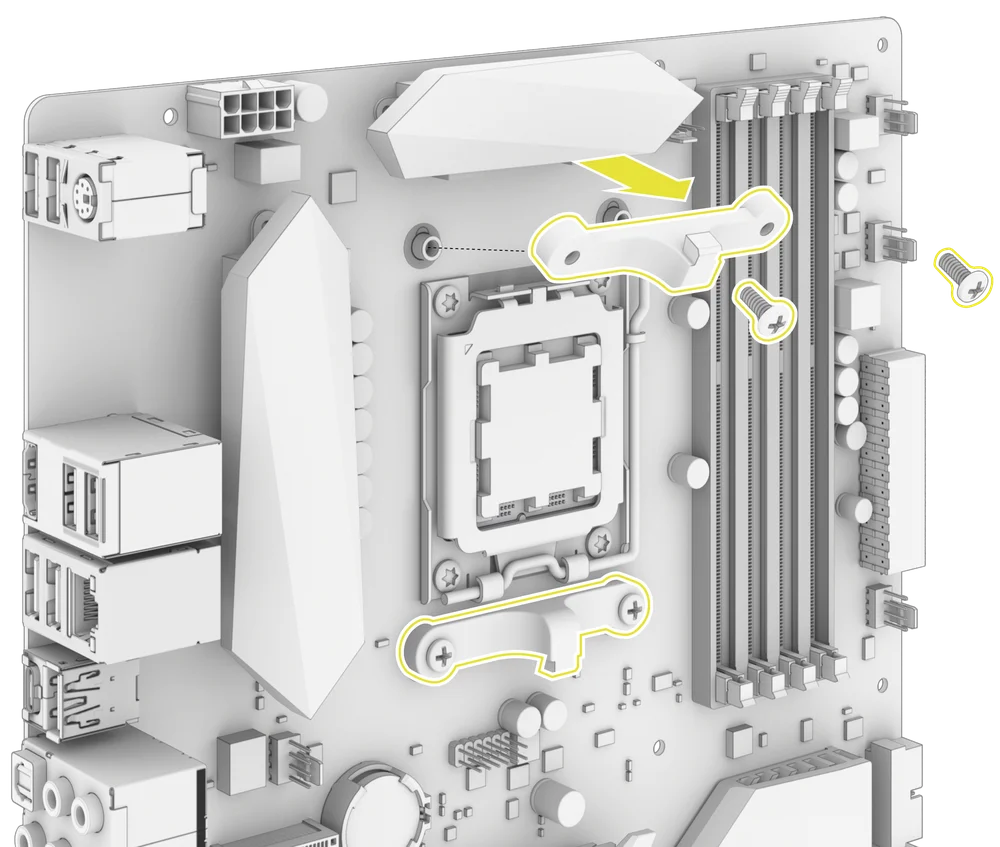
2. 準備主機板以進行安裝
- 請按照圖示拆下 AMD AM5/AM4 主機板固定架。
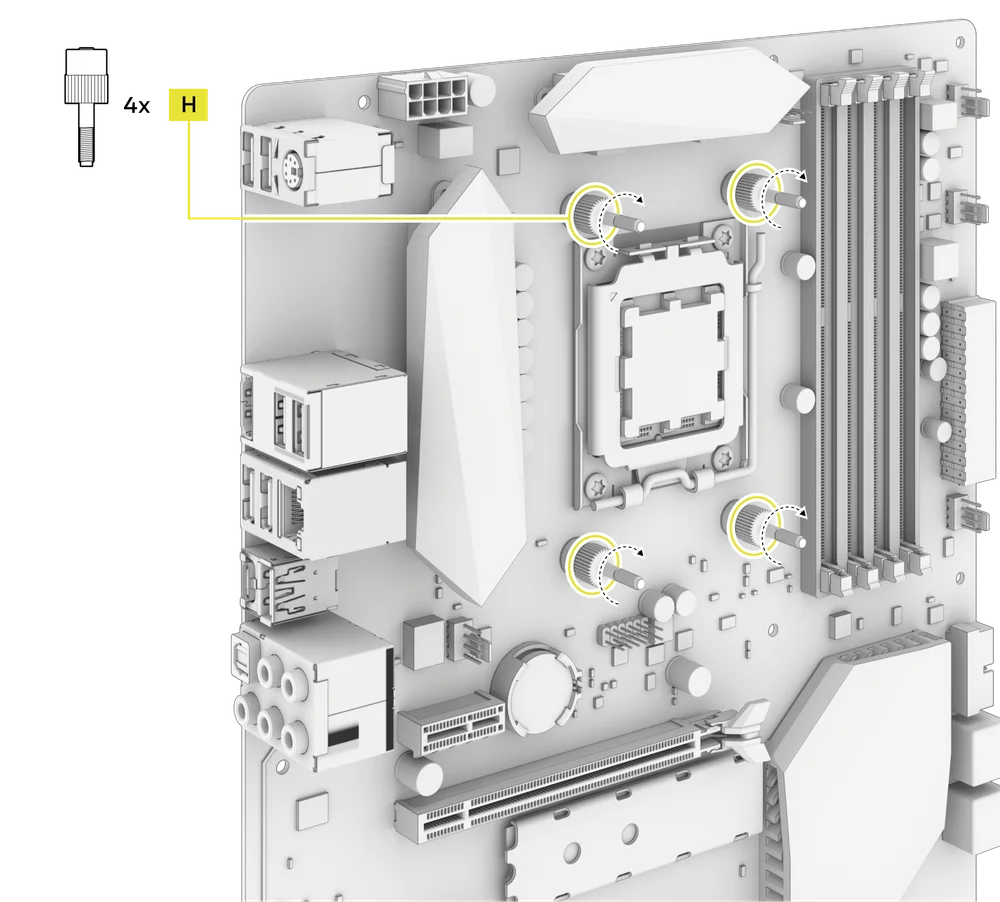
3. 安裝 AMD 墊片螺絲
- 安裝並鎖緊隨附的四顆 AMD AM5/AM4 支架 (H)。
4. 安裝散熱器
- 請如圖所示,使用短螺絲 (K) 和墊片 (L) 將散熱器安裝在機箱內。
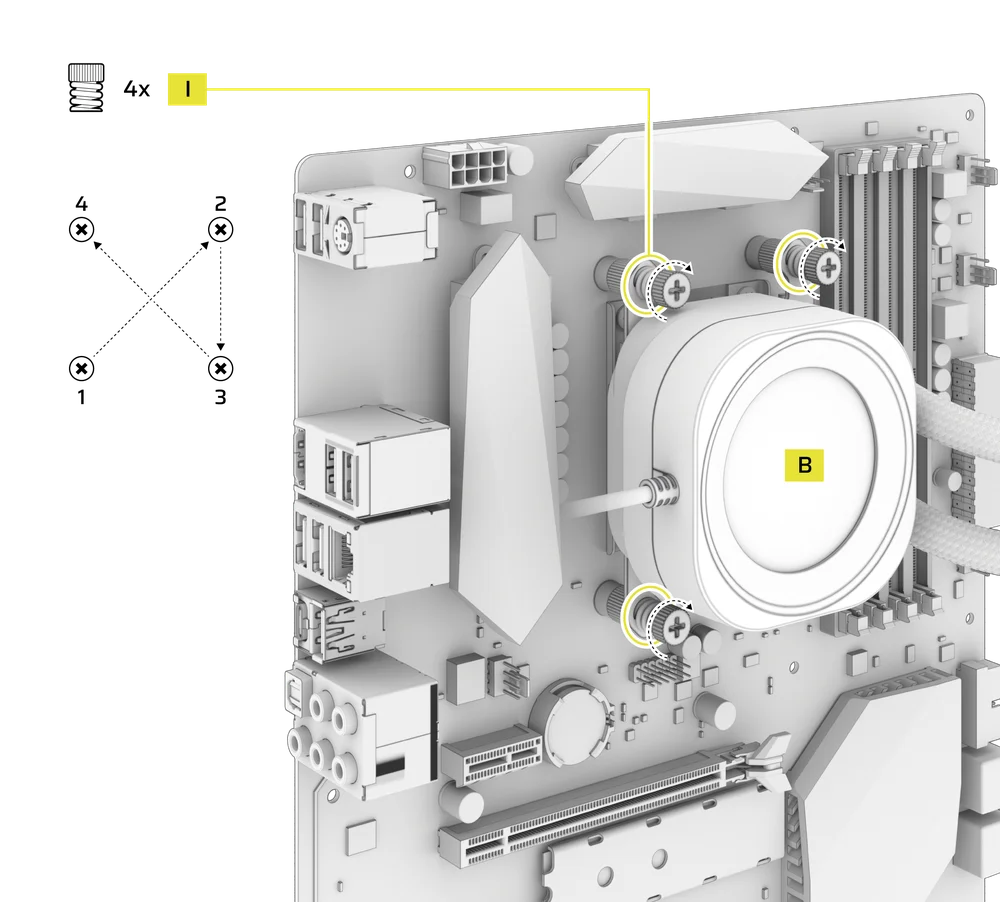
5. 安裝泵組
- 將 NAUTILUS RS 水泵 (B) 對準支架上的支撐柱,然後使用隨附的四個拇指螺母 (I) 將其固定,並以交叉方式交替旋緊對角處的螺母。
連接您的 Nautilus RS LCD 螢幕
1. 連接 LCD 螢幕模組
- 將 NAUTILUS RS Pump (B) LCD 螢幕模組上的 9 針 USB 連接器插入主機板上的 USB 2.0 接頭,並確保紅色導線與 USB 2.0 接頭上的電源針腳對齊。

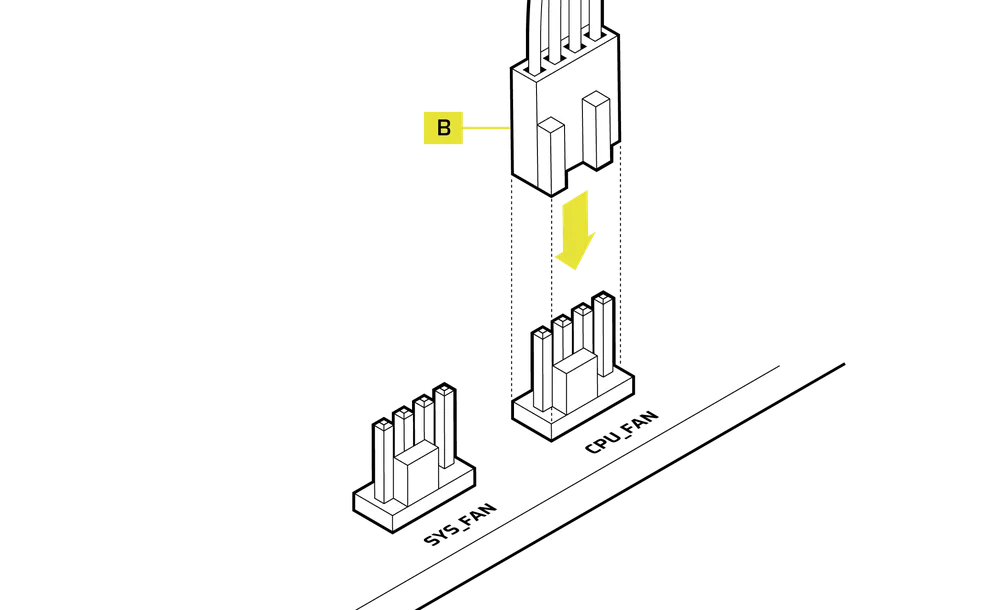
2. 連接 Nautilus RS 泵
- 將 NAUTILUS RS 水冷泵 (B) 上的 4 針 PWM 線纜連接至主機板上的 CPU_FAN 接頭。
3. 連接風扇
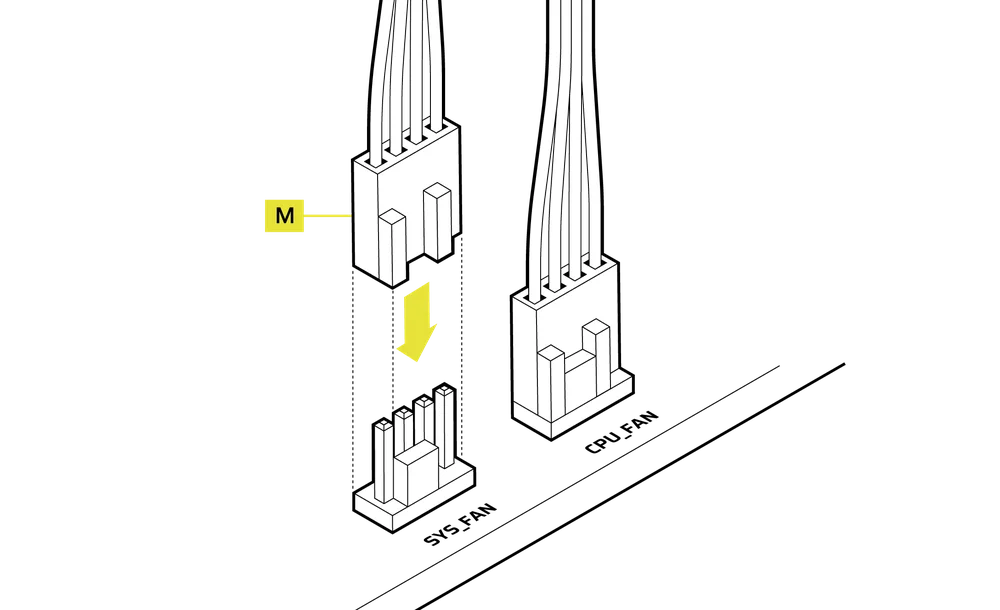
- 將風扇 PWM 延長線(M)的公頭 PWM 連接器接至最後一條風扇線。

- 將風扇 PWM 延長線 (M) 的母頭 PWM 連接器接至主機板上的 SYS_FAN 接頭。
軟體設定
1. 安裝 iCUE
- 安裝完 iCUE 後,請執行該軟體。iCUE 介面中將會顯示 NAUTILUS LCD CAP。

2. 檢查更新
- 如果任何已連接的裝置需要更新韌體,系統會在右上角顯示通知,提示您進行更新。您也可以點擊設定(右上角的齒輪圖示),手動檢查軟體和韌體更新。

3. 螢幕設定
請選擇在 iCUE 軟體執行時要顯示的螢幕效果:
- 點擊「螢幕設定」以進入螢幕設定頁面。
- 請從「螢幕類型」面板中選擇所需的預設值。
- 請在「螢幕設定」面板中調整所選的預設值。

4. 裝置記憶體模式
請選擇當 iCUE 軟體未執行時(通常是在電腦啟動階段)將顯示哪種螢幕效果:
- 點擊按鈕以切換「裝置記憶體模式」。
- 在「螢幕設定」面板中,請選擇其中一張現有圖片,或上傳您自己的圖片。
- 點擊儲存圖示以儲存設定。

5. 裝置設定
- 點擊裝置名稱旁邊的設定齒輪圖示。
- 設定螢幕亮度、裝置色彩、螢幕旋轉及 LCD 畫面更新率。

其他設定
- 請造訪我們的 CORSAIR LAB YouTube 頻道和 Explorer 頁面,以獲取更多設定、配置及實用技巧:CORSAIR LAB YouTube 頻道。
常見問題
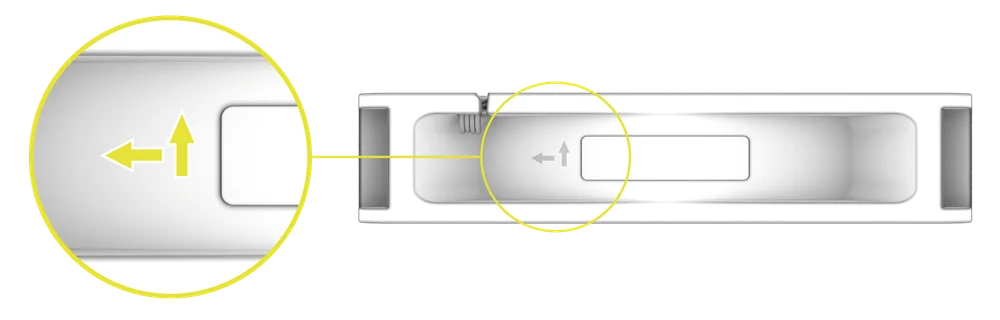
我該如何判斷風扇的氣流方向?
風扇側面標示的箭頭指示氣流方向。
我應該將散熱器安裝在什麼方向?
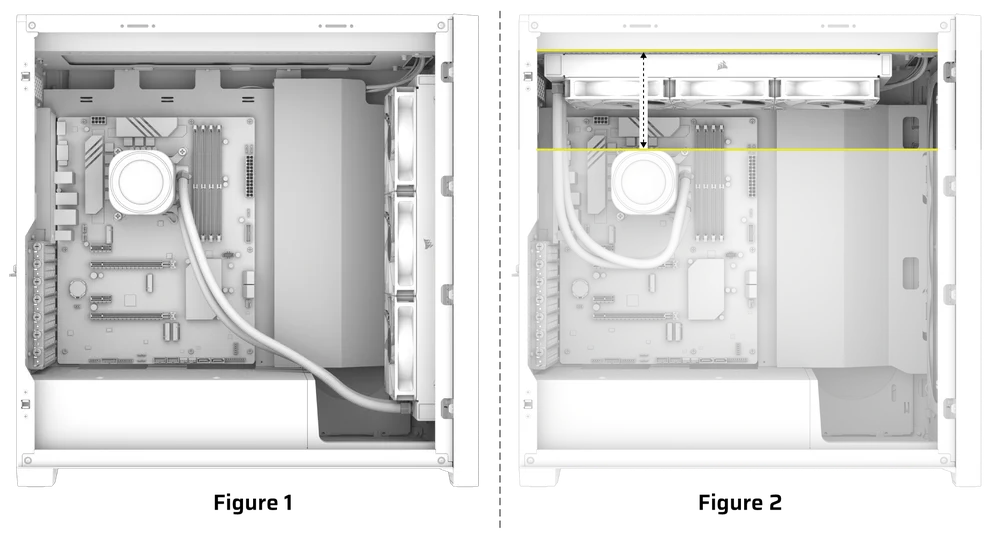
為獲得最佳效能,我們建議將散熱器安裝時,將管路置於機箱底部(圖 1)。不過,您仍可靈活選擇各種安裝方向,包括倒置安裝。無論採用何種安裝方向,請務必確保散熱器的最高點位於 CPU 水泵的液面之上(圖 2)。
我能否將散熱器上原本塗抹的導熱膏重複使用,以便重新安裝?
重新安裝 NAUTILUS 系列 CPU 散熱器時,您需要先清除原有的導熱膏,並塗抹一層新的導熱膏。我們建議使用CORSAIR XTM70,此產品需另行購買。
如果 NAUTILUS RS LCD CPU 散熱器的某個特定零件遺失或損壞,我該怎麼辦?
NAUTILUS RS CPU 散熱器的替換零件可透過CORSAIR 線上商店購買。
如何透過 iCUE 軟體旋轉我的圖片和/或 GIF 檔?
一旦 iCUE 軟體識別出 LCD 螢幕,即可透過軟體中的裝置設定調整螢幕上顯示的圖片和 GIF 動圖,包括上傳新內容及變更顯示方向。
額定功率
NAUTILUS RS 水泵:12Vdc 0.3A(最大)
NAUTILUS RS LCD 電容:5Vdc 0.3A
RS120 風扇:12Vdc 0.4A
保固

所有 CORSAIR NAUTILUS 系列散熱器均享有 5 年保固。
法律
© 2025 CORSAIR MEMORY, Inc. 版權所有。CORSAIR 及船帆標誌為 CORSAIR 在美國及/或其他國家的註冊商標。所有其他商標均為其各自所有者的財產。實際產品可能與圖片所示略有不同。
相關內容