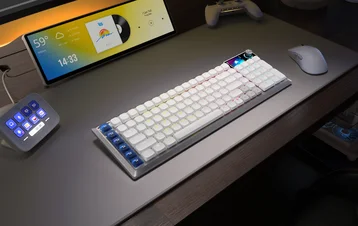
快速入門指南
VANGUARD AIR 99 WIRELESS
光學機械式電競鍵盤

認識您的鍵盤
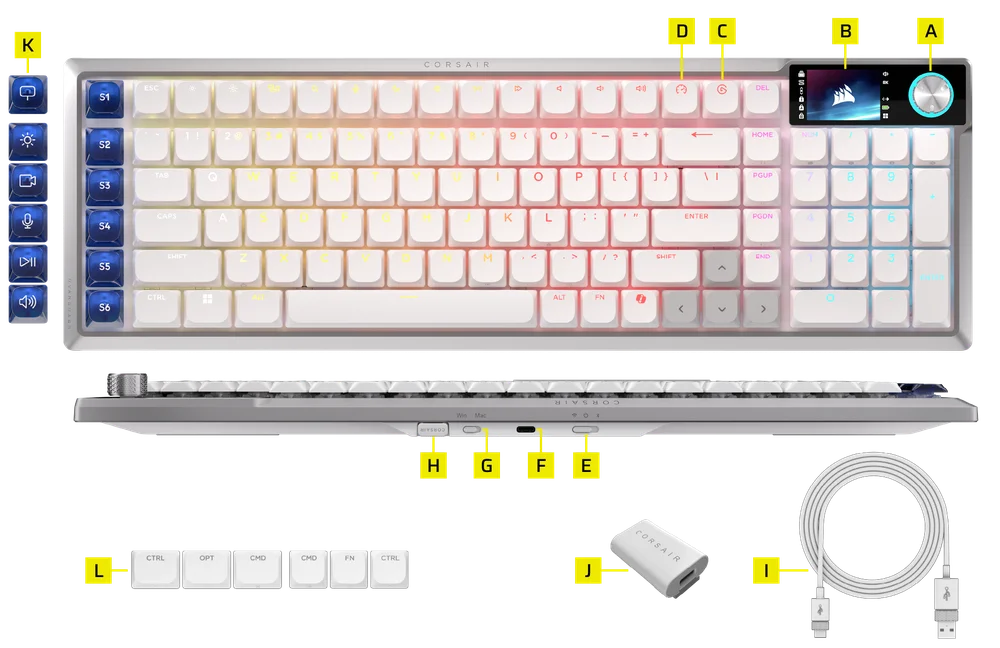
- 旋鈕
- 彩色液晶螢幕
- ELGATO KEY
- 遊戲模式按鈕
- 三段模式切換開關
- USB Type-C 連接埠
- WIN MAC 模式切換
- 無線接收器
- USB Type-C 轉 Type-A 傳輸線
- USB Type-C 轉 A 轉接頭
- STREAM DECK STUDIO 控制圖示鍵帽組
- MAC 鍵帽組
技術規格
| 專題 | 說明 |
| 外形規格 | 緊湊型全尺寸 |
| 頂蓋 | 鋁板 |
| 底部 | 塑膠 |
| 安裝方式 | 墊片安裝 |
| 吸音泡棉 (由上至下) | 5層
|
| 配色方案 | 黑色/白色 |
| 螢幕 | 1.9 吋 IPS 全彩液晶螢幕
圖片上傳規格:
|
| 鍵帽(北美佈局與英國佈局) | PBT 雙色注塑 |
| 鍵帽(其他佈局) | ABS 單次射出 |
| 背光照明 | 每顆按鍵均配備獨立 LED 背光,且可單鍵編程 |
| LED 顏色 | RGB |
| 鍵盤軸體 | CORSAIR OPX 低輪廓鍵軸,觸發力 45 克,觸發點 1.5 毫米,總行程 2.5 毫米,經測試可承受 8,000 萬次按鍵操作 |
| 連通性 | 2.4GHz Slipstream 無線 / 藍牙 / 1 個 USB Type-A 埠 |
| 電池續航力 |
|
| 電池類型與化學成分 | 可充電聚合物鋰離子電池 |
| 電池充電 |
|
| 電池配置 | 1S1P |
| 電池數量 | 1 |
| 每組電池的電池數量 | 1 |
| 電池型號# | 2670155 |
| 電池容量 | 4170 mAh |
| 電池重量 | 71 克 |
| 電池電壓 | 3.7 伏特 |
| 電池容量 | 15.429 Wh |
| 鋰含量 | 3% |
| 電池尺寸 | 159.0(長)x 70.3(寬)x 3.5(高)毫米 |
| 電池尺寸(含線材) | 309.0(長) x 70.3(寬) x 3.5(高) 毫米 |
| 危險品聯合國編號 | UN3480 |
| 矩陣圖 | 全鍵無衝 (NKRO),100% 防鬼鍵 |
| USB 讀取速度 |
有線:AXON 真實 8,000 Hz 無線:真實 8,000Hz |
| 板載設定檔 | 5(1 個內建,4 個在 Web Hub 上) |
| 媒體控制 | FN 快捷鍵 / 旋鈕 |
| 遊戲模式 | 快速鍵 x1 |
| 啟動 Stream Deck | 快速鍵 x1 |
| 多功能控制 | 旋鈕 x1 |
| SD 鍵 | 6 個專用快捷鍵 |
| 亮度控制 | FN 快捷鍵 / 旋鈕 |
| 可調整高度 | 是 |
| 即插即用 | 是 |
| 主機相容性 | Xbox One、Xbox Series X|S、PlayStation 4、5 |
| 纜線 | 1.8 公尺 / 6 英尺,USB Type-C 轉 Type-A,可拆卸式,防纏繞橡膠線材 |
| 鍵帽組套裝 |
|
| 尺寸 | 425.63 (長) x 137.63 (寬) x 26.27 (高) 毫米 |
| 重量 | 915 克 |
| 保固 | 兩年:適用當地國家法規 |

AXON 超處理技術
CORSAIR AXON 提供強大且反應靈敏的鍵盤體驗,具備以下特點:
- 超快速擊鍵偵測和處理
- 高達 8,000Hz 的超高輪詢率 (可在 CORSAIR WEB HUB 裝置設定中調整)
設定您的鍵盤
請使用 USB 連接線將鍵盤連接至相容裝置上的可用 USB Type-A 連接埠或更高規格的連接埠,包括:
| Windows 電腦® | Apple Mac® |
微軟 Xbox One* Microsoft Xbox Series X | S* |
索尼 PlayStation 4** 索尼 PlayStation 5** |
*鍵盤開箱即用,詳情請參閱corsair.com/xbox-support。
**請參閱「連接 Sony PlayStation」部分。
連接 Sony PlayStation
| 快捷方式 | 功能 | 適應症 |
FN+  (請保持 5 秒) (請保持 5 秒) |
切換至 PlayStation 模式 | 在 5 秒內閃爍 5 次白光 |
| FN+ (請保持 5 秒) |
切換回標準模式 | 閃爍白色燈光 2 次 |
透過無線模式連接
- 當 USB 線接上時,裝置會自動切換至 USB 模式。
- 拔除 USB 傳輸線後,請將三模式切換鈕切換至 BT 或 2.4GHz,以啟用無線模式。
- 當三向開關設定為 BT 模式時,即可透過藍牙直接將裝置加入。
| 模式 | 快捷方式 | 功能 | 圖例說明 | 液晶螢幕 |
| 《連線》 | 不適用 | 插入傳輸線時,會自動切換至 USB 模式 | 不適用 | 圖示 |
| SLIPSTREAM 無線 | FN + Del | 長按快捷鍵 2 秒鐘,即可啟用 2.4GHz 模式配對 |
Del 鍵:
|
圖示顯示:若已啟用,只要處於 2.4GHz 模式,此功能便會始終保持開啟 |
| 藍牙 1 | FN + Home |
|
主畫面鍵:
|
圖示顯示:若已啟用,只要處於藍牙模式,即始終保持開啟 |
| 藍牙 2 | FN + PgUp | PgUp 鍵:
|
||
| 藍牙 3 | FN + PgDn | PgDN 密鑰:
|
充電與電池續航力

注意:當電池電量低於 5% 時,裝置將自動關機。
LCD 螢幕上的電池指示燈顏色代表當前的電池電量:
- 全綠(≥98%):已完全充電
- 綠色(51–97%):電量充足
- 黃色(31–50%):電池電量中等
- 紅色 (0–30%):電量低至臨界
操作模式
此鍵盤具備兩種操作模式:
- 硬體模式 —當 CORSAIR Web Hub 未運行,或鍵盤連接至不支援 CORSAIR Web Hub 的裝置時,鍵盤將以硬體模式運作,此時會使用儲存於內建儲存空間中的設定檔與設定。
- 網頁模式 -前往 CORSAIR Web Hub 連結http://corsair.com/web-hub鍵盤將以網頁模式運作,並使用儲存於內建儲存空間中的設定檔與設定。
- Elgato Stream Deck 模式 -請前往以下連結下載軟體,以管理六個 SD-keys 的 Stream Deck 整合功能:https://www.elgato.com/tw/zh/s/downloads


| 功能 | 硬體模式 | 網頁版 |
| 儲存與設定檔 | 32MB,最多可儲存 5 組設定檔 | 5 個個人檔案 |
| 建立新檔案 | 不適用 | 在 CORSAIR Web Hub 中建立 |
| 建立燈光效果 | 不適用 | 在 CORSAIR Web Hub 中建立 |
| 建立鍵值對 | 不適用 | 在 CORSAIR Web Hub 中建立 |
| 最大照明層數 | 20 | 5 |
硬體概覽
FN 快捷鍵 指示燈
按下 FN 鍵時,所有背光將暫時關閉,但已設定次要功能或巨集的按鍵除外,這些按鍵的背光將保持開啟。
- 預設顏色將為白色
- 使用者可在 CORSAIR Web Hub 中自訂燈光顏色
目前正在使用的輪廓之色彩指示將優先於 FN 快捷鍵的燈光效果。
遊戲模式功能
透過「遊戲模式按鈕」(D) 即可立即啟用針對競技優化的設定。
| 模式 | 功能 | 備註 | 螢幕顯示 |
| 預設模式(遊戲模式關閉) |
|
出廠預設值 | 圖示 |
| 遊戲模式開啟 |
|
可在 CORSAIR Web Hub 中自訂 |
STREAM DECK 啟動功能
操作列 (1)
當您在執行 Stream Deck App 的狀態下首次連接鍵盤時,操作列會出現在螢幕左側。
- 動作列會顯示分配給六個 SD 鍵的六項操作。
- 六個動作下方顯示的圖示,用以標示 Elgato 鍵所對應的動作。
請注意:此工具列上的這七項操作僅供視覺參考——無法透過滑鼠點擊或觸發。所有操作都必須透過鍵盤上的實體 SD 鍵來啟動。
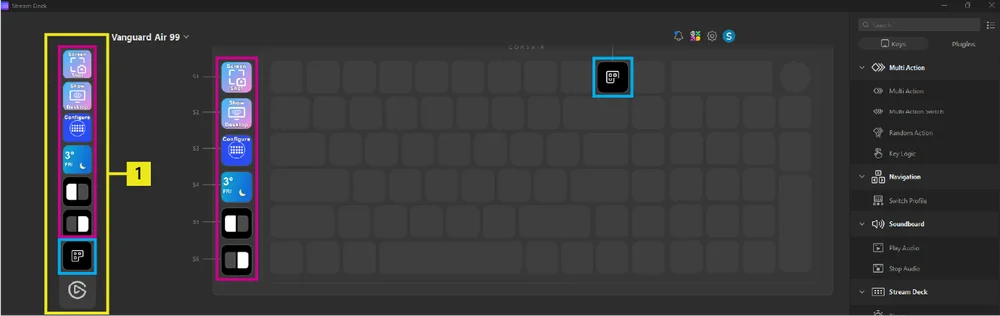
底部按鈕的功能始終是開啟 Stream Deck 應用程式。按下此按鈕將啟動 Stream Deck 應用程式。
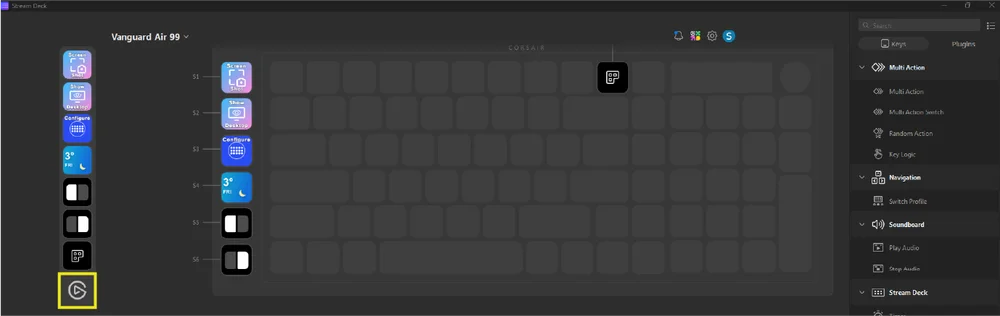
如何開啟或關閉操作列
- 在 Windows 工作列中找到 Stream Deck App 圖示
- 右鍵點擊圖示以顯示裝置名稱(Vanguard Air 99)
- 將游標懸停在裝置名稱上
- 請選擇:
- 顯示操作列(若目前已隱藏),或
- 隱藏操作列(若目前可見)。

Elgato Key (C)
目前行為:
- 預設設定:啟動 Virtual Stream Deck
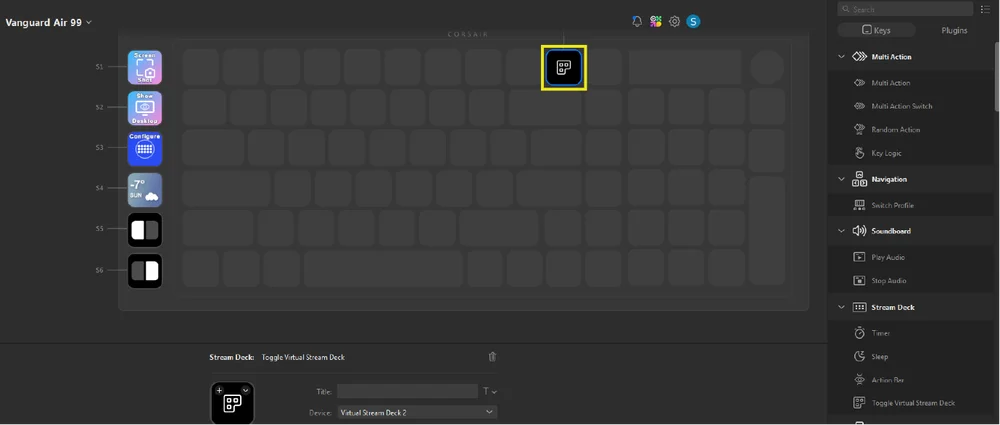
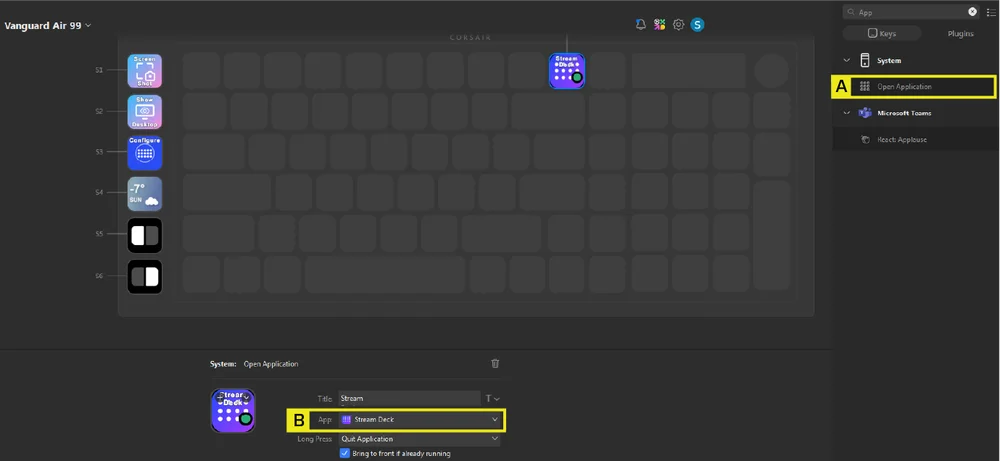
- 自訂設定:將右側面板中的任何按鍵拖放至此按鍵上。範例:將此按鍵設定為啟動 Stream Deck App
-
- 將「開啟應用程式」鍵拖曳並放至此鍵上
- 從「應用程式」下拉式選單中選擇「Stream Deck」
未來規劃(目標於第二季完成):
- 如果已安裝 Stream Deck 應用程式但尚未執行:按下該鍵將自動啟動 Stream Deck 應用程式。
- 如果已安裝並執行 Stream Deck 應用程式:按下該鍵將自動啟動 Virtual Stream Deck。
- 若尚未安裝 Stream Deck 應用程式:按下該按鍵將引導使用者前往 Stream Deck 應用程式的安裝頁面。
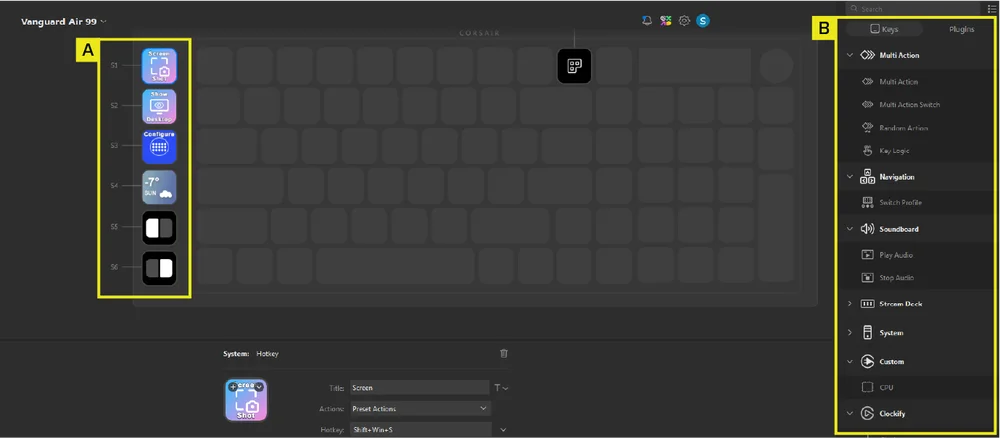
Stream Deck 整合功能(適用於 6 個 SD 按鍵)
六個 SD 按鍵(A)預設各對應六種動作。您可以隨時透過將右側面板(B)中的按鍵拖曳並放置至任何 SD 按鍵上,來根據個人偏好進行自訂。
旋鈕功能
| 模式 | 快捷方式 | 功能 | 圖例說明 | 螢幕顯示 |
| 音量控制(預設) | FN+ 數字鍵 / |
|
編號 / 純白 |
圖示 |
| 捲軸控制(垂直) | FN + NUM * |
|
NUM* 純綠色 |
|
| 橫向捲軸控制 | FN + NUM * |
|
NUM* 純黃色 |
|
| 背光控制 | FN + 數字鍵 |
|
NUM 純紅色 |
|
| 縮放控制 | FN + NUM- |
|
編號 - 純藍色 |
|
| 巨集錄影 | 按住 FN+M 鍵 2 秒 | 開始錄製巨集,並將轉盤按鈕視為另一個普通開關 |
M 純琥珀 |
三段模式切換功能
| 功能 | 備註 |
|
開啟 - 2.4GHz |
|
|
關閉 |
|
|
開啟 - BT |
常用快捷鍵
快捷鍵功能是透過 FN 鍵組合來啟用的。
F1-F12(Mac 模式有其特定定義,詳見 Mac 功能定義章節)、FN+ /?、FN+ O、FN+ .>、FN+ P 僅在 Windows 模式下有效,其餘鍵則在 macOS 上亦可使用
| 快捷方式 | 功能 | 說明 | 適應症 | 螢幕顯示 | 備註 |
| FN + F1 | 調暗亮度 | 降低螢幕亮度 | 不適用 |
圖示:視覺化圖示 文字:降低亮度 |
根據最新作業系統設定,依降序循環切換亮度等級。 |
| FN + F2 | 增加亮度 | 提高螢幕亮度 | 不適用 |
圖示:視覺化圖示 文字:增加亮度 |
|
| FN + F3 | 任務檢視 | 切換 Windows 的工作視圖 | 不適用 |
圖示:視覺化圖示 文字:任務檢視 |
|
| FN + F4 | 搜尋 | 在電腦模式下搜尋內容 | 不適用 |
圖示:視覺化圖示 文字:搜尋 |
|
| FN + F5 | 靜音 / 取消靜音 | 靜音或取消靜音您的麥克風 | 不適用 |
圖示:視覺化圖示 文字:靜音/取消靜音麥克風 |
|
| FN + F6 | 睡眠 | 系統進入休眠模式 | 不適用 |
圖示:視覺化圖示 文字:睡眠 |
|
| FN + F7 | 最後 | 上一條指令 | 不適用 |
圖示:視覺化圖示 文字:最後一首曲目 |
|
| FN + F8 | 播放 / 暫停 | 播放/暫停指令 | 不適用 |
圖示:視覺化圖示 文字:播放 / 暫停 |
|
| FN + F9 | 下一頁 | 下一首指令 | 不適用 |
圖示:視覺化圖示 文字:下一首 |
|
| FN + F10 | 靜音 | 靜音 / 取消靜音 | 不適用 |
圖示:視覺化圖示 文字:靜音 |
|
| FN + F11 | 音量減小 | 音量減小 | 不適用 |
圖示:視覺化圖示 文字:降低音量 |
以 2% 為間隔降低音量,直至降至 0 |
| FN + F12 | 音量增大 | 音量增大 | 不適用 |
圖示:視覺化圖示 文字:調高音量 |
以 2% 為間隔增加音量,最高至 100 |
| FN + I | INS | 插入鍵 | 不適用 | 不適用 | 無法在 Mac 上運作 |
| FN + Z | 個人檔案 | 車上騎行 5 種路線 | Z 鍵 | 適應症 | |
| FN + /? | PRTSC | Print Screen 鍵 | 不適用 | 不適用 | 無法在 Mac 上運作 |
| FN + O | SCRLK | 切換 Scroll Lock 鍵的開啟與關閉 | 不適用 |
圖示:視覺化圖示 文字:Scroll Lock [開啟 / 關閉] |
無法在 Mac 上運作 |
| FN + .> | APP | 開啟選單 | 不適用 | 不適用 | 無法在 Mac 上運作 |
| FN + P | 暫停 | 暫停 | 不適用 | 不適用 | 無法在 Mac 上運作 |
| FN + L | Win Lock | Win Lock | 不適用 |
圖示:視覺化圖示 文字:Win Lock [開啟 / 關閉] |
Mac 中的系統鎖定 |
| FN + 右 Shift | FlashTap (SOCD) | 啟用 FlashTap | 已啟用 SOCD 的金鑰 |
圖示:視覺化圖示 文字:FlashTap [開啟 / 關閉] |
|
| FN + 左/右 | 螢幕控制項 | 在小工具之間切換 | 不適用 | 不適用 | |
| FN + Enter | 選項 | 不適用 | 不適用 |
MAC 函數定義
以下是啟用 Mac 模式時,macOS 所支援的功能。
若要使用標準的 F 鍵功能(例如按 F5 重新整理頁面),您需要搭配 FN 鍵一起使用。
F1 鍵對應 FN+F1,F2 鍵對應 FN+F2,以此類推,適用於整排 F 鍵。若單獨按下 F1 至 F12 鍵,則會執行下列功能。
| 關鍵字 | 功能 | 螢幕顯示 | 備註 / 替代文字 |
| F1 | 降低螢幕亮度 |
圖示:視覺化圖示 文字:降低亮度 |
依降序循環切換亮度等級 採用最新的作業系統定義。 |
| F2 | 提高螢幕亮度 |
圖示:視覺化圖示 文字:增加亮度 |
|
| F3 | 新聞  查看 iMac 上正在執行的內容,包括所有工作空間和開啟的視窗。 查看 iMac 上正在執行的內容,包括所有工作空間和開啟的視窗。 |
圖示:視覺化圖示 文字:任務控制中心 |
|
| F4 | 新聞  要開啟 Spotlight 並在您的 iMac 上搜尋內容。 要開啟 Spotlight 並在您的 iMac 上搜尋內容。 |
圖示:視覺化圖示 文字:搜尋 |
|
| F5 | 新聞  要啟用語音輸入功能——您可以在任何可輸入文字的地方進行語音輸入(例如「訊息」、「郵件」、「Pages」及其他應用程式)。長按 請先喚醒 Siri,然後立即說出您的請求。 要啟用語音輸入功能——您可以在任何可輸入文字的地方進行語音輸入(例如「訊息」、「郵件」、「Pages」及其他應用程式)。長按 請先喚醒 Siri,然後立即說出您的請求。 |
圖示:視覺化圖示 文字:聽寫 |
|
| F6 | 新聞  以開啟或關閉「勿擾模式」。當「勿擾模式」開啟時,您在 iMac 上將不會看到或聽到通知,但您可以在「通知中心」中查看這些通知。 以開啟或關閉「勿擾模式」。當「勿擾模式」開啟時,您在 iMac 上將不會看到或聽到通知,但您可以在「通知中心」中查看這些通知。 |
圖示:視覺化圖示 文字:請勿打擾 |
|
| F7 | 上一條指令 |
圖示:視覺化圖示 文字:最後一首曲目 |
|
| F8 | 暫停/播放指令 |
圖示:視覺化圖示 文字:播放 / 暫停 |
|
| F9 | 下一首指令 |
圖示:視覺化圖示 文字:下一首 |
|
| F10 | 靜音 |
圖示:視覺化圖示 文字:靜音 |
|
| F11 | 音量減小 |
圖示:視覺化圖示 文字:降低音量 |
|
| F12 | 音量增大 |
圖示:視覺化圖示 文字:調高音量 |
|
| Win | Mac OS 中的 Option 鍵 |
圖示:視覺化圖示 文字:選項 |
|
| ALT | Mac OS 中的 Command 鍵 | 不適用 | 左 Alt 鍵和右 Alt 鍵 |
| Copilot | Mac OS 中的右側 Ctrl 鍵 | 不適用 | Ctrl |
車內照明
| 快捷方式 | 燈光效果 | 備註 | 螢幕顯示 |
| FN + ` | 當前 HW 配置的照明 | 可在 Corsair Web Hub 中進行自訂 |
圖示:視覺化圖示 文字:[燈光效果名稱或速度效果] |
| FN + 1 | 地平線 | ||
| FN + 2 | 水彩 | ||
| FN + 3 | 螺旋彩虹 | ||
| FN + 4 | 彩虹浪潮 | ||
| FN + 5 | Type Lighting Key(隨機顏色) | ||
| FN + 6 | 燈光波紋(隨機顏色) | ||
| FN + 7 | 色彩變換(隨機色彩順序) | ||
| FN + 8 | 色彩脈動(隨機色彩順序) | ||
| FN + 9 | 色彩浪潮(隨機色彩順序) | ||
| FN + 0 | 靜態顏色 | 按下按鈕依序切換顏色:紅色、綠色、藍色、黃色、卡普里色、紫色、琥珀色、白色 | |
| FN + - | 降低效果速度 | ||
| FN + = | 提高效果發動速度 | ||
| FN + [ | 向左旋轉效果 | ||
| FN + ] | 向右旋轉效果 |
巨觀錄製
- 進入巨集錄製模式
- 長按 FN + M 鍵 2 秒,或在巨集錄製模式下(LED 顯示為紅色)按下轉盤
- M 鍵的指示燈會閃爍紅色
- 螢幕將顯示巨集錄製的指示
- 按下任意一組標準按鍵即可開始錄製
- 這包括盡可能支援的快捷鍵(如 FN + 鍵組合),具體取決於韌體/軟體的限制;例如,FN + O 會被記錄為「捲動鎖定」
- 僅能記錄標準鍵盤功能,無法記錄特殊功能或內建功能,例如
- 滑鼠游標
- 個人檔案
- 背光效果
- 亮度
- 媒體
- 卷
- 贏鎖
- 僅能記錄標準鍵盤功能,無法記錄特殊功能或內建功能,例如
- 延誤情況也會被記錄下來
- 指示:螢幕將顯示巨集錄製的相關指示
- 這包括盡可能支援的快捷鍵(如 FN + 鍵組合),具體取決於韌體/軟體的限制;例如,FN + O 會被記錄為「捲動鎖定」
- 按下 FN + M 鍵,或轉動旋鈕以停止錄製,並準備儲存或清除巨集
- 多次按下此按鈕並無額外功能
- 指示:螢幕將顯示巨集錄製的相關指示
- 按任意鍵,或按 FN 鍵 + 其他鍵
- 若已設定按鍵:按下該按鍵或組合即可儲存巨集
- 若未記錄任何鍵位:按下該鍵或鍵位組合將清除所有已儲存的巨集或功能
- 如果該鍵盤組合原本綁定有韌體快捷鍵,則會恢復該設定
- 但無法覆寫以下按鍵或鍵盤組合:
- FN
- FN + M
- Fn + Windows
- 指示:宏所綁定的鍵盤快捷鍵會快速閃爍紅色
- 注意:紅色為預設指示色,使用者可自行變更。
FLASHTAP (SOCD)
FlashTap 是一項革命性技術,讓玩家能完全掌控自己的移動按鍵(尤其是左右方向鍵),並在各類遊戲與遊戲類型中優化 SOCD 表現。
無論在 HW 模式還是 Corsair Web Hub 中,FlashTap 預設皆為停用狀態。
HW 模式的運作方式
- 透過快捷鍵啟用:FN + 右 Shift
- 僅支援 A + D 鍵,且僅限最後優先級
- 指示:當 FlashTap 開啟時,A 和 D 指示燈將持續顯示琥珀色(覆蓋原有燈光)
Corsair Web Hub 的運作方式(更多詳細資訊請參閱 Corsair Web Hub 章節)
- 支援模式選擇和鍵位重新映射等進階功能
- 可透過設定檔進行設定
- 模式選擇詳情
| 最後優先級 (開啟時為預設值) |
始終輸出最後一個方向,並跳過另一個方向 |
| 中立 | 當兩個方向同時觸發時,無輸出 |
| 首要任務 | 始終輸出第一個方向,並跳過另一個方向 |
軟體概覽
CORSAIR WEB HUB
CORSAIR Web Hub 是一款輕量級的網頁式工具,可讓您自訂 VANGUARD AIR 99 鍵盤。它功能強大、操作簡易,且無需安裝任何額外軟體。立即試用:https://corsair.com/web-hub
-
燈光效果
-
主要任務
-
旋轉撥號盤
-
FlashTap
-
螢幕
-
遊戲模式
燈光效果
在此分頁中,您可以自訂鍵盤的燈光效果。最多可設定 5 層燈光效果。
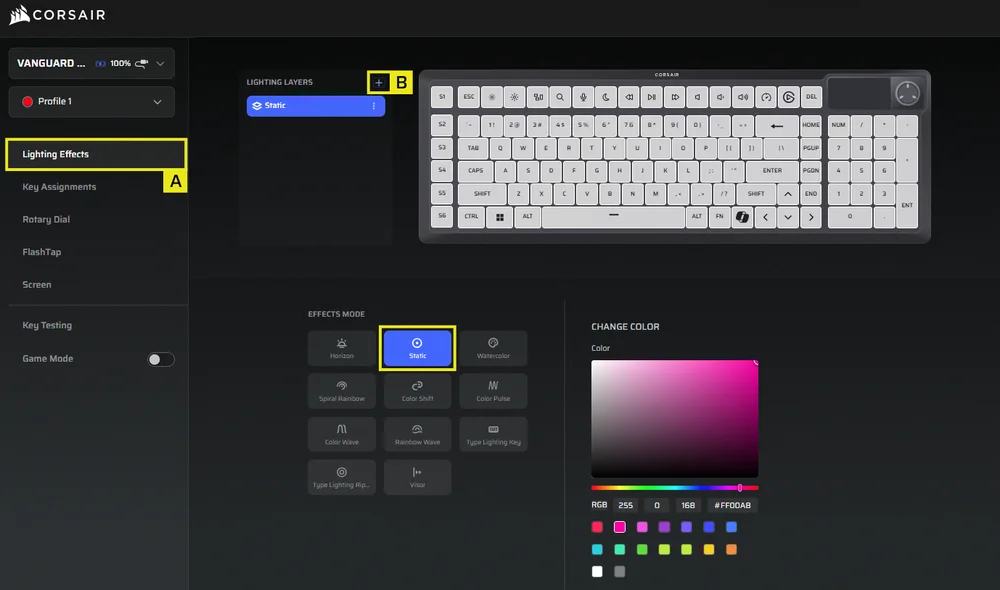
- 選擇「燈光效果」索引標籤
- 點擊 + 按鈕,依個人喜好設定燈光圖層
主要任務
「鍵盤設定」分頁可讓您輕鬆重新映射按鍵,或為按鍵指派新功能。
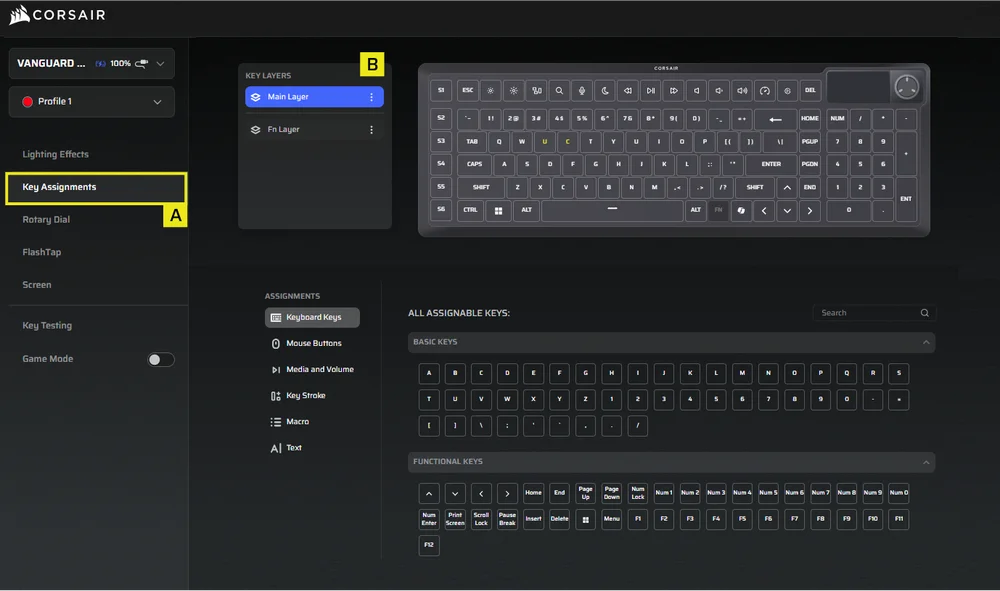
- 選擇「鍵位設定」索引標籤
- 選取「主層」或「FN 層」中的按鍵,並將其指派給選單中列出的任何功能
旋鈕
「旋鈕」分頁可讓您選擇要在旋鈕上快速存取哪些模式。預設設定為開啟所有模式。
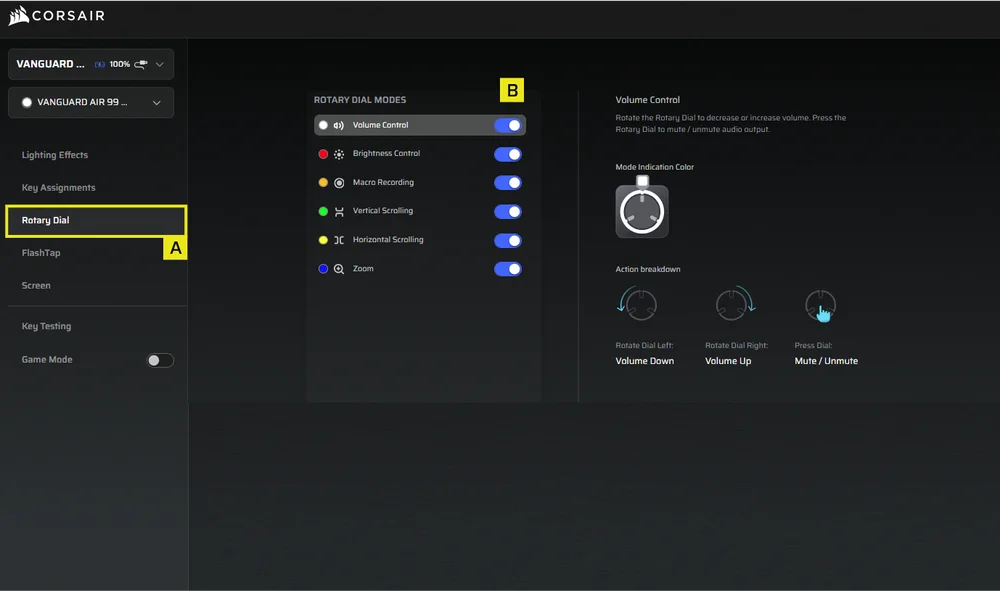
- 選擇「旋轉撥號」標籤
- 選擇撥號模式
FLASHTAP
「FlashTap (SOCD)」分頁可讓您在三種不同設定中進行選擇,並指派特定的鍵盤組合以支援 FlashTap。
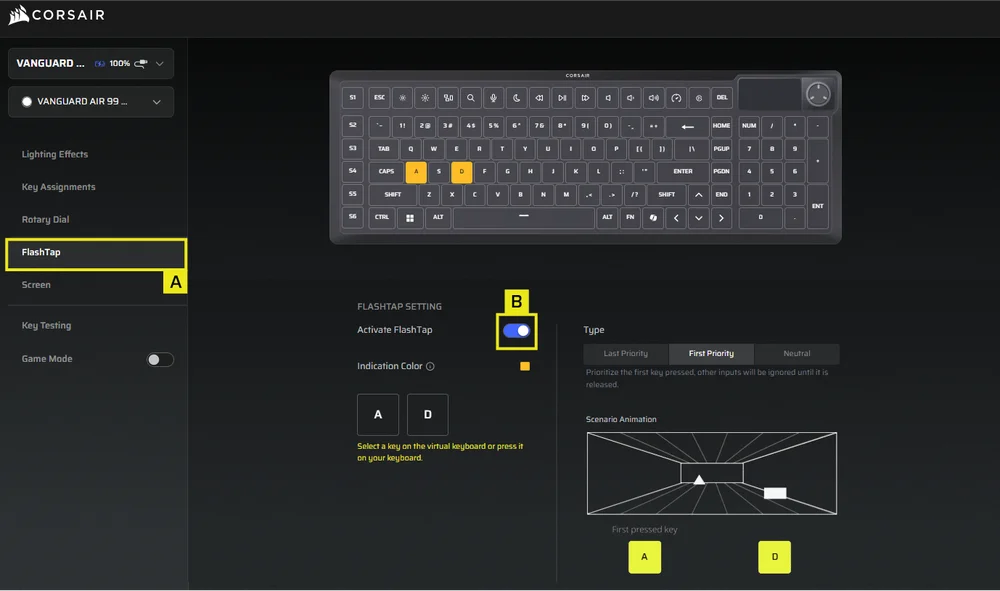
- 選擇「FlashTap」分頁
- 開啟 FlashTap(預設為關閉),然後選擇您偏好的設定,並依需求指派這兩顆按鍵
螢幕
「螢幕」分頁可讓您在螢幕上顯示自訂圖片。
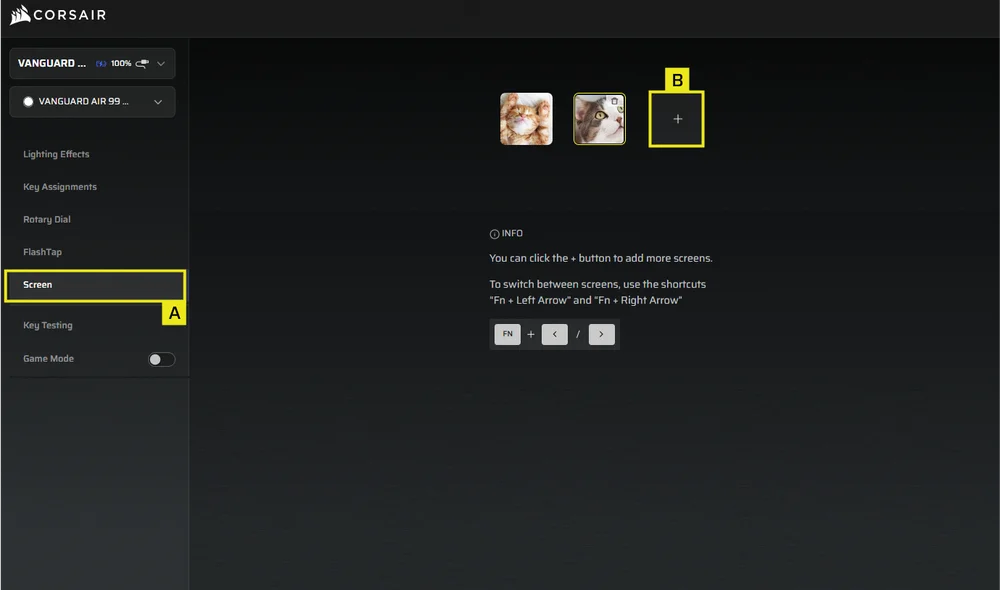
- 選擇「螢幕」索引標籤
- 點擊 + 上傳您的自訂圖片*
- 請使用「FN+左箭頭」或「FN+右箭頭」在圖片間切換
遊戲模式
「遊戲模式」分頁可讓您啟用針對競技優化的設定。
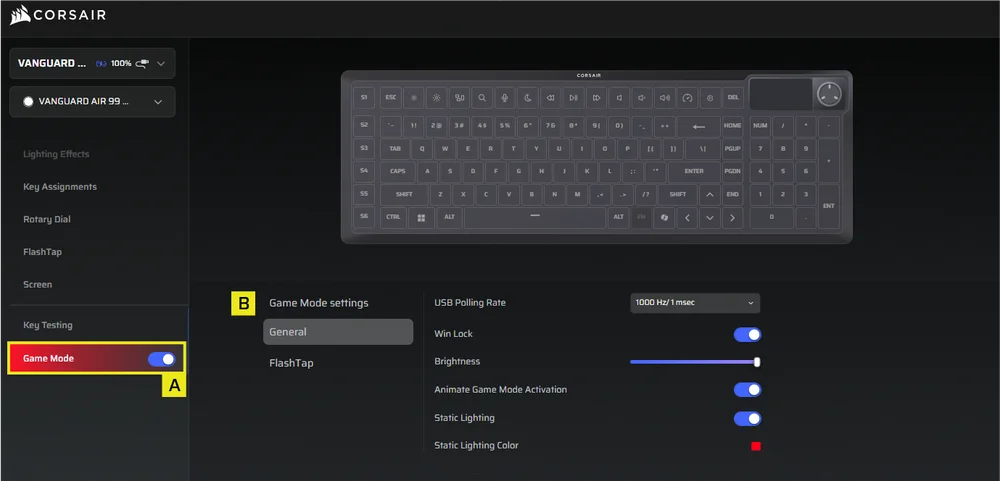
- 選擇「遊戲模式」分頁,並切換開關以開啟遊戲模式(預設為關閉)
- 自訂您的遊戲模式設定,包括 USB 輪詢率、Windows 鎖定、亮度、靜態燈光顏色,以及是否顯示遊戲模式啟用動畫
巨觀錄製
設定實用的巨集,藉此簡化遊戲中的操作或複雜任務。
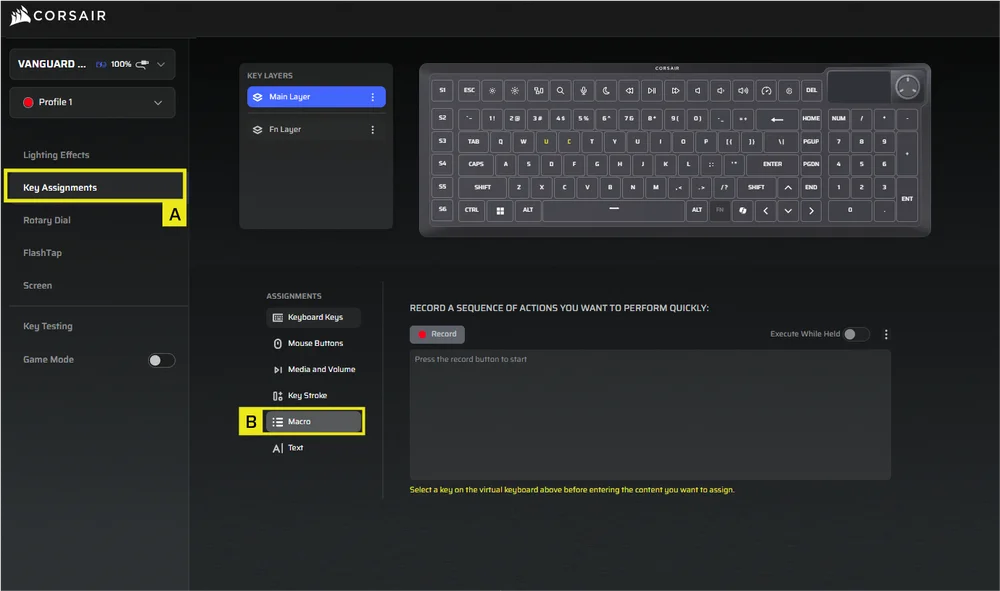
- 選擇「鍵位設定」索引標籤
- 點選「巨集」作業類型,重新映射鍵盤按鍵後開始錄製巨集
裝置設定
在此區域中,您可以更新韌體、調整 USB 有線輪詢率、鍵位配置、Windows 鎖定功能、亮度,以及執行恢復出廠設定等操作。
注意:關於輪詢率調整,預設輪詢率為 1000Hz。變更輪詢率將觸發重新啟動(如螢幕所示)。請待重新啟動完成後再行使用。
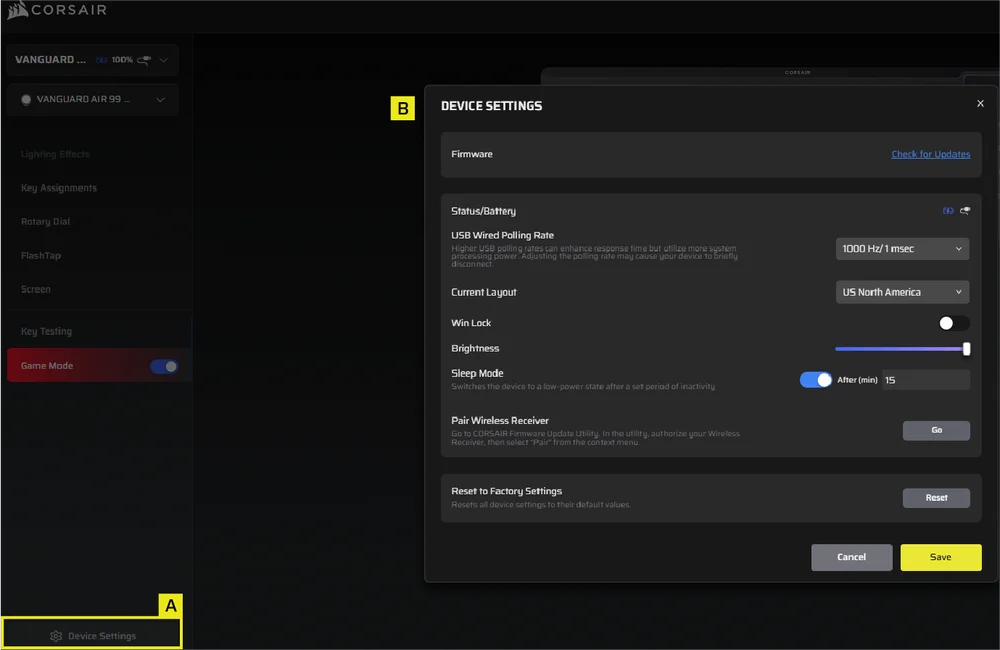
- 點選「裝置設定」索引標籤
- 變更進階設定(輪詢率、亮度……等)
iCUE 主畫面與裝置畫面*
* 預計於 2026 年第二季初支援 iCUE
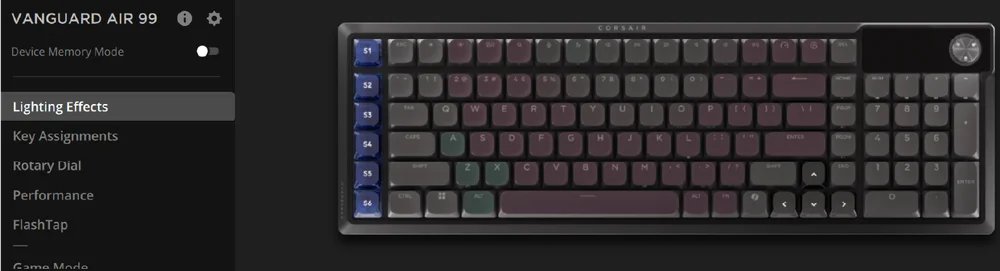
首次開啟 iCUE 時,您會看到一個名為 VANGUARD AIR 99 的新裝置磁貼。點擊該裝置磁貼後,系統將顯示以下設定選項:
- 燈光效果
- 主要任務
- 旋轉撥號盤
- 表現
- FlashTap
- 遊戲模式
- 螢幕
若您在 iCUE 視窗中看到更新通知,請點擊以將韌體更新至最新版本。
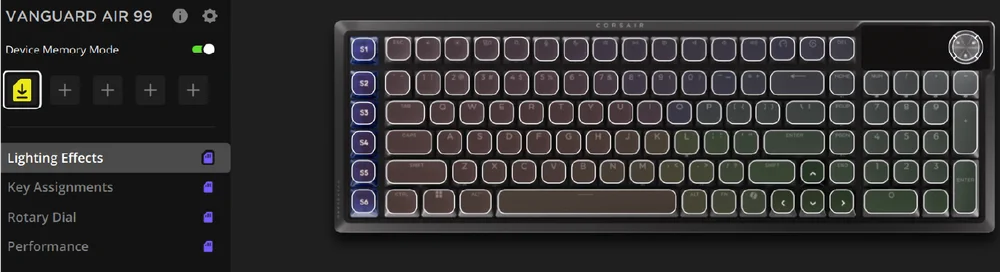
裝置記憶體模式
在開始編程之前,請注意每個 iCUE 系統設定檔都有兩組設定——軟體模式與裝置記憶體模式
「裝置記憶體模式」選單可讓您指派功能,這些功能可儲存至鍵盤的內建記憶體中,並在硬體模式下播放。
| 功能 | 裝置記憶體模式 |
軟體模式 |
| 儲存與設定檔 | 1MB,最多可儲存 5 組個人設定 | 無限制 |
| 特色 |
|
|
| 如何存錢 | 手動儲存 |
自動 |
| 最大照明層數 | 20 | 無限制 |
燈光效果
在此分頁中,您可以自訂鍵盤的燈光效果。最多可設定 5 層燈光效果。
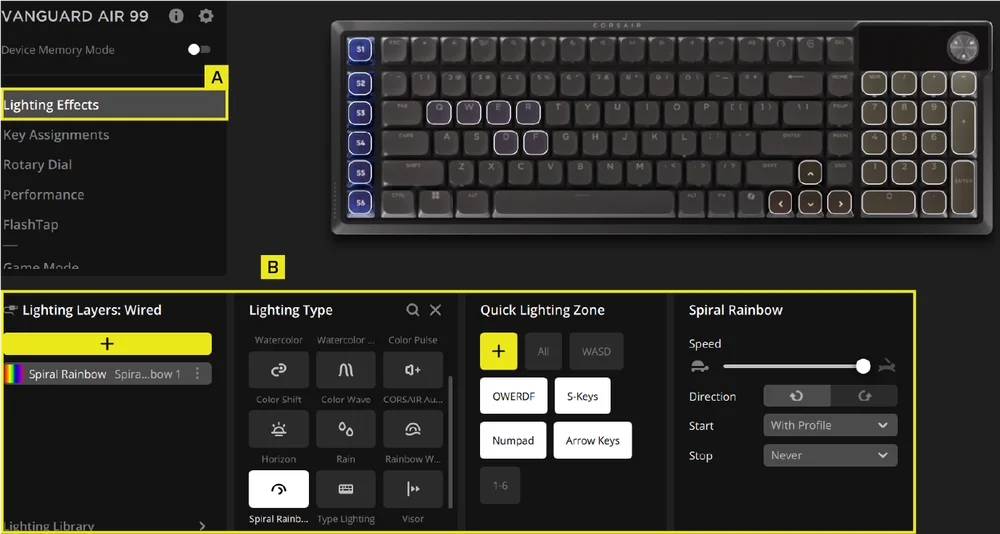
- 選擇「燈光效果」索引標籤
- 在「照明層」下方點擊 [ + ],即可依個人喜好設定照明效果
主要任務
「鍵盤設定」分頁可讓您輕鬆重新映射按鍵,或為按鍵指派新功能。
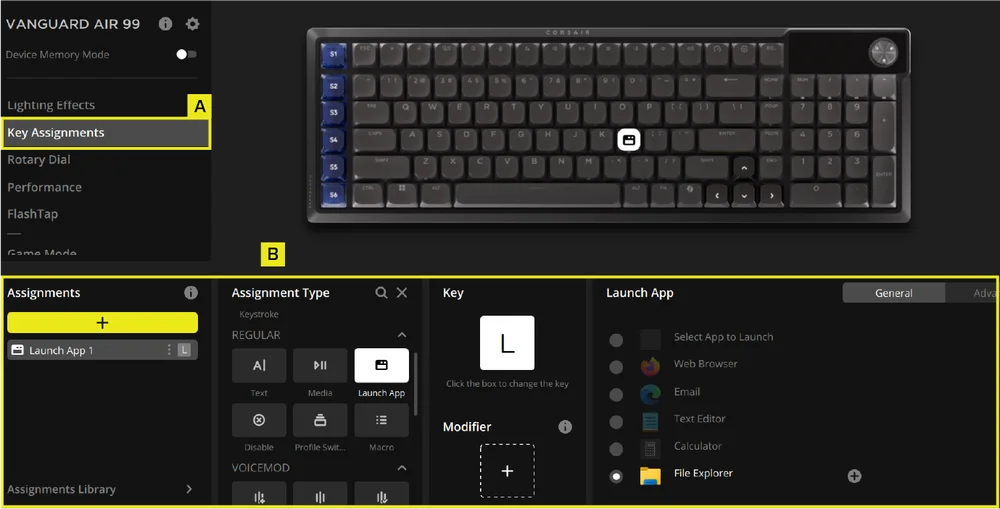
- 選擇「鍵位設定」索引標籤
- 在「指派」下,點擊 [ + ] 重新映射按鍵或指派新功能
旋鈕
「旋鈕」分頁可讓您選擇要在旋鈕上設定哪些模式,以便快速存取。
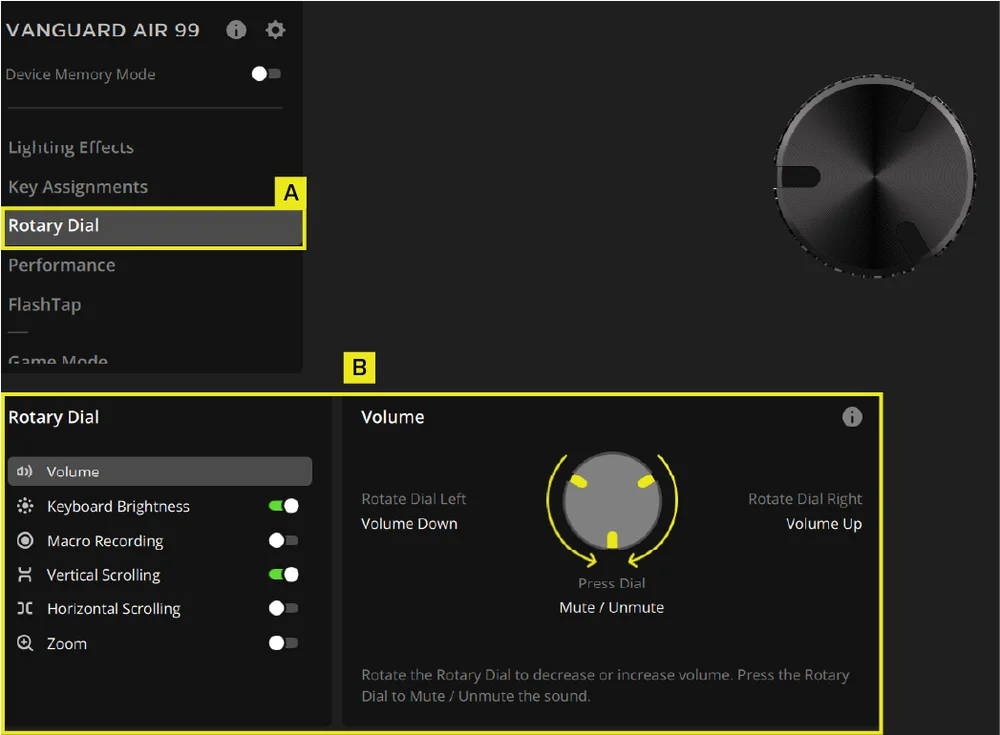
- 選擇「旋轉撥號」標籤
- 選擇撥號模式
表現
「效能」分頁可讓您啟用或停用快捷鍵,並自訂指示器顏色。
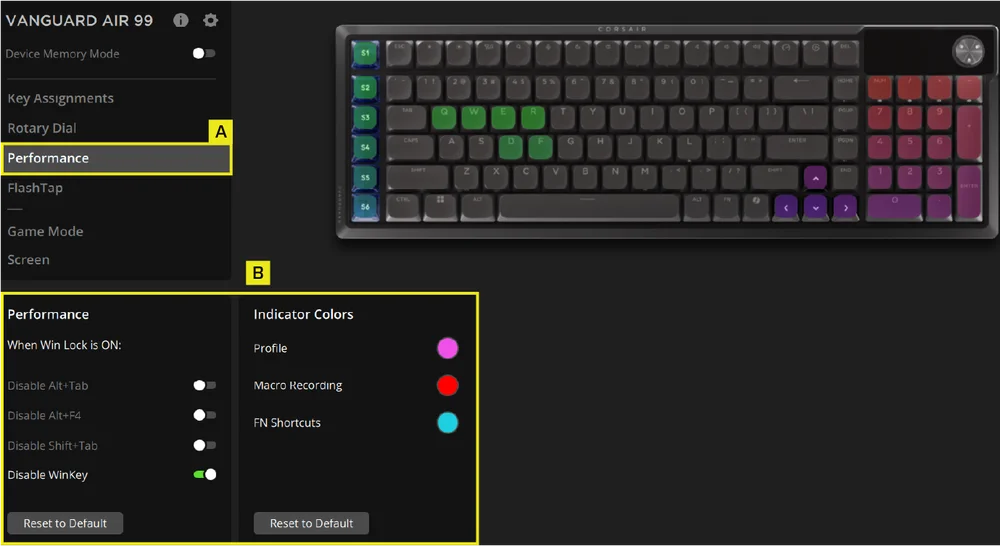
- 選擇「效能」索引標籤
- 依個人喜好啟用/停用快捷鍵,或自訂指示燈顏色
FLASHTAP
「FlashTap (SOCD)」分頁可讓您在三種不同設定中進行選擇,並指派特定的鍵盤組合以支援 FlashTap。
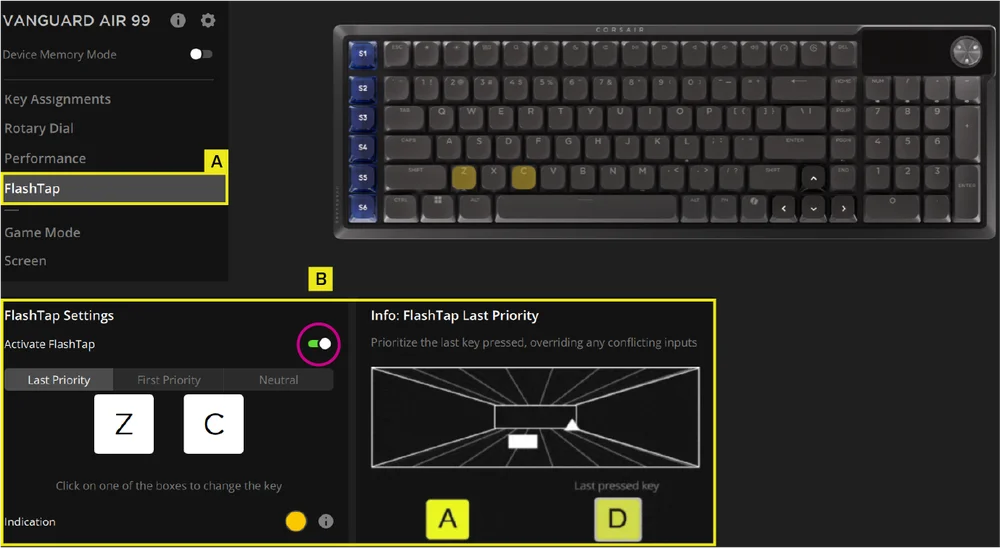
- 選擇「FlashTap」分頁
- 開啟「FlashTap」功能(預設為關閉),然後選擇您偏好的設定,並依需求指派這兩顆按鍵的功能。
遊戲模式
「遊戲模式」分頁可讓您啟用針對競技優化的設定。
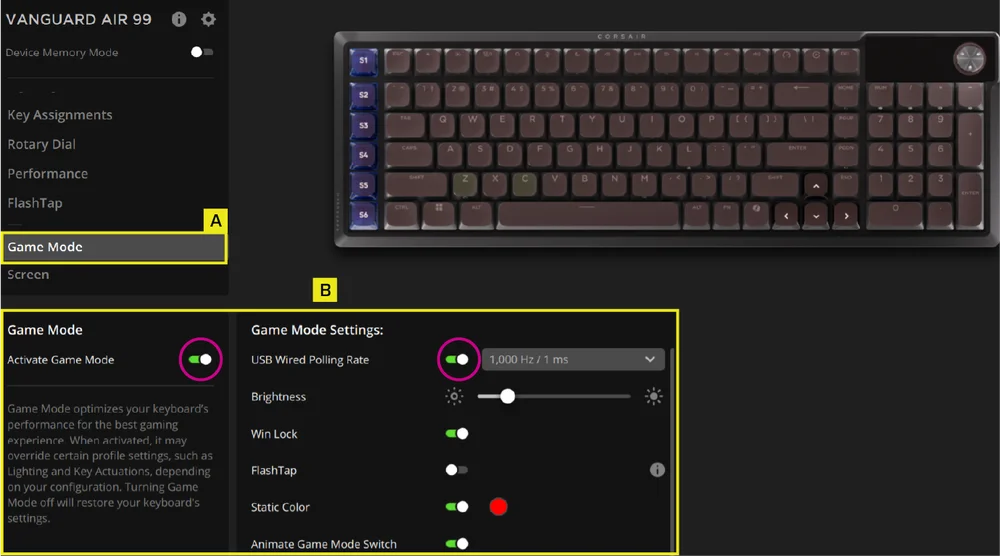
- 選擇「遊戲模式」分頁,並切換開關以開啟遊戲模式(預設為關閉)。
- 自訂您的遊戲模式設定,包括 USB 輪詢率、Windows 鎖定、FlashTap、亮度、靜態背光顏色,以及是否顯示遊戲模式啟用動畫。
螢幕
「螢幕」分頁可讓您在螢幕上顯示自訂圖片。
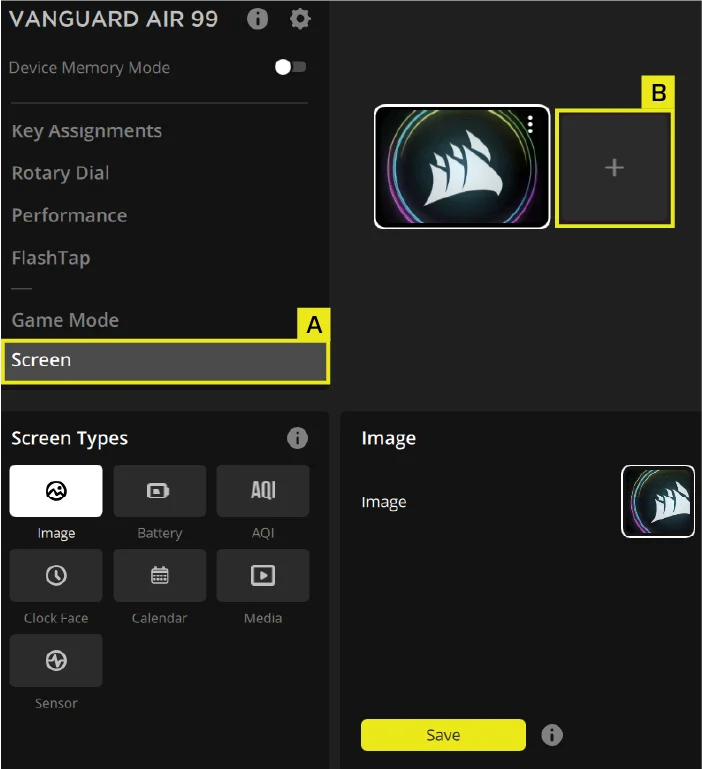
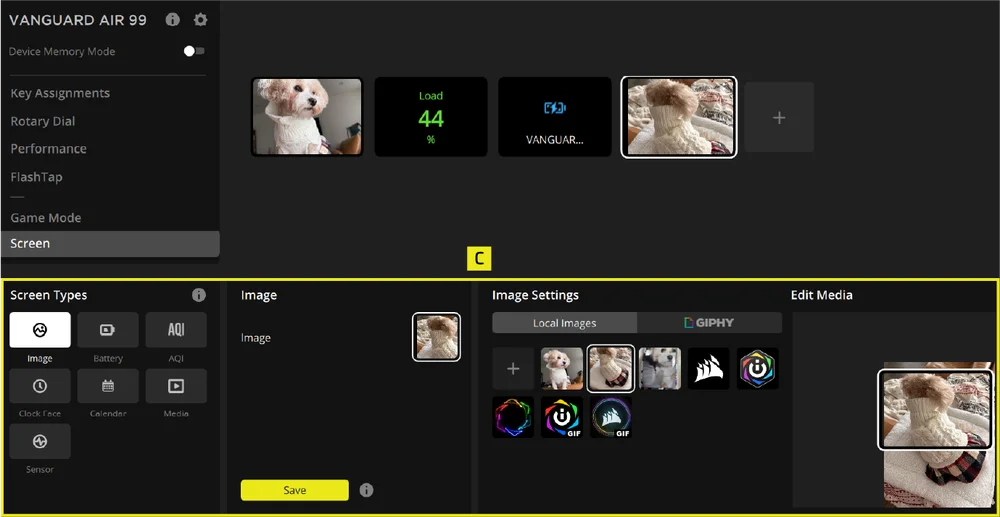
- 選擇「螢幕」索引標籤
- 點擊 + 展開螢幕類型選單
- 上傳並載入任何自訂圖片至畫面,然後點擊儲存按鈕
「螢幕」分頁還可讓您選擇並將感測器設定載入至 LCD 螢幕。
裝置設定
在此區塊中,您可以更新韌體、調整 USB 有線輪詢率、鍵位配置、亮度,執行恢復出廠設定等操作。
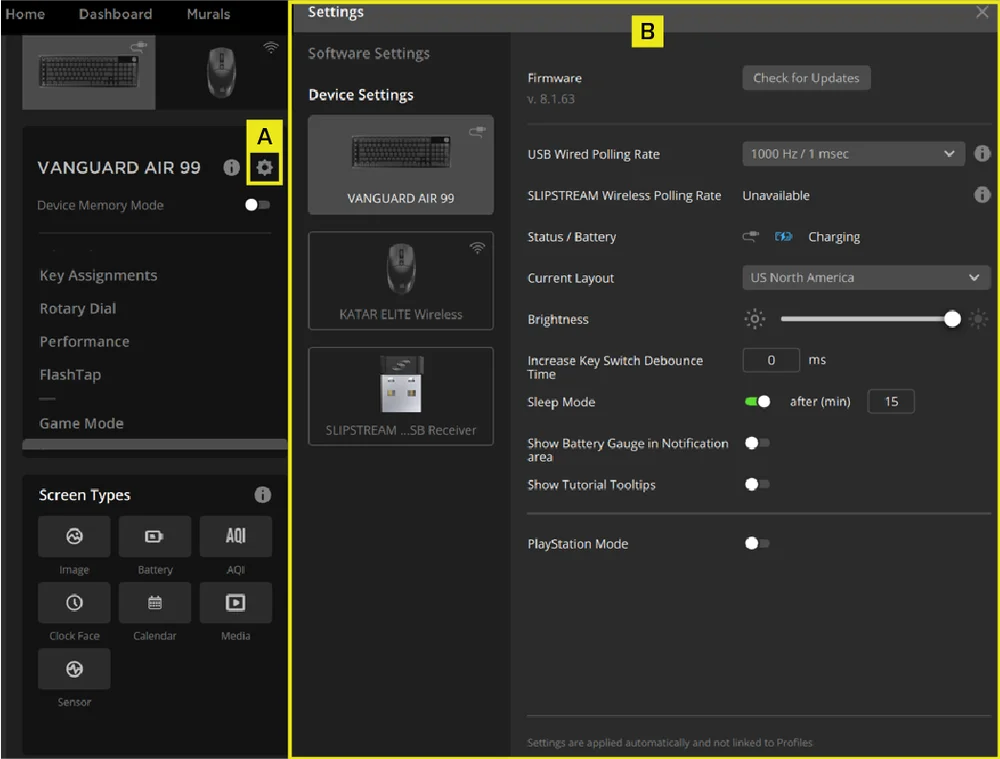
- 點擊設定圖示
- 變更進階設定(輪詢率、亮度……等)
原廠重設
插入裝置時,請按住 ESC 鍵。反覆拔下並重新插入 USB 傳輸線,直到看到開機動畫為止,這表示重置程序已完成。
電池拆卸資訊
本產品使用可充電電池,因棄置和回收而停用產品時,必須遵守安全指導原則。如要安全拆卸電池以便棄置和回收,請遵照以下圖表的編號步驟。
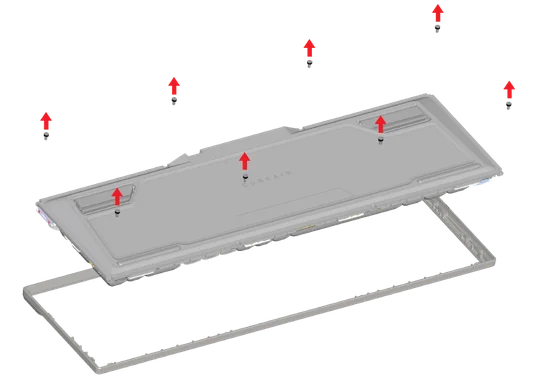
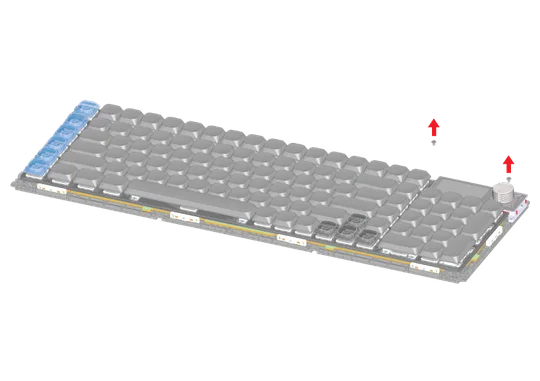
1. 卸下八顆螺絲,並取下頂蓋。
2. 卸下固定 LCD 模組的兩顆螺絲。
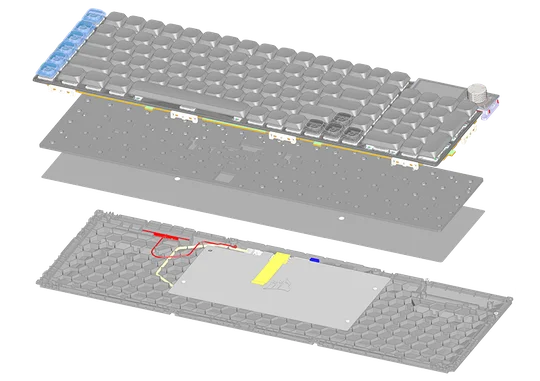
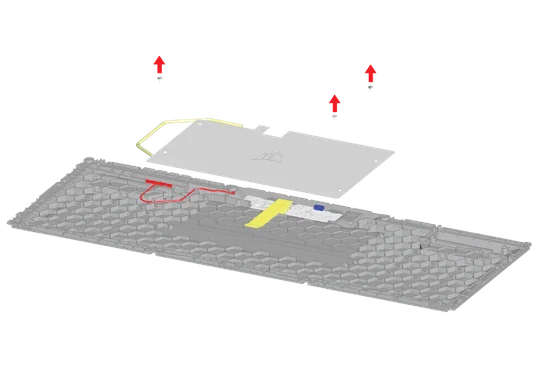
3. 拆下 PCBA 模組。將 FPC 纜線和天線從 PCBA 模組上拔下,並移除泡棉墊和底座墊片。
4. 卸下三顆螺絲,然後取出支撐金屬板和電池。
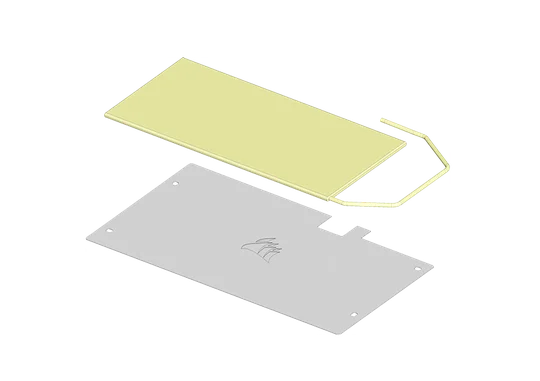

5. 將電池從金屬板上取下(電池是用雙面膠帶黏貼在金屬板上的),並妥善處理以供回收。
CORSAIR MEMORY, Inc. 建議客戶遵照當地法律和規定,回收使用過的電子硬體和可充電電池。
電池資訊
- 型號:2670155
- 容量(電池容量):3.7V,4170mAh,15.43Wh
- 掃描 QR 碼查看電池詳細資訊:

鍵盤
型號 (M/N): RGP0181
額定值(電壓電流):5V  1.5A
1.5A
接收器
型號 (M/N): RGP0177
額定值 (電壓電流): 5V 0.1A
FCC ID(鍵盤):2AAFM-RGP0181
FCC ID(接收器):2AAFMRGP0177
IC(鍵盤):10954A-RGP0181
IC(接收器):10954A-RGP0177

充電器提供的功率必須介於無線電設備所需的最小 2.5 瓦與最大 10 瓦之間,才能達到最高的充電速度。
版權聲明/法律資訊
©2026 美商海盜船股份有限公司保留一切權利。CORSAIR 和船帆標誌為在美國及/或其他國家或地區的 CORSAIR 註冊商標。所有其他商標均為個別擁有者的財產。實際產品可能與圖片所示產品稍有不同。



相關內容