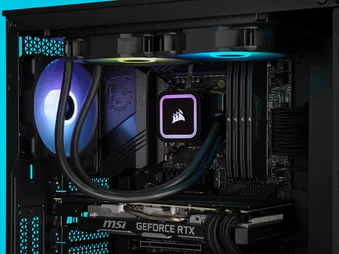
دليل | دليل البدء السريع
iCUE H60x | H100x RGB ELITE
مبرِّد وحدة المعالجة المركزية بالسوائل الشامل
النسخة الإنجليزية متاحة هنا - English
إذا كان لديك أي مشاكل أخرى يرجى الاتصال دعم العملاء

التركيب مع INTEL
الأجهزة المضمَّنة
عناصر مخصصة لتركيبات Intel فقط.

4 مباعدات 1200/1156/1155/1151/1150 من Intel

4 مباعدات Intel 2066/2011-3/2011

4 مباعدات 1700/1851 من Intel

لوحة خلفية Intel
(1200/115X/1700/1851 فقط)

كتيفة تثبيت واحدة من Intel
(تم تركيبها مُسبقًا)

4 صواميل إبهامية

4 مباعدات AMD AM5/AM4

كتيفة تثبيت واحدة AMD AM5/AM4

كابل ARGB

كابل مقسم مروحة واحد

4 براغي طويلة للمراوح (H60x)
8 براغي طويلة للمراوح (H100x)

4 براغي قصيرة للمبرِّد (H60x)
8 براغي قصيرة للمبرِّد (H100x)

8 فلكات

مروحة SP120 RGB ELITE (H60x)
مروحتان SP120 RGB ELITE (H100x)
1. تركيب اللوحة الخلفية
- اضبط اللوحة الخلفية لمقبسك المطلوب.

2. ركّب براغي المباعد من INTEL
- صِل مباعد Intel المرفق الخاص بالمقبس.
- استخدم (A) للنوع LGA 1200/115X أو (B) للنوع LGA 2011/2011-3/2066 أو (C) للنوع LGA 1700/1851.
- أحكِم ربط كل المباعدات الأربعة حتى يتم قفلها بإحكام.

3. ركب المراوح والمبرّد
- قم بتوصيل المبرِّد والمراوح كما هو موضح. وللحصول على أفضل أداء للتبريد، نوصي بتثبيت المراوح كمدخل هواء بعلبة الكمبيوتر الخاصة بك.

4. ركب المضخة
- اجعل الكتيفة بمحاذاة المضخة على براغي المباعد كما هو موضح.
- ركّب الصواميل الإبهامية (و) ببراغي المباعد كما هو موضح.
- أحكم ربط الصواميل الإبهامية حتى يتم تثبيت كل الزوايا الأربع تمامًا.

التركيب مع AMD
الأجهزة المضمَّنة
عناصر مخصصة لتركيبات AMD فقط.

4 مباعدات 1200/1156/1155/1151/1150 من Intel

4 مباعدات Intel 2066/2011-3/2011

4 مباعدات 1700/1851 من Intel

لوحة خلفية Intel
(1200/115X/1700/1851 فقط)

كتيفة تثبيت واحدة من Intel
(تم تركيبها مُسبقًا)
4 صواميل إبهامية

4 مباعدات AMD AM5/AM4

كتيفة تثبيت واحدة AMD AM5/AM4
كابل ARGB
كابل مقسم مروحة واحد
4 براغي طويلة للمراوح (H60x)
8 براغي طويلة للمراوح (H100x)
4 براغي قصيرة للمبرِّد (H60x)
8 براغي قصيرة للمبرِّد (H100x)
8 فلكات
مروحة SP120 RGB ELITE (H60x)
مروحتان SP120 RGB ELITE (H100x)
1. تركيب كتيفة التثبيت من النوع AMD AM5/AM4
- أزِل كتيفة التثبيت المدمجة من Intel (الشكل 1)
- ركِّب كتيفة AM5/AM4 عن طريق إدخال كلا الجانبين في الفتحة الموجودة على المضخة حتى يتم تثبيتهما بإحكام (الشكل 2).

2. ركب المراوح والمبرّد
- قم بتوصيل المبرِّد والمراوح كما هو موضح. وللحصول على أفضل أداء للتبريد، نوصي بتثبيت المراوح كمدخل هواء بعلبة الكمبيوتر الخاصة بك.
3. جهّز اللوحة الرئيسية للتركيب
- أزل كتائف التثبيت AMD AM5/AM4 الحالية كما هو موضح.

4. ركّب براغي المباعد AMD AM5/AM4
- قم بتوصيل مباعد AMD AM5/AM4 المرفق بمقبس وحدة المعالجة المركزية.
- أحكِم ربط كل البراغي الأربعة حتى يتم تثبيتها بشكل محكم.

5. ركب وحدة المضخة
- اجعل الكتيفة بمحاذاة مباعدات AMD AM5/AM4 كما هو موضح. وأحكم ربط الصواميل الإبهامية (و) حتى تستقر في مكانها.

توصيل المضخة والمراوح
1. وصِّل المضخة والمراوح باللوحة الأم.
- صِل كابل مقياس سرعة دوران المضخة برأس CPU_FAN في اللوحة الأم الخاصة بك (الشكل 1).
- صِل كل المراوح بمقسم المراوح (ي) (الشكل 2)ثم صِل كابل مقسم المراوح برأس مكون من 4 أسنان في اللوحة الأم الخاصة بك.

2. وصِّل المضخة والمراوح بمحول ARGB.
- صِل المضخة والمراوح بكابل ARGB (I). للحصول على أفضل تشغيل للإضاءة، صِل المضخة بالموصل رقم 1 والمروحة/المراوح بالموصل رقم 2 و3. صل كابل ARGB بمجمِّع ARGB في لوحة أم متوافقة.

- أو بدلاً من ذلك، للحصول على تجربة iCUE الكاملة، قم بتوصيل المروحة ذات 4 سنون ورؤوس RGB ذات 4 سنون في رأسي "المراوح" (2) و"RGB HUB" (1) على وحدة تحكم iCUE مثل iCUE COMMANDER CORE XT (يباع بشكل منفصل).

فيديو تعليمي لإعداد iCUE
الأسئلة المتكررة
كيف يمكنني معرفة اتجاه تدفق هواء المروحة؟

يوجد سهم على جانب المروحة يشير إلى اتجاه تدفق الهواء.
هل يمكنني إعادة استخدام المعجون الحراري الذي تم وضعه مسبقًا على المبرِّد لإعادة تركيبه؟
ستتطلب منك عملية إعادة تركيب المبرِّد إزالة المعجون الحراري الذي تم وضعه مسبقًا ثم وضع طبقة جديدة من المعجون الحراري. تفضل بزيارتنا على CORSAIR.com لاختيار أحد معاجيننا الحرارية عالية الأداء.
في أي اتجاه يجب عليّ تركيب المبرِّد؟

تتمثل أفضل طريقة لتركيب المبرِّد في تركيبه مع الأنابيب الموجودة أسفل العلبة، على الرغم من أنه يمكنك تركيبه مع الأنابيب في أي موضع، بما في ذلك المبرِّد المقلوب، طالما أن أعلى نقطة في المبرِّد أعلى بشكل واضح من مضخة وحدة المعالجة المركزية.
المبرد والمراوح تومض باللون الأحمر أو لا تعمل. ما الحل؟
يُرجى التحقق جيدًا من جميع الوصلات بين المبرد والمراوح. تأكّد من أن المبرّد مُحدث بآخر برنامج ثابت من خلال برنامج iCUE. إن لم تُحل المشكلة بتلك الطريقة، يُرجى فتح تذكرة دعم على الرابط support.corsair.com أو التواصل مع فريق دعم العملاء لدينا من أجل الحصول على الدعم اللازم واستكشاف الأخطاء وإصلاحها.
https://help.corsair.com/hc/requests/new
ما الذي ينبغي القيام به إذا كانت اللوحة الخلفية للمبرّد تبدو غير محكمة بعد تركيبها؟
من الشائع أن تبدو اللوحة الخلفية للمبرّد غير محكمة بعد تركيبها في اللوحة الأم لأول مرة. بمجرد أن تحكم ربط مضخة المبرّد، ستسحب اللوحة الخلفية نحو اللوحة الأم وتضغط على المقبس عبر المبرّد.
مهم: مهما كانت الظروف، لا تضع فلكات أو فواصل إضافية على اللوحة الخلفية لتقلل من التخلخل في اللوحة. سيؤدي ذلك إلى زيادة الضغط المتزايد على مجموعة التثبيت وقد يتلفها هي أو اللوحة الأم أو المقبس.
ماذا أفعل إذا فقدت أو كسرت جزء أو ملحقة معينة من مجموعة مبرد وحدة المعالجة المركزية بالسوائل iCUE H60X | H100X RGB ELITE؟
تُباع قطع غيار مبرد وحدة المعالجة المركزية بالسوائل iCUE H60X | H100X RGB ELITE من خلال متجر CORSAIR على الإنترنت.
الضمان

تتمتع مبرِّدات وحدة المعالجة المركزية بالسوائل CORSAIR iCUE H60X | H100X RGB ELITE بضمان لمدة خمس سنوات.
المعلومات القانونية
© لعام 2024 محفوظة لصالح CORSAIR MEMORY, Inc. كل الحقوق محفوظة. إنَّ كلاً من CORSAIR وشعار الأشرعة علامتان تجاريتان مسجّلتان لصالح شركة CORSAIR في الولايات المتحدة و/أو البلدان الأخرى. وتُعد كل العلامات التجارية الأخرى ملكيةً خاصة لمالكيها المعنيين. قد يختلف المنتج قليلاً عمّا هو عليه في الصورة.
المحتوى ذي الصلة