GUIA DE INÍCIO RÁPIDO
DUO CORSAIR COMMANDER
CONTROLADOR DE ILUMINAÇÃO E VENTILADOR – ARGB E iCUE LINK HYBRID
The English version is available here - English
If you have any other problems please contact Suporte ao cliente
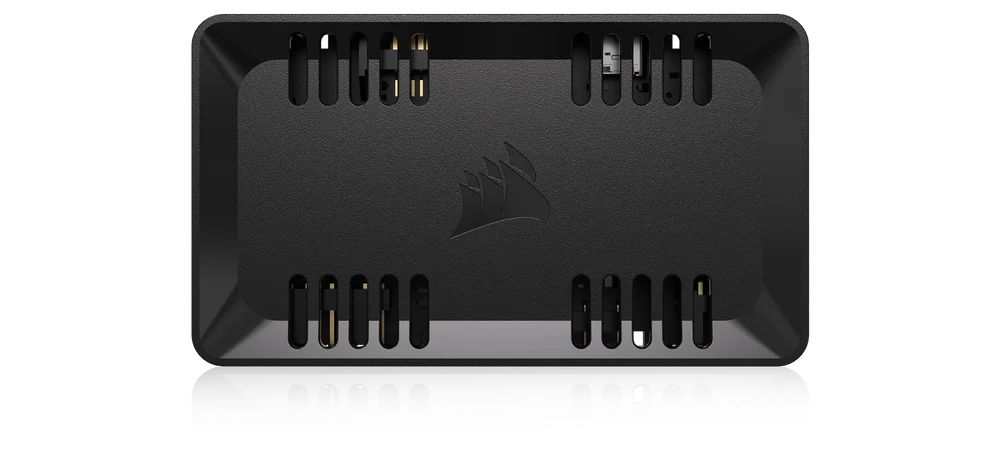

CONHECENDO SEU DUO DE COMANDANTES
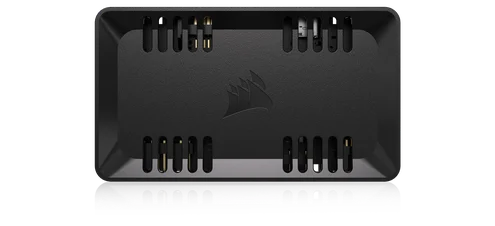
CONTEÚDO DA EMBALAGEM
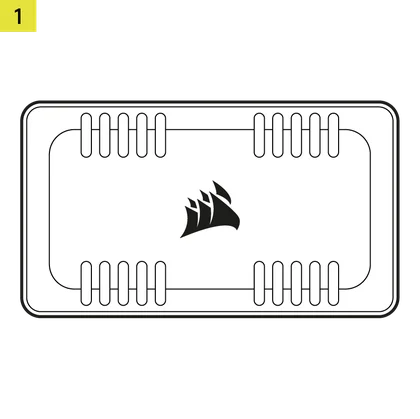
1x COMANDANTE DUO
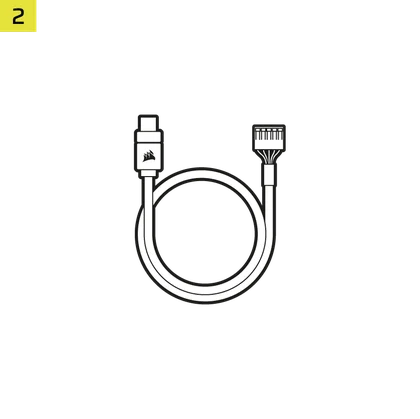
1 cabo USB
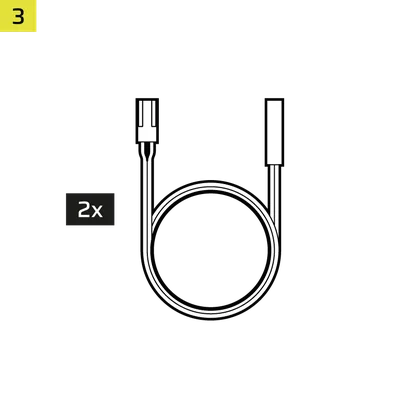
2 sensores de temperatura
2 conectores de ponte iCUE LINK
2x Fita adesiva dupla-face
PRÉ-REQUISITOS
*Vendido separadamente
Hub do sistema iCUE LINK
(não necessário para o modo ARGB)

iCUE versão 5 ou superior
Microsoft Windows 11 ou superior
MODO ARGB VS MODO LINK
O COMMANDER DUO suporta o controle padrão da velocidade do ventilador PWM e do dispositivo ARGB padrão (ventiladores e fitas) através de sua conexão USB padrão com o iCUE (MODO ARGB).
Se você tiver um hub do sistema iCUE LINK, poderá usar o COMMANDER DUO no MODO LINK. Isso permitirá que você remova o cabo USB e o cabo de alimentação SATA e use a energia e os dados do hub do sistema iCUE LINK para controlar a velocidade padrão do ventilador PWM e os dispositivos ARGB padrão conectados ao COMMANDER DUO.
MODO ARGB
No modo ARGB, você pode conectar em série até 12 ventiladores em dois canais, com cada canal suportando seis ventiladores no COMMANDER DUO. Os ventiladores de cada canal são gerenciados como um grupo dentro do software iCUE.
MODO DE LIGAÇÃO
Ao usar dispositivos iCUE LINK, basta conectar o System Hub a um dos lados do COMMANDER DUO e alternar para o modo LINK. Essa configuração permite que o System Hub assuma o controle de todos os dispositivos conectados via iCUE, e o COMMANDER DUO não precisa mais de alimentação SATA.
INSTALAÇÃO
1. CONECTE OS CABOS DO VENTILADOR E OS SENSORES DE TEMPERATURA
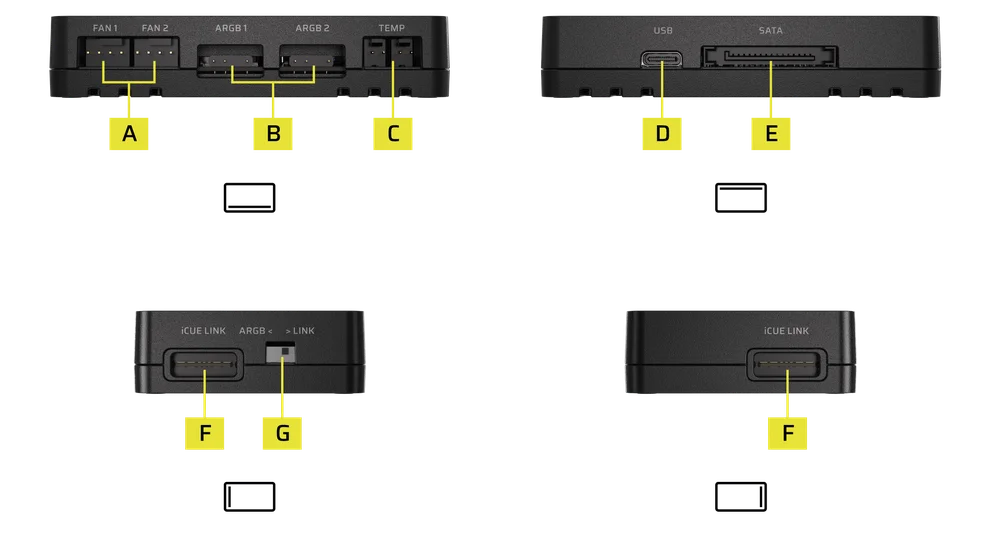
- Conecte o cabo do ventilador PWM de 4 pinos a um dos conectores do ventilador PWM de 4 pinos (A).
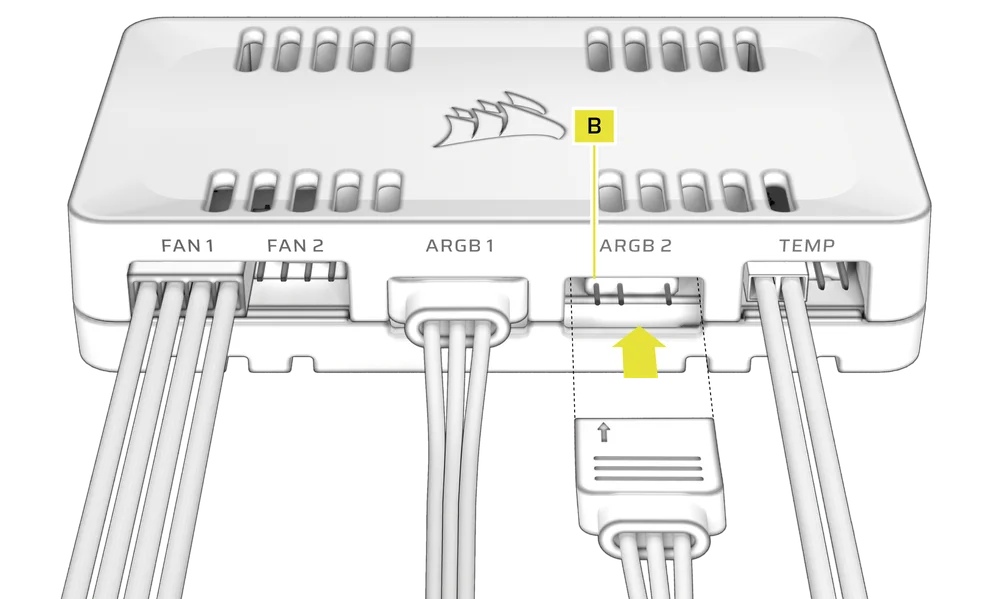
- Conecte o cabo ARGB de 3 pinos a um dos conectores ARGB de 3 pinos (B).
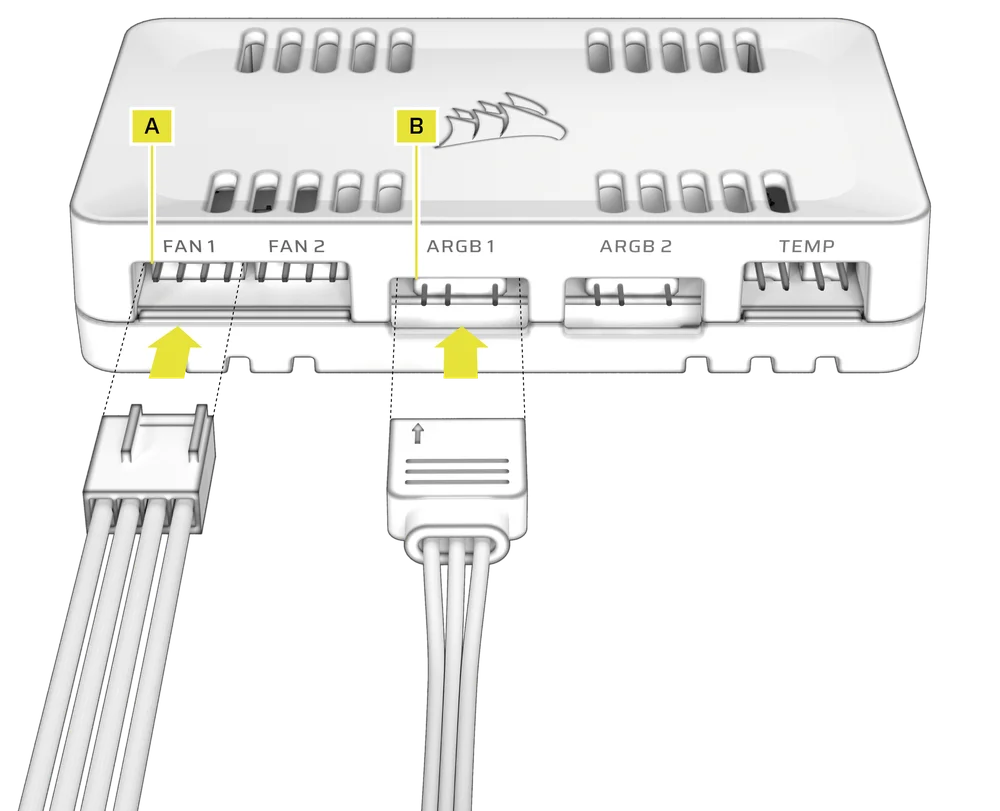
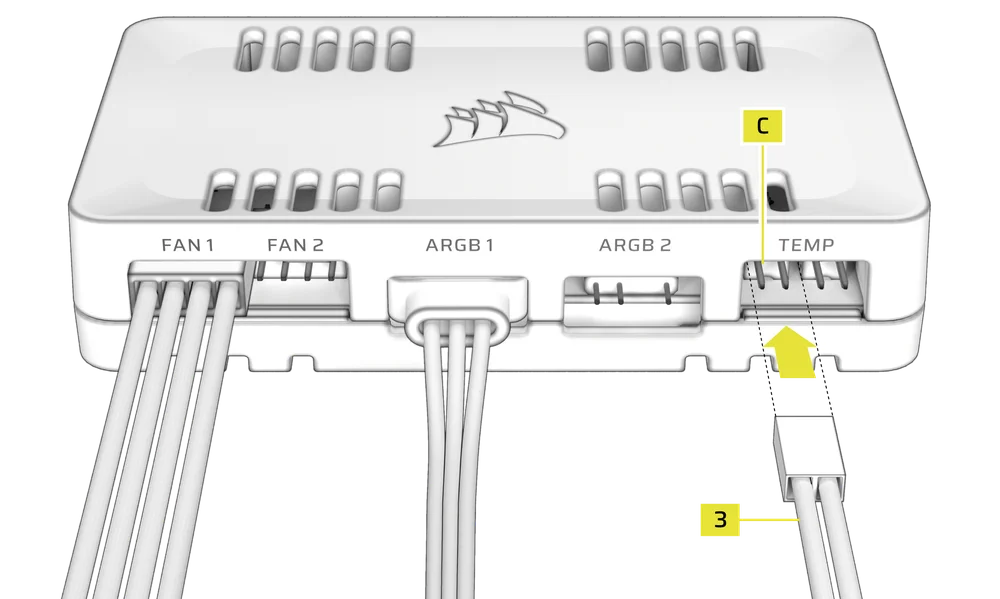
- Conecte um sensor de temperatura (3) a um dos conectores de sensor de temperatura de 2 pinos (C) (opcional).
(Cabeçalho esquerdo: Canal 1, Cabeçalho direito: Canal 2)
2. CONECTE OS ACESSÓRIOS CORSAIR OPCIONAIS
- Conecte os componentes CORSAIR Hydro X a um dos conectores ARGB de 3 pinos (B).
3. ATIVAR O MODO CONTROLADOR DE VENTILADOR ARGB
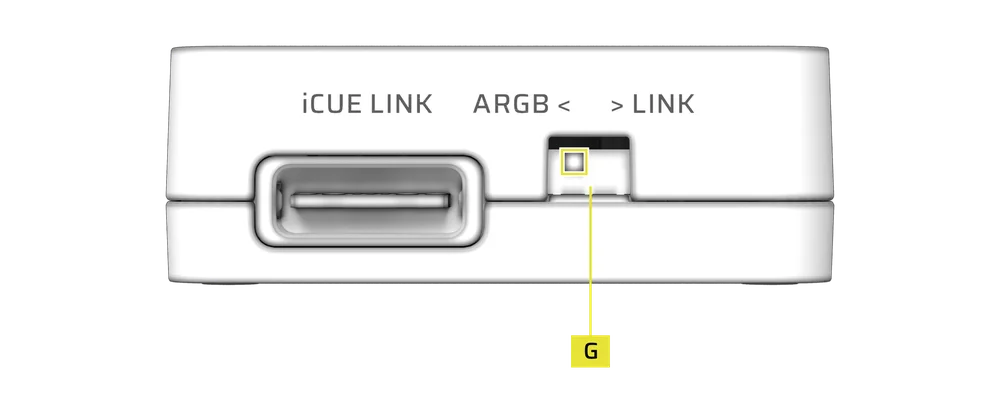
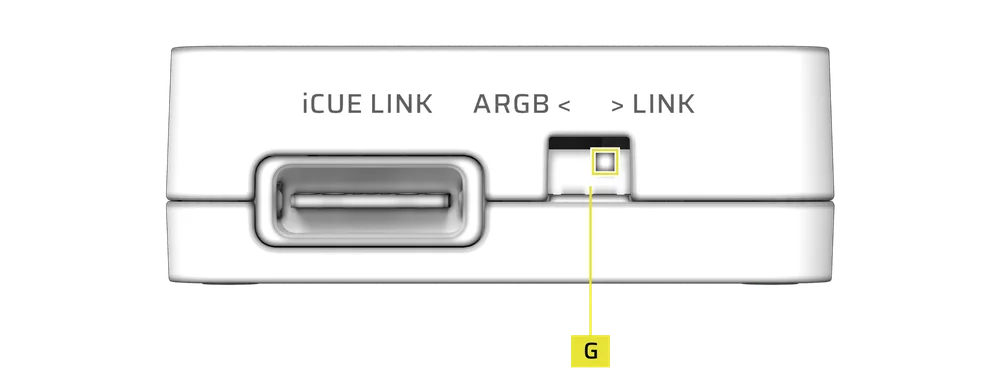
- Gire o interruptor (G) no lado esquerdo do controlador para a posição esquerda para ativar o modo controlador de ventilador ARGB.
4. CONECTE O COMMANDER DUO AO CONECTOR USB E À CONEXÃO DE ALIMENTAÇÃO
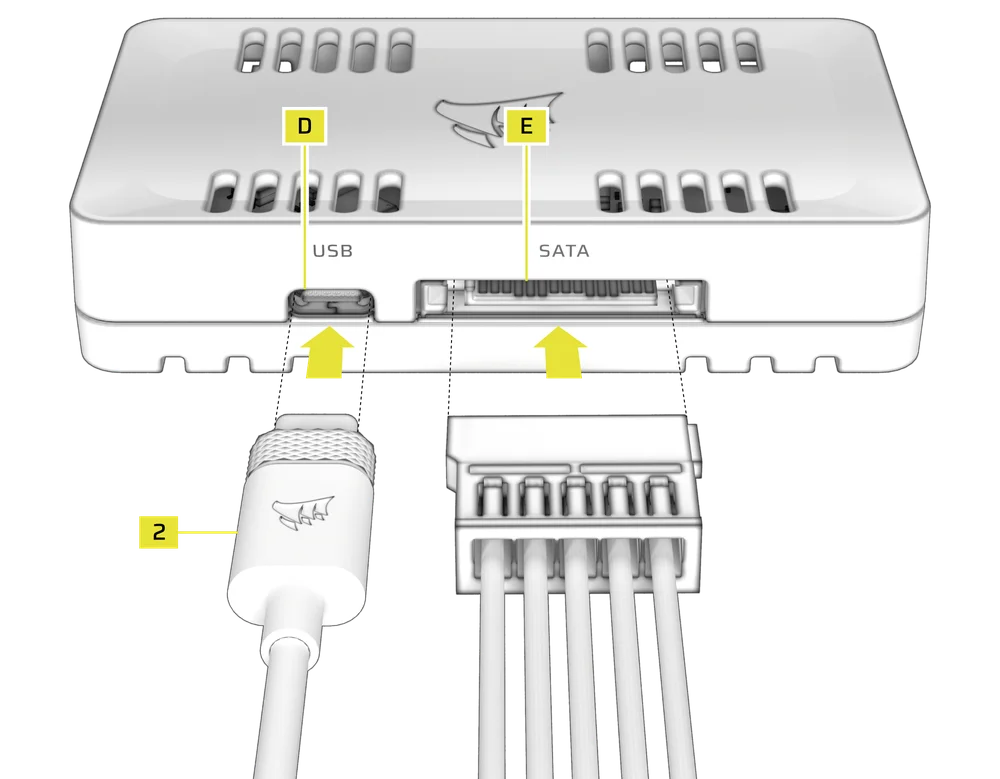
- Conecte o cabo USB (2) à porta USB (D) do controlador.
- Conecte o cabo de alimentação SATA da fonte de alimentação ao conector de alimentação SATA (E) do controlador.
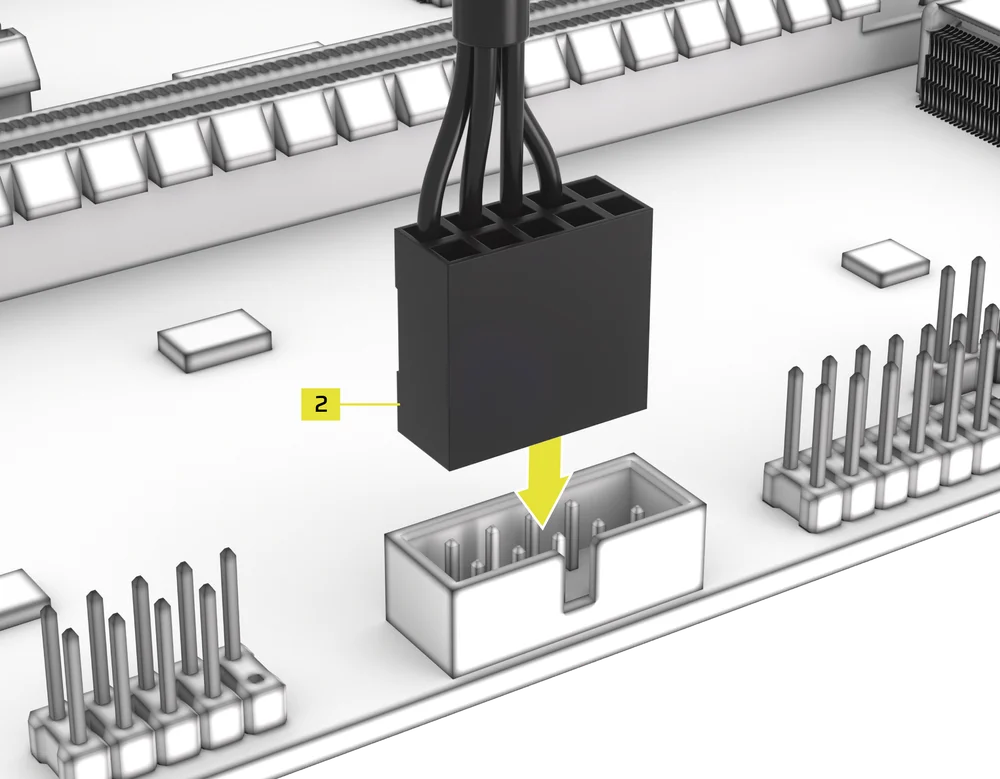
- Conecte o conector USB 2.0 de 9 pinos do cabo USB (2) a um conector USB 2.0 na placa-mãe.
5. ATIVE O MODO DE LIGAÇÃO PARA DISPOSITIVOS iCUE LINK
- Gire o interruptor (G) no lado esquerdo do controlador para a posição correta para ativar o modo LINK.
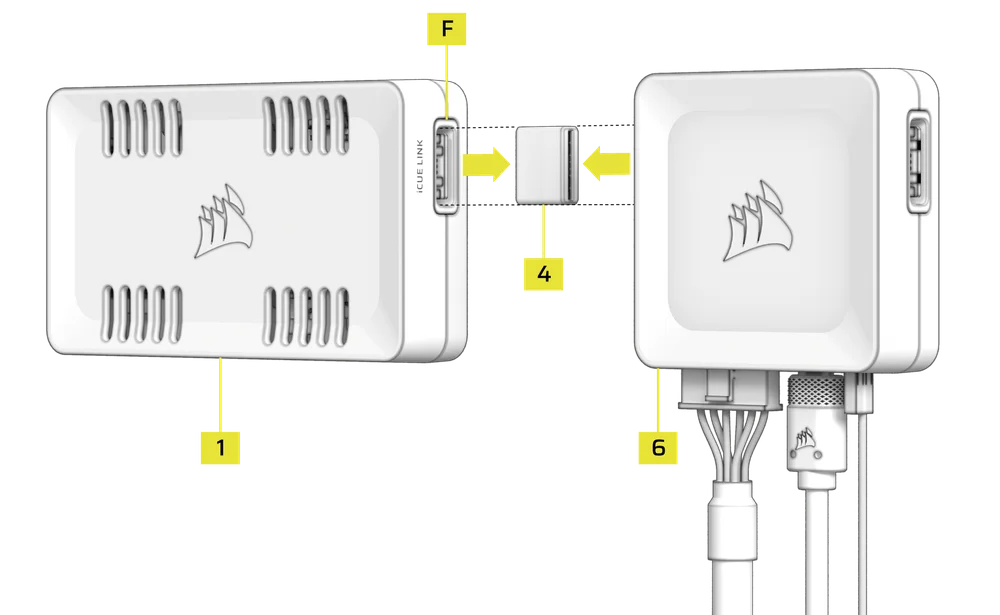
- Use o conector iCUE LINK Bridge (4) para conectar uma das portas iCUE LINK (F) do COMMANDER DUO ao hub do sistema iCUE LINK (6).
Você pode usar a porta iCUE LINK em qualquer um dos lados do System Hub (6) e do COMMANDER DUO (1).
6. CONECTAR DISPOSITIVOS iCUE LINK
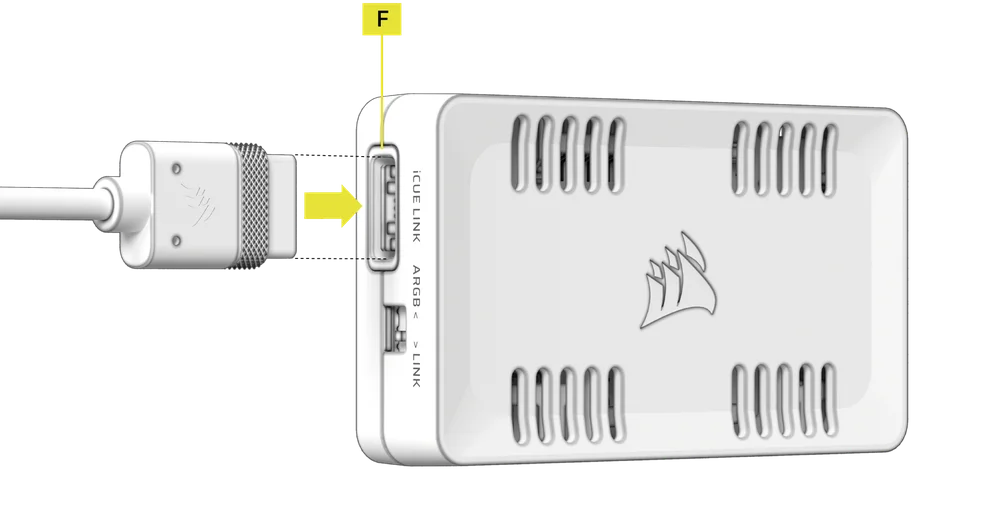
- Conecte os dispositivos iCUE LINK a uma porta iCUE LINK restante (F) no COMMANDER DUO.
O COMMANDER DUO funciona como uma extensão do iCUE LINK System Hub (6).
7. CONTAGEM DE DISPOSITIVOS NO MODO LINK
|
Combinação |
Contagem de dispositivos |
|
Apenas FAN1 |
1 dispositivo |
|
Apenas FAN2 |
1 dispositivo |
|
VENTILADOR 1 + VENTILADOR 2 |
2 dispositivos |
|
Apenas ARGB1 |
1 dispositivo |
|
Apenas ARGB2 |
1 dispositivo |
|
ARGB1 + ARGB2 |
2 dispositivos |
|
VENTILADOR 1 + ARGB1 |
1 dispositivo |
|
FAN2 + ARGB2 |
1 dispositivo |
|
VENTILADOR 1 + VENTILADOR 2 + ARGB1 |
2 dispositivos |
|
VENTILADOR 1 + VENTILADOR 2 + ARGB 2 |
2 dispositivos |
|
VENTILADOR1 + VENTILADOR2 + ARGB1 + ARGB2 |
2 dispositivos |
|
TEMP1 |
1 dispositivo |
|
TEMP2 |
1 dispositivo |
|
TEMP1 + TEMP2 |
2 dispositivos |
- Após conectar todos os dispositivos, consulte o Guia de Início Rápido do CORSAIR System Hub para obter instruções detalhadas de instalação.
CONFIGURAÇÃO DO SOFTWARE
1. INSTALE O iCUE
- Baixe e instale a versão mais recente do iCUE em www.corsair.com/downloads

Depois de instalar o iCUE, execute o software. O COMMANDER DUO aparecerá na interface do iCUE. Ao usar o COMMANDER DUO no modo LINK, o iCUE também exibirá todos os dispositivos conectados.
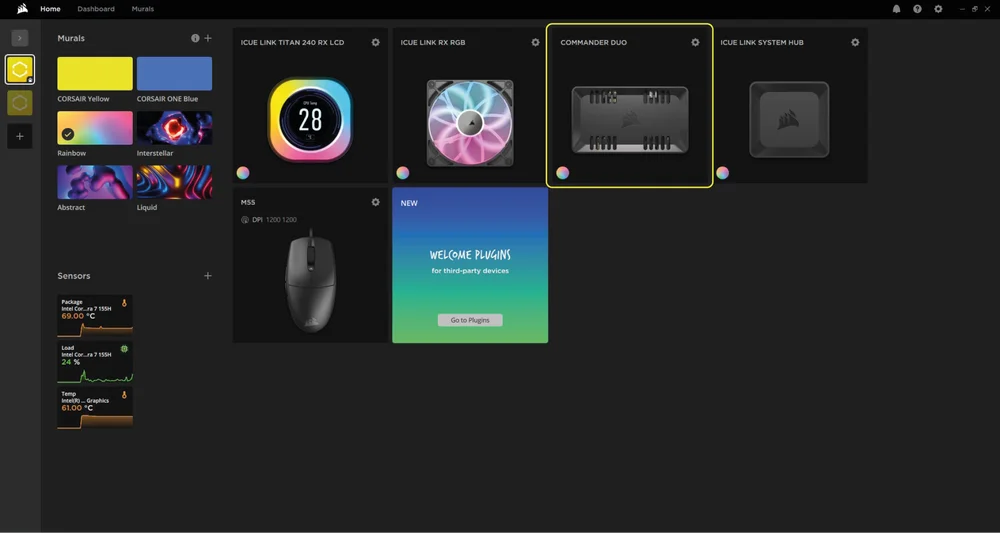
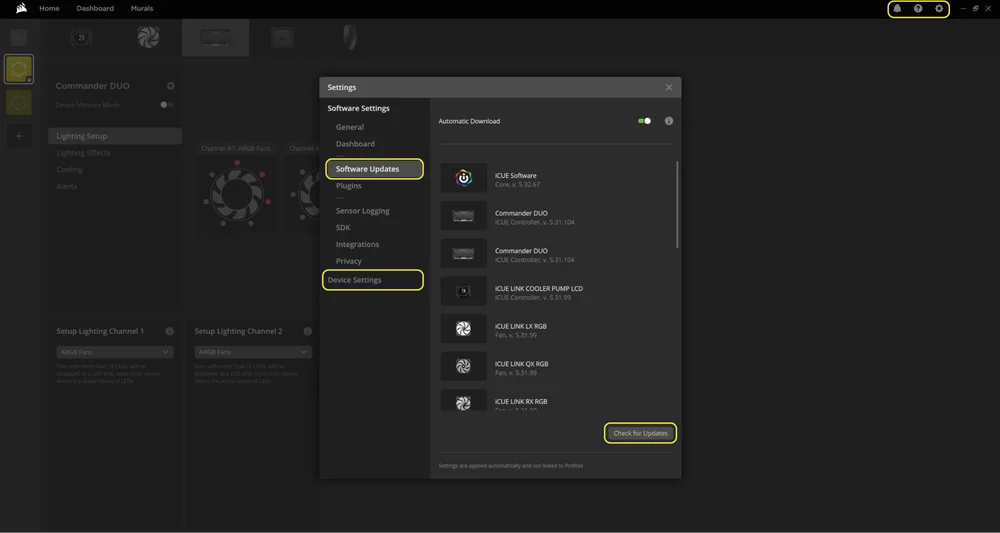
2. VERIFICAR ATUALIZAÇÕES
Se algum dos dispositivos conectados precisar de uma atualização de firmware, você será solicitado a realizar uma atualização por meio de uma notificação no canto superior direito. Você também pode clicar nas configurações (ícone de engrenagem no canto superior direito) para verificar manualmente se há atualizações de software. Para atualizar o firmware, clique em “Configurações do dispositivo” no mesmo menu.
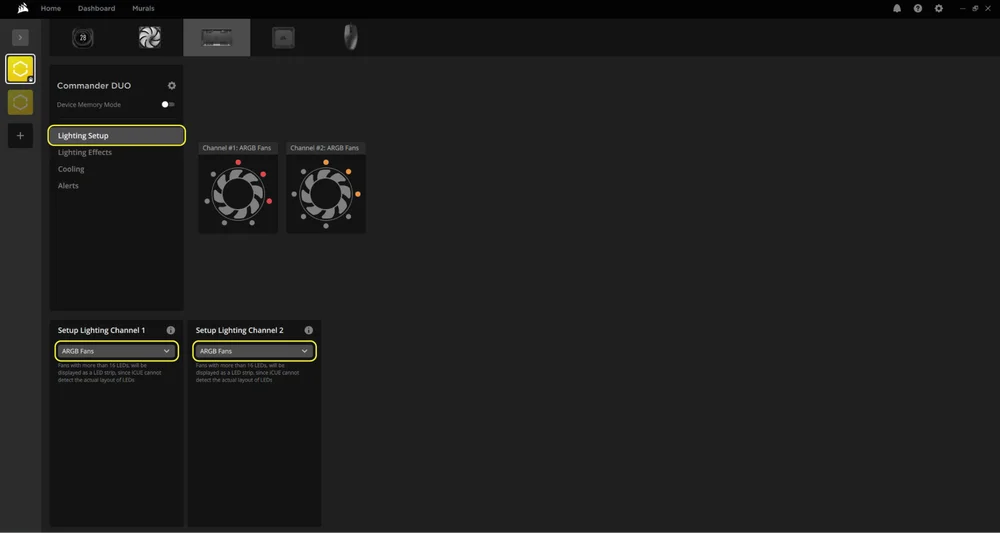
3. CONFIGURAÇÃO DA ILUMINAÇÃO
A página Configuração de iluminação exibirá os dispositivos conectados aos conectores ARGB do COMMANDER DUO. Cada conector (canal) mostrará apenas um ícone de dispositivo.
- Selecione “Configuração da iluminação” no menu principal à esquerda.
- Use o menu suspenso nos painéis inferiores para selecionar o tipo de dispositivo que você conectou.
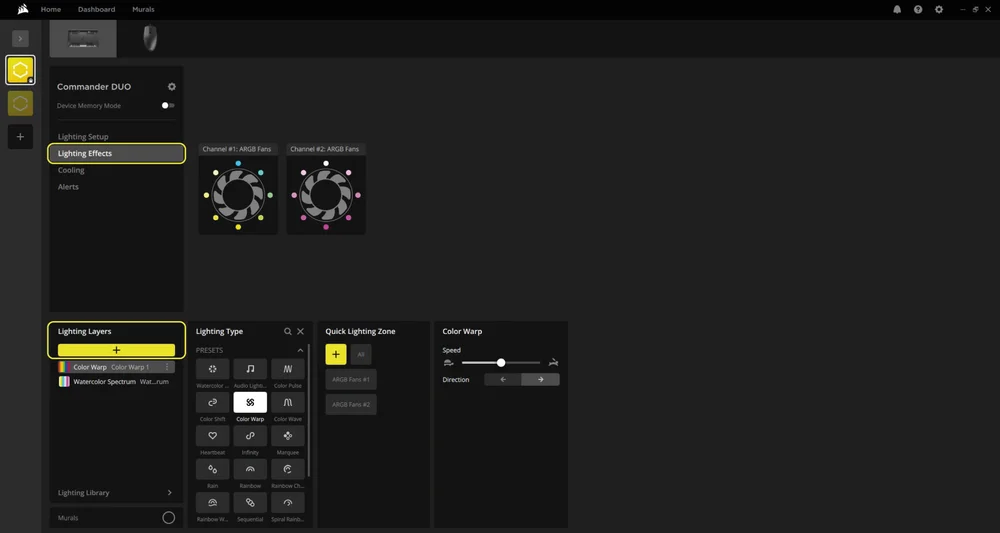
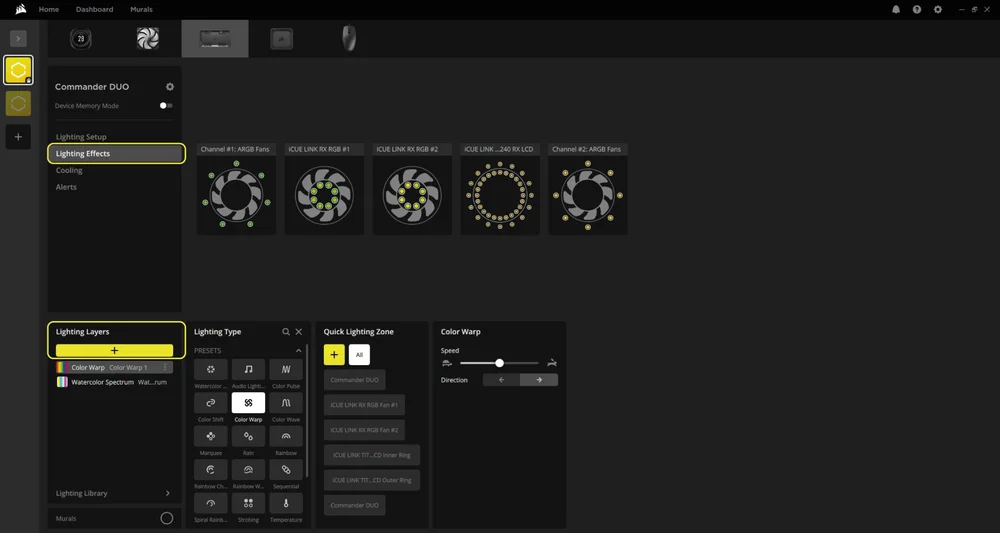
4. EFEITOS DE ILUMINAÇÃO
Escolha qual efeito de iluminação será exibido quando o software iCUE estiver em execução:
- Selecione “Efeitos de iluminação” no menu principal à esquerda.
- Selecione o efeito de iluminação desejado.
- Clique no ícone “+” no painel “Camadas de iluminação” para adicionar efeitos de iluminação adicionais.
Modo ARGB
Modo LINK
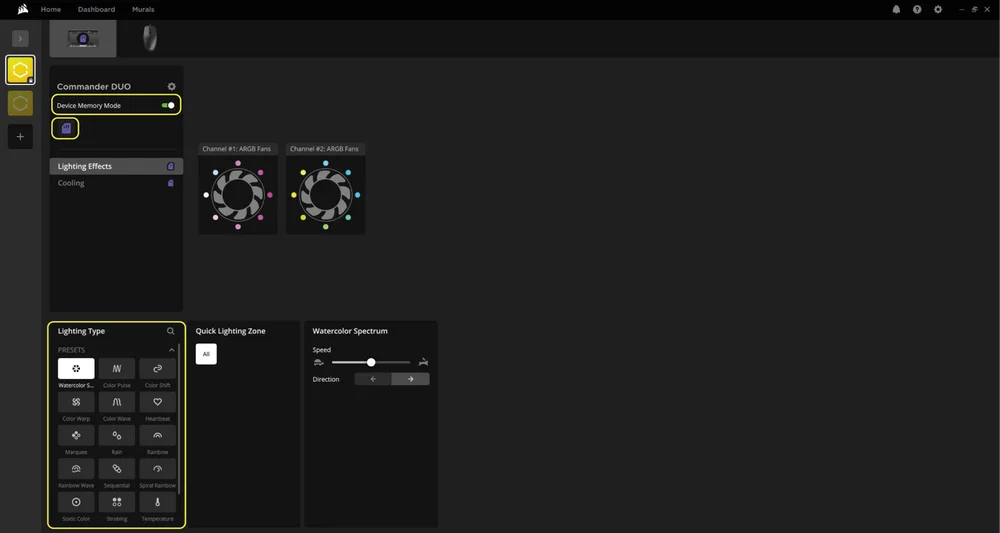
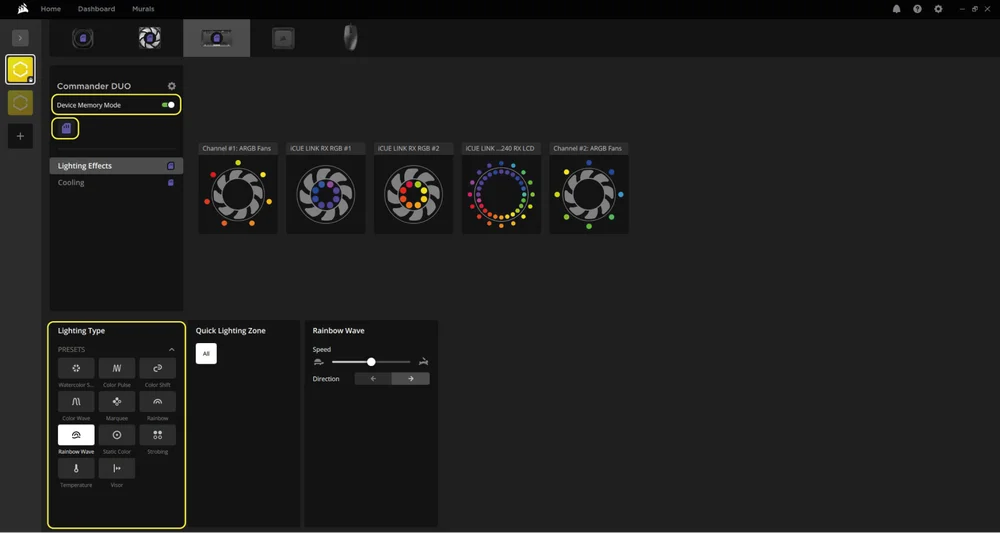
Modo de memória do dispositivo
Escolha qual efeito de iluminação será exibido quando o software iCUE não estiver em execução — geralmente durante a fase de inicialização do computador:
- Selecione “Efeitos de iluminação” no menu principal à esquerda.
- Alterne o Modo de Memória do Dispositivo clicando no botão.
- Selecione o efeito de iluminação desejado clicando em uma das opções disponíveis no painel “Tipo de iluminação” e clique no ícone salvar.
Modo ARGB
Modo LINK
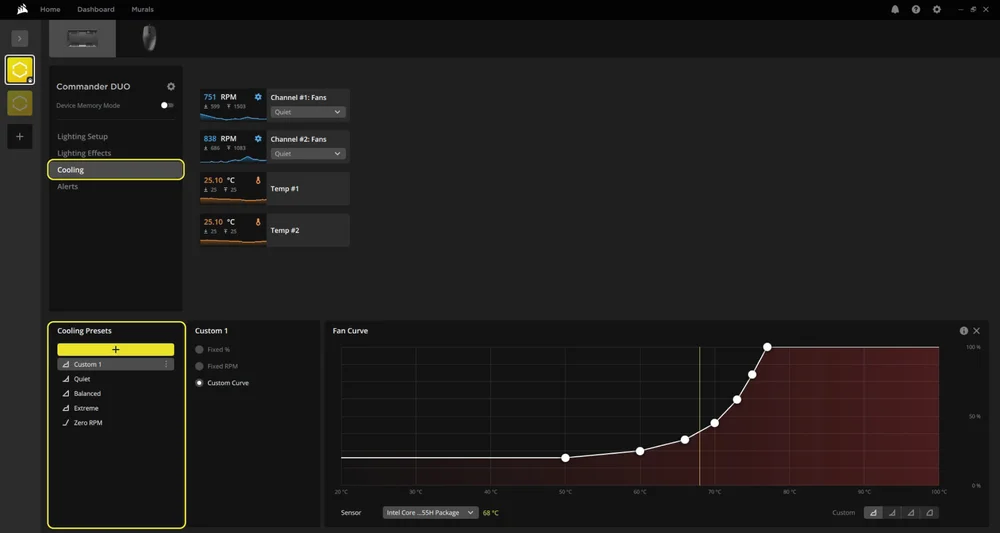
5. CONFIGURAÇÃO DO REFRIGERADOR
Selecione as predefinições de refrigeração desejadas para quaisquer ventiladores conectados ao COMMANDER DUO entre Silencioso, Equilibrado, Extremo ou crie sua própria curva de ventilador:
- Selecione “Refrigeração” no menu principal à esquerda.
- Selecione a predefinição de refrigeração desejada para cada dispositivo.
- Clique no ícone “+” em “Predefinições de resfriamento” para criar uma curva de ventilador personalizada.
Modo ARGB
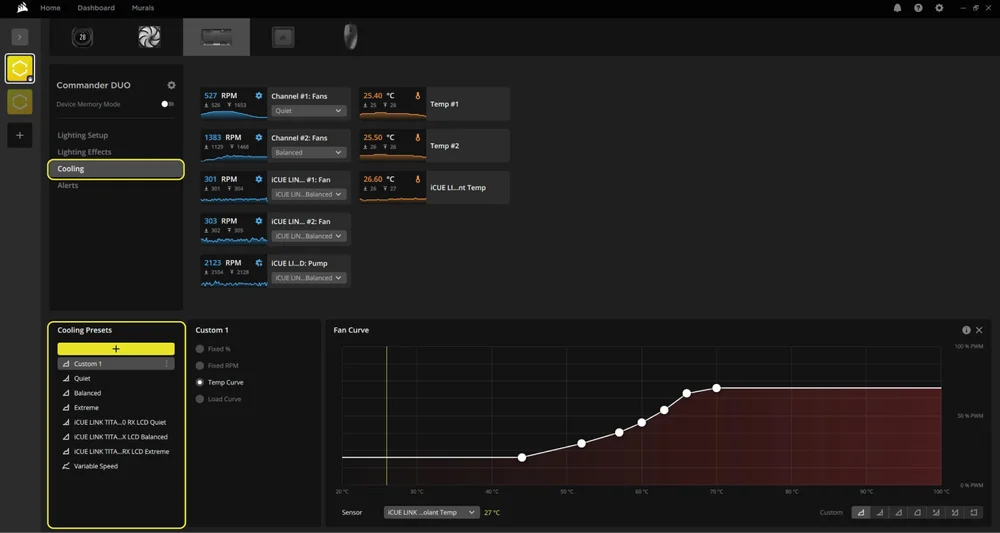
Modo LINK
Modo de memória do dispositivo
Escolha como seus ventiladores funcionarão quando o software iCUE não estiver em execução — geralmente durante a fase de inicialização do computador:
- Selecione “Refrigeração” no menu principal à esquerda.
- Alterne o Modo de Memória do Dispositivo clicando no botão.
- Selecione uma das predefinições disponíveis no painel “Predefinições de resfriamento”.
- Depois de selecionar a configuração desejada, clique no ícone Salvar.
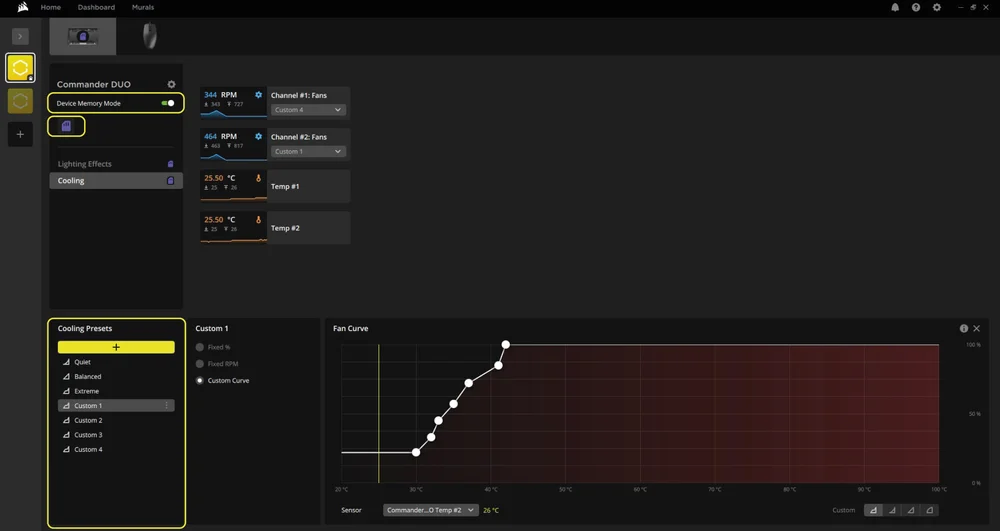
Modo ARGB
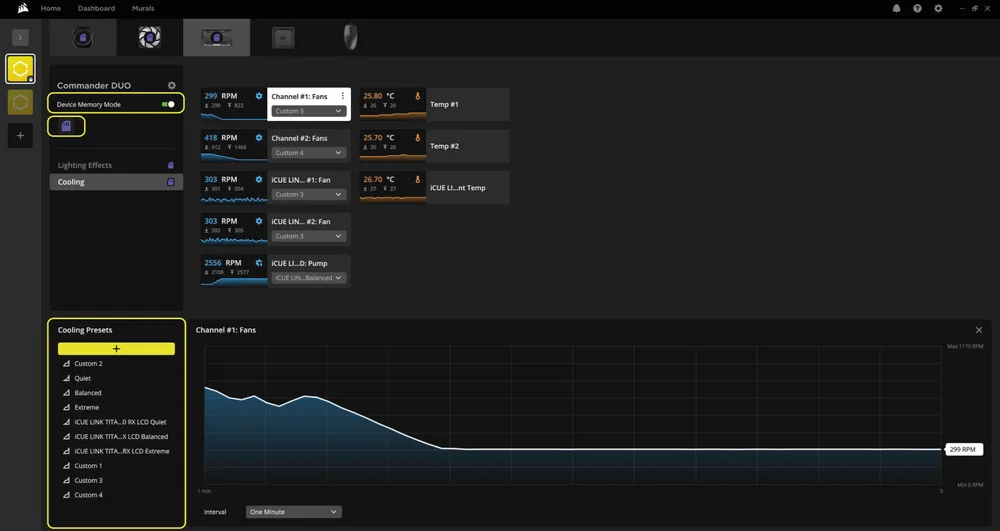
Modo LINK
6. ALERTAS
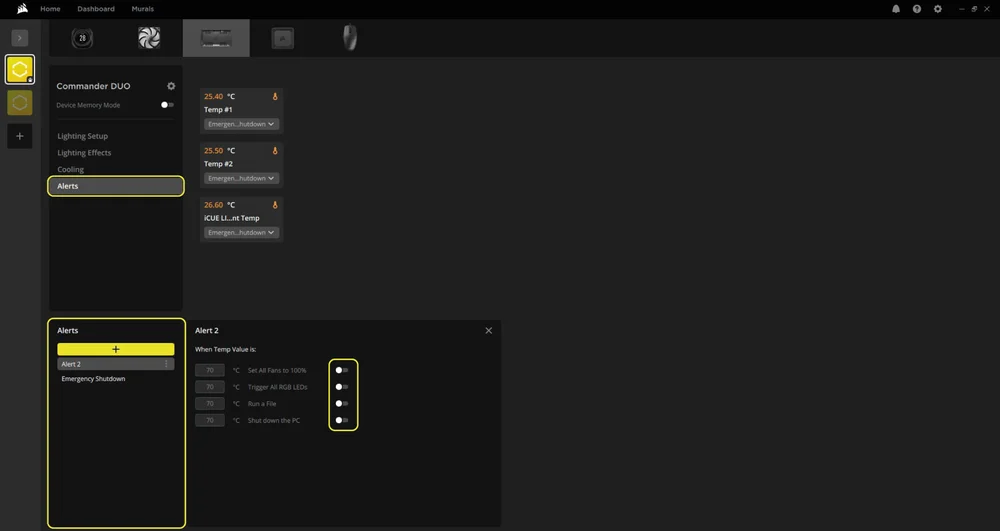
Você pode configurar ações automáticas com base em limites de temperatura. A interface exibe as entradas de temperatura disponíveis (Temp. #1 e Temp. #2) detectadas pelos sensores conectados.
- Selecione “Alertas” no menu principal à esquerda.
- Clique no ícone “+” no painel “Alertas” na parte inferior para criar ações personalizadas.
- Use os botões de alternância para ativar uma ou mais ações para essa condição de temperatura.
- Atribua uma entrada de temperatura específica (Temp. nº 1 ou nº 2) a este alerta usando o menu suspenso ao lado de cada bloco do sensor.
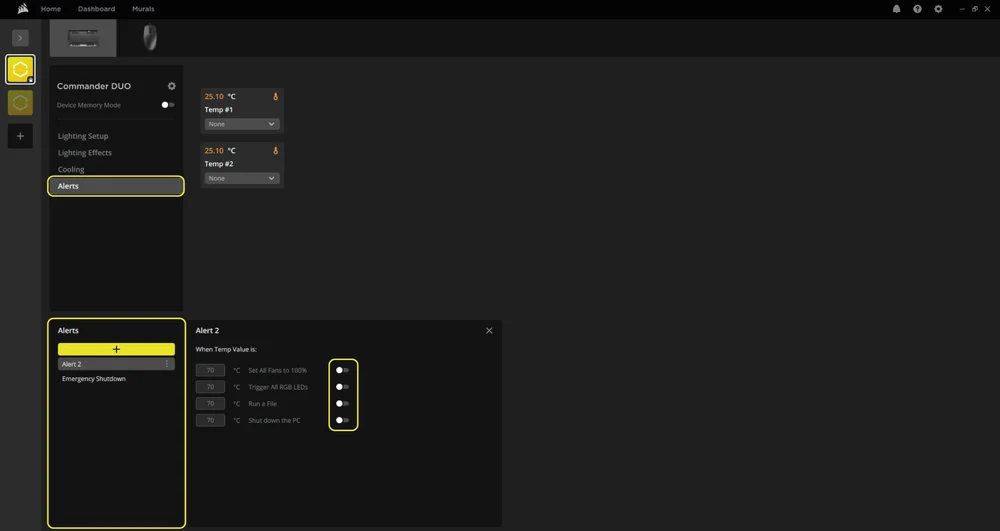
Modo ARGB
Modo LINK
PERGUNTAS FREQUENTES
Posso usar a alimentação SATA quando o hub do sistema iCUE LINK está conectado para alimentar mais dispositivos?
Não. O controlador deve funcionar no modo ARGB Fan Controller ou no modo LINK (através do iCUE LINK System Hub), mas não em ambos. Conectar o cabo USB, a alimentação SATA e o iCUE LINK System Hub simultaneamente pode causar conflitos de comunicação e comportamento imprevisível.
O que acontece se eu exceder o limite de LEDs em um conector ARGB?
Cada conector ARGB de 3 pinos suporta até 50 LEDs. Exceder esse limite pode levar à redução do brilho, padrões de iluminação incorretos ou instabilidade do software. Sempre verifique a quantidade de LEDs antes de conectar.
Posso conectar vários dispositivos ARGB em série em um único conector?
Sim, mas tenha em mente que o número total de LEDs não deve exceder 50 por conector. Muitas ventoinhas e fitas ARGB permitem conexão em série, mas você deve verificar o número de LEDs de cada dispositivo.
Os sensores de temperatura são necessários para o funcionamento?
Não. Os sensores de temperatura são opcionais. No entanto, são recomendados se você deseja monitorar zonas específicas do seu sistema.
O que são recursos inteligentes no software CORSAIR iCUE?
Os recursos inteligentes do CORSAIR iCUE permitem que você monitore seu sistema, personalize a iluminação e o resfriamento, crie perfis automatizados e controle dispositivos compatíveis de forma inteligente com base nas condições em tempo real.
POTÊNCIA NOMINAL
COMMANDER DUO
Potência nominal de saída: 12 V 1,5 A (por porta do ventilador), 5 V 1,8 A (por porta ARGB), 12 V 7 A (iCUE LINK)
GARANTIA

O CORSAIR COMMANDER DUO tem uma garantia de 3 anos.
JURÍDICO
© 2025 CORSAIR MEMORY, Inc. Todos os direitos reservados. CORSAIR e o logotipo das velas são marcas registradas da CORSAIR nos Estados Unidos e/ou em outros países. Todas as outras marcas comerciais pertencem aos seus respectivos proprietários. O produto pode variar ligeiramente em relação ao apresentado nas imagens.
CONTEÚDO RELACIONADO