GUIA DE INÍCIO RÁPIDO
VANGUARD PRO 96
TECLADO PARA JOGOS COM EFEITO HALL
The English version is available here - English
If you have any other problems please contact Suporte ao cliente
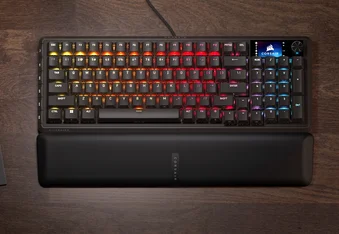
CONHEÇA SEU TECLADO
- BOTÃO MODO JOGO
- TECLAS G
- TELA DE LCD COLORIDA
- BOTÃO GIRATÓRIO
- CABO TIPO C TRANÇADO REMOVÍVEL
- ETRATOR 2 EM 1 DE TECLAS E SWITCHES
ESPECIFICAÇÕES TÉCNICAS
| RECURSO | DESCRIÇÃO |
| Fator de forma | 96% |
| Cobertura superior | Placa de alumínio |
| Tela LCD | 1,9 polegadas, 320 x 170, IPS |
| Parte inferior | Plástico |
| Espuma com absorção de som | ALCOCHOADO |
| Espuma da caixa | Silicone |
| Descanso para pulso | Descanso para pulso magnético acolchoado |
| Cor | Preto |
| Blocos das teclas | PBT double shot (os layouts BR, SP e ES são em ABS pintado) |
| Luz de fundo | Programável e iluminado com LED individualmente para cada tecla |
| Cor LED | RGB |
| Mecanismos das teclas | Switches de tecla pré-lubrificados CORSAIR MGX Hyperdrive com Efeito Hall |
| Conectividade | USB 3.0 tipo A |
| Matriz | Rollover de teclas total (NKRO) e 100% anti-ghosting |
| Taxa de resposta USB | Até 8.000Hz de hyper-polling com a tecnologia CORSAIR AXON |
| Perfis | 5 (1 integrada, 4 no WEB HUB) |
| Controles de mídia | Atalhos FN/botão giratório |
| Modo jogo | Tecla de atalho*1 |
| Controle do brilho | Atalhos FN/botão giratório |
| Altura ajustável | Sim |
| Operação Plug and Play | Sim |
| Compatibilidade com consoles | XBOX, XBOX Series X|S, PlayStation 4, 5 |
| Cabo | Cabo trançado tipo C removível de 1,8m/6 pés |
| Dimensões | 388 (C) × 141 (L) × 43 (A) mm |
| Peso | 1,095kg |
| Garantia | Dois anos – Sujeito à regulamentação local do país |
TECNOLOGIA DE HIPERPROCESSAMENTO AXON
O CORSAIR AXON oferece uma experiência potente e responsiva no seu teclado com:
- Detecção e processamento ultrarrápido dos toques de teclas
- Hiper-polling de até 8.000Hz (ajustável nas configurações do dispositivo no CORSAIR WEB HUB)
- Efeitos de iluminação integrados de até 5 camadas (programáveis no CORSAIR WEB HUB por perfil)

CONFIGURANDO SEU TECLADO
Conecte o teclado por cabo USB a uma porta USB 3.0 tipo A ou superior em um dispositivo compatível, que inclui:
| Windows® PC | Apple Mac® |
Microsoft Xbox One* Microsoft Xbox Series X | S* |
Sony PlayStation 4** Sony PlayStation 5** |
CONECTAR AO SONY PLAYSTATION
O teclado também tem um modo especial compatível com o Sony PlayStation 4 e 5 que pode ser ativado pela tecla de atalho.
| ATALHO | FUNÇÃO | INDICAÇÃO |
FN+  (Pressionar por 5 segundos) (Pressionar por 5 segundos) |
Mudar para o modo PlayStation | Pisca em branco 5 vezes por 5 segundos |
| FN+ (Pressionar por 5 segundos) |
Mudar de volta para o modo padrão | Pisca em branco 2 vezes no modo pulsante |
OBSERVAÇÃO: As funções disponíveis podem ser limitadas, dependendo do suporte do console de jogos e da aplicação.
MODOS DE OPERAÇÃO
O teclado possui dois modos de operação:
- Modo hardware (HW) – Quando o CORSAIR WEB HUB não está em execução ou o teclado está conectado a um dispositivo que não oferece suporte ao CORSAIR WEB HUB, o teclado opera no modo hardware que usa perfis e configurações salvos no armazenamento interno.
- Modo baseado na Web – Acesse o link do CORSAIR WEB HUB em https://corsair.com/web-hub; o teclado funciona no modo baseado na Web, utilizando perfis e configurações salvos no armazenamento interno.
- Modo iCUE – Acesse o link do CORSAIR iCUE em https://www.corsair.com/s/downloads; o teclado funciona no modo iCUE, utilizando perfis e configurações salvos no armazenamento interno.


| FUNÇÃO | HARDWARE MODO | BASEADO NA WEB MODO | iCUE MODO |
| Armazenamento e perfis | 1 perfil até 5 perfis | Perfil 5 | Ilimitado |
| Criar novos perfis | Criar no iCUE | Criar em ferramenta baseada na Web | Criar no iCUE |
| Criar efeitos de iluminação | Criar no iCUE | Criar em ferramenta baseada na Web | Criar no iCUE |
| Criar atribuições de chaves | Criar no iCUE | Criar em ferramenta baseada na Web | Criar no iCUE |
| Número máximo de camadas de iluminação | 20 | 5 |
Ilimitado |
VISÃO GERAL DO HARDWARE
ATALHOS FN DO INDICADOR DE ILUMINAÇÃO
Ao pressionar a tecla FN, todas as luzes são DESLIGADAS temporariamente exceto as teclas que têm funções secundárias e macros atribuídas a elas, que ficarão com a luz de fundo LIGADAS.
- A cor padrão será BRANCO.
- Os usuários podem personalizar a indicação de cores no CORSAIR WEB HUB e no iCUE.
A indicação de cor para perfil atualmente em uso terá prioridade em relação à iluminação de atalhos FN.
FUNÇÃO DO BOTÃO MODO JOGO (A)
Ative as configurações otimizadas para competições com o botão Modo jogo.
Lembrete: Ative o Modo jogo ANTES de começar a jogar para evitar 1 segundo de tempo ocioso.
| FUNÇÃO | OBSERVAÇÕES | |
| Modo padrão (Modo jogo desativado) |
Modo jogo desativado:
|
Redefinição de fábrica |
| Modo jogo ativado |
Modo jogo ativado:
|
Pode ser personalizado no CORSAIR WEB HUB e no iCUE |
CONFIGURAÇÃO DE ATUAÇÃO DO HARDWARE
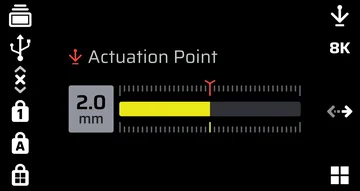
Ajuste de atuação (disponível na tela e no aplicativo)
- Pressione FN + F12 para entrar no Modo de Ajuste de Atuação. A área de widgets da tela exibirá a configuração atual do ponto de atuação.
- Gire o botão para ajustar o ponto de acionamento.
- Pressione o botão para salvar a configuração e sair do Modo de Ajuste de Acionamento.
Para obter a precisão ideal, o intervalo recomendado é de 0,3 mm a 3,6 mm. Ajustar o curso fora do intervalo recomendado pode resultar em maior sensibilidade e afetar a consistência.
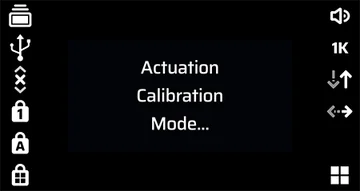
MODO DE CALIBRAÇÃO DE SWITCH MANUAL
- Pressione FN + Game Mode por 2 segundos para entrar no modo de calibração de acionamento manual. A área de widgets da tela exibirá “Modo de calibração de acionamento” até que você saia.
- Comece pressionando o botão que precisa de calibração até o fim. A luz RGB no botão exibirá as seguintes cores e ações correspondentes:
Vermelho: calibrando o valor de pressão
Azul: calibração do valor de pressão concluída. Solte o botão para calibrar o valor de liberação
Green: calibração concluída - Mantenha pressionado o botão "Game Mode" por 2 segundos para sair do modo de calibração de acionamento manual.
ELGATO STREAM DECK
Quando o software da Elgato for instalado e iniciado no seu computador, ele se conectará automaticamente ao teclado e iniciará o VSD, ativando as cinco teclas G e as teclas da Elgato associadas ao teclado, todas com suas funções padrão correspondentes.
Se isso não for ativado automaticamente, você pode selecionar seu dispositivo no menu suspenso no canto superior esquerdo.
Acesse o link a seguir para baixar o software de gerenciamento do Stream Deck integrado: https://www.elgato.com/s/downloads
ATALHOS PADRÃO
Todas as funções abaixo presumem que a tecla FN está sendo pressionada, e a ação é ativada ao pressionar, salvo disposição em contrário.
Atalho de função padrão, com ícones impressos.
| ATALHO | FUNÇÃO |
| FN + F1 | Scroll Lock |
| FN + F2 | Perfil |
| FN + F3 | Diminuir brilho |
| FN + F4 | Aumentar brilho |
| FN + F5 | Parar trilha |
| FN + F6 | Faixa anterior |
| FN + F7 | Reproduzir/Pausar |
| FN + F8 | Próxima faixa |
| FN + F12 | Modo do botão |
| FN + M | Entrar no modo de gravação de macro |
| FN + Enter | Ação na tela |
| FN + Esquerda | Tela esquerda |
| FN + Direita | Tela direita |
| FN + Win | Bloqueio da tecla do Windows |
| FN + Win por 5 segundos. | Modo PS |
| FN + Shift direito | Flash Tap |
| FN + F9 | Silenciar volume |
| FN + F10 | Diminuir volume |
| FN + F11 | Aumentar volume |
| FN + P | Pause |
| FN + 7 (teclado numérico) | Home |
| FN + 1 (teclado numérico) | End |
| FN + 9 (teclado numérico) | PgUp |
| FN + 3 (teclado numérico) | PgDn |
| FN + 0 (teclado numérico) | Insert |
| Tecla de ativação do FN + Stream Deck | Tecla Copilot |
NOTAS SOBRE GRAVAÇÃO/LIMPEZA DE MACROS
- Entre na gravação de macro: Mantenha pressionada a tecla FN + M ou pressione o botão giratório no modo MR (Indicação: o indicador pisca em vermelho no modo pulsante)
- Pressione qualquer série de teclas padrão para iniciar a gravação
- Pare a gravação: Pressione a tecla FN + M ou pressione o botão giratório (Indicação: o indicador pisca em vermelho)
- Pressione qualquer tecla, FN + tecla ou modificador (CTRL/SHIFT/ALT/ALTGR) + tecla
- Se teclas tiverem sido gravadas: pressionar essa tecla ou uma combinação salva a macro
- Se nenhuma tecla tiver sido gravada: Pressionar essa tecla ou combinação limpa qualquer macro ou função salva
ATALHOS DE ILUMINAÇÃO
| ATALHO | EFEITO DE ILUMINAÇÃO |
| FN + ` | Iluminação de perfil de hardware atual |
| FN + 1 | Horizonte |
| FN + 2 | Aquarela |
| FN + 3 | Arco-íris espiral |
| FN + 4 | Onda de arco-íris |
| FN + 5 | Tecla de iluminação ao digitar (cor aleatória) |
| FN + 6 | Onda de iluminação ao digitar (cor aleatória) |
| FN + 7 | Mudança de cor (ordem aleatória de cores) |
| FN + 8 | Pulsação de cor (ordem aleatória de cores) |
| FN + 9 | Onda de cores (ordem aleatória de cores) |
| FN + 0 | Cor estática |
| FN + - | Reduzir velocidade do efeito |
| FN + = | Aumentar velocidade do efeito |
| FN + [ | Girar efeito para esquerda |
| FN + ] | Girar efeito para direita |
REDEFINIÇÃO DE FÁBRICA
Mantenha pressionada a tecla ESC enquanto o dispositivo está conectado para apagar os perfis internos e redefinir as configurações para o padrão de fábrica.
MODO PLAYSTATION
- Ao manter pressionada a tecla FN + Windows por 5 segundos, o firmware mudará do modo padrão para o modo PlayStation
- Para voltar ao modo padrão a partir do modo PlayStation, mantenha pressionada a tecla FN + Windows por 5 segundos
- Ao entrar no modo PlayStation, o indicador da tecla Windows pisca em branco 5 vezes em 5 segundos ao alternar o modo
- Ao mudar do modo PlayStation para o modo padrão, o indicador da tecla Windows pisca em branco 2 vezes no modo pulsante durante 2 segundos ao alternar de modo.
No modo Compatibilidade, a saída é limitada a:
- 13 teclas + 7 teclas modificadoras (Ctrl direito, Alt esquerdo, Shift esquerdo, Windows, AltGr)
- Teclas de mídia de saída estática
A taxa de sondagem real pode diferir da configuração, devido às limitações da interface USB do PS.
MODO BIOS
- Ao manter pressionadas as teclas B e S enquanto conecta a energia via USB, o firmware mudará para o modo BIOS
- Para voltar do modo BIOS para o modo padrão, mantenha pressionada a tecla ESC enquanto conecta a energia via USB (isso limpará a EEPROM, mas não realizará uma restauração de fábrica)
No modo BIOS, a saída é limitada a:
- 6 teclas + 5 teclas modificadoras (Ctrl direito, Alt esquerdo, Shift esquerdo, Windows, AltGr)
- Taxa de polling fixa em 125Hz
- Sem saída de teclas de mídia
DIREITOS AUTORAIS/INFORMAÇÕES JURÍDICAS
© 2025-2026 CORSAIR MEMORY, Inc. Todos os direitos reservados. CORSAIR e o logotipo das velas são marcas registradas da CORSAIR nos Estados Unidos e/ou em outros países. Todas as demais marcas comerciais são propriedade de seus respectivos proprietários. O produto pode diferir ligeiramente das imagens apresentadas.


CONTEÚDO RELACIONADO