MANUAL | HURTIG STARTGUIDE
IRONCLAW WIRELESS SE
SPILMUS
Den engelske version er tilgængelig her - English
Hvis du har andre problemer, bedes du kontakte kundesupport
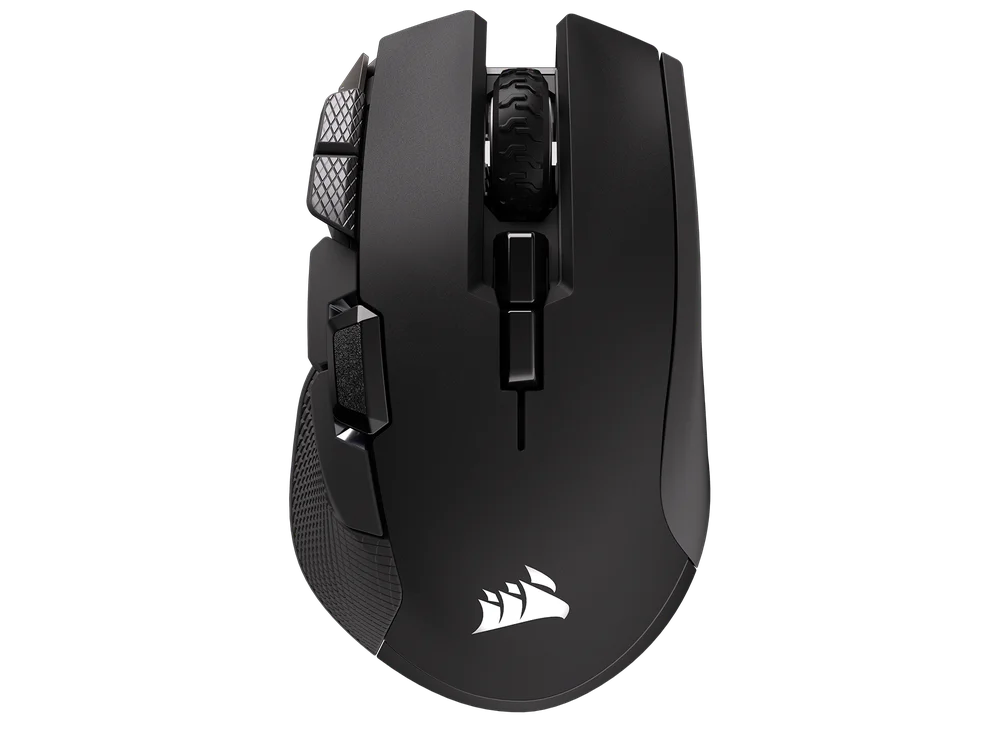
OPLADNING AF MUSEN
VIGTIGT: IRONCLAW WIRELESS SE-gamingmusen skal være fuldt opladet, før den tages i brug for første gang.
Tilslut musen til en ledig USB 2.0- eller 3.x-port på din pc ved hjælp af USB-OPLADNINGS-/DATAKABLET (P).
Den multifunktionelle LED-indikator (K) på musen begynder at blinke grønt, når batteriet oplades, og lyser konstant, når opladningen er færdig.
LÆR DIN MUS AT KENDE
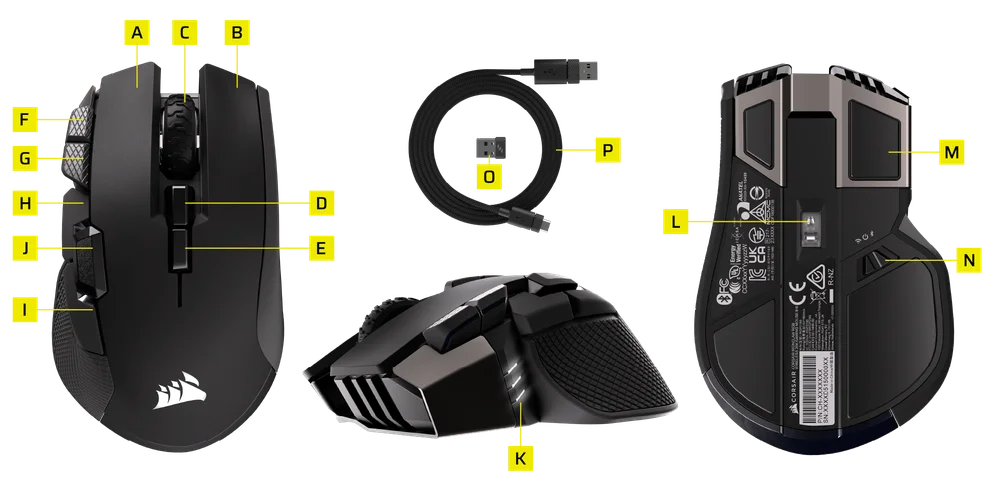
- VENSTRE MUSEKNAP
- Højre museknap
- MIDTERKLIK / RULLEHJUL
- KNAP TIL AT OPGRADERE PROFILEN
- KNAP TIL AT SKULLE PROFILEN
- DPI-OP-KNAP
- DPI-NED-KNAP
- FREMAD-KNAP
- TILBAGE-KNAP
- VALGKNAP
- LED-indikator til flere formål
- OPTISK GAMING-SENSOR
- MUSEFØDDER
- KONTAKT TIL STRØM/TRÅDLØS TILSTAND
- USB-TRÅDLØS MODTAGER
- USB-OPLADER-/DATAKABEL
Opsætning af 2,4 GHz Slipstream Wireless
- Tilslut den trådløse USB-modtager (O) til en ledig USB 2.0- eller 3.x-port på pc'ens frontpanel eller en anden USB-port i nærheden.
- Sæt POWER / WIRELESS MODE SWITCH (N) i positionen "2,4 GHz" for at tænde musen.
- Den multifunktionelle LED-indikator (K) blinker hvidt og lyser konstant hvidt, når den er tilsluttet.
- Download iCUE-softwaren fra www.corsair.com/downloads.
- Kør installationsprogrammet, og følg installationsvejledningen.
Hvis der er behov for at genoprette forbindelsen, skal du starte parring af USB-modtageren via indstillingsmenuen i iCUE-softwaren.

INDSTILLING AF BLUETOOTH
Bluetooth® Trådløst er det bedste valg til daglige computeropgaver, produktivitet og kontorprogrammer.
- Start Bluetooth-parringen på din enhed, der understøtter Bluetooth 4.0 eller nyere.
- Sæt POWER / WIRELESS MODE SWITCH (N) i positionen „Bluetooth“ for at tænde musen.
- Den multifunktionelle LED-indikator (K) blinker blåt og lyser konstant blåt, når den er tilsluttet.
Hvis der er behov for at genoprette forbindelsen, skal du starte en ny Bluetooth-parring ved at følge nedenstående trin:
- Sæt POWER / WIRELESS MODE-kontakten (N) på din mus i positionen „OFF“.
- Hold PROFIL-OP-KNAPPEN (D) nede, og sæt derefter STRØM-/TRÅDLØS-MODUS-KONTAKTEN (N) i positionen „BLUETOOTH“.
- Slip knappen PROFILE UP (D).

DRIFTSMODUSER
Tastaturet har to driftsformer:
- Hardwaretilstand (HW) – Når iCUE ikke kører, eller musen er tilsluttet en enhed, der ikke understøtter iCUE, fungerer musen i hardwaretilstand, hvor den bruger profiler og indstillinger, der er gemt i det indbyggede lager.
- Softwaretilstand (SW), tilgængelig via kabel eller 2,4 GHz – Når iCUE kører på en pc eller Mac, fungerer musen i softwaretilstand og styres af iCUE.
- Download iCUE fra corsair.com/downloads og installer det på en Windows-pc eller Apple Mac for at forbinde alle dine CORSAIR iCUE-kompatible produkter i ét samlet interface, så du får fuld kontrol over alt fra belysning til kraftfulde makroer.

iCUE-HJEMMESKÆRM OG ENHEDSSKÆRM
Når du åbner iCUE for første gang, vil du se en ny enhedsflise for IRONCLAW WIRELESS SE. Hvis du holder markøren over eller klikker på enhedsflisen, får du en række muligheder for at gå i gang med programmeringen, herunder:
- Lyseffekter
- Vigtige opgaver
- DPI
- Overfladekalibrering
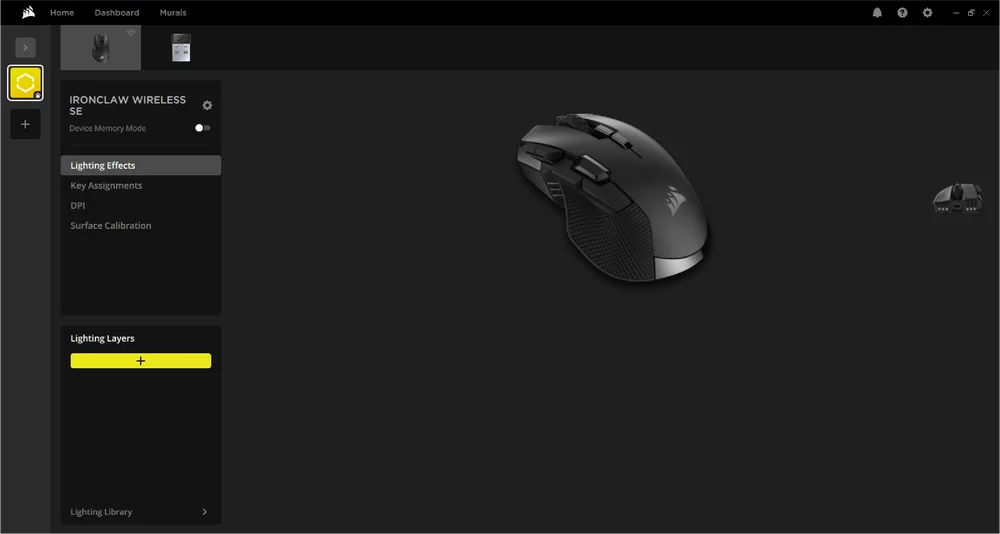
Hvis du ser en opdateringsmeddelelse i iCUE-vinduet, skal du klikke på den for at opdatere firmwaren til den nyeste version.
ENHEDENS HUKOMMELSESTILSTAND
Inden du går i gang med at programmere, skal du være opmærksom på, at hver iCUE-systemprofil har to sæt indstillinger: et for softwaren og et for enhedens hukommelsestilstand.
I menuen »Device Memory mode« kan du tildele funktioner til tasterne, som kan gemmes i musens indbyggede hukommelse og aktiveres, når musen er i hardwaretilstand.
| FUNKTION |
SOFTWAREPROFIL |
ENHEDENS HUKOMMELSESTILSTAND |
| Funktioner |
Lyseffekter Vigtige opgaver DPI Overfladekalibrering |
Lyseffekter Vigtige opgaver DPI |
| Sådan gemmer du | Automatisk |
Manuel gemning
|


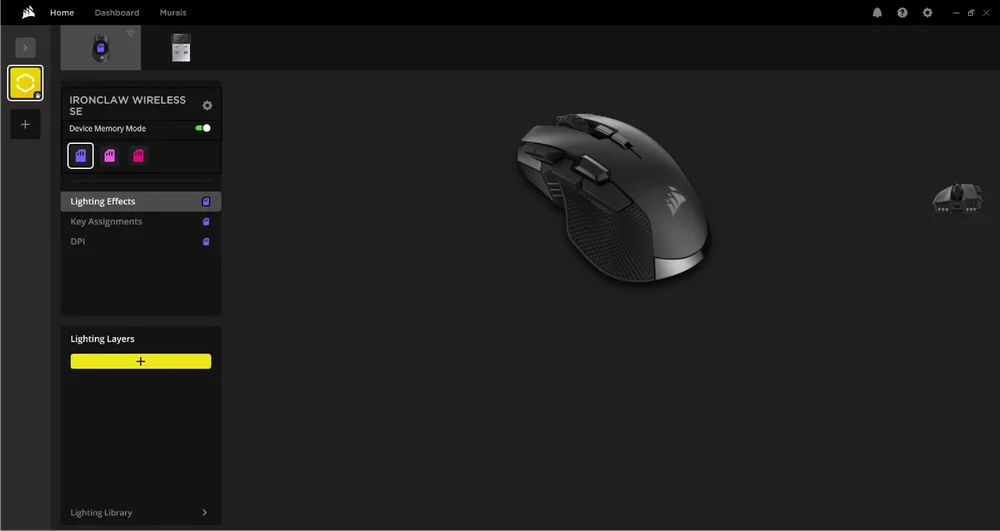
LYSEFFEKTER
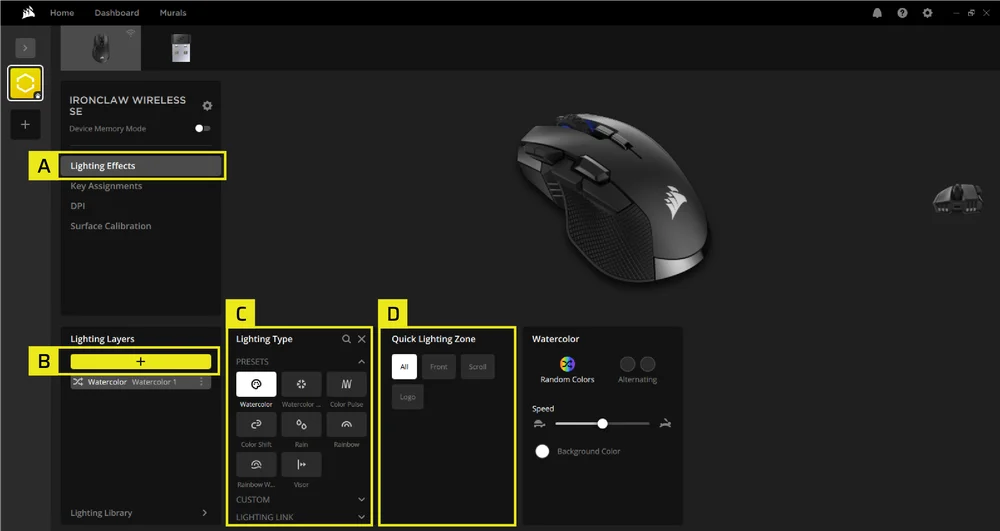
Under fanen »Belysningseffekter« kan du programmere belysningseffekter.
- Klik på [Lyseffekter] i venstre sidepanel.
- Klik på knappen [ + ] for at oprette et nyt belysningslag.
- Vælg belysningstyper som f.eks. fast farve, farveskift, farvepuls eller regnbue.
- Vælg en belysningszone (logo, rullehjul, front).
VIGTIGSTE OPGAVER
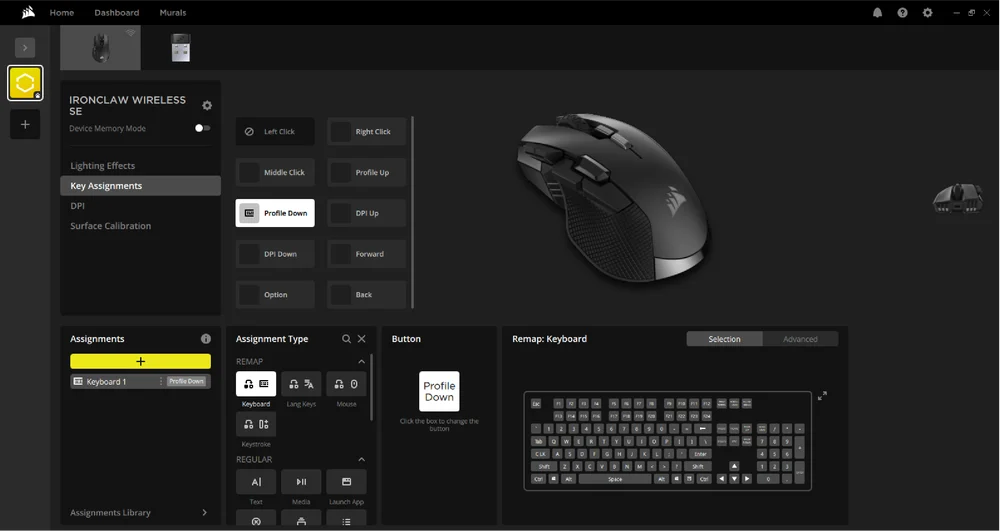
I menuen »Tastkonfiguration« kan du tildele funktioner til tasterne.
- Klik på [Tastkonfiguration] i venstre sidepanel.
- Klik på [ + ] under Opgaver.
- Vælg din opgavetype blandt omkonfigureringer, tekstudskrift, mediekontrol, app-start, makroer og meget mere.
- Vælg din tast: Klik enten på [ ? ] og tryk på en tast, eller klik på en tast med musen ovenfor.
- Rediger dine opgaveparametre.
DPI
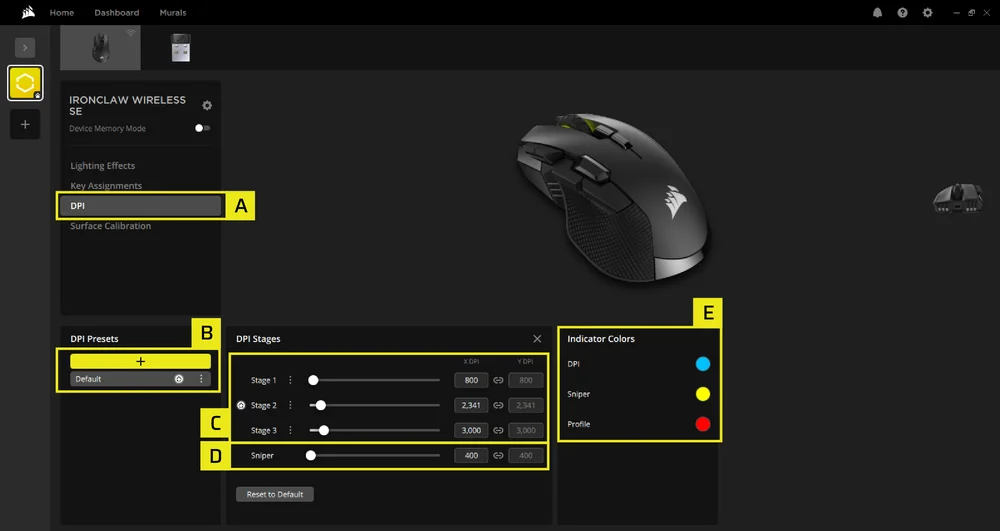
I DPI-menuen kan du indstille DPI-værdien.
- Klik på [DPI] i venstre sidepanel.
- Under DPI-forudindstillinger skal du klikke på [Standard] for at redigere de aktuelle forudindstillinger eller på [ + ] for at tilføje en ny DPI-forudindstilling.
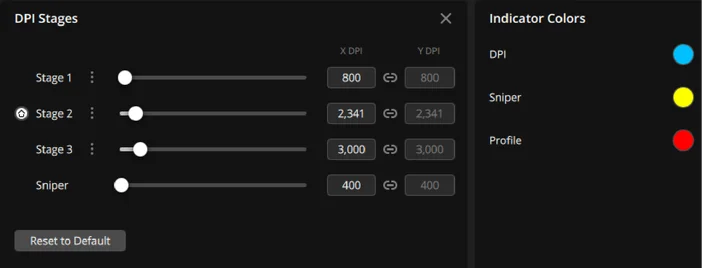
- Indstil hvert DPI-trin separat.
- Indstil Sniper-DPI til en lav værdi, f.eks. 400, for at kunne sigte præcist. Bemærk, at Sniper-tilstand kun er tilgængelig, hvis du omkonfigurerer en museknap til Sniper-tilstand.
- Klik på en farve for at ændre farverne for DPI-angivelsen.
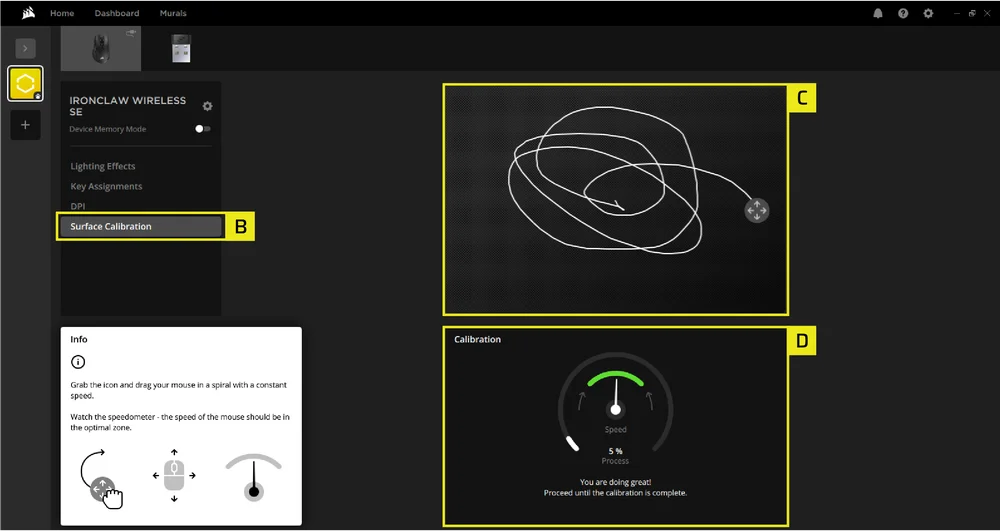
OVERFLADEKALIBRERING
- Tilslut IRONCLAW WIRELESS SE til computeren ved hjælp af et USB Type-C-kabel.
- Klik på [Overfladekalibrering] i venstre sidepanel.
- Klik og træk cirklen/ikonet med musen, så den/det bevæger sig i et spiralformet mønster.
- Sørg for, at musens bevægelseshastighed holder sig inden for det grønne område på hastighedsmåleren på skærmen.
- Fortsæt, indtil statusbjælken når 100 %, hvilket angiver, at kalibreringen af din Surface er gennemført.
ENHEDSINDSTILLINGER
Under fanen »Enhedsindstillinger« kan du ændre avancerede indstillinger, justere aflæsefrekvensen og opdatere firmwaren.
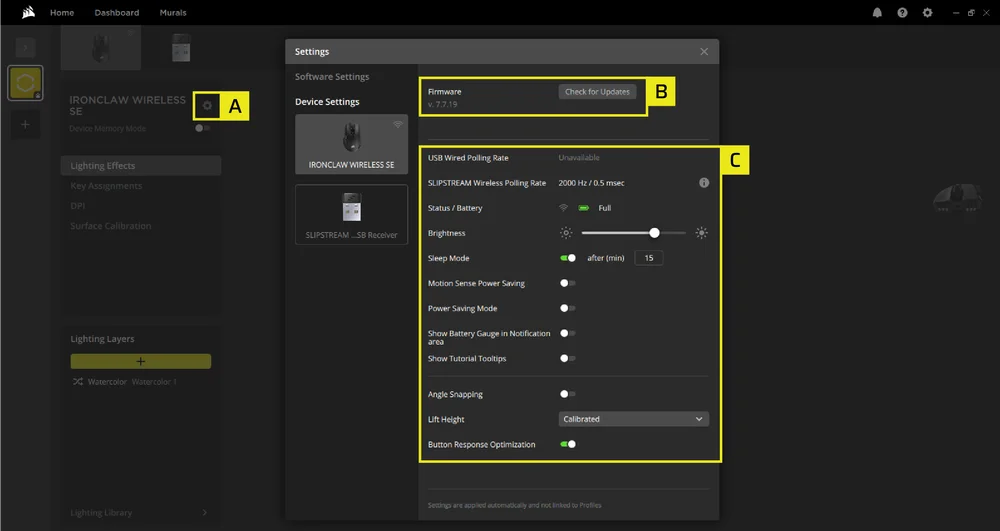
- Klik på [ikonet for enhedsindstillinger] i venstre sidepanel.
- Klik på »Søg efter opdateringer« for at sikre, at du har den nyeste firmware på enheden.
- Enhedsindstillinger.
-
- Abtastningshastighed – Foretag venligst indstillingerne i indstillingerne for SLIPSTREAM WIRELESS USB RECEIVER.

- Status / Batteri – Trådløs forbindelse eller batteristatus.

- Lysstyrke – Juster lysstyrken på enhedens RGB-belysning.

- Dvaletilstand – indstil , hvor lang tid der skal gå, før musen går i dvaletilstand

- Motion Sense-strømbesparelse – Der spares strøm , når sensoren ikke registrerer nogen bevægelse.
- Strømbesparelsestilstand – Aktiverer strømbesparende optimeringer.
- Vis batterimåler i meddelelsesområdet – Vis batteriikonet og status i operativsystemets meddelelsesområde.

- Vis vejledningstip – Slå denne funktion til for at gennemgå enhedsvejledningen igen.
- Vinkeljustering – Udjævner musebevægelser ved hjælp af sensorforudsigelser, når funktionen er aktiveret.
- Løftehøjde – Sensorens afskæringshøjde.
- Optimering af knaprespons – Optimerer debounce-tiden.
- Abtastningshastighed – Foretag venligst indstillingerne i indstillingerne for SLIPSTREAM WIRELESS USB RECEIVER.
Musens status og indikationer
Trådløs forbindelse og batteristatus vises via den multifunktionelle LED-indikator (K).
| BATTERISTATUS | LED-indikator til flere formål | ||
| LED nr. 1 | LED nr. 2 | LED nr. 3 | |
| OPLADNING AF BATTERI | PULSERENDE GRØNT | ||
| BATTERIET ER NÆSTEN TOMT, SKAL OPLADES | PULSERENDE RØDT | ||
| BATTERIET ER NÆSTEN TOMT, OPLAD DET SNART | BLINKER RØDT | ||
| BATTERI, MELLEMSTOR | BLINKENDE GULT | ||
| BATTERIET ER FULDT | BLINKER GRØNT | ||
| BATTERIET ER OPLADET | GRØNT | ||
| TRÅDLØS STATUS | LED nr. 1 | LED nr. 2 | LED nr. 3 |
| 2,4 GHz TRÅDLØS TILSTAND – PARRING | BLINKER HVIDT | ||
| 2,4 GHz TRÅDLØS TILSTAND – PARRET | HVID | ||
| 2,4 GHz TRÅDLØS TILSTAND – PARRING MISLYKKEDES | PULSERENDE HVID | ||
| BT-TRÅDLØS TILSTAND – PARRING | BLINKENDE BLÅ | ||
| BT-TRÅDLØS TILSTAND – PARRET | BLÅ | ||
| BT-TRÅDLØS TILSTAND – PARRING MISLYKKEDES | PULSERENDE BLÅ | ||
| DPI-FASE STATUS | LED nr. 1 | LED nr. 2 | LED nr. 3 |
| FASE 1 | CYAN | SLUKKET | SLUKKET |
| FASE 2 | CYAN | CYAN | SLUKKET |
| FASE 3 | CYAN | CYAN | CYAN |
| STATUS FOR PROFIL OM BORD | LED nr. 1 | LED nr. 2 | LED nr. 3 |
| PROFIL #1 | RØD | SLUKKET | SLUKKET |
| PROFIL #2 | SLUKKET | GRØNT | SLUKKET |
| PROFIL #3 | SLUKKET | SLUKKET | BLÅ |
| KNAP | BESKRIVELSE | PROFIL #1 (STANDARD) | PROFIL #2 | PROFIL #3 |
| A | VENSTRE MUSEKNAP | VENSTREKLIK | VENSTREKLIK | VENSTREKLIK |
| B | Højre museknap | Højreklik | Højreklik | Højreklik |
| C | RULLEHJUL | MIDTERKLIK | MIDTERKLIK | MIDTERKLIK |
| D | KNAP TIL AT OPGRADERE PROFILEN | PROFILOPDATERING | PROFILOPDATERING | PROFILOPDATERING |
| E | KNAP TIL AT SKULLE PROFILEN | PROFIL NED | PROFIL NED | PROFIL NED |
| F | DPI-OP-KNAP | ØG DPI | ØG DPI | ØG DPI |
| G | DPI-NED-KNAP | SÆNK DPI | SÆNK DPI | SÆNK DPI |
| H | FREMAD-KNAP | FORWARD | 1 | 1 |
| J | VALGKNAP (G-tasten) | G-tasten | E | 2 |
| Jeg | TILBAGE-KNAP | BAGUD | 2 | 3 |
| BESKRIVELSE | PROFIL #1 (STANDARD) | PROFIL #2 | PROFIL #3 |
| DPI-FASE 1 | 800 DPI | 400 DPI | 800 DPI |
| DPI-FASE 2 | 1500 DPI (STANDARD) | 800 DPI | 1500 DPI |
| DPI-FASE 3 | 3000 DPI | 1500 DPI | 3000 DPI |
OPLYSNINGER OM AFMONTERING AF BATTERIET
Dette produkt bruger et genopladeligt batteri, og sikkerhedsvejledningen skal følges, når produktet skal afleveres til bortskaffelse og genbrug. Følg de nummererede trin i nedenstående diagrammer for at fjerne batteriet på en sikker måde med henblik på bortskaffelse og genbrug.
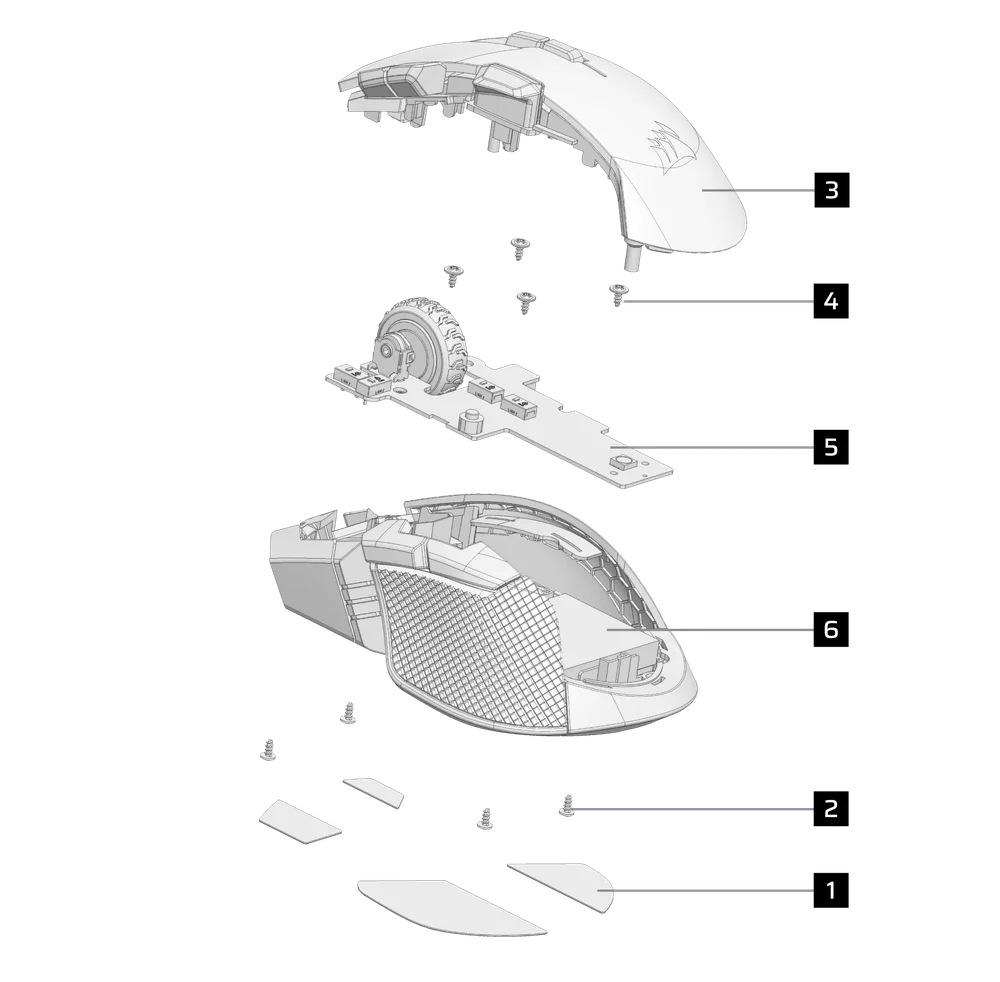
- Fjern fødderne (4 stk.)
- Skru de 4 skruer på printkortet ud
- Demonter underenheden til topkassen
- Skru de 4 skruer på printkortet ud
- Afmonter printkortet
- Tag batteriet ud
CORSAIR MEMORY, Inc. opfordrer kunderne til at genbruge brugt elektronisk udstyr og genopladelige batterier i overensstemmelse med lokale love og regler.
OPLYSNINGER OM BATTERIET
- Model: SH703448
- Kapacitet (batterikapacitet): 3,7 V, 1000 mAh, 3,7 Wh
- Scan QR-koden for at se oplysninger om batteriet

Mus
M/N (model): RGP0188
Spænding/strøm: 5 V  0,8 A
0,8 A
Modtager
, model: RGP0146,
, specifikationer (spænding/strøm): 5 V 0,1 A
FCC-ID: 2AAFM-RGP0188 (mus)
FCC-ID: 2AAFM-RGP0146A (modtager)
IC: 10954A-RGP0188 (mus)
IC: 10954A-RGP0146 (modtager)

Den effekt, som opladeren leverer, skal ligge mellem de mindst 0,75 watt, som radioudstyret kræver, og højst 3 watt for at opnå den maksimale opladningshastighed.
OPHAVSRET/JURIDISKE OPLYSNINGER
©2026 CORSAIR MEMORY, Inc. Alle rettigheder forbeholdes. CORSAIR og sejl-logoet er registrerede varemærker tilhørende CORSAIR i USA og/eller andre lande. Alle øvrige varemærker tilhører deres respektive ejere. Produktet kan afvige en smule fra det afbildede.



RELATERET INDHOLD
