MANUAL | HURTIG STARTGUIDE
SABRE v2 PRO WIRELESS MG
GAMINGMUS I MAGNESIUMLEGERING
Den engelske version er tilgængelig her - English
Hvis du har andre problemer, bedes du kontakte kundesupport
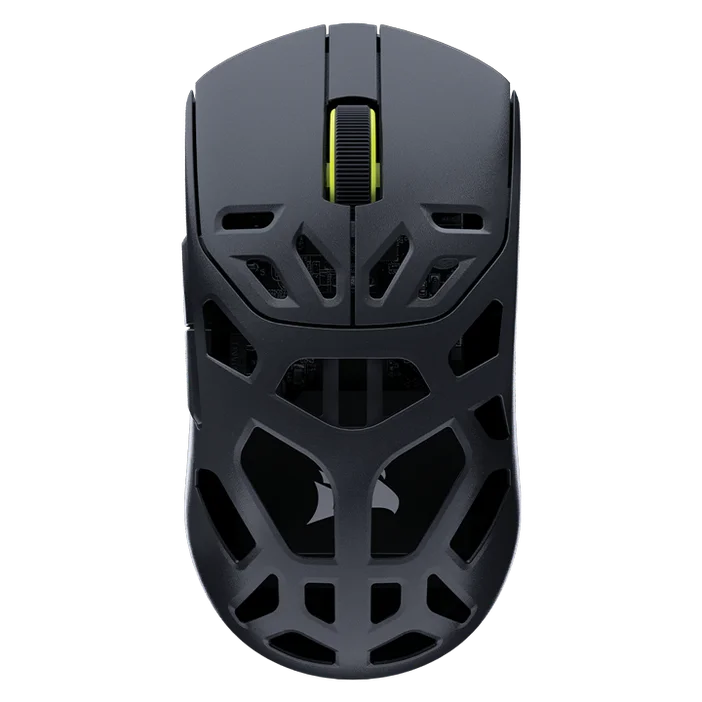
OPLADNING AF MUSEN
VIGTIGT: SABRE v2 PRO WIRELESS MG skal være fuldt opladet før første brug. Opdater firmware via CORSAIR WEB HUB for at få den bedste oplevelse.
Tilslut musen til en ledig USB 2.0- eller USB 3.X-port på computeren med USB-KABLET TIL OPLADNING/DATA (L).
Lysene under musens MIDTERKLIK/RULLEHJUL (C) begynder at lyse for at vise batteristatus og vil lyse konstant grønt, når opladningen er fuldført.
LÆR DIN MUS AT KENDE
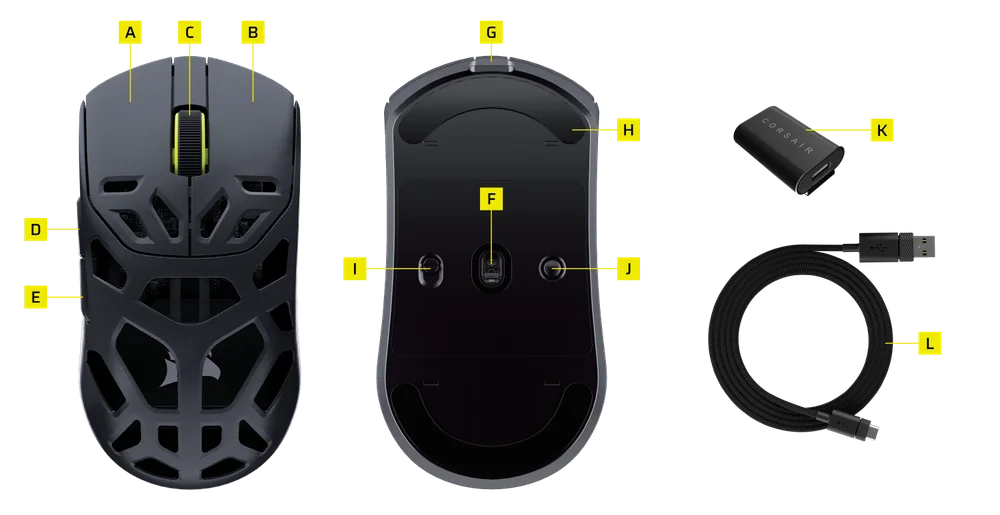
- VENSTRE MUSEKNAP
- HØJRE MUSEKNAP
- MIDTERKLIK/RULLEHJUL
- FREMAD-KNAP
- TILBAGE-KNAP
- MARKSMAN S OPTISK SENSOR
- USB-OPLADNINGS-/DATAPORT
- MUSESKØJTER I 100 % REN UPE
- TÆND/SLUK-KNAP/TRÅDLØS OMSKIFTER
- DPI-KNAP & BLUETOOTH-PARRINGSKNAP (3 SEK.)
- TRÅDLØS USB-MODTAGER
- USB-KABEL TIL OPLADNING/DATA
OPSÆTNING AF 2,4 GHz TRÅDLØS FORBINDELSE
- Slut den TRÅDLØSE USB-MODTAGER (K) til USB-KABLET TIL OPLADNING/DATA (L), og slut den anden ende af kablet til en ledig USB 2.0- eller 3.x-port på computerens forside eller til en USB-port i nærheden.
- Tænd for musen ved at sætte TÆND/SLUK-KNAP/TRÅDLØS OMSKIFTER (I) til 2,4 GHz trådløs.
- LED-indikatoren under MIDTERKLIK/RULLEHJUL (C) lyser konstant grønt, når der er oprettet forbindelse til modtageren.
OPSÆTNING AF BLUETOOTH
Bluetooth trådløs er mest velegnet til dagligdags opgaver, produktivitet og kontorprogrammer.
- Start Bluetooth-parring på en enhed, der understøtter Bluetooth 4.0 eller højere.
- Tænd for musen ved at sætte TÆND/SLUK-KNAP/TRÅDLØS OMSKIFTER (I) til Bluetooth.
- LED-indikatoren under MIDTERKLIK/RULLEHJUL (C) vil blinke blåt og lyse konstant blåt, når der er forbindelse.
- Hvis Bluetooth-parringsenheden skal parres igen eller ændres, skal du først skifte Bluetooth-tilstand. Hold DPI-KNAP & BLUETOOTH-PARRINGSKNAP (J) nede i 3 sekunder, eller indtil LED-indikatoren begynder at blinke blåt for at gå i Bluetooth-parringstilstand.
*SABRE v2 PRO WIRELESS MG kan kun parres med én enhed. Hvis du har brug for at parre med en anden enhed, skal du starte parringstilstanden igen for at påbegynde parringsprocessen.
BLADRING GENNEM DPI-PROFILER
DPI-bladring er tilgængelig efter behov til hurtig konfiguration.
- Tryk én gang på DPI-KNAP (J) for at skifte til næste DPI-trin.
- Når du skifter til et DPI-niveau, vil indikatorlyset på musehjulet blinke 3 gange i den tilsvarende DPI-farve og derefter slukke.
- Gentag ovenstående trin for at skifte til næste DPI-trin. Funktionen bladrer gennem de 5 DPI-trin og vender tilbage til trin 1.
Avancerede konfigurationer er tilgængelige via CORSAIR WEB HUB.

MUSESTATUS OG -INDIKATIONER
Status for den trådløse forbindelse og batteriet kommunikeres via lysene under MIDTERKLIK/RULLEHJUL (C).
| DPI-STATUS – FORUDDEFINERET | LED-INDIKATOR |
| TRIN 1 – 400 | RØD |
| TRIN 2 – 800 | BLÅ |
| TRIN 3 – 1200 | GRØN |
| TRIN 4 – 1600 | GUL |
| TRIN 5 – 2000 | LILLA |
| BATTERISTATUS | LED-INDIKATOR |
| Batteriopladning, lavt strømniveau | Pulserer rødt |
| Batteriopladning, mellemhøjt strømniveau | Pulserer grønt |
| Fuld batterikapacitet | Lyser grønt |
| Batteri kritisk, skal oplades | Pulserer rødt |
TRIN-FOR-TRIN-VEJLEDNING TIL OPSÆTNING AF MUS
Trin 1 – Tilslut din SABRE v2
A. Tilslut modtageren til SABRE v2 PRO WIRELESS MG via Type-C.
B. Sørg for, at strømafbryderen på musen er indstillet til "2,4 GHz".
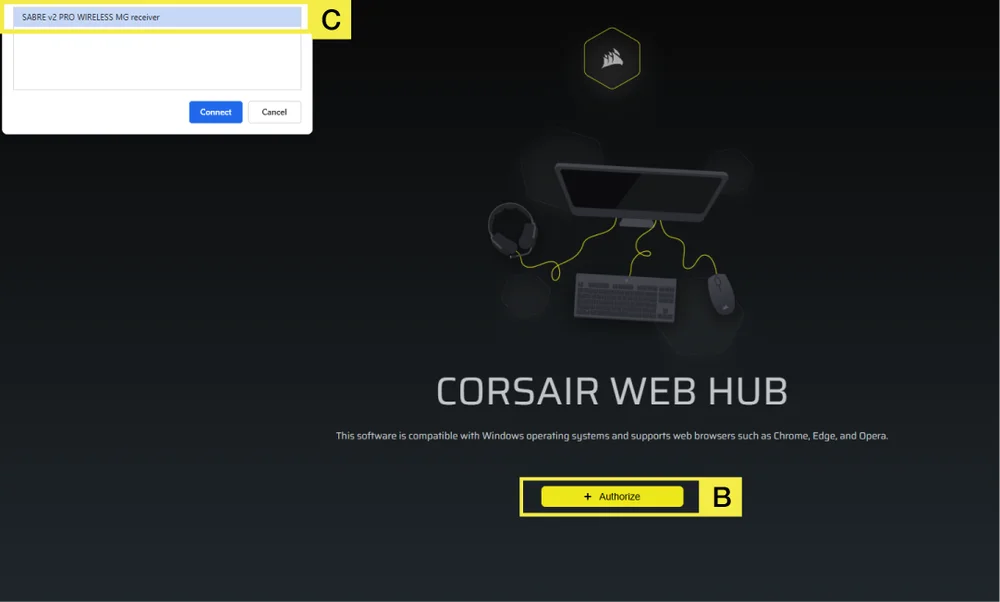
Trin 2 – Åbn CORSAIR WEB HUB, og vælg musen
A. Gå til https://www.corsair.com/web-hub/index.html.
B. Klik på [Godkend].
C. Vælg SABRE v2 PRO WIRELESS MG-modtager.
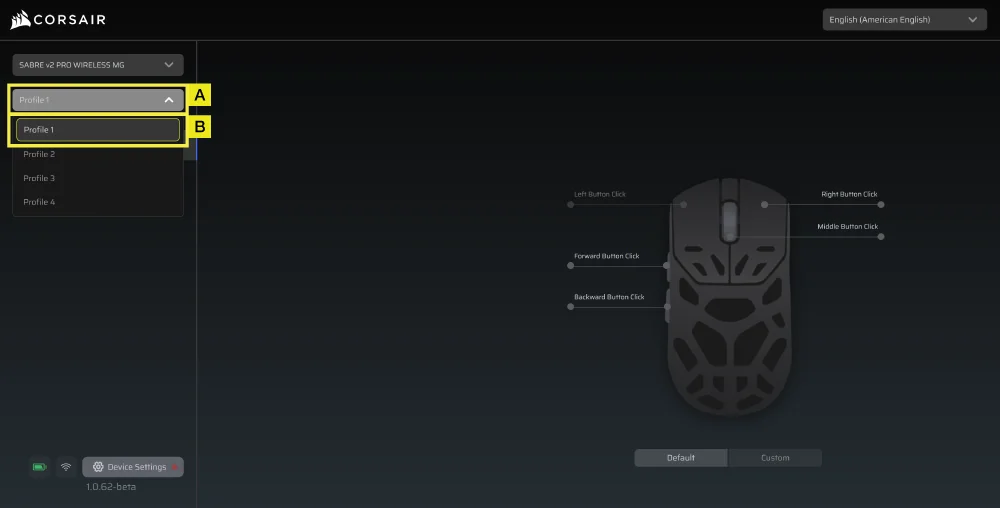
Trin 3 – Opret eller vælg en profil
A. Åbn rullemenuen med profiler øverst til venstre.
B. Klik på den profil, du vil redigere (f.eks. »Profil 1«).
C. Denne profil gemmer din DPI og dine knaptilordninger.
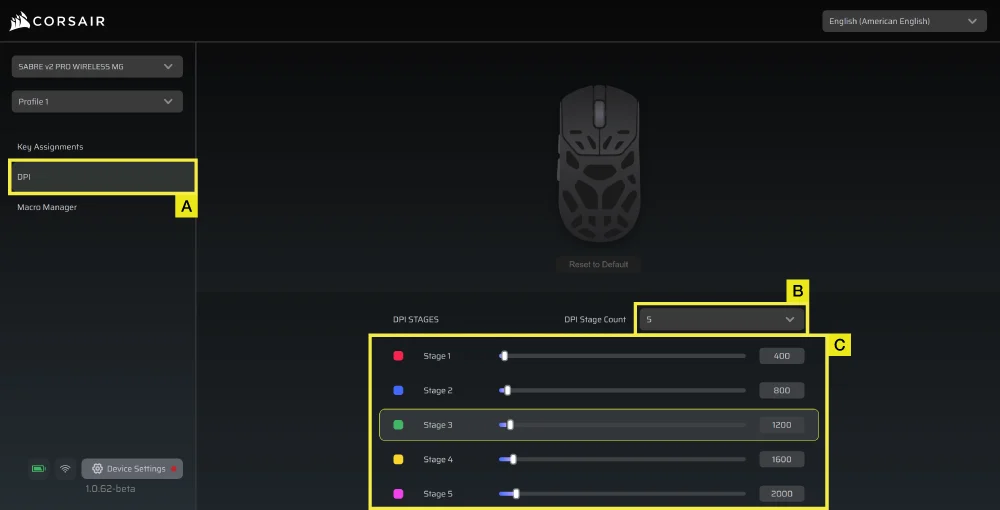
Trin 4 – Indstil DPI-niveauer
A. Klik på [DPI] i venstre sidepanel.
B. Vælg, hvor mange DPI-trin du ønsker (1–5).
C. Aktivér de DPI-niveauer, du vil bruge (f.eks. 800/1200/1600).
Anbefalet start-DPI:
- Desktop/generelt: 1200–1600 DPI
- FPS-spil: 800–1200 DPI
- MOBA/MMO: 1600–2400 DPI.
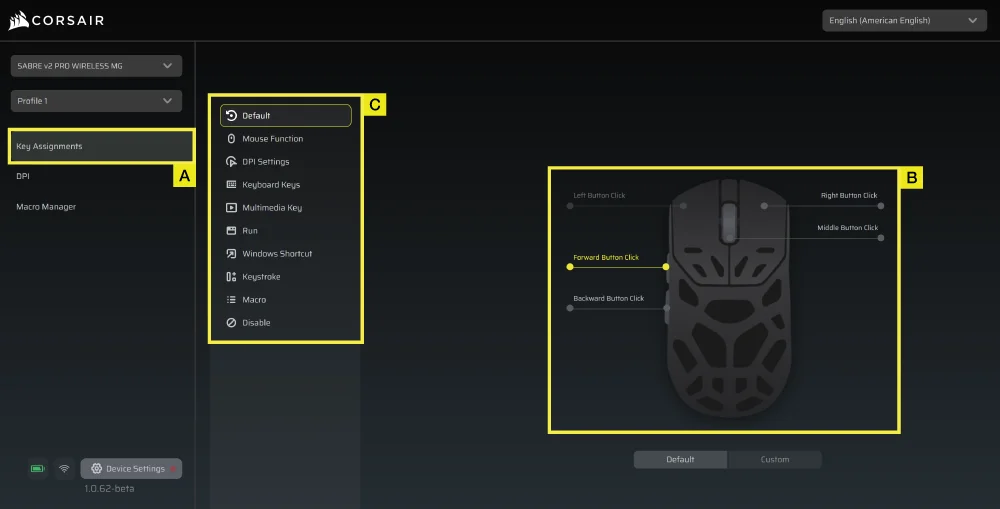
Trin 5 – Omkonfigurer knapper (handlinger / tastetildelinger)
A. Klik på [Tastkonfigurationer] i venstre sidepanel.
B. Klik på den knap på musediagrammet, du vil ændre.
C. Vælg opgavetype:
- Tastatur (omkonfigurer til en tast som f.eks. R, E eller P)
- Makro (optag flere tastetryk)
- osv.
D. Bekræft opgaven og afprøv den.
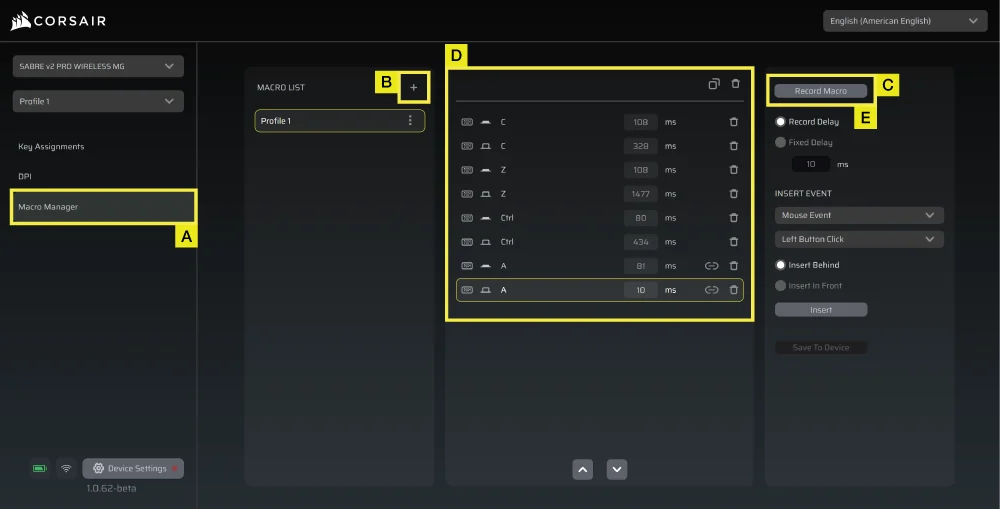
Trin 6 – Indstil Makro-manager
A. Klik på [Makrohåndtering] i venstre sidepanel.
B. Klik på [ + ] for at tilføje en ny makro (f.eks. »Profil 1«).
C. Klik på [Optag makro] til højre.
D. Tryk på de taster eller udfør de musebevægelser, du vil optage.
E. Klik på [Optag makro] igen for at afbryde optagelsen.
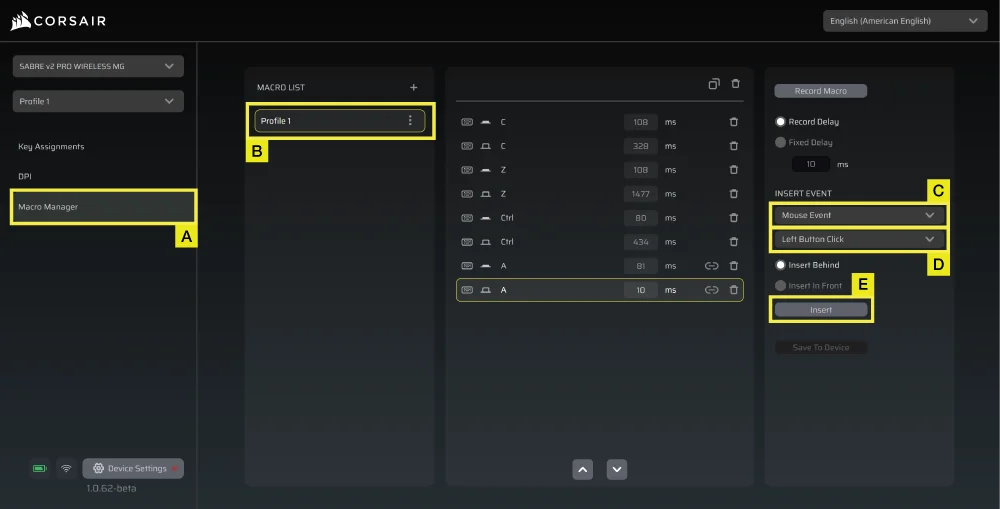
Trin 7 – Indsæt makrobegivenheder manuelt
A. Klik på [Makrohåndtering] i venstre sidepanel.
B. Vælg den makro, du vil redigere.
C. I bjælken til indsættelse af hændelser skal du i det første rullemenu vælge, om du vil indsætte tastatur- eller musehændelser.
D. Vælg den begivenhed, du vil indsætte, i det andet rullemenu.
E. Klik på [Indsæt].
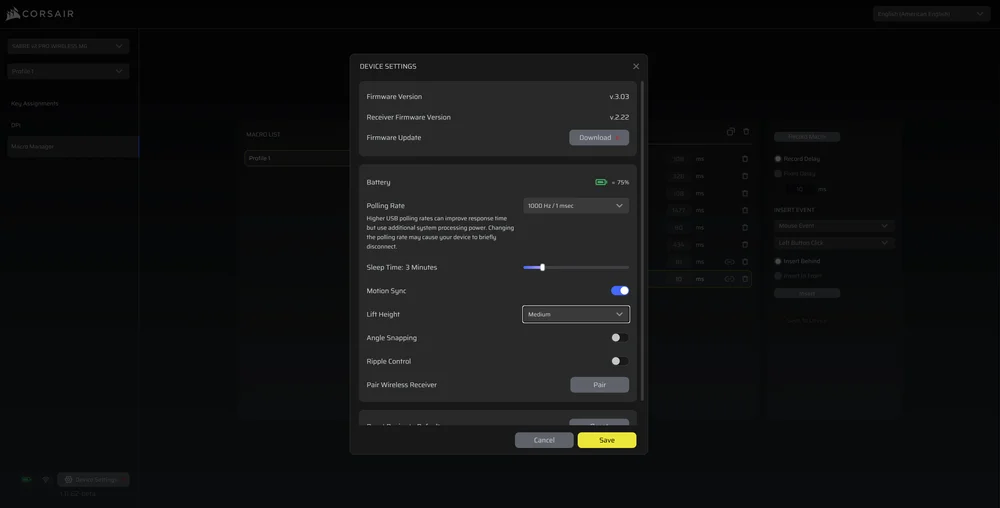
Trin 8 – Enhedsindstillinger
- Klik på »Enhedsindstillinger« nederst til venstre.
- Enhedsindstillinger.
- Batteri – Trådløs forbindelse eller batteristatus.

-
Abtastningshastighed – Vælg [1000 Hz / 1 ms] for at indstille abtastningshastigheden til 1000 Hz.

- Søvntid – Indstil ventetiden efter, at musen er gået i dvaletilstand.

-
Motion Sync – Synkroniserer musens bevægelsesdata med USB-aflæsningsintervallerne for at sikre en mere ensartet og stabil cursorstyring.
- Løftehøjde – Sensorens afskæringshøjde.

-
Vinkeljustering – Udjævner musens bevægelser ved hjælp af sensorforudsigelse, når funktionen er aktiveret.
-
Ripple-styring – Udjævner musens bevægelser ved at filtrere små, utilsigtede ryk væk, hvilket dog medfører en svagt reduceret rå indgangspræcision.
-
Par trådløs modtager – Par eller nulstil den trådløse modtager.
-
Nulstil enhedens standardindstillinger – Nulstil din SABRE v2 PRO TRÅDLØS MG til standardindstillingen.
Trin 9 – Opdater firmware
A. Klik på [Enhedsindstillinger] nederst til venstre.
B. Klik på [Søg efter opdateringer] for at sikre, at du har den nyeste firmware på enheden.
C. Følg vejledningen for at opdatere firmwaren, hvis det er nødvendigt.
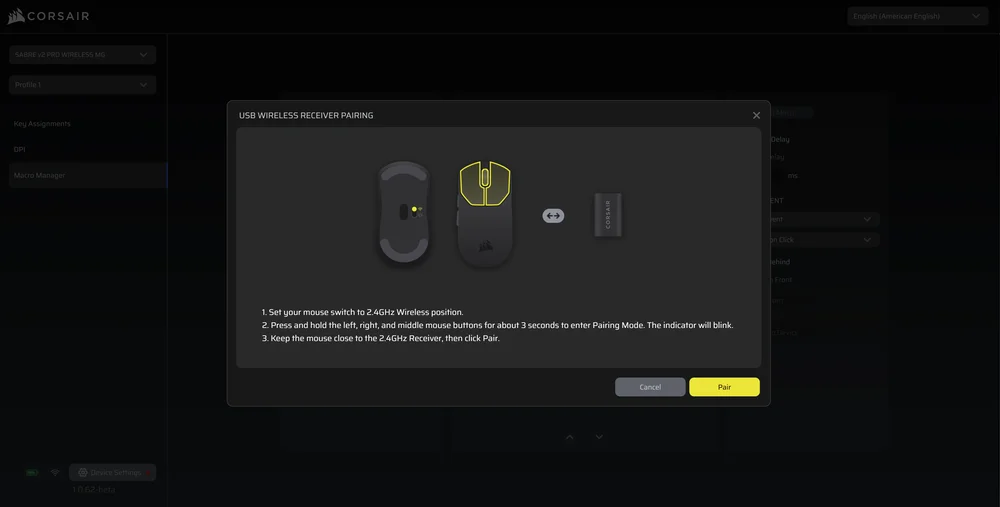
Trin 10 – Par den trådløse modtager
A. Klik på [Enhedsindstillinger] nederst til venstre.
B. Klik på [Par].
C. Følg vejledningen for at parre USB-modtageren.
OPLYSNINGER OM FJERNELSE AF BATTERI

A: Fjern de to fødder
B: Fjern de fire skruer
C: Afmonter topdæksel-underenheden
D: Fjern den ene skrue
E: Fjern batteridækslet
F: Fjern batteriet
Dette produkt anvender et genopladeligt batteri, og de sikkerhedsmæssige retningslinjer skal følges, hvis produktet tages ud af brug med henblik på bortskaffelse og genbrug. For at fjerne batteriet på en sikker måde med henblik på bortskaffelse og genanvendelse skal du følge de nummererede trin i diagrammerne nedenfor.
CORSAIR MEMORY, Inc. opfordrer kunderne til at genbruge brugt elektronisk udstyr og genopladelige batterier i overensstemmelse med de lokale love og bestemmelser.
BATTERIOPLYSNINGER
- M/N(型號): TW 602030
- Kapacitet (電池容量): 3,7 V, 300 mAh, 1,11 Wh
- Scan QR-koden for batterioplysninger

M/N(型號): RGP0184
Klassificering (電壓電流): 5 V
 400 mA
Dongle
M/N (型號): RGP0185
Klassificering (電壓電流): 5 V
50 mA FCC-ID: 2AAFM-RGP0184 (Mus)
FCC-ID: 2AAFM-RGP0185 (Dongle)
IC: 10954A-RGP0184 (Mus)
IC: 10954A-RGP0185 (dongle)

Den effekt, der leveres af opladeren, skal være mellem min. 2,5 watt, som radioudstyret kræver, og maks. 10 watt for at opnå den maksimale opladningshastighed.
Anbefaler opladning ved temperaturer på 5°C-40°C (41°F-104°F) for at opnå den bedste ydeevne.
COPYRIGHT/JURIDISKE OPLYSNINGER
© 2026 CORSAIR MEMORY, Inc. Alle rettigheder forbeholdes. CORSAIR og sejl-logoet er registrerede varemærker tilhørende CORSAIR i USA og/eller andre lande. Alle øvrige varemærker tilhører deres respektive ejere. Produktet kan afvige en smule fra det afbildede.
