Mit lokalen LLM-Tools können Sie ein großes Sprachmodell (LLM) auf Ihrem eigenen Computer ausführen, anstatt auf einen Cloud-Dienst zurückzugreifen. Das kann nützlich sein, um zu experimentieren, offline zu arbeiten, die Latenz zu verringern oder sensible Eingaben auf dem Gerät zu belassen.
Zwei beliebte Optionen für die lokale Ausführung von Modellen sind Ollama und LM Studio. Beide zielen darauf ab, die lokale Inferenz zu vereinfachen, sind jedoch für unterschiedliche Arbeitsabläufe optimiert:
- Ollama: Einfaches Modellausführen + entwicklerfreundliche CLI und API
- LM Studio: Desktop-Anwendung + Modell-Browsing + integrierte Serversteuerung
Was ist Ollama?
Ollama ist ein Tool, mit dem Sie große Sprachmodelle (LLMs) lokal herunterladen und ausführen können – über einen Befehlszeilen-Workflow und eine lokale HTTP-API. Es wird häufig eingesetzt, wenn Sie eine schlanke „Laufzeitumgebung“ benötigen, mit der andere Programme kommunizieren können (zum Beispiel ein Programmierassistent, eine Chat-Oberfläche oder Ihre eigene App).
Häufige Gründe, warum sich Menschen für Ollama entscheiden:
- Du bist mit der Arbeit am Terminal vertraut
- Sie suchen nach einer einfachen Möglichkeit, ein Modell auszuführen und es als API bereitzustellen
- Sie möchten eine wiederholbare Einrichtung (zum Beispiel, um eine Konfiguration mit Teamkollegen zu teilen)
Ollama unterstützt außerdem „Modelldateien“, in denen festgelegt wird, wie sich ein Modell verhalten soll (Basismodell, Parameter, Prompt-Vorlage usw.).
Was ist LM Studio?
LM Studio ist eine Desktop-Anwendung zur Ausführung lokaler LLMs mit einer grafischen Benutzeroberfläche. Der Schwerpunkt liegt auf Benutzerfreundlichkeit: Modelle suchen, herunterladen, zwischen ihnen wechseln, chatten und optional einen lokalen Server betreiben, auf den andere Tools zugreifen können.
Häufige Gründe, warum sich Menschen für LM Studio entscheiden:
- Sie ziehen einen visuellen Arbeitsablauf der Befehlszeile vor
- Sie wünschen sich eine integrierte Modellsuche und einen integrierten Download
- Sie möchten, dass „eine einzige App“ sowohl das Trainieren als auch das Auswerten eines Modells übernimmt
LM Studio kann zudem einen lokalen API-Server betreiben (in vielen Konfigurationen einschließlich Endpunkten, die mit dem OpenAI-Standard kompatibel sind), was hilfreich ist, wenn Sie lokale Modelle mit Apps verbinden möchten, die auf diesen API-Standard ausgelegt sind.
Welches solltest du wählen?
Ein wichtiger Aspekt bei der Entscheidung ist es, die Lernkurve und den Arbeitsablauf zu verstehen:
- Ollama ist ganz einfach, wenn man sich mit der Kommandozeile auskennt. Viele nutzen es als „Hintergrunddienst“, an den sie kaum noch denken, sobald er einmal läuft.
- LM Studio ist ganz einfach, wenn Sie eine Benutzeroberfläche wünschen: Wählen Sie ein Modell aus, laden Sie es herunter und klicken Sie darauf, um es auszuführen.
Wenn Sie noch keine Erfahrung mit lokalen Modellen haben, kann die Benutzeroberfläche von LM Studio den Einstieg erleichtern. Wenn Sie Software rund um lokale Inferenz entwickeln, könnte Ihnen der „Runtime/API-first“-Ansatz von Ollama einfacher erscheinen.


Modellfindung
- LM Studio legt den Schwerpunkt darauf, unterstützte Modelle direkt in der App zu durchsuchen und herunterzuladen.
- Ollama setzt auf das Prinzip „Pull and Run“ aus seiner Modellbibliothek und die konfigurationsgesteuerte Einrichtung.
Wenn Sie schnell viele Modelle durchsehen möchten, lässt sich LM Studio in der Regel flüssiger bedienen, da die Suche direkt in die Benutzeroberfläche integriert ist.
Sicherheitshinweise
„Lokal“ bedeutet in der Regel, dass alles auf Ihrem Rechner bleibt; wenn Sie jedoch einen API-Server betreiben und diesen über den lokalen Host hinaus zugänglich machen, sollten Sie ihn wie jeden anderen lokalen Webdienst behandeln:
- Verbinde dich mit dem lokalen Rechner, wenn du keinen LAN-Zugang benötigst
- Verwenden Sie die Authentifizierung, sofern das Tool diese unterstützt
- Seien Sie vorsichtig mit Firewall-Regeln und gemeinsam genutzten Netzwerken
LM Studio dokumentiert die Optionen und Einstellungen des API-Servers; Ollama wird in der Regel lokal genutzt, es sei denn, Sie stellen es bewusst öffentlich zur Verfügung.
Also, für welches soll ich mich entscheiden?
Entscheide dich für Ollama, wenn du Folgendes möchtest:
- eine einfache Laufzeitumgebung, die Sie per Skript steuern und automatisieren können
- ein CLI-orientierter Arbeitsablauf
- eine übersichtliche lokale API zur Integration mit anderen Tools
- ein wiederverwendbarer Konfigurationsansatz (Modelldateien)
Entscheiden Sie sich für LM Studio, wenn Sie Folgendes wünschen:
- eine benutzerfreundliche Desktop-Oberfläche zum Durchsuchen und Testen von Modellen
- ein All-in-One-Erlebnis aus „Download + Chat + Serve“
- eine visuelle Möglichkeit, Modelle und Einstellungen zu verwalten
Welche Hardware benötigt man für lokale LLMs?
Die Leistung des lokalen LLM hängt stark von folgenden Faktoren ab:
- Modellgröße
- Quantisierungsstufe (kleinere/schnellere Varianten vs. größere/qualitativ hochwertigere Varianten)
- Kontextlänge (wie viel Text das Modell auf einmal berücksichtigen kann)
- Ihre Speicherkapazität und Bandbreite (RAM/VRAM)
- Unterstützung für GPUs/Beschleuniger
In der Praxis:
- Kleinere Modelle können auf reinen CPU-Rechnern ausgeführt werden, sind dort jedoch langsamer.
- Eine leistungsfähige GPU (oder eine leistungsstarke integrierte GPU) kann die Inferenz erheblich beschleunigen.
- Mehr Arbeitsspeicher (RAM/VRAM) erleichtert die Ausführung größerer Modelle und längerer Kontexte, ohne dass ständig Kompromisse eingegangen werden müssen.
Wo die CORSAIR AI Workstation 300 zum Einsatz kommt
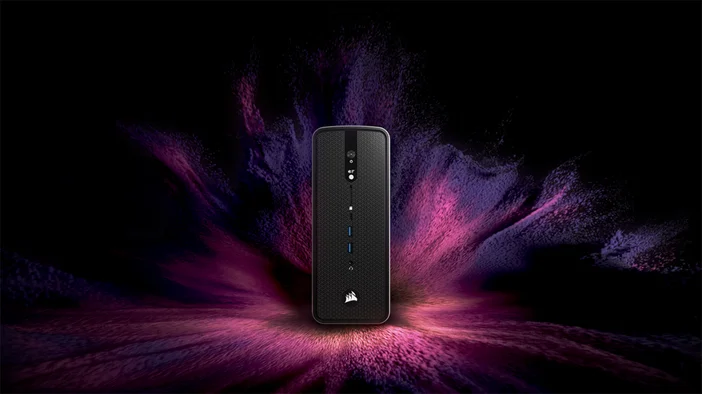
Wenn Sie auf der Suche nach speziell für lokale KI-Anwendungen entwickelter Hardware sind, ist unsere CORSAIR AI WORKSTATION 300 ideal für KI-Workloads auf dem Gerät geeignet. Sie verfügt über eine Konfiguration, die sich durch eine hohe Speicherkapazität und eine große Obergrenze für den gemeinsamen Speicher bzw. den VRAM auszeichnet (abhängig von der Workload und der Konfiguration).
Unabhängig davon bietet der CORSAIR AI Software Stack dient als geführter Einrichtungsansatz, der darauf abzielt, die Installation und Konfiguration gängiger KI-Tools und -Workflows zu vereinfachen. Für diejenigen, die keine Zeit mit der Einrichtung der Umgebung verbringen möchten, kann ein solcher „kuratierter Installationspfad“ nützlich sein.
Kann ich meine Daten mit lokalen LLMs schützen?
Oftmals ja, denn Eingabeaufforderungen und Dateien müssen nicht an einen Server eines Drittanbieters gesendet werden, um die Inferenz auszuführen. Der Datenschutz hängt jedoch weiterhin davon ab, was Sie installieren und welche Netzwerkeinstellungen Sie aktivieren (z. B. ob Sie einen API-Server freigeben). Allgemeine Empfehlung: Beschränken Sie Dienste auf den lokalen Rechner, es sei denn, Sie benötigen wirklich LAN-Zugriff.
Funktionieren diese Tools auch mit anderen Apps?
Ja. Sowohl Ollama als auch LM Studio können einen lokalen Server betreiben, sodass externe Tools Ihr Modell über HTTP aufrufen können. In vielen Arbeitsabläufen wird eine lokale Laufzeitumgebung mit einer separaten Chat-Benutzeroberfläche, einem Editor-Plugin oder einem Automatisierungstool kombiniert.
PRODUKTE IM ARTIKEL
JOIN OUR OFFICIAL CORSAIR COMMUNITIES
Join our official CORSAIR Communities! Whether you're new or old to PC Building, have questions about our products, or want to chat about the latest PC, tech, and gaming trends, our community is the place for you.