KÄSIKIRJA | PIKAOPAS
CORSAIR XENEON EDGE
14,5 tuuman LCD-kosketusnäyttö
Englanninkielinen versio löytyy täältä - English
Jos sinulla on muita ongelmia, ota yhteyttä asiakastuki
Tässä oppaassa
- TEKNISET TIEDOT
- MITEN XENEON EDGE:TÄ KÄYTETÄÄN?
- SISÄLTÖ - PAKKAUKSEN SISÄLTÖ
- XENEON EDGE -LAITTEEN ASENNUS
- XENEON EDGE -LAITTEEN YHDISTÄMINEN
- OHJELMISTON ASENNUS
- NATIVE STREAM DECK -WIDGETIN KÄYTTÖOHJEET
- EDISTYNEET TEKNIIKAT
- MUUT YHTEENSOPIVAT OHJELMISTOT
- USEIN KYSYTYT KYSYMYKSET
- KORJAUSOHJEET
- TAKU
- LAKIT
- VASTAAVA SISÄLTÖ
TEKNISET TIEDOT
|
Leveys |
372 mm |
|
Korkeus |
120 mm |
|
Paksuus |
22 mm |
|
Saatavilla olevat värit |
Musta Valkoinen Savunvärinen (läpikuultava) Kristalli (läpikuultava) Atomic Purple (läpikuultava) |
|
Näytön tarkkuus |
2560 x 720 pikseliä |
|
Päivittymistiheys |
60 Hz |
|
Paneelityyppi |
AHVA |
|
Videoyhteydet |
- HDMI - USB Type-C DP-Alt-tila |
|
Teho |
USB Type-C, 5 V, 2 A |
|
Asennustavat |
- Magneettinen teline - ¼-20" kiinnike - Magneettinen takaosa - 360 mm tuulettimen kiinnike |
|
Valinnaiset kiinnitystavat (myydään erikseen) |
- Elgato Multi Mount -kiinnitysjärjestelmä - CORSAIR FRAME 4000 -sarjan LCD-näytön sivupaneelin kiinnike - CORSAIR FRAME 5000 -sarjan LCD-näytön sivupaneelin kiinnike |
|
Yhteensopiva CORSAIR-ohjelmisto |
CORSAIR iCUE, Elgato Stream Deck |
|
Muita suositeltavia ohjelmistoja |
Elgato Wave Link, SimHub, Rainmeter, GameGlass, Wallpaper Engine, AIDA64 ja paljon muuta… |
|
Tuetut käyttöjärjestelmät |
Windows 11 |
MITEN XENEON EDGE:TÄ KÄYTETÄÄN?
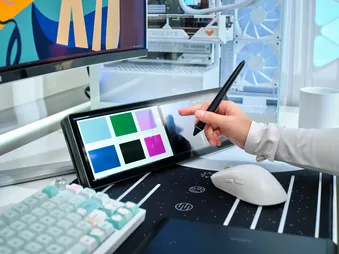
Valvonnan alaisena
Näytönvarsi
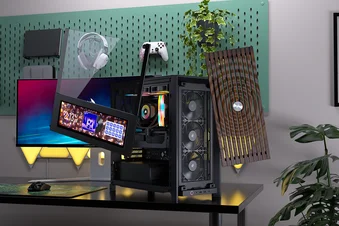
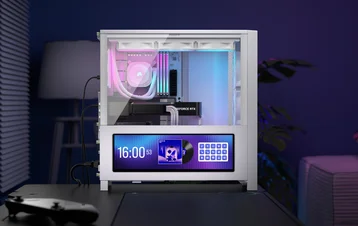
Sivukiinnitteinen kotelo
Sim-laitteisto
Kotelon sisällä
SISÄLTÖ - PAKKAUKSEN SISÄLTÖ
|
1. XENEON EDGE LCD-kosketusnäyttö (1 kpl) |
4. 1,8 m:n USB Type-C DP-Alt Mode -kaapeli (1 kpl) |
|
2. XENEON EDGE magneettinen teline (1 kpl) |
5. 0,7 m:n sisäinen USB Type-C -kaapeli (1 kpl) |
|
3. 1,8 m:n HDMI-DisplayPort-kaapeli (1 kpl) |
|
XENEON EDGE -LAITTEEN ASENNUS
XENEON EDGE -laitteen sijoittamiseen tai kiinnittämiseen on useita vaihtoehtoja.
1. NÄYTÖN ASENNUS MUKANA TOIMITETUN MAGNEETTITELINEEN AVULLA
Mukana toimitettava magneettinen teline (2) mahdollistaa XENEON EDGE (1) -laitteen asettamisen mille tahansa tasaiselle pinnalle. Teline kiinnittyy helposti näytön takaosaan neljällä vahvalla magneetilla.
2. NÄYTÖN ASENNUS ¼-20"-KIINNIKKEILLÄ
Voit käyttää kumpaakin kahdesta vakiomallisesta 1/4"-20-naaraskiinnikkeestä (A) XENEON EDGE -laitteen takana (1) kiinnittääksesi sen mihin tahansa Elgato Multi-Mount Arm -kiinnitysvarsiin, Fanatec® SIM Rig -kiinnitysalustaan, CORSAIR Platform Series Desk -pöytään tai mihin tahansa kolmannen osapuolen laitteeseen, joka käyttää tätä kiinnitysstandardia.
3. NÄYTÖN KIINNITTÄMINEN MAGNEETTISEN TAKAKANNEN AVULLA
XENEON EDGE (1) -mallissa on 14 magneettia, jotka on upotettu koteloon, joten sen voi kiinnittää mihin tahansa rautapitoiseen pintaan.
4. NÄYTÖN ASENNUS 360 mm:N TUULETTIMEN KIINNIKKEEN AVULLA
XENEON EDGE (1) voidaan asentaa mihin tahansa 360 mm:n tuulettimen kiinnikkeeseen kotelon takana olevilla kulmakoneen ruuveilla:
- Kierrä ja irrota neljä kulmakonetta (C) XENEON EDGE -laitteen takapuolelta (1).
- Kohdista 360 mm:n tuulettimen kiinnike (D) XENEON EDGE -laitteen takaosan (1) päälle.
- Kierrä neljä aiemmin irrotettua koneruuvia (C) takaisin paikoilleen.
- Asenna 360 mm:n tuulettimen kiinnike koteloon näytön kanssa.
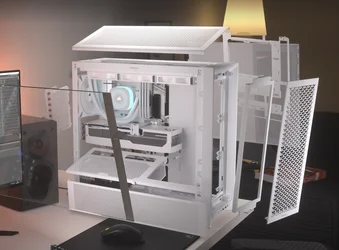
5. NÄYTÖN ASENNUS FRAME-SARJAN LCD-SIVUPANEELIN KIINNITYKSELLÄ
HUOMAUTUS: FRAME-sarjan LCD-näytön sivupaneelikiinnike myydään erikseen.
XENEON EDGE (1) voidaan myös asentaa uusimpien FRAME-sarjan koteloiden sivupaneeliin LCD-sivupaneelisarjan (myydään erikseen) avulla.
- Asenna sivupaneelin kiinnike koteloon asettamalla koukut kiinnikkeeseen ja kääntämällä paneeli koteloon.
- Käännä XENEON EDGE (1) kiinnikkeeseen, jotta se kiinnittyy magneettisesti paneeliin. Lisäturvallisuuden vuoksi suosittelemme käyttämään kiinnikkeen mukana toimitettuja 1/4-20" ruuveja XENEON EDGE:n kiinnittämiseen sivukiinnikkeeseen.
XENEON EDGE -LAITTEEN YHDISTÄMINEN
1. LIITÄNTÄPORTTIEN TUTUSTUMINEN
XENEON EDGE -laitteessa on takana kaksi liitäntää:
A: USB Type-C -portti
USB Type-C -portti syöttää virtaa XENEON EDGE -laitteeseen ja on välttämätön sen toiminnalle. Sitä voidaan käyttää virransyöttöön ja tiedonsiirtoon tai DP-Alt Mode -kaapelilla virransyöttöön ja videon siirtoon.
B: HDMI-portti
XENEON EDGE -laitteen HDMI-portti on tarkoitettu vain videon näyttämiseen.
2. LIITÄNTÄ YHDELLÄ USB TYPE-C -KAAPELILLA
Mukana toimitettavan 1,8 m:n USB Type-C DP-Alt Mode -kaapelin (4) avulla voit yksinkertaistaa asennusta siirtämällä virran, tiedot ja videon yhdellä liitännällä.
HUOMAUTUS: Varmista, että grafiikkakorttisi tukee videonsiirtoa USB Type-C -liitännän kautta, jos aiot käyttää tätä tilaa. Tuettuja liitäntätyyppejä ovat USB Type-C (DP-Alt-tilassa) tai USB4.
- Liitä mukana toimitetun USB Type-C DP-Alt Mode -kaapelin (4) toinen pää XENEON EDGE -laitteen (1) takana olevaan USB Type-C DP-Alt Mode -liitäntään.
- Liitä USB Type-C DP-Alt Mode -kaapelin (4) toinen pää GPU:n tai kannettavan tietokoneen USB Type-C -liitäntään.
HUOMAUTUS: Jos asennat XENEON EDGE -laitteen 360 mm:n tuuletin kiinnikkeellä tai FRAME-sarjan LCD-sivukiinnikkeellä, sinun on ohjattava ja vedettävä USB Type-C DP-Alt Mode -kaapeli kotelon ulkopuolelle, jotta pääset käsiksi USB Type-C DP-Alt Mode -porttiin. CORSAIR-koteloissa riittää, että irrotat LINK-ulkoisen liitäntäportin suojuksen ja ohjaat kaapelin sen läpi. Muiden kuin CORSAIR-koteloiden kohdalla suosittelemme käyttämään PCI-porttia tai PCI-porttien ympärillä olevia aukkoja kaapelin viemiseksi kotelon ulkopuolelle.
3. KAKSIKAAPELINEN LIITÄNTÄ
Jos tietokoneesi tai GPU ei tue videon siirtoa USB Type-C -liitännän kautta, sinun on käytettävä mukana toimitettua 1,8 m:n HDMI-DisplayPort-kaapelia (3) videolähtöön sekä yhtä mukana toimitetuista USB Type-C -kaapeleista (4 tai 5) virransyöttöön ja tiedonsiirtoon.
HUOMAUTUS: Varmista, että USB Type-C -porttisi tukee tiedonsiirtoa, jos aiot käyttää tätä tilaa. Jos liität kaapelin pelkästään lataamiseen tarkoitettuun porttiin, kosketustoiminnot eivät toimi.
VAIHTOEHTO A: Ulkopuolelle asennettava näyttö
- Liitä mukana toimitetun USB Type-C DP-Alt Mode -kaapelin (4) toinen pää XENEON EDGE -laitteen (1) takana olevaan USB Type-C DP-Alt Mode -liitäntään.
- Liitä mukana toimitetun HDMI-DisplayPort-kaapelin (3) HDMI-pää XENEON EDGE -laitteen (1) takana olevaan HDMI-porttiin.
- Liitä USB Type-C DP-Alt Mode -kaapelin (4) toinen pää tietokoneen USB Type-C -liitäntään.
- Liitä mukana toimitetun HDMI-DisplayPort-kaapelin (3) DisplayPort-pää tietokoneen, kannettavan tietokoneen tai näytönohjaimen DisplayPort-liitäntään.
VAIHTOEHTO B: Sisäisesti asennettu näyttö
- Liitä mukana toimitetun sisäisen USB Type-C -kaapelin (5) toinen pää XENEON EDGE -laitteen (1) takana olevaan USB Type-C DP-Alt Mode -liitäntään.
- Liitä mukana toimitetun HDMI-DisplayPort-kaapelin (3) toinen pää XENEON EDGE -laitteen (1) takana olevaan HDMI-porttiin.
HUOMAUTUS: Kun asennat XENEON EDGE -laitteen 360 mm:n tuulettimen kiinnikkeellä tai FRAME-sarjan LCD-sivukiinnikkeellä, sinun on johdettava HDMI-kaapeli kotelon ulkopuolelle, jotta pääset käyttämään ulkoista HDMI-liitäntää. CORSAIR-koteloissa riittää, että irrotat LINK-ulkoisen liitäntäaukon suojuksen ja johdat kaapelin sen läpi. Muissa kuin CORSAIR-koteloissa suosittelemme käyttämään PCI-liitäntää tai PCI-liitäntöjen ympärillä olevia rakoja kaapelin viemiseksi kotelon ulkopuolelle.
- Ohjaa HDMI-DisplayPort-kaapeli (3) kotelon takana olevan aukon läpi ja liitä toinen pää tietokoneen tai näytönohjaimen DisplayPort-liitäntään.
- Liitä sisäisen USB Type-C -kaapelin (5) toinen pää emolevyn USB-liittimeen.
OHJELMISTON ASENNUS
1. iCUE:n asennus
Lataa ja asenna uusin iCUE-versio osoitteesta www.corsair.com/downloads.

2. OHJELMISTOPÄIVITYS
- Avaa Asetukset-ikkuna napsauttamalla oikeassa yläkulmassa olevaa rataskuvaketta, valitse alla olevan kuvan mukaisesti "Ohjelmistopäivitykset" ja napsauta sitten ikkunan alaosassa olevaa "Tarkista päivitykset" -painiketta.
3. LAITTEEN ASENNUS JA KALIBROINTI
Kun virta kytketään ja iCUE käynnistyy, XENEON EDGE -ruutu pitäisi näkyä, jos kaikki on kytketty oikein ja toimii tarkoitetulla tavalla.
- Kun ilmoitus havaitusta laitteesta ilmestyy näytön oikeaan yläkulmaan, napsauta "Suorita ohjattu toiminto" -painiketta.
- Vaihtoehtoisesti voit viedä hiiren XENEON EDGE -ruudun päälle ja napsauttaa "Näytön asetukset".
- Kun olet ”Näytön asetukset” -valikossa, valitse vasemmassa alakulmassa oleva ”Käynnistä ohjattu toiminto”.
Kosketusnäytön kalibrointi
- Noudata näytön ohjeita "XENEON EDGE -asennustoiminto" -valintaikkunassa.
VINKKI: Jos päänäytölläsi esiintyy edelleen kosketusnäytön kosketuksia, suorita kosketustoiminto-ohje uudelleen ja varmista, että kosketat laitetta VAIN silloin, kun Xeneon Edgessä näkyy tekstiä.
VINKKI: Eikö kosketustoiminto toimi odotetulla tavalla? Windowsin kosketuseleet voivat toisinaan aiheuttaa häiriöitä Xeneon Edgen toiminnassa. Siirry kohtaan Asetukset > Bluetooth ja laitteet > Kosketus ja poista käytöstä kolmen ja neljän sormen kosketuseleet sekä muut siellä luetellut kosketusasetukset. Yritä sitten koskettaa näyttöä uudelleen.
Laitteen asetukset
XENEON EDGE käyttää iCUE-ohjausta täydelliseen näytön hallintaan, joten painikkeilla varustettua OSD-valikkoa ei tarvita. Näytön asetukset tallennetaan suoraan laitteeseen ja pysyvät samoina, vaikka iCUE-ohjaus ei ole käynnissä.
- Valitse navigointipalkista XENEON EDGE LCD Touchscreen.
- Avaa asetussivu napsauttamalla laitteen nimen vieressä olevaa rataskuvaketta.
- Mukauta laitteen asetukset mieltymystesi mukaan.
|
Asetukset |
Kuvaus |
Oletusarvo |
|
Nimi |
Auttaa erottamaan useita laitteita toisistaan |
XENEON EDGE |
|
Automaattinen kierto |
Antaa iCUE:n kääntää näyttöä sisäänrakennetun kiihtyvyysanturin avulla |
Päällä |
|
Kirkkaus |
Säätää näytön kirkkautta |
50 |
|
Taustavalo |
Säätää näytön taustavalon voimakkuutta |
95 |
|
Kontrasti |
Säätää näytön kontrastia | 50 |
|
Punainen |
Säätää näytön punaista väriä | 151 |
|
Vihreä |
Säätää näytön vihreän värin |
127 |
|
Sininen |
Säätää näytön sinisen värin | 139 |
| Pikselien virkistys |
Poistaa mahdolliset väliaikaiset kuvajäljet 5 minuutin kestävällä näytön virkistysjaksolla. Käytössä on oltava laiteohjelmistopaketti v1.0.0.14 tai uudempi. Laiteohjelmisto on saatavilla CORSAIR.com-sivuston Lataukset-osiosta. |
|
|
Oletusväriasetukset |
Palauttaa väriasetukset tehdasasetuksiin |
|
|
Tuotekäsikirja |
Linkki pikaoppaaseen |
4. iCUE-WIDGETIEN LISÄÄMINEN, MÄÄRITTÄMINEN JA MUKAUTTAMINEN
Widgetien lisääminen
- Valitse navigointipalkista XENEON EDGE.
- Valitse "Widgetit".
- Lisää uusi widget napsauttamalla iCUE:n yläosassa olevaa +-merkkiä.
- Valitse yksi käytettävissä olevista widgeteistä "Widgetit"-paneelista.
- Määritä widgetin asetukset keskipaneelin eri vaihtoehdoilla.
Widgetien mukauttaminen
Voit mukauttaa kunkin widgetin ulkoasua säätämällä taustan, tekstin ja korostusvärejä oikealla olevalla mukautuspaneelilla.
- Voit ottaa widgetin mukautuksen käyttöön tai poistaa sen käytöstä napsauttamalla Mukautettu tyyli -painiketta.
HUOMAUTUS: Kun ”Mukautettu tyyli” -toiminto on pois käytöstä, widgetien ulkoasua hallitaan ”Laitteen mukautus” -asetusten avulla.
Uusien widgetien etsiminen
Haluatko lisää widgettejä? Tutustu Elgato Marketplace, josta löydät sekä ilmaisia että maksullisia vaihtoehtoja. Rekisteröityminen on ilmaista, ja kaikki ostoksesi tallennetaan tilillesi, joten ne ovat aina käytettävissäsi, kun tarvitset niitä.
Widgetin lisääminen
Tuo widget napsauttamalla widget-valintapaneelin oikeassa yläkulmassa olevaa plusmerkkiä.
Vaihtoehtoisesti voit kaksoisnapsauttaa .icuewidget-tiedostoja Windowsissa, jolloin iCUE tuo ja asentaa ne automaattisesti.
Onko sinulla jo widget jostain muualta? Ei hätää. Voit silti tuoda sen suoraan iCUE:hun. Marketplace on yksinkertaisesti kätevä ja luotettava paikka löytää widgettejä CORSAIRilta ja kehittäjäyhteisöltä.
Näytön mukauttaminen
Käytä "Laitteen mukauttaminen" -vaihtoehtoa mukauttamaan näyttöä ja soveltamaan ulkoasuasetuksia yhdenmukaisesti kaikkiin widgetteihin.
- Valitse "Laitteen mukauttaminen".
- Mukauta näytön ja widgetien ulkoasua käyttämällä "Laitteen mukauttaminen" -paneelin erilaisia vaihtoehtoja.
HUOMAUTUS: Widget-asettelut ja ladatut kuvat tallennetaan iCUE-ohjelmistoon, eivät laitteeseen.
Uuden widget-sivun lisääminen
Voit lisätä widgetin asetteluun enintään 30 sivua, joiden välillä voit selata.
- Lisää uusi widget-sivu napsauttamalla widget-asettelupaneelin alla olevaa +-merkkiä.
5. VAIHTAMINEN iCUE-WIDGET-TILAN JA TYÖPÖYTÄTILAN VÄLILLÄ
iCUE voi myös vapauttaa näytön ohjauksen, jolloin voit käyttää sitä toisena näytönä Windowsissa.
- Kytke iCUE-ohjaus päälle tai pois päältä napsauttamalla "Näytä iCUE-widgetit" -painiketta.
- Pikanäppäin voidaan myös määrittää niin, että sen avulla voi vaihtaa widget- ja työpöytätilan välillä tai selata sivuja eteen- ja taaksepäin koskematta näyttöön.
NATIVE STREAM DECK -WIDGETIN KÄYTTÖOHJEET
Valitse Stream Deck -widget vasemmassa alakulmassa olevasta widget-galleriasta.
iCUE luo widget-ilmentymän ja odottaa, että luot uuden virtuaalisen laitteen tai valitset olemassa olevan laitteen widgetin asetuksista.
Voit painaa plus-merkkiä luodaksesi uuden virtuaalilaitteen, jos sinulla ei ole vielä käytettävissä olevia laitteita.
Jos sinulla on jo olemassa oleva virtuaalilaite, voit valita sen täältä.
HUOMAUTUS: Vanhemmissa iCUE-versioissa (ennen versiota 5.52) tätä valitsinta ei ole, ja ohjelma luo automaattisesti uusia virtuaalisia laitteita, kun luot uuden StreamDeck-widgetin.
Varmista, että käytät iCUE:n uusinta versiota, jotta saat parhaan käyttökokemuksen.
Stream Deck -ohjelmistossa on tavalliseen Stream Deck -laitteeseen tuttu käyttöliittymä, ja voit sijoittaa painikkeet haluamallasi tavalla.
HUOMAUTUS: Videotaustat ja avainten animointi Stream Deck -widgetissä lisäävät widgetin käyttöliittymän järjestelmäkuormitusta laitteellasi.
EDISTYNEET TEKNIIKAT
Kuinka luoda omia widgettejä
Linkki ohjeisiin:
https://docs.elgato.com/icue/widgets/
Pikaopas:
MUUT YHTEENSOPIVAT OHJELMISTOT
XENEON EDGE pystyy myös hyödyntämään muita ohjelmistoja, joiden kanssa olemme solmineet kumppanuuden, optimoidakseen näytön tai käytön laitteistokokoonpanomme perusteella, mukaan lukien muun muassa elgato Stream Deck, SimHub ja muut tulevat ohjelmistot.
USEIN KYSYTYT KYSYMYKSET
En näe XENEON EDGE -ruutua iCUE-ohjelmassa. Mitä teen, jos laitetta ei tunnisteta?
Jos XENEON EDGE -laitetta ei tunnisteta, irrota USB Type-C- ja HDMI-kaapelit ja kytke ne uudelleen.
Voinko käyttää XENEON EDGE LCD -kosketusnäyttöä monitorina ilman iCUE:ta?
Laitetta voi käyttää ilman iCUE-ohjelmistoa, mutta ohjelmisto tarjoaa ainutlaatuisia mukautusvaihtoehtoja, kuten kosketuskalibroinnin ja näytön säätöjä, joita ei ole käytettävissä Windowsissa. Parhaan käyttökokemuksen saamiseksi suosittelemme iCUE-ohjelmiston käyttöä.
Kun pelaan ja napsautan näyttöä, peli pienenee. Miten voin estää tämän?
Valitettavasti tämä on Windows-käyttöjärjestelmän rajoitus, jossa kursoria käytetään pääasiassa kosketusnäytön aktivoidun alueen "napsauttamiseen". Tämän seurauksena Windows asettaa napsautetun ikkunan etusijalle.
Windows tulkitsee jokaisen kosketuksen kosketusnäytöllä hiiren napsautukseksi, joten se siirtää kohdistimen kosketuskohtaan ja tuo kyseisen ikkunan etualalle. Jos pelaat koko näytön peliä, tämä voi siirtää pelin taustalle.
iCUE ja Stream Deck on suunniteltu käsittelemään tätä: kun napautat XENEON EDGE -laitetta, kursori palaa välittömästi takaisin entiseen sijaintiinsa. Muiden sovellusten on lisättävä oma kosketustuki, joten joissakin kolmannen osapuolen ohjelmistoissa kursori saattaa jäädä napautuskohdan päälle.
Myös pelien ajaminen rajattomassa ikkunatilassa voi olla avuksi.
Voinko käyttää mitä tahansa USB Type-C -kaapelia XENEON EDGE LCD -kosketusnäytön kanssa?
Tietojen siirron ja virransyötön osalta useimmat USB Type-C – USB Type-C -kaapelit toimivat hyvin. USB Type-C:n kautta tapahtuvaan videonsiirtoon (USB Type-C DP Alt Mode) suosittelemme kuitenkin käyttämään nimenomaan videokäyttöön tarkoitettuja kaapeleita, joiden siirtonopeus on yleensä vähintään 10 Gbps. XENEON EDGE -laitteen mukana toimitetaan 6'/1,8 m:n pituinen 10 Gbps:n USB Type-C -kaapeli.
Menetänkö widget-asettelun, jos poistan iCUE-ohjauksen käytöstä "Näytä iCUE-widgetit" -painikkeella?
Ei, iCUE-näytön ohjauksen poistaminen käytöstä ei poista tai tyhjennä määrittämääsi asettelua, mutta se estää iCUE:ta näyttämästä sitä. Jos haluat nähdä widget-asettelusi, napsauta "Näytä iCUE-widgetit" nähdäksesi widgetit uudelleen.
Kuinka voin vaihtaa XENEON EDGE LCD-kosketusnäytön widgetien eri sivuilla?
Voit vaihtaa XENEON EDGE LCD -kosketusnäytön widget-sivuja pyyhkäisemällä näytöllä vasemmalle tai oikealle. Pyyhkäisemällä näytön reunaa ylös tai alas palaat aloitusnäyttöön.
iCUE-päivityksessä lisättiin tuki sivujen ja käyttöliittymän selaamiselle laitteen asetuksissa määritettyjen pikanäppäinten avulla.
Miksi näyttöni näyttää päämonitorin kuvan kahdesti? En voi hallita Xeneon Edge -laitetta.
Varmista, että tietokoneesi oletusasetuksena ei ole Duplicate vs Extend (Kopioi vs. Laajenna). Xeneon Edgen on oltava Extend-tilassa, jotta iCUE tai muu näyttöohjaus toimii.
Miksi tietty verkkosivusto ei näy, kun avaan sen iFrame-tilassa?
Jotkut verkkosivustot estävät upottamisen iFrames-kehyksiin, mikä on niiden asettama rajoitus. Valitettavasti tämä on meidän vaikutusvaltamme ulkopuolella eikä sitä voi kiertää koodaamalla.
Lisäsin iFrame-kehyksen tai widgetin Xeneon Edge -laitteeseeni, ja nyt se toimii epävakaasti tai kaatuu latautuessaan. Miten voin palauttaa laitteeni normaalitilaan ilman, että joudun asentamaan iCUE:n uudelleen tai menettämään profiiliani?
Poista iFrameContent-tiedosto hakemistosta C:\Users\<localuser>\AppData\Roaming\Corsair\CUE5\dashlcd\ sijaitsevasta ”storage”-kansiosta tyhjentääksesi widgetin käyttöliittymän poistamatta profiilejasi, tai poista koko storage-tiedosto nollataksesi Xeneon Edge -käyttöliittymän kokonaan.
Jotkin kansiot ovat oletusarvoisesti piilotettuja. Jos et löydä hakemistoa, liitä sen täydellinen polku File Explorerin osoiteriville tai näytä piilotetut kansiot: Windows 11:ssä valitse Näytä → Näytä → Piilotetut kohteet (Windows 10:ssä Näytä → Piilotetut kohteet).
Pitäisikö minun pitää iCUE ajan tasalla?
Suosittelemme pitämään iCUE:n ajan tasalla, sillä kehitystiimi lisää jatkuvasti uusia ominaisuuksia ja korjaa widget-hallintapaneelin virheitä niiden ilmetessä.
Onko tämä VESA-yhteensopiva?
Ei suoraan, mutta siinä on vakiomalliset 1/4"-20-kiinnikkeet, joten se sopii useimpiin kameravarsiin ja kolmijalkoihin.
VESA-kiinnitysyhteensopivuus voidaan lisätä käyttämällä 3D-tulostettua sovitinta, joka löytyy Printables-sivultamme.
Linkki osoitteeseen https://www.printables.com/@Corsair/mod…
Kuinka monta Xeneon Edge -laitetta voin käyttää yhdellä tietokoneella?
iCUE tukee jopa 30 Edge-laitetta yhdellä tietokoneella, joten liitäntäpaikat loppuvat yleensä jo kauan ennen kuin tuohon rajaan päästään.
Miksi osa widgeteistäni on harmaana?
Sivulla ei ole tarpeeksi vapaata tilaa kyseiselle widgetille. Yritä siirtää tai poistaa lähellä olevia widgettejä tilan vapauttamiseksi, jolloin se pitäisi tulla käytettäväksi.
Tukee Xeneon Edge Windowsin skaalausta?
Xeneon Edge ei tällä hetkellä tue Windowsin mukautettua skaalausta, joka poikkeaa 100 prosentista.
Missä Xeneon Edgen painikkeet sijaitsevat?
XENEON EDGE -näytössä ei ole fyysisiä painikkeita, mikä takaa sen selkeän ja yksinkertaisen muotoilun. Sen sijaan kaikki asetukset, kirkkaudesta ja väreistä muihin näyttöasetuksiin, säädetään iCUE-ohjelmiston kautta.
Asetuksesi tallennetaan suoraan näytön laiteohjelmistoon, joten ne säilyvät ennallaan, vaikka iCUE ei olisi käynnissä tai XENEON EDGE olisi kytketty toiseen tietokoneeseen.
Miten voin vaihtaa widget-tilan ja työpöytätilan välillä?
Kun lisäsimme pikanäppäinohjauksen Xeneon Edge -sivuille, lisäsimme myös oletusarvoisen, muokattavan pikanäppäinyhdistelmän, jolla voi siirtyä widget- ja työpöytätilojen välillä. Oletuspikanäppäinyhdistelmä on CTRL+SHIFT+D.
Pitääkö minun poistaa suojakalvo Xeneon Edge -laitteestani?
Kyllä, voit rauhassa irrottaa sen. Suojakalvo on tarkoitettu vain näytön suojaamiseen kuljetuksen aikana. Edge-mallin lasinen etupinta auttaa myös pitämään näytön viileänä, ja se toimii parhaiten ilman päällä olevaa muovikerrosta. Suojakalvon poistaminen varmistaa, että Edge-laitteesi toimii moitteettomasti vielä vuosien ajan.
Miten voin suojata Xeneon Edge -laitteeni naarmuilta tai vaurioilta?
Karkaistu lasinen näytönsuojus on erinomainen vaihtoehto. Toisin kuin muovikalvo, lasi ei pidä lämpöä sisällään, joten Edge-puhelimesi pysyy viileänä ja suojattuna.
Miksi Pixel Refresh -toiminto on harmaana?
Pixel Refresh -toiminnon käyttäminen edellyttää uusinta laiteohjelmistoa. Lataa se osoitteesta https://www.corsair.com/us/en/s/downloa… kohdasta Monitors > XENEON EDGE.
Painike on myös harmaana, kun päivitys on käynnissä.
KORJAUSOHJEET
Jos joudut korjaamaan tai vaihtamaan käyttäjän itse huollettavia osia takuun ulkopuolella, kustannukset löytyvät alla olevasta taulukosta:
HUOMAUTUS: Alla olevat hinnat ovat Yhdysvaltain dollareina; hinnat vaihtelevat alueittain.
| CORSAIR XENEON EDGE 14,5 tuuman kosketusnäytön huollettavien osien korjauskustannustaulukko | ||||
| Varaosamagneettiteline | 19,99 dollaria | |||
| Varaosa: HDMI–DisplayPort-kaapeli | 19,99 dollaria | |||
| Vaihtokäyttöön tarkoitettu ulkoinen USB-kaapeli | 19,99 dollaria | |||
| Varaosa: sisäinen USB-kaapeli | 19,99 dollaria | |||
Ohjeet näiden käyttäjän itse vaihdettavien osien asentamiseen tai vaihtamiseen löytyvät yllä olevasta QSG-asiakirjasta.
Klikkaa tätä linkkiä saadaksesi lisätietoja CORSAIR XENEON EDGE 14,5 tuuman kosketusnäytön takuusta, mukaan lukien oikeutesi korjaukseen.
TAKU

CORSAIR XENEON EDGE 14,5 tuuman kosketusnäytöllä on 3 vuoden takuu, ja se kuuluu Pixel Perfect -takuumme piiriin.
LAKIT
© 2025 CORSAIR MEMORY, Inc. Kaikki oikeudet pidätetään. CORSAIR, FANATEC, Elgato ja purjeiden logo ovat CORSAIRin rekisteröityjä tavaramerkkejä Yhdysvalloissa ja/tai muissa maissa. Kaikki muut tavaramerkit ovat niiden omistajien omaisuutta. Tuote voi poiketa hieman kuvista.
VASTAAVA SISÄLTÖ