매뉴얼 | 빠른 시작 가이드
코사이어 엑스네온 엣지
14.5인치 LCD 터치스크린
이 가이드에서
사양
|
너비 |
372mm |
|
높이 |
120mm |
|
두께 |
22mm |
|
사용 가능한 색상 |
검정 흰색 스모크 (반투명) 크리스탈 (반투명) 아토믹 퍼플 (반투명) |
|
디스플레이 해상도 |
2560 x 720 픽셀 |
|
재생 속도 |
60Hz |
|
패널 유형 |
AHVA |
|
비디오 연결 |
- HDMI USB Type-C DP 대체 모드 |
|
전력 |
USB Type-C, 5V 2A |
|
설치 방법 |
- 자석식 스탠드 - ¼-20" 마운트 - 자석식 뒷면 - 360mm 팬 마운트 |
|
옵션 마운팅 방법 (별도 판매) |
- CORSAIR FRAME 4000 시리즈 LCD 측면 패널 마운트 |
|
호환 가능한 CORSAIR 소프트웨어 |
CORSAIR iCUE, Elgato Stream Deck |
|
기타 추천 소프트웨어 |
Elgato Wave Link, SimHub, Rainmeter, GameGlass, Wallpaper Engine, AIDA64 등… |
|
지원되는 운영 체제 |
Windows 11 |
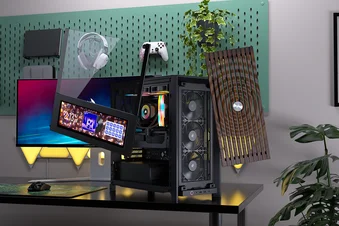
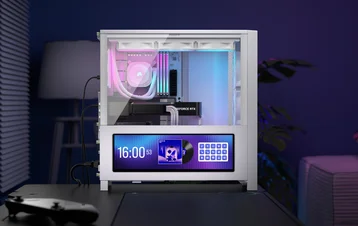
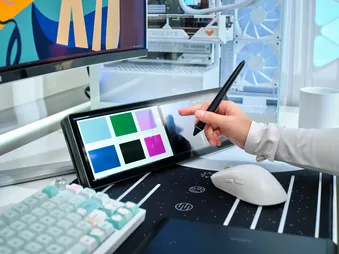
사람들은 XENEON EDGE를 어떻게 사용하나요?
모니터 아래
모니터 암
사이드 마운트 케이스
시뮬레이션 장비
케이스 내부
포함 내용 - 박스 내 구성품
|
1. XENEON EDGE LCD 터치스크린 (1개) |
4. 1.8m USB Type-C DP 대체 모드 케이블 (1개) |
|
2. XENEON EDGE 자석식 스탠드 (1개) |
5. 0.7m 내장형 USB Type-C 케이블 (1개) |
|
3. 1.8m HDMI-DisplayPort 케이블 (1개) |
|
XENEON EDGE 설치 방법
XENEON EDGE를 설치하거나 고정하는 데는 여러 가지 방법이 있습니다.
1. 동봉된 자석 스탠드를 사용하여 스크린 설치하기
동봉된 자석식 스탠드(2)를 사용하면 XENEON EDGE(1)를 평평한 표면 어디에나 설치할 수 있습니다. 스탠드는 화면 뒷면에 4개의 강력한 자석으로 쉽게 부착됩니다.
2. ¼-20" 마운트를 사용하여 스크린 장착하기
XENEON EDGE (1)의 후면에 있는 두 개의 표준 여성형 1/4"-20 마운트(A) 중 하나를 사용하여 이 장치를 Elgato Multi-Mount Arm, Fanatec® SIM Rig, CORSAIR Platform Series Desk 또는 이 마운팅 표준을 사용하는 기타 제3자 장치에 부착할 수 있습니다.
3. 자석식 뒷면을 사용하여 스크린 장착하기
XENEON EDGE (1)는 하우징에 내장된 14개의 자석으로 철제 표면에 쉽게 부착할 수 있습니다.
4. 360mm 팬 마운트를 사용하여 스크린 장착하기
XENEON EDGE (1)는 케이스 뒷면의 모서리 기계 나사를 사용하여 360mm 팬 마운트에 장착할 수 있습니다:
- XENEON EDGE (1)의 뒷면에서 네 개의 모서리 기계 나사 (C)를 풀어 제거하십시오.
- 360mm 팬 마운트 하우징(D)을 XENEON EDGE(1)의 뒷면에 맞추어 배치합니다.
- 이전에는 제거한 4개의 기계 나사를 다시 조입니다 (C).
- 360mm 팬 마운트 하우징에 장착된 스크린을 케이스에 설치합니다.
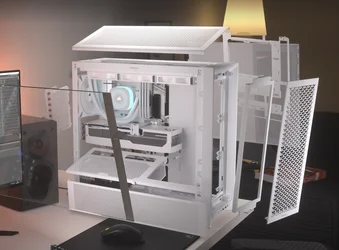
5. 프레임 시리즈 LCD 측면 패널 마운트를 사용하여 스크린 장착하기
참고: FRAME 시리즈 LCD 측면 패널 마운트는 별도로 판매됩니다.
XENEON EDGE (1)는 LCD 측면 패널 키트(별도 판매)를 사용하여 당사의 최신 FRAME 시리즈 케이스의 측면 패널에 장착할 수 있습니다.
- 측면 패널 마운트를 케이스에 설치하려면 마운트에 걸쇠를 끼우고 패널을 케이스에 걸어 고정합니다.
- XENEON EDGE(1)를 마운트에 기울여 자석으로 패널에 고정되도록 하십시오. 추가적인 안전을 위해 마운트와 함께 제공된 1/4-20" 나사를 사용하여 XENEON EDGE를 측면 마운트에 고정할 것을 권장합니다.
XENEON EDGE 연결
1. 연결 포트 알아보기
XENEON EDGE에는 뒷면에 두 개의 연결 포트가 있습니다:
A: USB Type-C 포트
USB Type-C 포트는 XENEON EDGE에 전원을 공급하며, 그 작동에 필수적입니다. 이 포트는 전원 공급 및 데이터 전송에 사용할 수 있으며, DP-Alt Mode 케이블을 사용하면 전원 및 비디오 전송에도 사용할 수 있습니다.
B: HDMI 포트
XENEON EDGE의 HDMI 포트는 비디오 표시 전용으로 사용됩니다.
2. USB Type-C 케이블 한 개로 연결
동봉된 1.8m USB Type-C DP-Alt Mode 케이블(4)을 사용하면, 전원, 데이터, 및 비디오를 단일 연결을 통해 전송함으로써 설정을 간소화할 수 있습니다.
참고: 이 모드를 사용하려면 사용 중인 GPU가 USB Type-C를 통한 영상 전송을 지원하는지 확인하십시오. 지원되는 연결 유형으로는 DP-Alt 모드가 활성화된 USB Type-C 또는 USB4가 있습니다.
- 동봉된 USB Type-C DP-Alt Mode 케이블(4)의 한쪽 끝을 XENEON EDGE(1) 뒷면의 USB Type-C DP-Alt Mode 연결 포트에 연결합니다.
- USB Type-C DP-Alt Mode 케이블(4)의 다른 끝을 GPU 또는 노트북의 USB Type-C 연결 포트에 연결하세요.
참고: 360mm 팬 마운트나 FRAME 시리즈 LCD 측면 마운트를 사용하여 XENEON EDGE를 장착하는 경우, USB Type-C DP-Alt Mode 포트에 연결하려면 USB Type-C DP-Alt Mode 케이블을 케이스 외부로 안내하여 통과시켜야 합니다. CORSAIR 케이스의 경우, LINK 외부 액세스 포트 커버를 떼어낸 후 케이블을 통과시키면 됩니다. CORSAIR 케이스가 아닌 경우, PCI 포트나 PCI 포트 주변의 틈을 이용하여 케이블을 케이스 외부로 통과시키는 것을 권장합니다.
3. 2선 연결
컴퓨터 또는 GPU가 USB Type-C를 통해 비디오 전송을 지원하지 않는 경우, 비디오 출력을 위해 포함된 1.8m HDMI-to-DisplayPort 케이블(3)을 사용하고, 전원 및 데이터 전송을 위해 포함된 USB Type-C 케이블 중 하나(4 또는 5)를 함께 사용해야 합니다.
참고: 이 모드를 사용하려면 USB Type-C 포트가 데이터 전송을 지원하는지 확인하십시오. 충전 전용 포트에 케이블을 연결하면 터치 기능이 작동하지 않습니다.
옵션 A: 외부 장착형 화면
- 동봉된 USB Type-C DP-Alt Mode 케이블(4)의 한쪽 끝을 XENEON EDGE(1) 뒷면의 USB Type-C DP-Alt Mode 연결 포트에 연결합니다.
- 동봉된 HDMI-to-DisplayPort 케이블(3)의 HDMI 단자를 XENEON EDGE(1) 뒷면의 HDMI 포트에 연결하세요.
- USB Type-C DP-Alt Mode 케이블(4)의 다른 끝을 컴퓨터의 USB Type-C 연결 포트에 연결하세요.
- 동봉된 HDMI-to-DisplayPort 케이블(3)의 DisplayPort 단자를 컴퓨터, 노트북 또는 GPU의 DisplayPort 포트에 연결하세요.
옵션 B: 내장형 화면
- 동봉된 내부 USB Type-C 케이블(5)의 한쪽 끝을 XENEON EDGE(1) 뒷면의 USB Type-C DP-Alt 모드 연결 포트에 연결합니다.
- 동봉된 HDMI-to-DisplayPort 케이블(3)의 한쪽 끝을 XENEON EDGE(1) 뒷면의 HDMI 포트에 연결합니다.
참고: 360mm 팬 마운트 또는 FRAME 시리즈 LCD 측면 마운트를 사용하여 XENEON EDGE를 장착할 경우, 외부 HDMI 포트에 연결하려면 HDMI 케이블을 케이스 외부로 안내하여 통과시켜야 합니다. CORSAIR 케이스의 경우, LINK 외부 액세스 포트 커버를 떼어낸 후 케이블을 통과시키면 됩니다. CORSAIR 제품이 아닌 케이스의 경우, PCI 포트나 PCI 포트 주변의 틈을 이용하여 케이블을 케이스 외부로 통과시키는 것을 권장합니다.
- HDMI-to-DisplayPort 케이블(3)을 케이스 뒷면의 개구부 중 하나를 통해 통과시킨 후, 다른 끝을 컴퓨터 또는 GPU의 DisplayPort에 연결합니다.
- 내부 USB Type-C 케이블(5)의 다른 끝을 메인보드의 USB 헤더에 연결하세요.
소프트웨어 설치
1. iCUE 설치
www.corsair.com/downloads에서 iCUE의 최신 버전을 다운로드하고 설치하세요.

2. 소프트웨어 업데이트
- 화면 오른쪽 상단 모서리의 톱니바퀴 아이콘을 클릭하여 설정 창을 열고, 아래와 같이 "소프트웨어 업데이트"를 선택한 후 창 하단의 "업데이트 확인"을 클릭합니다.
3. 장치 설정 및 보정
전원을 켜고 iCUE를 실행하면, 모든 장치가 정상적으로 연결되어 있고 정상적으로 작동 중이라면 XENEON EDGE 타일이 표시됩니다.
- 화면 오른쪽 상단에 감지된 장치에 대한 알림이 표시되면 "마법사 실행" 버튼을 클릭하세요.
- 대신 마우스를 XENEON EDGE 타일 위에 올려놓고 "화면 설정"을 클릭하세요.
- “화면 설정” 메뉴로 들어가면, 왼쪽 하단에 있는 “마법사 실행”을 선택하세요.
터치스크린 보정
- "XENEON EDGE 설치 마법사" 창에 표시되는 화면 안내를 따라 진행하십시오.
팁: 메인 모니터에서 터치스크린 탭 현상이 여전히 발생한다면, 터치 마법사를 다시 실행하고 Xeneon Edge 화면에 텍스트가 표시될 때만 기기를 탭하도록 하세요.
팁: 터치 반응이 예상과 다르게 나타나나요? Windows 터치 제스처가 때때로 Xeneon Edge의 작동을 방해할 수 있습니다. ‘설정’ > ‘블루투스 및 장치’ > ‘터치’로 이동하여 ‘세 손가락 및 네 손가락 터치 제스처’와 해당 항목에 나열된 다른 터치 옵션을 모두 해제하세요. 그런 다음 화면을 다시 터치해 보세요.
기기 설정
XENEON EDGE는 iCUE를 통해 완전한 화면 제어를 제공하며, 버튼이 있는 OSD가 필요 없습니다. 모니터 설정은 장치에 직접 저장되며, iCUE가 실행 중이 아니더라도 일관되게 유지됩니다.
- 네비게이션 바에서 XENEON EDGE LCD 터치스크린을 선택하세요.
- 기기 이름 옆의 톱니바퀴 아이콘을 클릭하여 설정 페이지를 열 수 있습니다.
- 장치 설정을 선호도에 맞게 조정하세요.
|
설정 |
설명 |
기본값 |
|
이름 |
여러 기기를 구분하는 데 도움을 줍니다 |
제네온 엣지 |
|
자동 회전 |
iCUE가 내장 가속도계를 기반으로 디스플레이를 회전하도록 허용합니다 |
On |
|
밝기 |
디스플레이의 밝기를 조절합니다. |
50 |
|
배경 조명 |
디스플레이 뒤쪽의 백라이트 전원을 제어합니다. |
95% |
|
대조 |
디스플레이의 대비를 조정합니다. | 50 |
|
빨강 |
디스플레이의 빨간색을 조정합니다. | 151 |
|
녹색 |
디스플레이의 녹색 색상을 조정합니다. |
127 |
|
파란색 |
디스플레이의 파란색을 조정합니다. | 139 |
| 픽셀 리프레시 |
5분간의 패널 리프레시를 통해 일시적인 잔상을 제거합니다. v1.0.0.14 펌웨어 패키지 이상이어야 합니다. 펌웨어는 CORSAIR.com의 ‘다운로드’ 섹션에서 확인할 수 있습니다. |
|
|
기본 색상 설정 |
색상 설정을 공장 기본값으로 재설정합니다 |
|
|
제품 사용 설명서 |
빠른 시작 가이드 페이지로 연결되는 링크 |
4. iCUE 위젯 추가, 설정 및 맞춤 설정
위젯 추가
- 네비게이션 바에서 XENEON EDGE를 선택하세요.
- "위젯"을 선택하세요.
- iCUE 상단にある "+" 아이콘을 클릭하여 새로운 위젯을 추가합니다.
- "위젯" 패널에서 사용할 수 있는 위젯 중 하나를 선택하세요.
- 중앙 패널에 제공되는 다양한 옵션을 사용하여 위젯을 구성하세요.
위젯 맞춤 설정
각 위젯의 디자인을 맞춤 설정하려면 오른쪽에 있는 맞춤 설정 패널을 사용하여 배경색, 텍스트 색상, 강조 색상을 조정할 수 있습니다.
- "Custom Style" 버튼을 클릭하여 위젯 개인화 기능을 켜거나 끕니다.
참고: “사용자 지정 스타일”이 비활성화되어 있으면 위젯의 모양은 “기기 맞춤 설정” 설정에 따라 결정됩니다.
새로운 위젯 찾기
더 많은 위젯을 원하시나요? Elgato 마켓플레이스를 확인해 보세요. 무료와 유료 옵션을 모두 만나보실 수 있습니다. 가입은 무료이며, 구매하신 모든 항목은 계정에 저장되므로 필요할 때 언제든지 이용하실 수 있습니다.
위젯 추가하기
위젯 선택 창 오른쪽 상단에 있는 더하기 기호를 클릭하여 위젯을 가져오세요.
또는 Windows에서 .icuewidget 파일을 더블 클릭하면 iCUE가 해당 파일을 자동으로 가져와 설치합니다.
이미 다른 곳에서 위젯을 가지고 계신가요? 문제없습니다. iCUE로 바로 가져올 수 있습니다. 마켓플레이스는 CORSAIR와 크리에이터 커뮤니티에서 제공하는 위젯을 편리하고 신뢰할 수 있는 방식으로 찾아볼 수 있는 공간입니다.
디스플레이 맞춤 설정
"기기 개인화" 옵션을 사용하여 표시를 맞춤 설정하고 모든 위젯에 외관 설정을 일관되게 적용할 수 있습니다.
- "기기 개인화"를 선택하세요.
- "기기 개인화" 패널에 제공되는 다양한 옵션을 사용하여 디스플레이 및 위젯의 외관을 맞춤 설정할 수 있습니다.
참고: 위젯 레이아웃과 업로드된 이미지는 기기가 아닌 iCUE 소프트웨어에 저장됩니다.
새로운 위젯 페이지 추가
위젯 레이아웃에 최대 30개의 페이지를 추가할 수 있으며, 이를 통해 페이지를 스와이프하여 이동할 수 있습니다.
- 위젯 레이아웃 패널 아래의 “+” 아이콘을 클릭하여 새로운 위젯 페이지를 추가합니다.
5. iCUE 위젯 모드와 데스크톱 모드 간 전환
iCUE는 모니터의 제어권을 해제하여 Windows에서 두 번째 모니터로 사용할 수 있도록 합니다.
- iCUE 컨트롤을 켜거나 끄려면 "iCUE 위젯 표시" 버튼을 클릭하세요.
- 또한 단축키를 설정하여 화면을 터치하지 않고도 위젯 모드와 데스크톱 모드 간을 전환하거나 페이지를 앞뒤로 넘길 수 있습니다.
네이티브 스트림 데크 위젯 사용 방법
왼쪽 하단의 위젯 갤러리에서 Stream Deck 위젯을 선택하세요.
iCUE는 위젯 인스턴스를 생성한 후, 사용자가 위젯 설정에서 새로운 가상 장치를 생성하거나 기존 장치를 선택할 때까지 대기합니다.
사용할 수 있는 기존 가상 장치가 없는 경우, 더하기 기호를 눌러 새로운 가상 장치를 생성할 수 있습니다.
이미 존재하는 가상 장치가 있다면, 여기서 해당 장치를 선택할 수 있습니다.
참고: v5.52 이전 버전의 iCUE에는 이 선택기가 없으며, 새로운 StreamDeck 위젯을 생성할 때 새로운 가상 장치가 자동으로 생성됩니다.
최상의 사용 환경을 위해 iCUE의 최신 버전을 사용하고 있는지 확인하세요.
Stream Deck 소프트웨어 내에서는 일반적인 Stream Deck과 익숙한 UI가 제공되며, 원하는 대로 키를 배치할 수 있습니다.
참고: Stream Deck 위젯에서 동영상 배경을 사용하거나 키에 애니메이션을 적용하면 시스템에서 해당 위젯 UI의 부하가 증가합니다.
고급 기법
나만의 위젯을 만드는 방법
문서 링크:
https://docs.elgato.com/icue/widgets/
간편 가이드 진행 방법:
기타 호환 소프트웨어
XENEON EDGE는 또한 당사가 제휴한 다른 소프트웨어를 활용하여 하드웨어 구성에 기반한 디스플레이 또는 사용을 최적화할 수 있습니다. 여기에는 elgato Stream Deck, SimHub 등이 포함되며, 향후 추가될 예정입니다.
자주 묻는 질문
iCUE에서 XENEON EDGE 타일을 볼 수 없습니다. 장치가 감지되지 않을 경우 어떻게 해야 하나요?
XENEON EDGE가 감지되지 않으면 USB Type-C 및 HDMI 케이블을 분리하고 다시 연결하십시오.
XENEON EDGE LCD 터치스크린을 iCUE 없이 모니터로 사용할 수 있나요?
iCUE 없이도 장치를 사용할 수 있지만, 이 소프트웨어는 Windows를 통해 제공되지 않는 터치 보정 및 디스플레이 조정과 같은 독특한 맞춤 설정 옵션을 제공합니다. 최상의 경험을 위해 iCUE를 사용하시기를 권장합니다.
게임을 하고 있을 때 화면을 클릭하면 게임이 최소화됩니다. 이 문제를 어떻게 해결할 수 있나요?
불행히도 이는 Windows 운영 체제의 한계로, 터치스크린이 활성화된 영역을 클릭하기 위해 커서가 사용됩니다. 따라서 Windows는 클릭된 창을 우선순위로 처리합니다.
Windows는 터치스크린을 탭할 때마다 이를 마우스 클릭으로 인식하므로, 커서를 탭한 위치로 이동시키고 해당 창을 최상단으로 가져옵니다. 전체 화면으로 게임을 플레이 중일 경우, 이로 인해 게임이 백그라운드로 전환될 수 있습니다.
iCUE와 Stream Deck은 이러한 상황을 처리하도록 설계되었습니다. XENEON EDGE를 탭하면 커서가 바로 이전 위치로 돌아갑니다. 다른 앱들은 자체적으로 터치 기능을 지원해야 하므로, 일부 타사 소프트웨어에서는 커서가 탭한 위치에 그대로 남아 있을 수 있습니다.
게임을 테두리 없는 창 모드로 실행하는 것도 도움이 될 수 있습니다.
XENEON EDGE LCD 터치스크린에 USB Type-C 케이블을 사용할 수 있나요?
데이터 및 전원 전송의 경우, 대부분의 USB Type-C-USB Type-C 케이블을 문제없이 사용할 수 있습니다. 하지만 USB Type-C를 통한 영상 전송(USB Type-C DP Alt Mode)의 경우, 일반적으로 10Gbps 이상으로 명시된 영상 전용 케이블을 사용하는 것을 권장합니다. XENEON EDGE에는 6피트/1.8m 길이의 10Gbps USB Type-C 케이블이 포함되어 있습니다.
"Show iCUE Widgets" 버튼을 통해 iCUE 컨트롤을 비활성화하면 위젯 레이아웃이 사라질까요?
아니요, iCUE 화면 제어를 비활성화해도 정의한 레이아웃이 삭제되거나 초기화되지 않습니다. 다만 iCUE가 해당 레이아웃을 표시하지 않게 됩니다. 위젯 레이아웃을 다시 보려면 "iCUE 위젯 표시"를 클릭하시면 됩니다.
XENEON EDGE LCD 터치스크린에서 위젯의 다른 페이지 사이를 어떻게 전환할 수 있나요?
XENEON EDGE LCD 터치스크린에서 위젯 페이지 간 전환을 원하시면 화면을 좌우로 스와이프하세요. 화면 가장자리를 따라 위아래로 스와이프하면 초기 화면으로 돌아갑니다.
iCUE 업데이트를 통해 기기 설정에서 지정된 단축키를 이용한 페이지 및 UI 탐색 기능이 추가되었습니다.
왜 제 디스플레이가 메인 모니터와 중복되어 표시되나요? Xeneon Edge를 제어할 수 없습니다.
PC가 기본 설정으로 '중복 vs 확장'으로 설정되지 않도록 확인해 주세요. Xeneon Edge는 iCUE 또는 기타 디스플레이 제어 기능을 사용하려면 '확장' 모드로 설정되어야 합니다.
iFrame 모드로 로드할 때 특정 웹사이트가 표시되지 않는 이유는 무엇인가요?
일부 웹사이트는 iFrame 내 삽입을 차단하고 있으며, 이는 해당 웹사이트 측에서 설정한 제한 사항입니다. 안타깝게도 이는 우리 측에서 통제할 수 없는 사항이며, 코딩을 통해 우회할 수 없습니다.
Xeneon Edge에 iFrame이나 위젯을 추가했는데, 이제 장치가 불안정해지거나 로딩 중에 강제 종료됩니다. iCUE를 다시 설치하거나 프로필을 잃지 않고 장치를 복구하려면 어떻게 해야 하나요?
C:\Users\<localuser>\AppData\Roaming\Corsair\CUE5\dashlcd\ 디렉터리에 있는 “storage” 파일 내의 iFrameContent를 삭제하면 프로필을 삭제하지 않고 위젯 UI를 초기화할 수 있으며, storage 파일을 완전히 삭제하면 Xeneon Edge UI를 완전히 초기화할 수 있습니다.
일부 폴더는 기본적으로 숨겨져 있습니다. 해당 디렉터리를 찾을 수 없는 경우, 파일 탐색기의 주소 표시줄에 전체 경로를 붙여넣거나 숨겨진 폴더를 표시하세요. Windows 11에서는 [보기] → [표시] → [숨겨진 항목]을 선택하고, Windows 10에서는 [보기] → [숨겨진 항목]을 선택하세요.
iCUE를 최신 상태로 유지해야 할까요?
iCUE 팀은 위젯 대시보드와 관련하여 새로운 기능을 지속적으로 추가하고 문제가 발생할 때마다 버그를 수정하고 있으므로, iCUE를 최신 버전으로 유지하시기를 권장합니다.
이 제품은 VESA 규격에 호환되나요?
기본적으로는 지원되지 않지만, 표준 1/4"-20 마운트가 장착되어 있어 대부분의 카메라 암과 삼각대와 호환됩니다.
저희 ‘Printables’ 페이지에서 확인할 수 있는 3D 프린팅 어댑터를 사용하면 VESA 마운트 호환 기능을 추가할 수 있습니다.
https://www.printables.com/@Corsair/mod… 링크
한 대의 PC에서 Xeneon Edge를 몇 대까지 구동할 수 있나요?
iCUE는 한 대의 PC에서 최대 30대의 Edge를 지원하므로, 대개 그 한도에 도달하기 훨씬 전에 포트 수가 부족해질 것입니다.
왜 일부 위젯이 회색으로 표시되어 있나요?
해당 위젯을 배치할 수 있는 여유 공간이 페이지에 충분하지 않습니다. 주변 위젯을 이동하거나 제거하여 공간을 확보하면 위젯을 사용할 수 있게 될 것입니다.
Xeneon Edge는 Windows 크기 조정 기능을 지원하나요?
Xeneon Edge는 현재 100% 이외의 사용자 지정 Windows 확대/축소 비율을 지원하지 않습니다.
Xeneon Edge의 버튼은 어디에 있나요?
XENEON EDGE에는 물리적 버튼이 없어 디자인이 깔끔하고 심플합니다. 대신 밝기와 색상부터 기타 디스플레이 설정에 이르기까지 모든 기능을 iCUE에서 조절할 수 있습니다.
설정 내용은 디스플레이의 펌웨어에 직접 저장되므로, iCUE가 실행 중이 아니거나 XENEON EDGE가 다른 PC에 연결되어 있어도 설정이 유지됩니다.
위젯 모드와 데스크톱 모드를 어떻게 전환할 수 있나요?
Xeneon Edge 페이지에 단축키 탐색 기능을 추가하면서, 위젯 모드와 데스크톱 모드 간을 전환할 수 있는 기본 단축키도 함께 추가했으며, 이 단축키는 사용자 정의가 가능합니다. 기본 단축키는 CTRL+SHIFT+D입니다.
Xeneon Edge의 보호 필름을 떼어내야 하나요?
네, 안심하고 떼어내셔도 됩니다. 이 보호 필름은 배송 중 화면을 보호하기 위한 것일 뿐입니다. Edge의 전면 유리 패널은 디스플레이의 발열을 줄여주는 역할도 하며, 위에 플라스틱 층이 없을 때 가장 효과적으로 작동합니다. 보호 필름을 제거하면 Edge를 앞으로 수년 동안 쾌적하게 사용할 수 있습니다.
Xeneon Edge를 긁힘이나 손상으로부터 어떻게 보호할 수 있나요?
강화 유리 화면 보호 필름은 훌륭한 선택입니다. 플라스틱 필름과 달리 유리는 열을 가두지 않으므로, Edge 기기가 시원하게 유지되면서 보호받을 수 있습니다.
왜 ‘Pixel Refresh’ 루틴이 비활성화되어 있나요?
Pixel Refresh 기능을 사용하려면 최신 펌웨어가 필요합니다. https://www.corsair.com/us/en/s/downloa…의 ‘Monitors > XENEON EDGE’에서 다운로드하세요.
또한 새로고침이 진행 중일 때는 버튼이 회색으로 표시됩니다.
수리 정보
보증 기간이 만료된 후 사용자가 직접 수리할 수 있는 부품을 수리하거나 교체해야 하는 경우, 관련 비용은 아래 표에서 확인하실 수 있습니다:
참고: 아래 가격은 미국 달러(USD) 기준이며, 지역별로 가격이 다를 수 있습니다.
| CORSAIR XENEON EDGE 14.5인치 터치스크린 디스플레이 수리 가능 부품 수리 비용 표 | ||||
| 교체용 자석 스탠드 | 19.99달러 | |||
| HDMI-DisplayPort 변환 케이블 (교체용) | 19.99달러 | |||
| 교체용 외장 USB 케이블 | 19.99달러 | |||
| 교체용 내부 USB 케이블 | 19.99달러 | |||
이러한 사용자가 직접 교체할 수 있는 부품을 설치하거나 교체하는 방법에 대한 정보는 위의 QSG 문서에서 확인할 수 있습니다.
CORSAIR XENEON EDGE 14.5인치 터치스크린 디스플레이의 보증에 대한 자세한 내용(수리 권리 포함)을 확인하시려면 이 링크를 클릭해 주십시오.
보증

CORSAIR XENEON EDGE 14.5인치 터치스크린 디스플레이는 3년 보증이 제공되며, 당사의 ‘픽셀 퍼펙트(Pixel Perfect) 정책’이 적용됩니다.
법적
© 2025 CORSAIR MEMORY, Inc. 모든 권리 보유. CORSAIR, FANATEC, Elgato 및 돛 로고는 미국 및 기타 국가에서 CORSAIR의 등록 상표입니다. 기타 모든 상표는 각 해당 소유자의 재산입니다. 제품의 실제 모습은 사진과 약간 다를 수 있습니다.
관련 콘텐츠