MANUAL | HURTIGSTARTGUIDE
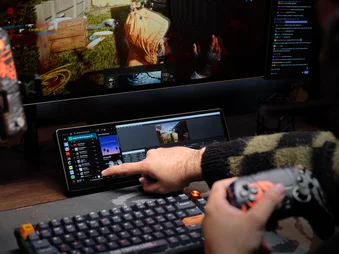
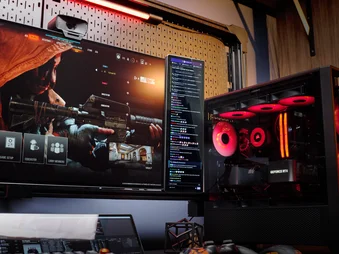
CORSAIR XENEON EDGE
14,5" LCD-BERØRINGSSKJERM
Den engelske versjonen er tilgjengelig her - English
Ta kontakt hvis du har andre problemer kundestøtte

SPESIFIKASJONER

|
Bredde |
372 mm |
|
Høyde |
120 mm |
|
Tykkelse |
22 mm |
|
Skjermoppløsning |
2560 x 720 piksler |
|
Oppdateringsfrekvens |
60 Hz |
|
Paneltype |
AHVA |
|
Videotilkobling |
- HDMI - USB Type-C DP-Alt-modus |
|
Strøm |
USB Type-C, 5 V, 2 A |
|
Monteringsmetoder |
- Magnetisk stativ - ¼-20" feste - Magnetisk bakside - 360 mm viftemontering |
|
Valgfrie monteringsmetoder (selges separat) |
- Elgato Multi Mount - CORSAIR FRAME-serien LCD-sidepanelmontering |
|
Kompatibel CORSAIR-programvare |
CORSAIR iCUE , Elgato Stream Deck |
|
Annen anbefalt programvare |
SimHub, Elgato Wave Link, Rainmeter, AIDA64, Wallpaper Engine og mer... |
|
Støttede operativsystemer |
Windows 11 |
HVA ER INKLUDERT - INNHOLD I ESKEN

|
1. XENEON EDGE LCD-berøringsskjerm (1x) |
4. 1,8 m USB Type-C DP-Alt Mode-kabel (1 stk.) |
|
2. XENEON EDGE magnetisk stativ (1 stk.) |
5. 0,7 m intern USB Type-C-kabel (1 stk.) |
|
3. 1,8 m HDMI-til-DisplayPort-kabel (1 stk.) |
|
MONTERING AV XENEON EDGE
Det finnes flere alternativer for plassering eller montering av XENEON EDGE.
1. MONTERING AV SKJERMEN MED DEN MEDFØLGENDE MAGNETISKE STÅFOTEN
Den medfølgende magnetiske stativet (2) gjør at XENEON EDGE (1) kan plasseres på alle flate overflater. Stativet festes enkelt på baksiden av skjermen med fire sterke magneter.

2. MONTERING AV SKJERMEN MED BRUK AV ¼-20" FESTER
Du kan bruke en av de to standard kvinnelige 1/4"-20-fester (A) på baksiden av XENEON EDGE (1) for å feste den til en hvilken som helst Elgato Multi-Mount Arm, Fanatec® SIM Rig, CORSAIR Platform Series Desk eller en hvilken som helst tredjeparts enhet som bruker denne standarden for montering.

3. MONTERING AV SKJERMEN MED MAGNETISK BAKSIDE
XENEON EDGE (1) har 14 magneter innebygd i huset, slik at du kan feste den til alt som inneholder jern.

4. MONTERING AV SKJERMEN MED EN 360 MM VIFTEHOLDER
XENEON EDGE (1) kan monteres på alle 360 mm viftemonteringer ved hjelp av hjørneskruene på baksiden av kabinettet:
- Skru ut og fjern de fire hjørneskruene (C) på baksiden av XENEON EDGE (1).
- Juster 360 mm vifteholderhuset (D) over baksiden av XENEON EDGE (1).
- Skru inn de fire maskinskruene (C) som ble fjernet tidligere.

- Monter 360 mm vifteholderen med den monterte skjermen i kabinettet.

5. MONTERING AV SKJERMEN VED HJELP AV RAMMESERIEN LCD-SIDE PANELMOUNT
XENEON EDGE (1) kan også monteres på sidepanelet på våre nyeste FRAME-seriekasser ved hjelp av LCD-sidepanelsettet (selges separat).
- Monter sidepanelfestet i kabinettet ved å sette krokene inn i festet og svinge panelet på plass på kabinettet.
- Vipp XENEON EDGE (1) inn i festet slik at den fester seg magnetisk til panelet. For ekstra sikkerhet anbefaler vi å bruke 1/4-20"-skruene som følger med festet for å feste XENEON EDGE i sidefestet.


Koble til Xeneon Edge
1. Bli kjent med tilkoblingsportene
XENEON EDGE har to tilkoblingsporter på baksiden:

A: USB Type-C-port
USB Type-C-porten forsyner XENEON EDGE med strøm og er avgjørende for at den kan fungere. Den kan brukes til strøm og dataoverføring, eller med en DP-Alt Mode-kabel for strøm og video.
B: HDMI-port
HDMI-porten på XENEON EDGE brukes kun til videovisning.
2. TILKOBLING MED ÉN USB TYPE-C-KABEL
Ved å bruke den medfølgende 1,8 m USB Type-C DP-Alt Mode-kabelen (4) kan du forenkle oppsettet ved å overføre strøm, data og video gjennom én enkelt tilkobling.
- Koble den ene enden av den medfølgende USB Type-C DP-Alt Mode-kabelen (4) til USB Type-C DP-Alt Mode-tilkoblingsporten på baksiden av XENEON EDGE (1).

- Koble den andre enden av USB Type-C DP-Alt Mode-kabelen (4) til USB Type-C-tilkoblingsporten på GPU-en eller den bærbare datamaskinen.

3. TO-KABELTILKOBLING
Hvis datamaskinen eller GPU-en ikke støtter videooverføring via USB Type-C, må du bruke den medfølgende 1,8 m HDMI-til-DisplayPort-kabelen (3) for videoutgang, sammen med en av de medfølgende USB Type-C-kablene (4 eller 5) for strøm og dataoverføring.
ALTERNATIV A: Eksternt montert skjerm
- Koble den ene enden av den medfølgende USB Type-C DP-Alt Mode-kabelen (4) til USB Type-C DP-Alt Mode-tilkoblingsporten på baksiden av XENEON EDGE (1).
- Koble HDMI-enden av den medfølgende HDMI-til-DisplayPort-kabelen (3) til HDMI-porten på baksiden av XENEON EDGE (1).

- Koble den andre enden av USB Type-C DP-Alt Mode-kabelen (4) til USB Type-C-tilkoblingsporten på datamaskinen.
- Koble DisplayPort-enden av den medfølgende HDMI-til-DisplayPort-kabelen (3) til en DisplayPort-port på datamaskinen, den bærbare datamaskinen eller GPU-en.

ALTERNATIV B: Innvendig montert skjerm
- Koble den ene enden av den medfølgende interne USB Type-C-kabelen (5) til USB Type-C DP-Alt Mode-tilkoblingsporten på baksiden av XENEON EDGE (1).
- Koble den ene enden av den medfølgende HDMI-til-DisplayPort-kabelen (3) til HDMI-porten på baksiden av XENEON EDGE (1).

- Før HDMI-til-DisplayPort-kabelen (3) gjennom en av åpningene på baksiden av kabinettet, og koble den andre enden til DisplayPort-porten på datamaskinen eller GPU-en.

- Koble den andre enden av den interne USB Type-C-kabelen (5) til en USB-kontakt på hovedkortet.

PROGRAMVAREOPPSETT
1. INSTALLASJON AV iCUE
Last ned og installer den nyeste versjonen av iCUE fra www.corsair.com/downloads

2. PROGRAMVAREOPPDATERING
- Klikk på tannhjulikonet øverst til høyre for å åpne innstillingsvinduet, og velg «Programvareoppdateringer» som vist nedenfor. Klikk deretter på «Søk etter oppdateringer» nederst i vinduet.

3. ENHETSOPPSETT OG KALIBRERING
Når du slår på strømmen og starter iCUE, bør du se XENEON EDGE-flisen hvis alt er koblet til riktig og fungerer som det skal.
- Når en melding om en oppdaget enhet vises øverst til høyre på skjermen, klikker du på knappen «Kjør veiviser».

- Alternativt kan du holde musepekeren over XENEON EDGE-flisen og klikke på «Skjerminnstillinger».

Kalibrering av berøringsskjerm
- Følg instruksjonene på skjermen i «XENEON EDGE Setup Wizard»-meldingen.

Enhetsinnstillinger
XENEON EDGE bruker iCUE for fullstendig skjermkontroll, slik at det ikke er behov for en OSD med knapper. Skjerminnstillingene lagres direkte på enheten og forblir de samme, selv når iCUE ikke er i bruk.
- Velg XENEON EDGE LCD-berøringsskjerm fra navigasjonsfeltet.
- Klikk på tannhjulikonet ved siden av enhetsnavnet for å åpne innstillingssiden.

- Tilpass enhetsinnstillingene etter dine preferanser.
|
Innstillinger |
Beskrivelse |
Standardverdi |
|
Navn |
Hjelper deg med å skille mellom flere enheter |
XENEON EDGE |
|
Automatisk rotasjon |
Lar iCUE rotere skjermen basert på det innebygde akselerometeret |
På |
|
Lysstyrke |
Kontrollerer lysstyrken på skjermen |
50 % |
|
Bakgrunnsbelysning |
Kontrollerer lysstyrken på bakgrunnsbelysningen bak skjermen |
95 % |
|
Kontrast |
Justerer kontrasten på skjermen | 50 % |
|
Rød |
Justerer rød farge på skjermen | 151 |
|
Grønn |
Justerer grønnfargen på skjermen |
127 |
|
Blå |
Justerer blåfargen på skjermen | 139 |
|
Produktmanual |
En lenke til siden med hurtigstartveiledningen |
|
|
Standard fargeinnstillinger |
Tilbakestiller fargeinnstillingene til fabrikkinnstillingene |

4. LEGGE TIL, KONFIGURERE OG TILPASSE iCUE-WIDGETER
Legge til widgets
- Velg XENEON EDGE fra navigasjonsfeltet.
- Velg «Widgets».
- Klikk på «+» øverst i iCUE for å legge til en ny widget.

- Velg en av de tilgjengelige widgetene i «Widgets»-panelet.
- Konfigurer widgeten ved hjelp av de ulike alternativene som er tilgjengelige i midtpanelet.

Tilpasse widgets
Du kan tilpasse utseendet til hver widget ved å justere bakgrunnsfargen, tekstfargen og aksentfargen ved hjelp av tilpasningspanelet til høyre.
- Slå widget-tilpasning på eller av ved å klikke på knappen «Tilpasset stil».

Tilpasning av skjerm
Bruk alternativet «Enhetspersonalisering» for å tilpasse skjermen og bruke utseendeinnstillinger på alle widgets.
- Velg «Enhetspersonalisering».
- Tilpass utseendet på skjermen og widgets ved hjelp av de ulike alternativene som er tilgjengelige i panelet «Enhetspersonalisering».

Legge til en ny widget-side
Du kan legge til opptil 30 sider i widgetoppsettet, slik at du kan bla mellom dem.
- Klikk på «+» under widget-layoutpanelet for å legge til en ny widget-side.

5. DEAKTIVERE iCUE-KONTROLL
iCUE kan også frigjøre kontrollen over skjermen, slik at du kan bruke den som en ekstra skjerm i Windows.
- Slå iCUE-kontrollen på eller av ved å klikke på knappen «Vis iCUE-widgets».

ANNEN KOMPATIBEL PROGRAMVARE
XENEON EDGE kan også bruke annen programvare som vi har inngått samarbeid med for å optimalisere visningen eller bruken basert på vår maskinvarekonfigurasjon, inkludert, men ikke begrenset til, elgato Stream Deck, SimHub og flere som kommer.


OFTEST STILTE SPØRSMÅL
Jeg kan ikke se XENEON EDGE-flisen i iCUE. Hva gjør jeg hvis enheten ikke blir oppdaget?
Hvis XENEON EDGE ikke blir oppdaget, kobler du fra USB Type-C- og HDMI-kablene og kobler dem til igjen.
Kan jeg bruke XENEON EDGE LCD-berøringsskjermen som skjerm uten iCUE?
Selv om det er mulig å bruke enheten uten iCUE, tilbyr programvaren unike tilpasningsmuligheter som berøringskalibrering og skjermjusteringer som ikke er tilgjengelige via Windows. For å få den beste opplevelsen anbefaler vi å bruke iCUE.
Hvis jeg spiller et spill og klikker på skjermen, minimeres spillet. Hvordan kan jeg forhindre dette?
Dette er dessverre en begrensning i Windows-operativsystemet, hvor markøren i hovedsak brukes til å «klikke» på området hvor berøringsskjermen er aktivert. Som et resultat prioriterer Windows vinduet som blir klikket på.
Du kan redusere eller i stor grad eliminere problemet ved å spille spill i Borderless Windowed-modus, som lar deg klikke eller bevege deg fritt utenfor spillvinduet uten at det oppstår problemer.
Kan jeg bruke hvilken som helst USB Type-C-kabel med XENEON EDGE LCD-berøringsskjerm?
For data og strøm vil de fleste USB Type-C til USB Type-C-kabler fungere fint. For video over USB Type-C (USB Type-C DP Alt Mode) anbefaler vi imidlertid å bruke kabler som er spesielt klassifisert for video, vanligvis 20 Gbps eller høyere. XENEON EDGE inkluderer en 1,8 m lang USB Type-C-kabel med 20 Gbps.
Mister jeg widget-oppsettet mitt hvis jeg deaktiverer iCUE-kontrollen via «Vis iCUE-widgets»-knappen?
Nei, hvis du deaktiverer iCUE-skjermkontrollen, blir ikke det definerte oppsettet slettet eller fjernet, men iCUE slutter å vise det. Hvis du vil se widgetoppsettet, klikker du bare på «Vis iCUE-widgets» for å se widgetene igjen.
Hvordan bytter jeg mellom forskjellige sider med widgets på XENEON EDGE LCD-berøringsskjermen?
For å bytte mellom sider med widgets på XENEON EDGE LCD-berøringsskjermen, sveiper du bare til venstre eller høyre på skjermen. Hvis du sveiper opp eller ned langs kanten av skjermen, kommer du tilbake til startskjermen.
Hvorfor dupliserer skjermen min hovedskjermen? Jeg kan ikke kontrollere Xeneon Edge.
Sørg for at PC-en ikke er innstilt på Duplicate vs Extend som standard. Xeneon Edge må være i Extend-modus for å tillate iCUE eller annen kontroll av skjermen.
Hvorfor vises ikke en bestemt nettside når jeg laster den inn i iFrame-modus?
Noen nettsteder forhindrer innbygging i iFrames, en begrensning som er satt på deres side. Dessverre er dette utenfor vår kontroll og kan ikke omgås gjennom koding.
RESERVEDELSLISTE
|
CC-8900913 |
XENEON EDGE Erstatningskabel for HDMI til DisplayPort, svart |
|
CC-8900914 |
XENEON EDGE Erstatningskabel USB Type-C til Type-C, svart |
|
CC-8900915 |
XENEON EDGE Erstatningskabel USB Type-C til intern kabel, svart |
|
CC-8900916 |
XENEON EDGE erstatningsmagnetisk stativ, svart |
GARANTI

XENEON EDGE LCD-berøringsskjerm har 3 års garanti og er dekket av vår Pixel Perfect-policy.
JURIDISK
© 2025 CORSAIR MEMORY, Inc. Alle rettigheter forbeholdt. CORSAIR, FANATEC, Elgato og seil-logoen er registrerte varemerker tilhørende CORSAIR i USA og/eller andre land. Alle andre varemerker tilhører sine respektive eiere. Produktet kan avvike noe fra det som er avbildet.
RELATERT INNHOLD