GUIA DE INÍCIO RÁPIDO
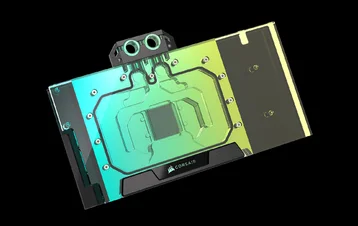
CORSAIR XG5 RGB 5090 ASTRAL
BLOCO DE ÁGUA PARA GPU
The English version is available here - English
If you have any other problems please contact Suporte ao cliente
Neste Guia
- ANTES DE COMEÇAR
- CONTEÚDO DA EMBALAGEM
- CONTROLADORES E SOFTWARE OPCIONAIS (NÃO INCLUÍDOS)
- REMOVIMENTO DO CONJUNTO ORIGINAL DO VENTILADOR DO DISSIPADOR DE CALOR
- INSTALAÇÃO DO BLOCO DE ÁGUA
- INSTALAÇÃO DE ACESSÓRIOS E TUBAGENS
- CONEXÃO DA ILUMINAÇÃO RGB
- CONFIGURAÇÃO DO SOFTWARE
- PERGUNTAS FREQUENTES
- GARANTIA
- JURÍDICO
- CONTEÚDO RELACIONADO


ANTES DE COMEÇAR
Faça o download da versão mais recente do iCUE em www.corsair.com/downloads.
Saiba mais sobre o hub do sistema CORSAIR iCUE LINK.
Saiba mais sobre o CORSAIR COMMANDER DUO.
CONTEÚDO DA EMBALAGEM
1x Bloco de água RGB XG5 com material térmico pré-instalado
1x Placa traseira do bloco de água RGB XG5
2x Tampões CORSAIR G1/4"
9 parafusos M2,5x5 mm
1 cabo adaptador ARGB para placa-mãe
1 adaptador iCUE LINK GPU RGB
1x Ferramenta de encaixe
1x Porca sextavada M2,5
CONTROLADORES E SOFTWARE OPCIONAIS (NÃO INCLUÍDOS)
DUO CORSAIR COMMANDER
Hub do sistema iCUE LINK
iCUE versão 5 ou superior
Microsoft Windows 11 ou superior
REMOVIMENTO DO CONJUNTO ORIGINAL DO VENTILADOR DO DISSIPADOR DE CALOR
- Desaparafuse todos os fixadores que prendem o conjunto original do ventilador do dissipador de calor à placa de circuito da placa gráfica. Isso normalmente inclui:
– Dissipador de calor com ventilador
– Placa traseira e/ou placa frontal
– Reforço do suporte de E/S - Desconecte todos os cabos que ligam o conjunto do ventilador do dissipador de calor à placa de circuito impresso da placa gráfica, incluindo as conexões do ventilador e do LED.
- Remova qualquer composto térmico e almofadas da GPU e da placa de circuito impresso. Use álcool isopropílico, se necessário, para garantir uma superfície limpa.
INSTALAÇÃO DO BLOCO DE ÁGUA
- Remova a tampa protetora TIM e coloque o bloco de água XG5 RGB em uma superfície lisa adequada, por exemplo, a caixa da embalagem, com a tampa estética e o vidro acrílico voltados para baixo. Coloque-o de forma que a parte frontal do bloco de água fique ligeiramente saliente em relação à caixa. Isso evita que as portas de E/S salientes das placas gráficas interfiram na instalação.
- Alinhe os orifícios e coloque cuidadosamente a placa gráfica nua no bloco de água XG5 RGB com material térmico pré-instalado.
- Alinhe os orifícios e coloque cuidadosamente a placa traseira XG5 RGB incluída na placa gráfica e no conjunto do bloco de água.
- Prenda o conjunto do bloco de água RGB XG5 apertando os parafusos M2.5x5 (4) fornecidos com uma chave de fenda Phillips.
- Algumas placas gráficas, nomeadamente os modelos NVIDIA® GeForce RTX™, também exigem que fixe o suporte de E/S à placa de circuito após a instalação de um refrigerador pós-venda. Fixe este suporte utilizando os parafusos M2.5x5 (4) e as porcas sextavadas M2.5 (8) incluídos.
INSTALAÇÃO DE ACESSÓRIOS E TUBAGENS
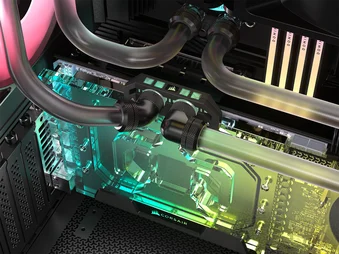
- Instale os dois encaixes roscados CORSAIR XF G1/4" BSPP apropriados (não incluídos) nas portas do bloco de água e aperte-os com a mão. Não use ferramentas para apertar (por exemplo, alicates). Use uma porta como entrada e a outra como saída. Não use um lado para entrada e saída, pois isso fará com que o fluido contorne o bloco de água.
- Feche as duas portas restantes abertas (não utilizadas) com os tampões CORSAIR G1/4" incluídos (3) e aperte-os utilizando a ferramenta para tampões incluída (7). Evite utilizar uma chave de fendas, pois isso pode danificar a superfície dos tampões.
- Instale a tubulação adequada para o seu tipo de conexão de compressão CORSAIR XF e prenda-a usando o anel de travamento para finalizar a adição do bloco de água ao circuito de resfriamento a água. Use o método de fixação adequado ao usar conexões que não sejam de compressão.
- Sempre teste o sistema quanto a vazamentos antes de ligar o PC.
CONEXÃO DA ILUMINAÇÃO RGB
A) CONECTANDO A ILUMINAÇÃO RGB USANDO O CONECTOR RGB CORSAIR INTEGRADO
Conecte o bloco de água RGB XG5 diretamente ou conecte-o em série com outros produtos da série CORSAIR Hydro X com iluminação RGB endereçável.
- Identifique o conector RGB correto no bloco de água (Figura 1).
- Conecte o conector RGB de 3 pinos do bloco de água da GPU CORSAIR ao conector macho do cabo adaptador ARGB da placa-mãe (5) (Figura 2).
- Conecte o conector fêmea de 3 pinos do cabo adaptador ARGB da placa-mãe (5) ao CORSAIR COMMANDER DUO (9).
Consulte o Guia de Início Rápido do COMMANDER DUO para obter instruções de uso.
B) CONECTANDO A ILUMINAÇÃO RGB USANDO O ADAPTADOR iCUE LINK
- Conecte o conector RGB de 3 pinos do bloco de água da GPU CORSAIR ao conector de 3 pinos correspondente no adaptador LED RGB iCUE LINK (6). (Observação: este adaptador não é compatível com blocos de água de GPU que não sejam da CORSAIR, pois eles não possuem os conectores RGB de 3 pinos necessários.)
- Insira o conector iCUE LINK do adaptador iCUE LINK GPU RGB (6) em uma porta disponível no hub do sistema iCUE LINK (10). Como alternativa, conecte-o em qualquer lugar ao longo da sua configuração iCUE LINK existente, diretamente ou por meio de um divisor de sinal de 4 vias.
C) CONECTANDO A ILUMINAÇÃO RGB USANDO UM ADAPTADOR ARGB
- Conecte o conector macho RGB de 3 pinos do bloco de água da GPU CORSAIR ao conector fêmea do cabo adaptador ARGB da placa-mãe (5) (Figura 1).
- Conecte o conector fêmea do cabo adaptador ARGB da placa-mãe (5) ao conector RGB digital na placa-mãe. Certifique-se de que a seta no cabo adaptador ARGB da placa-mãe (5) esteja conectada a +5V na placa-mãe (Figura 2).
Consulte as instruções do software ARGB da placa-mãe para controlar a iluminação.
CONFIGURAÇÃO DO SOFTWARE
1. INSTALE E ATUALIZE O iCUE
- Baixe e instale a versão mais recente do iCUE em www.corsair.com/downloads

- Após instalar o iCUE, inicie o software. Dependendo do seu tipo de conexão, o COMMANDER DUO ou o iCUE LINK GPU RGB serão exibidos na interface do iCUE. Se o COMMANDER DUO estiver configurado no modo LINK, o iCUE também listará todos os dispositivos conectados.
Azulejo COMMANDER DUO apresentado no iCUE
Bloco RGB da GPU iCUE LINK exibido no iCUE
2. VERIFIQUE SE HÁ ATUALIZAÇÕES
Se algum dispositivo conectado precisar de uma atualização de firmware, uma notificação aparecerá no canto superior direito. Clique no ícone de configurações (roda dentada no canto superior direito) para verificar manualmente se há atualizações de software. Para atualizar o firmware, clique em “Configurações do dispositivo” no mesmo menu.
3. CONFIGURAÇÃO DA ILUMINAÇÃO
A página Configuração da iluminação mostra os dispositivos conectados aos conectores ARGB do COMMANDER DUO. Cada conector (canal) exibe um ícone de dispositivo.
- Selecione “Configuração de iluminação” no menu principal à esquerda.
- Use o menu suspenso no painel inferior para escolher o tipo de dispositivo conectado. O XG5 RGB vem configurado por padrão para fitas de iluminação ARGB.
- A detecção de LED é predefinida como Automática. Você pode mudar para Manual e inserir a contagem de LED, se necessário.
4. EFEITOS DE ILUMINAÇÃO
Escolha qual efeito de iluminação será exibido quando o software iCUE estiver em execução:
- Selecione “Efeitos de iluminação” no menu principal à esquerda.
- Selecione o efeito de iluminação desejado.
- Clique no ícone “+” no painel “Camadas de iluminação” para adicionar efeitos de iluminação adicionais.
Página de efeitos de iluminação para o XG5 RGB quando conectado ao COMMANDER DUO
Configurações dos efeitos de iluminação para o XG5 RGB quando conectado ao hub do sistema iCUE LINK
5. MODO DE MEMÓRIA DO DISPOSITIVO
Escolha qual efeito de iluminação será exibido quando o software iCUE não estiver em execução — geralmente durante a inicialização do computador:
- Selecione “Efeitos de iluminação” no menu principal à esquerda.
- Alterne o Modo de Memória do Dispositivo clicando no botão.
- Selecione o efeito de iluminação desejado clicando em uma das opções disponíveis no painel “Tipo de iluminação” e clique no ícone salvar.
Modo de memória do dispositivo para o XG5 RGB quando conectado ao COMMANDER DUO
Página de configurações do modo de memória do dispositivo para o XG5 RGB quando conectado ao hub do sistema iCUE LINK
PERGUNTAS FREQUENTES
O bloco de água RGB XG5 é compatível com a minha placa gráfica?
O suporte varia de modelo para modelo. Consulte o verificador de compatibilidade da GPU para obter uma lista atualizada dos modelos suportados antes da instalação.
Posso usar o bloco de água RGB XG7 como uma peça independente?
Não, este é um bloco de água para sua placa gráfica que requer um sistema completo de refrigeração a água personalizado, incluindo bomba e radiador independentes. Para obter mais informações, visite www.corsair.com.
Posso usar o bloco de água RGB XG5 com equipamentos de resfriamento a água de alumínio?
Não, não pode. A placa fria é feita de cobre niquelado e não deve ser misturada com alumínio em um sistema de refrigeração personalizado.
A orientação do fluxo é importante?
Não. O XG5 RGB tem um bom desempenho com fluxo em qualquer direção.
Posso reutilizar a pasta térmica pré-aplicada no bloco de água XG5 RGB para reinstalação?
A reinstalação do bloco de água XG5 RGB exigirá que você limpe a pasta térmica pré-aplicada e aplique uma nova camada de pasta térmica. Recomendamos o uso do CORSAIR XTM70, vendido separadamente. No entanto, as almofadas térmicas devem ser reutilizadas.
Posso conectar o conector RGB diretamente à minha placa-mãe?
Sim, você pode, usando o CABO ADAPTADOR ARGB incluído. Consulte a seção: CONECTANDO A ILUMINAÇÃO RGB USANDO UM ADAPTADOR ARGB.
Quantos dispositivos RGB posso conectar em série a um único canal em um controlador CORSAIR?
Se você estiver conectando a um COMMANDER DUO, observe que cada conector ARGB suporta até 50 LEDs. Por exemplo, você pode conectar até três blocos de água para GPU XG5 no mesmo conector. Se você estiver conectando a um hub do sistema iCUE LINK, observe que cada porta suporta até 12 dispositivos iCUE LINK. Para obter melhores resultados, recomendamos conectar ventiladores CORSAIR ARGB e blocos de água para GPU Hydro X a diferentes conectores ARGB no COMMANDER DUO.
GARANTIA

Os produtos da série CORSAIR HYDRO X (blocos para CPU e GPU, bombas e radiadores) têm garantia de 3 anos.
JURÍDICO
© 2025 CORSAIR MEMORY, Inc. Todos os direitos reservados. CORSAIR, o logotipo das velas e HYDRO X SERIES são marcas registradas da CORSAIR nos Estados Unidos e/ou em outros países. Todas as outras marcas comerciais pertencem aos seus respectivos proprietários. Os produtos podem variar ligeiramente dos apresentados nas imagens.
CONTEÚDO RELACIONADO