-
RECHARGE DE LA SOURIS
-
PRÉSENTATION DE VOTRE SOURIS
-
CONFIGURATION DE LA CONNEXION SANS FIL 2,4 GHZ
-
CONFIGURATION DE LA CONNEXION BLUETOOTH
-
FAIRE DÉFILER LES PROFILS DPI
-
ÉTAT DE LA SOURIS ET VOYANTS
-
GUIDE ÉTAPE PAR ÉTAPE DE CONFIGURATION DE LA SOURIS
-
INFORMATIONS SUR LE RETRAIT DE LA BATTERIE
-
DROITS D'AUTEUR / MENTIONS LÉGALES
GUIDE DE DÉMARRAGE RAPIDE
SABRE v2 PRO WIRELESS MG
SOURIS GAMING EN ALLIAGE DE MAGNÉSIUM
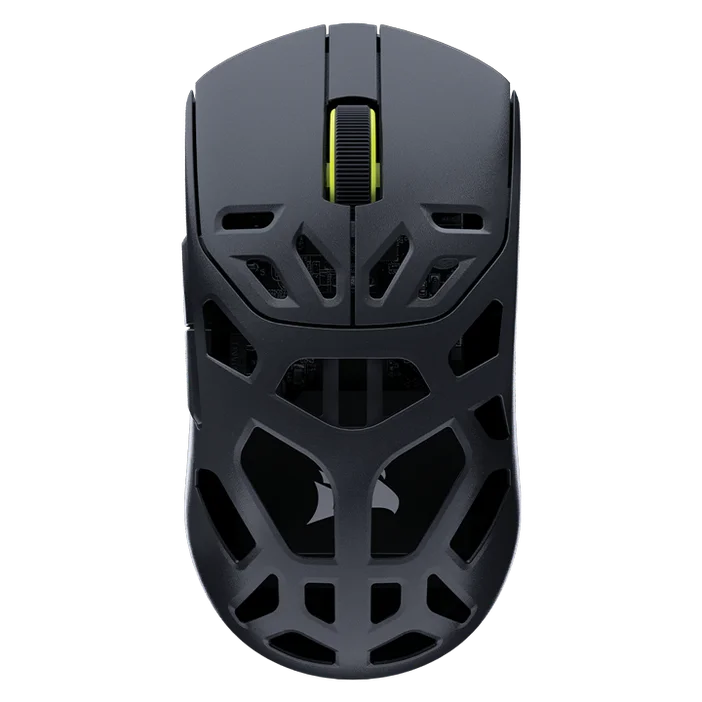
RECHARGE DE LA SOURIS
IMPORTANT : La souris SABRE v2 PRO WIRELESS MG doit être entièrement rechargée avant sa première utilisation. Pour une expérience optimale, mettez à jour le firmware via CORSAIR WEB HUB.
Connectez la souris à un port USB 2.0 ou 3.X disponible sur votre PC à l'aide du CÂBLE DE RECHARGE / DE DONNÉES USB (L).
Les voyants situés sous le CLIC DU MILIEU / la MOLETTE DE DÉFILEMENT (C) de la souris s'allument en fonction de l'état de la batterie et restent verts fixes lorsque la charge est terminée.
PRÉSENTATION DE VOTRE SOURIS
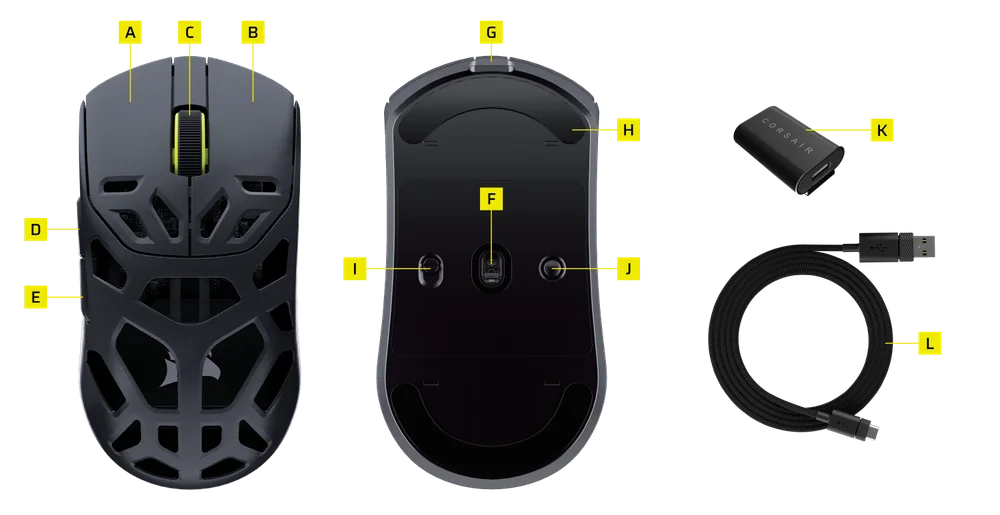
- BOUTON DE SOURIS GAUCHE
- BOUTON DE SOURIS DROIT
- CLIC DU MILIEU / MOLETTE DE DÉFILEMENT
- BOUTON SUIVANT
- BOUTON PRÉCÉDENT
- CAPTEUR OPTIQUE MARKSMAN
- PORT DE RECHARGE ET DE DONNÉES USB
- PATINS DE SOURIS UPE 100 % VIERGE
- COMMUTATEUR D'ALIMENTATION / DE MODE SANS FIL
- BOUTON DPI & BOUTON DE JUMELAGE BLUETOOTH (3 SEC)
- RÉCEPTEUR SANS FIL USB
- CÂBLE DE RECHARGE ET DE DONNÉES USB
CONFIGURATION DE LA CONNEXION SANS FIL 2,4 GHZ
- Connectez le RÉCEPTEUR SANS FIL USB (K) au CÂBLE DE RECHARGE / DE DONNÉES USB (L), puis branchez l'autre extrémité du câble à un port USB 2.0 ou 3.x disponible situé sur le panneau avant de votre PC ou à un port USB à proximité.
- Allumez votre souris en réglant le COMMUTATEUR D'ALIMENTATION / MODE SANS FIL (I) sur 2,4 GHz sans fil.
- Le voyant LED situé sous le CLIC DU MILIEU / la MOLETTE DE DÉFILEMENT (C) s'allume en vert fixe lorsque la connexion au récepteur est établie.
CONFIGURATION DE LA CONNEXION BLUETOOTH
La technologie sans fil Bluetooth convient parfaitement aux tâches informatiques quotidiennes et aux applications de bureautique.
- Lancez le jumelage Bluetooth sur votre appareil compatible Bluetooth 4.0 ou version ultérieure.
- Allumez votre souris en réglant le COMMUTATEUR D'ALIMENTATION / MODE SANS FIL (I) sur Bluetooth.
- Le voyant LED situé sous le CLIC DU MILIEU / la MOLETTE DE DÉFILEMENT (C) clignote en bleu et reste allumé en bleu lorsque l'appareil est connecté.
- Si l'appareil à jumelage Bluetooth doit être jumelé à nouveau ou changé, activez d'abord le mode Bluetooth. Maintenez enfoncés le BOUTON DPI & le BOUTON DE JUMELAGE BLUETOOTH (J) pendant 3 secondes ou jusqu'à ce que le voyant LED commence à clignoter en bleu pour passer en mode de jumelage BT.
*La souris SABRE v2 PRO WIRELESS MG ne peut être jumelée qu'avec un seul appareil. Si vous devez la jumeler avec un autre appareil, veuillez passer à nouveau en mode jumelage pour lancer le processus.
FAIRE DÉFILER LES PROFILS DPI
Les cycles DPI sont disponibles pour une configuration rapide.
- Appuyez une fois sur le BOUTON DPI (J) pour passer au niveau DPI suivant.
- Lors du passage au niveau DPI correspondant, le voyant lumineux de la molette de la souris clignote 3 fois pour la couleur DPI correspondante, puis s'éteint.
- Répétez les étapes ci-dessus pour passer au niveau DPI suivant. 5 Niveaux DPI défileront avant de revenir au niveau 1.
Des configurations avancées sont disponibles via CORSAIR WEB HUB.

ÉTAT DE LA SOURIS ET VOYANTS
La connexion sans fil et l'état de la batterie sont indiqués par les voyants situés sous le CLIC DU MILIEU / la MOLETTE DE DÉFILEMENT (C).
| STATUT DPI - PRÉDÉFINI | VOYANT LED |
| NIVEAU 1 – 400 | ROUGE |
| NIVEAU 2 – 800 | BLEU |
| NIVEAU 3 – 1 200 | VERT |
| NIVEAU 4 – 1 600 | JAUNE |
| NIVEAU 5 – 2 000 | VIOLET |
| ÉTAT DE LA BATTERIE | VOYANT LED |
| Batterie en charge lorsqu'elle est faible | Rouge clignotant |
| Batterie en charge lorsqu'elle est à la moitié | Vert clignotant |
| Batterie pleine | Vert continu |
| Niveau de batterie critique, recharge nécessaire | Rouge clignotant |
GUIDE ÉTAPE PAR ÉTAPE DE CONFIGURATION DE LA SOURIS
Étape 1 – Connectez votre SABRE v2 PRO WIRELESS MG
A. Branchez le récepteur de la SABRE v2 PRO WIRELESS MG via USB type C.
B. Assurez-vous que le commutateur d'alimentation de la souris est réglé sur « 2,4 GHz ».
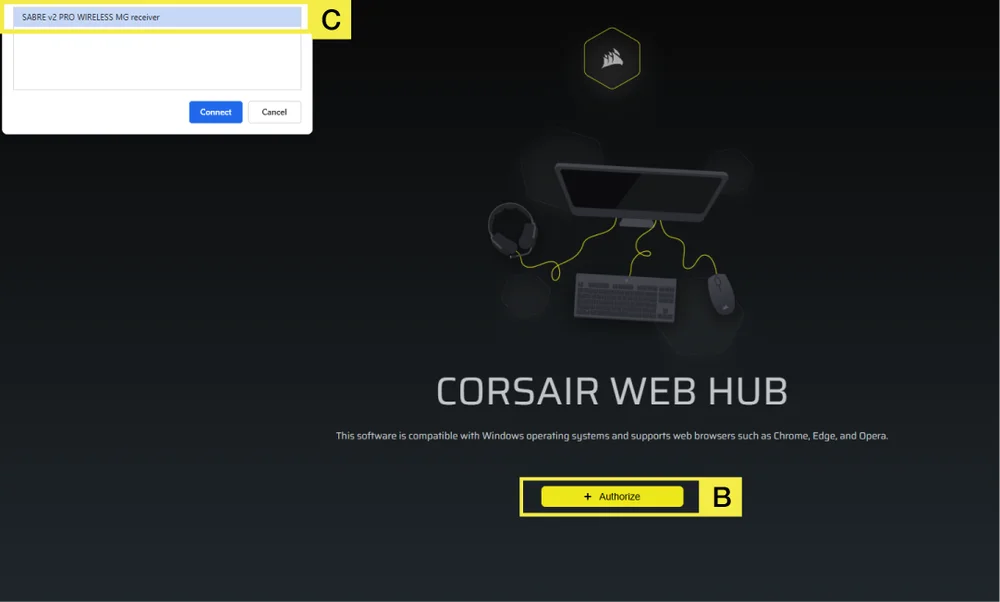
Étape 2 – Ouvrez le CORSAIR WEB HUB et sélectionnez la souris
A. Visitez le https://www.corsair.com/web-hub/index.html.
B. Cliquez sur [Autoriser].
C. Sélectionnez le récepteur SABRE v2 PRO WIRELESS MG.
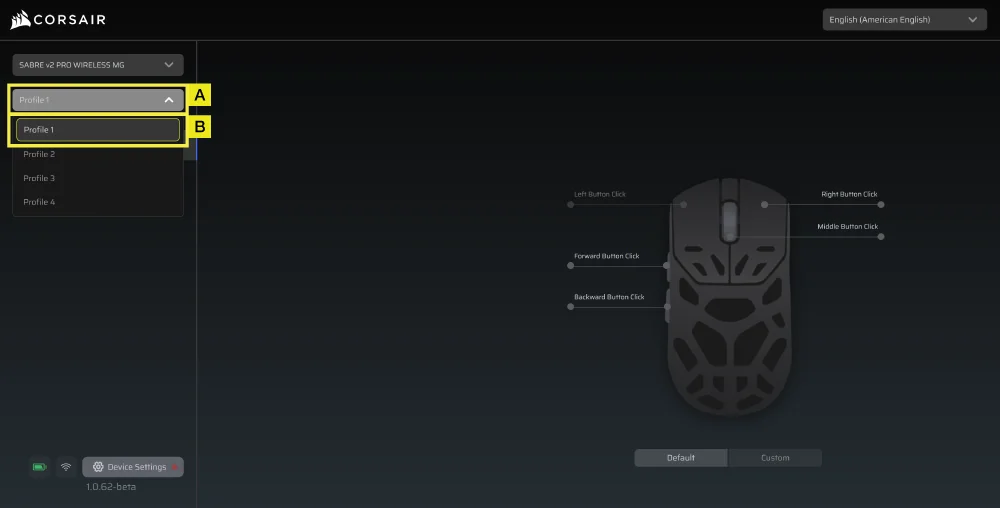
Étape 3 – Créez ou sélectionnez un profil
A. En haut à gauche, ouvrez le menu déroulant de profil.
B. Cliquez sur le profil que vous souhaitez modifier (par exemple : « Profil 1 »).
C. Ce profil enregistrera vos paramètres de PPP et les affectations de boutons.
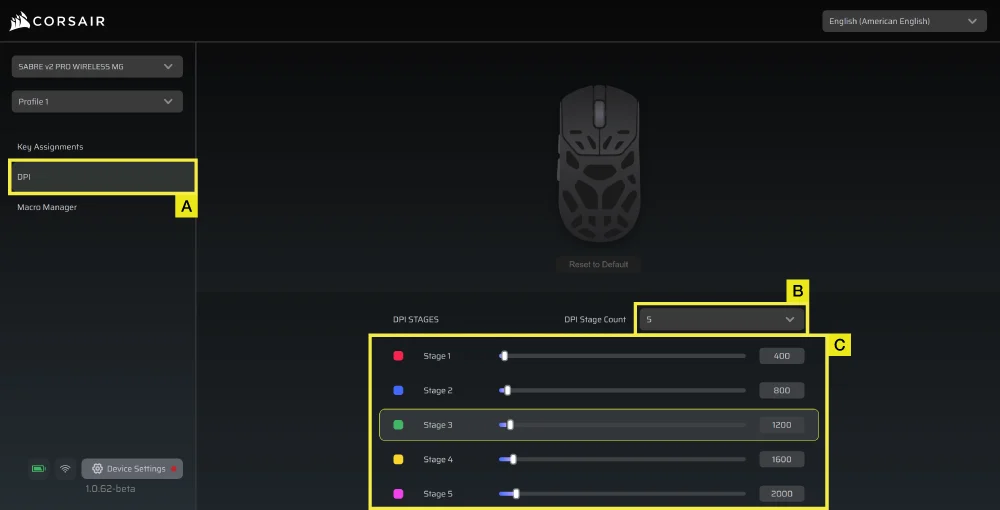
Étape 4 – Définissez les niveaux de PPP
A. Cliquez sur [PPP] sur la barre latérale gauche.
B. Choisissez le nombre de niveaux de PPP souhaité (1 à 5).
C. Activez les niveaux de PPP que vous souhaitez utiliser (par exemple, 800/1200/1600).
PPP initial recommandé :
- Bureau/général : 1200 à 1600 PPP
- Jeux de FPS : 800 à 1200 PPP
- MOBA/MMO : 1600 à 2400 PPP.
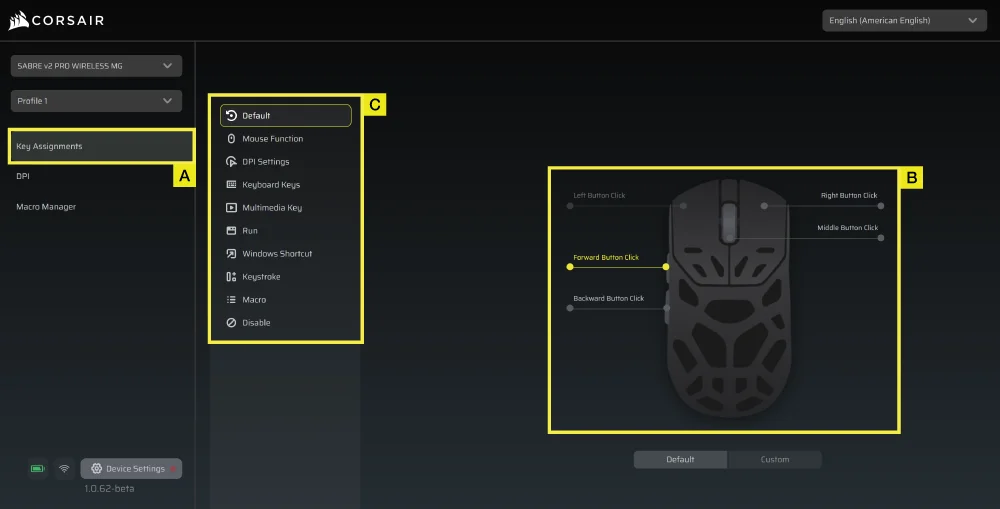
Étape 5 – Remappez les boutons (Affectations d'actions/de touches)
A. Cliquez sur [Affectations de touches] sur la barre latérale gauche.
B. Cliquez sur le bouton du schéma de la souris que vous souhaitez modifier.
C. Choisissez le type d'affectation :
- Clavier (remappez une touche comme R, E ou P)
- Macro (enregistrez plusieurs frappes au clavier)
- etc.
D. Confirmez l'affectation et testez-la.
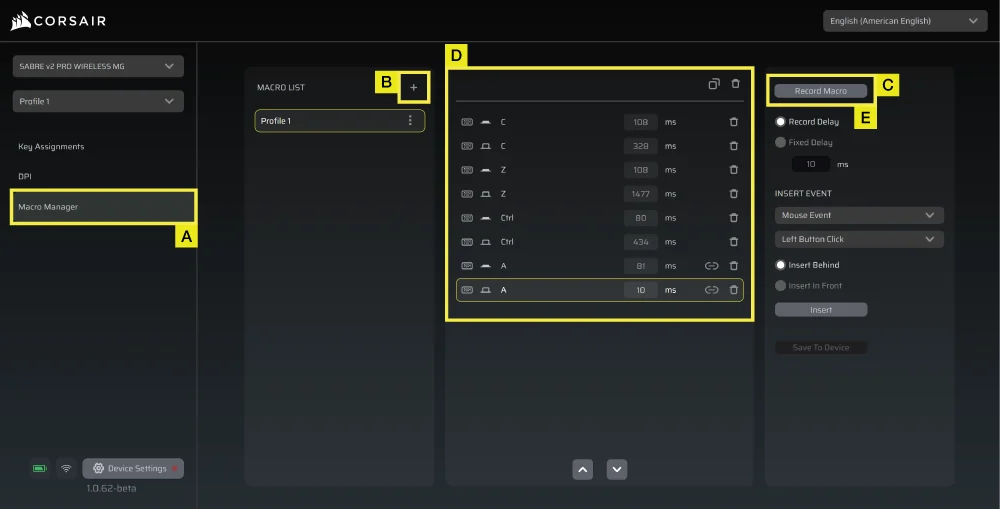
Étape 6 – Configurez le gestionnaire de macros
A. Cliquez sur [Gestionnaire de macros] sur la barre latérale gauche.
B. Cliquez sur [ + ] pour ajouter une nouvelle macro (par exemple : « Profil 1 »).
C. Cliquez sur [Enregistrer une macro] à droite.
D. Appuyez sur les touches du clavier ou effectuez les actions de souris que vous souhaitez enregistrer.
E. Cliquez à nouveau sur [Enregistrer la macro] pour arrêter l'enregistrement.
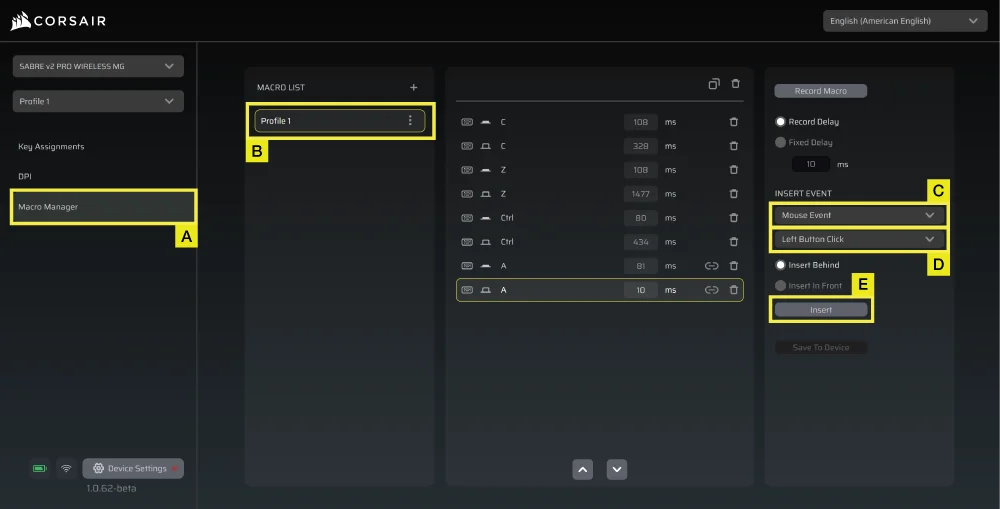
Étape 7 – Insérez manuellement des actions de macro
A. Cliquez sur [Gestionnaire de macros] sur la barre latérale gauche.
B. Choisissez la macro que vous souhaitez modifier.
C. Dans la barre d'insertion d'actions, choisissez si vous souhaitez insérer des actions de clavier ou de souris à l'aide du premier menu déroulant.
D. Sélectionnez l'action que vous souhaitez insérer à l'aide du deuxième menu déroulant.
E. Cliquez sur [Insérer].
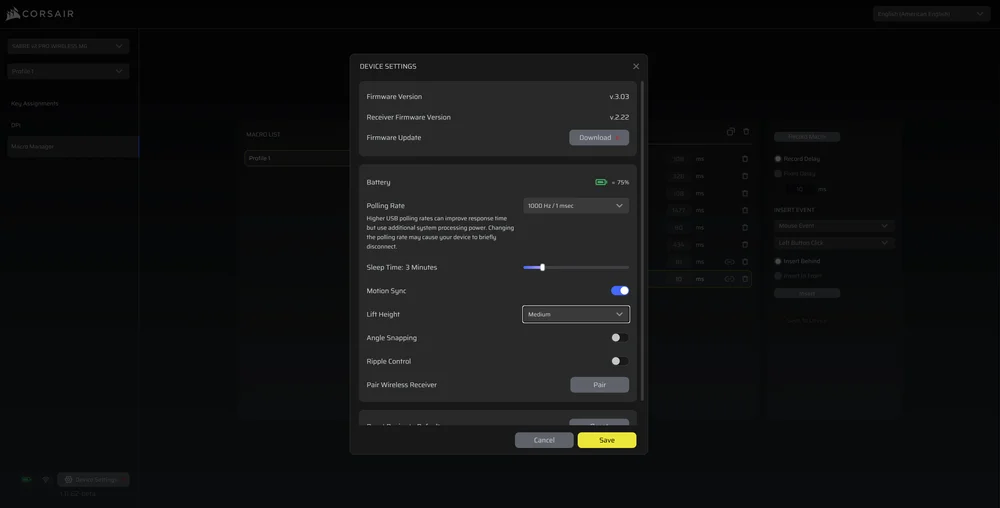
Étape 8 – Paramètres du périphérique
- Cliquez sur Paramètres du périphérique en bas à gauche.
- Paramètres du périphérique
- Batterie – État de la connectivité sans fil ou de la batterie.

-
Fréquence de scrutation – Sélectionnez la scrutation [1000Hz/1msec] pour une scrutation à 1000 Hz.

- Durée de veille – Réglez le délai après lequel la souris passe en mode veille.

-
Synchronisation des mouvements – Aligne les données de mouvement de la souris sur les intervalles de scrutation USB pour un suivi plus cohérent et plus stable du curseur.
- Hauteur de levage – Hauteur de coupure du capteur.

-
Alignement angulaire – Lorsque c'est option est activée, les mouvements de la souris sont fluidifiés grâce à la technologie de prédiction des capteurs.
-
Contrôle de l'ondulation – Fluidifie les mouvements de la souris en filtrant les petits tremblements involontaires au prix d'une légère réduction de la précision brute des entrées.
-
Jumeler le récepteur sans fil – Jumelez ou réinitialisez le récepteur sans fil.
-
Réinitialiser les paramètres par défaut du périphérique – Réinitialisez les paramètres par défaut de votre SABRE v2 PRO WIRELESS MG.
Étape 9 – Mettre à jour le micrologiciel
A. Cliquez sur [Paramètres du périphérique] en bas à gauche.
B. Cliquez sur [Rechercher les mises à jour] pour vérifier que vous utilisez la dernière version du micrologiciel de votre appareil.
C. Si nécessaire, suivez les étapes pour mettre à jour le microprogramme.
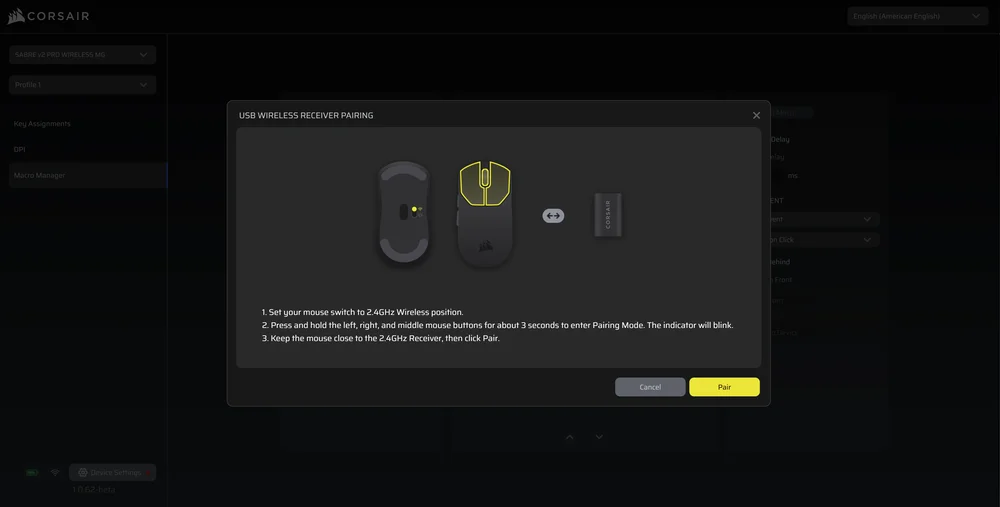
Étape 10 – Jumeler le récepteur sans fil
A. Cliquez sur [Paramètres du périphérique] en bas à gauche.
B. Cliquez sur [Jumeler].
C. Suivez les étapes pour jumeler le récepteur USB.
INFORMATIONS SUR LE RETRAIT DE LA BATTERIE

A: Retirez les patins ×2
B: Retirez les vis ×4
C: Démontez le sous-ensemble du capot supérieur
D: Retirez la vis ×1
E: Retirez le couvercle de la batterie
F: Retirez la batterie
Ce produit utilise une batterie rechargeable et il est impératif de suivre les consignes de sécurité en vue de l'élimination et du recyclage du produit si ce dernier est inutilisable. Pour retirer la batterie en toute sécurité en vue de son élimination et recyclage, suivez les étapes numérotées accompagnées de schémas ci-dessous.
CORSAIR MEMORY, Inc. encourage ses clients à recycler l'équipement électronique usagé et les batteries rechargeables conformément aux lois et réglementations locales.
INFORMATIONS SUR LA BATTERIE
- NUMÉRO DE MODÈLE (型號) : TW 602030
- Capacité (電池容量) : 3,7 V, 300 mAh, 1,11 Wh
- Scannez le QR code pour obtenir des informations sur la batterie

M/N (型號) : RGP0184
Puissance (電壓電流) : 5 V
 400 mA
Récepteur sans fil
M/N (型號) : RGP0185
Alimentation nominale (電壓電流) : 5 V
50 mA IC : 10954A-RGP0184 (Souris)
IC : 10954A-RGP0185 (récepteur sans fil)

La puissance fournie par le chargeur doit être comprise entre un minimum de 2,5 watts requis par l'équipement radio et un maximum de 10 watts afin d'atteindre la vitesse de charge maximale.
Pour des performances optimales, il est recommandé de recharger l'appareil à une température comprise entre 5 °C et 40 °C (41 °F et 104 °F).
DROITS D'AUTEUR / MENTIONS LÉGALES
© 2026 CORSAIR MEMORY, Inc. Tous droits réservés. CORSAIR et le logo de voiles sont des marques déposées de CORSAIR aux États-Unis et/ou dans d'autres pays. Toutes les autres marques de commerce sont la propriété de leurs titulaires respectifs. Le produit peut différer légèrement des produits représentés sur les images.
