GUIDE DE DÉMARRAGE RAPIDE
SABRE v3 PRO PureVector MG ERGO
The English version is available here - English
If you have any other problems please contact Soutien à la clientèle
Dans ce guide
- RECHARGE DE LA SOURIS
- APPRENDRE À CONNAÎTRE VOTRE SOURIS
- CONFIGURATION DU RÉSEAU SANS FIL SLIPSTREAM À 2,4 GHz
- CONNEXION PAR BLUETOOTH
- UTILISATION DU MODE FILAIRE
- MODIFICATION DU DPI
- ÉTAT DE LA SOURIS ET INDICATIONS
- GUIDE D'INSTALLATION DE LA SOURIS, ÉTAPE PAR ÉTAPE
- GUIDE ÉTAPE PAR ÉTAPE DE PureVector
- INFORMATIONS SUR LE RETRAIT DE LA BATTERIE
- DROITS D'AUTEUR/RENSEIGNEMENTS JURIDIQUES
RECHARGE DE LA SOURIS
Branchez le CÂBLE USB DE CHARGE ET DE TRANSFERT DE DONNÉES (K) à un port USB 2.0 ou 3.X disponible sur votre ordinateur et au PORT USB DE CHARGE ET DE TRANSFERT DE DONNÉES (G) de la souris. La DEL INDICATRICE MULTIFONCTION (F) indiquera l'état de charge (voir « État et indications de la souris »).
APPRENDRE À CONNAÎTRE VOTRE SOURIS
- BOUTON GAUCHE DE LA SOURIS
- BOUTON DROIT DE LA SOURIS
- CLIC DU MILIEU / MOYENNETTE DE DÉFILEMENT
- BOUTON « SUIVANT »
- BOUTON « RETOUR »
- VOYANT DEL POLYVALENT
- PORT USB DE CHARGEMENT ET DE TRANSFERT DE DONNÉES
- DPI / BOUTON D'APPARIEMENT
- COMMUTATEUR D'ALIMENTATION / MODE SANS FIL (ARRÊT / 2,4 GHZ / BT)
- RÉCEPTEUR SANS FIL USB
- CÂBLE USB DE CHARGE ET DE TRANSFERT DE DONNÉES
*Le CÂBLE USB DE CHARGE ET DE TRANSFERT DE DONNÉES (K) permet de brancher soit le RÉCEPTEUR SANS FIL USB (J), soit la souris – mais pas les deux en même temps.
*Le bouton DPI / APPARIEMENT (H) se trouve sous la souris.
CONFIGURATION DU RÉSEAU SANS FIL SLIPSTREAM À 2,4 GHz
- Branchez le CÂBLE USB DE CHARGE ET DE TRANSFERT DE DONNÉES (K) à un port USB 2.0 ou 3.X disponible sur votre ordinateur, puis branchez l’autre extrémité au RÉCEPTEUR SANS FIL USB (J).
- Placez le récepteur près de votre souris pour bénéficier d'une performance sans fil optimale.
- Allumez votre souris en réglant le commutateur d'alimentation et de mode sans fil (I) sur 2,4 GHz.
- Une fois la connexion établie, le DEL D’INDICATION POLYVALENT (F) s’allume en vert fixe pendant 2 secondes, puis s’éteint.
CONNEXION PAR BLUETOOTH
- Faites glisser le COMMUTATEUR D'ALIMENTATION / MODE SANS FIL (I) sur la position « BT ». La première fois que vous effectuez cette opération, la souris passe automatiquement en mode d'appairage et le VOYANT MULTIFONCTION (F) clignote en bleu pendant une durée pouvant aller jusqu'à 3 minutes.
- Sur votre ordinateur, votre téléphone ou votre tablette, ouvrez le menu Bluetooth et sélectionnez SABRE3MGEG. Une fois la connexion établie, le voyant d’indication polyvalent (F) s’allume en bleu fixe pendant 2 secondes, puis s’éteint.
- Pour appairer l'appareil avec un autre dispositif, faites glisser le commutateur sur la position « BT » et maintenez enfoncé le bouton DPI / PAIRING (H) pendant 2 secondes. Le voyant LED polyvalent (F) clignote à nouveau en bleu : répétez l'étape ci-dessus.
*Une fois l'appairage effectué, lorsque vous ramenez le commutateur en position « BT », le voyant reste allumé en bleu fixe pendant 2 secondes, puis s'éteint.
UTILISATION DU MODE FILAIRE
Pour utiliser la souris en mode filaire, débranchez le CÂBLE USB DE CHARGE ET DE TRANSFERT DE DONNÉES (K) du RÉCEPTEUR SANS FIL USB (J) et branchez-le au PORT USB DE CHARGE ET DE TRANSFERT DE DONNÉES (G) de la souris. La souris passe automatiquement en mode filaire et se recharge en même temps.
MODIFICATION DU DPI
- Appuyez sur le bouton DPI / PAIRING (H) situé sous la souris pour faire défiler les niveaux de DPI. Le voyant LED multifonction (F) clignote trois fois dans la couleur correspondante, puis s’éteint. Après le niveau 5, la souris revient au niveau 1.
*Des configurations avancées sont disponibles via CORSAIR WEB HUB.
*Il n'est pas possible de modifier la résolution (DPI) lorsque la souris est débranchée du système sans fil SLIPSTREAM 2,4 GHz ou du Bluetooth.
ÉTAT DE LA SOURIS ET INDICATIONS
La connexion sans fil, les niveaux de DPI et l'état de la batterie sont indiqués par la DEL d'indicateur polyvalent.
|
ÉTAPE DPI |
LUMINAIRES À DEL |
|
ÉTAPE 1 - 400 |
Rouge clignotant × 3 |
|
ÉTAPE 2 - 800 |
Flash bleu × 3 |
|
ÉTAPE 3 - 1 200 (par défaut) |
Vert clignotant × 3 |
|
ÉTAPE 4 - 1 600 |
Jaune flash × 3 |
|
ÉTAPE 5 – 2000 |
Flash violet × 3 |
|
ÉTAPE DE CHANGEMENT DE DPI – 400 *Disponible uniquement si cette option est configurée sur CORSAIR WEB HUB |
Aucun voyant DEL |
|
ÉTAT DE LA BATTERIE |
LUMINAIRES À DEL |
|
Recharge, en dessous de 30 % |
Respirer le rouge |
|
Charge, de 30 % à 90 % |
Respirer vert |
|
Charge, supérieure à 90 % |
Vert uni |
|
Batterie faible (moins de 20 %), en cours d'utilisation |
Clignote en rouge pendant le déplacement |
|
Batterie faible, souris inactive |
Clignotement rouge × 10, puis éteint |
|
MODE DE CONNEXION |
ÉTAT |
LUMINAIRES À DEL |
|
2,4 GHz
|
Appairage / Réappairage |
Jaune clignotant |
|
Appairé / Connecté |
Lumière jaune fixe pendant 2 secondes, puis éteinte |
|
|
Je suis revenu à la fréquence de 2,4 GHz (déjà appairé) |
Lumière verte fixe pendant 2 secondes, puis éteinte |
|
|
Récepteur déconnecté / hors de portée |
6 clignotements verts à chaque interaction |
|
|
Rétablissement de la connexion |
Lumière verte fixe pendant 2 secondes, puis éteinte |
|
|
Bluetooth |
Appairage / Réappairage |
Bleu clignotant |
|
Appairé / Connecté / Revenu à BT (déjà appairé) |
Deux secondes de bleu fixe, puis éteint |
|
|
Déconnecté / retiré de l'hôte |
6 clignotements bleus à chaque interaction |
|
|
Rétablissement de la connexion |
Deux secondes de bleu fixe, puis éteint |
GUIDE D'INSTALLATION DE LA SOURIS, ÉTAPE PAR ÉTAPE
Étape 1 – Branchez votre souris
A. Branchez le CÂBLE USB DE CHARGE ET DE TRANSFERT DE DONNÉES à votre ordinateur et au RÉCEPTEUR SANS FIL USB.
B. Faites glisser le commutateur d'alimentation et de mode sans fil sur la position 2,4 GHz.
*Pour utiliser plutôt le Bluetooth, faites glisser le commutateur sur la position « BT » et suivez les instructions de la section « CONNEXION PAR BLUETOOTH ».
*Pour utiliser la souris en mode filaire, branchez le câble du récepteur à la souris. La souris passe automatiquement en mode filaire et se recharge en même temps.
Étape 2 – Ouvrez CORSAIR WEB HUB et sélectionnez la souris
A. Rendez-vous sur https://www.corsair.com/web-hub/index.html.
B. Cliquez sur [Ajouter un périphérique].
C. Dans la boîte de dialogue « Périphérique HID », sélectionnez :
- Récepteur USB CORSAIR SABRE v3 PRO WIRELESS (mode sans fil), ou
- Souris de jeu CORSAIR SABRE v3 PRO PureVector MG ERGO (mode filaire).
Étape 3 – Définir les niveaux de DPI
A. Cliquez sur [DPI] dans la barre latérale de gauche.
B. La souris est livrée avec 5 niveaux de DPI : 400 / 800 / 1 200 (par défaut) / 1 600 / 2 000.
C. Utilisez le curseur ou entrez une valeur pour régler chaque étape, puis utilisez le bouton à bascule pour activer ou désactiver chaque étape individuellement.
D. Cliquez sur [Rétablir les paramètres par défaut] pour rétablir les niveaux de DPI d'usine.
E. Facultatif : utilisez l’étalonnage PureVector d’Aimlabs pour optimiser les performances de votre DPI. Cliquez sur [Ouvrir AimLabs] ou procurez-vous-le sur Steam. Une fois l’étalonnage effectué, tous les autres niveaux de DPI seront désactivés.
*Pour obtenir le guide complet de l'étalonnage PureVector, veuillez consulter le GUIDE ÉTAPE PAR ÉTAPE DE PUREVECTOR.
*Le bouton DPI / PAIRING permet de faire défiler les niveaux de DPI activés. Le mode Sniper (DPI Shift) n’est disponible que s’il est attribué à un bouton.
DPI de départ recommandés :
- Ordinateur de bureau/usage général : 1 200 à 1 600 DPI
- Jeux FPS : 800 à 1 200 DPI
- MOBA/MMO : 1 600 à 2 000 DPI
Étape 4 – Réaffecter les boutons (attributions)
A. Cliquez sur [Devoirs] dans la barre latérale de gauche.
B. Cliquez sur le bouton de la souris virtuelle que vous souhaitez modifier. Cinq boutons sont programmables : clic gauche, clic droit, clic central, « Suivant » et « Précédent ». Le commutateur d’alimentation/sans fil n’est pas programmable.
C. Choisissez le type de devoir dans la liste de gauche :
- Touches du clavier (touches de base / touches de fonction / touches système)
- Boutons de la souris.
- Support et volume
- Macro (enregistrement de plusieurs frappes)
- Texte
D. Vous pouvez également faire glisser une touche de la liste directement sur la souris virtuelle.
E. Confirmez l'affectation et vérifiez-la. Cliquez sur [Rétablir les paramètres par défaut] pour rétablir la disposition d'origine.
Étape 5 – Configuration de l’appareil
A. Cliquez sur « Paramètres de l'appareil » en bas à gauche.
B. Veuillez régler les éléments suivants :
- a. Batterie – Indique l'état de la connexion sans fil et celui de la batterie.
- b. Fréquence de mise à jour de la souris filaire USB – 125 Hz / 250 Hz / 500 Hz / 1 000 Hz (par défaut) / 2 000 Hz / 4 000 Hz / 8 000 Hz.
- c. Taux de sondage SLIPSTREAM WIRELESS – 125 Hz / 250 Hz / 500 Hz / 1 000 Hz (par défaut) / 2 000 Hz / 4 000 Hz / 8 000 Hz. Des taux de sondage plus élevés améliorent le temps de réponse, mais sollicitent davantage la puissance de traitement du système. La modification du taux de sondage peut entraîner une brève déconnexion de votre appareil.
- d. Fréquence d'interrogation Bluetooth — Fixée à 1 000 Hz pour la norme BLE 6.0 et les versions ultérieures, ou à 250 Hz pour les versions antérieures à la norme BLE 6.0. Ce paramètre ne peut pas être modifié par l'utilisateur.
- e. Luminosité – Réglez la luminosité de la DEL de l’INDICATEUR POLYVALENT.
- f. Temps de veille – Met l’appareil en mode d’économie d’énergie après une période d’inactivité prédéfinie. Valeur par défaut : 3 min, réglable de 1 à 999 min.
- g. Alignement aux angles – Permet un déplacement plus fluide de la souris pour tracer des lignes droites
- h. Hauteur de levage – Vous permet de régler la hauteur verticale à laquelle le capteur de la souris cesse d’envoyer un signal à votre ordinateur lorsque vous soulevez la souris.
- i. Sélection de la surface – Optimisez les performances en fonction de votre surface : Par défaut / MM Glass / MM PRO / MM / MM350 PRO / MM200.
- j. Motion Sync – Rend les mouvements du curseur plus fluides et plus précis en les synchronisant avec votre système. Activé / Désactivé.
- k. Contrôle des ondulations – Réduit les légers tremblements indésirables du curseur, en particulier à un DPI élevé. Activé / Désactivé.
- l. Réinitialisation aux paramètres d'usine – Rétablit tous les paramètres de l'appareil à leurs valeurs par défaut.
- m. Cliquez sur [Enregistrer] pour appliquer vos modifications.
Étape 6 – Mise à jour du micrologiciel
A. Connectez un appareil à votre ordinateur :
– Souris : branchez la souris à votre ordinateur à l'aide du CÂBLE USB DE CHARGE ET DE TRANSFERT DE DONNÉES.
– Récepteur : connectez le RÉCEPTEUR SANS FIL USB à votre ordinateur à l'aide du CÂBLE USB DE CHARGE ET DE TRANSFERT DE DONNÉES.
B. Accédez à CORSAIR WEB HUB, cliquez sur [Ajouter un appareil], puis sélectionnez l’appareil connecté : la souris de jeu CORSAIR SABRE v3 PRO PureVector MG ERGO ou le récepteur USB CORSAIR SABRE v3 PRO WIRELESS.
C. Cliquez sur « Paramètres de l'appareil » en bas à gauche pour ouvrir le panneau « PARAMÈTRES DE L'APPAREIL ».
D. En haut du panneau, à côté de « Firmware », cliquez sur [Rechercher les mises à jour].
E. Si la dernière version du micrologiciel est déjà installée, la page affiche le message « La dernière version du micrologiciel est installée. ». Sinon, suivez les instructions à l'écran pour terminer la mise à jour.
F. Débranchez l'appareil, puis répétez les étapes A à E pour l'autre.
*Ne débranchez pas l'appareil et ne fermez pas le navigateur pendant le processus de mise à jour.
Mise à jour manuelle du micrologiciel (facultative)
N'utilisez cette option que si vous devez installer un fichier de micrologiciel spécifique fourni par le service de soutien de CORSAIR.
A. Dans l’UTILITAIRE DE MISE À JOUR DU MICROLOGICIEL CORSAIR, cliquez sur le menu à trois points situé en haut à droite de la fiche de l’appareil, puis sélectionnez [Mise à jour manuelle].
B. La fenêtre « MISE À JOUR MANUELLE DU MICROLOGICIEL » affiche la version actuelle du micrologiciel de l'appareil.
C. Faites glisser et déposez le fichier du micrologiciel dans la fenêtre, ou cliquez sur la zone de téléchargement pour sélectionner le fichier (zip).
D. Cliquez sur [Mettre à jour] et attendez que la mise à jour soit terminée.
Étape 7 – Appairer le récepteur sans fil
Le réappairage manuel du RÉCEPTEUR SANS FIL USB n'est possible qu'à l'aide de l'UTILITAIRE DE MISE À JOUR DU MICROLOGICIEL CORSAIR.
A. Branchez le récepteur sans fil USB à votre ordinateur à l'aide du câble USB de recharge et de transfert de données, puis allumez la souris (2,4 GHz).
B. Accédez à l’UTILITAIRE DE MISE À JOUR DU MICROLOGICIEL CORSAIR. (Dans CORSAIR WEB HUB, vous pouvez également y accéder depuis « Paramètres de l’appareil » → « Appairer le récepteur sans fil » → [Aller].)
C. Cliquez sur [Ajouter un appareil] et autorisez le récepteur USB sans fil CORSAIR SABRE v3 PRO.
D. Sur la carte du récepteur, cliquez sur le menu à trois points situé en haut à droite, puis sélectionnez [Appairer].
E. Sur la souris, appuyez simultanément sur le BOUTON GAUCHE (A), le BOUTON DROIT (B) et le BOUTON DU MILIEU / MOULETTE DE DÉFILEMENT (C) et maintenez-les enfoncés pendant 2 secondes. Le VOYANT MULTIFONCTION (F) clignote en jaune pendant environ 20 secondes.
F. Approchez la souris du récepteur. Le voyant s’allume en jaune fixe pendant 2 secondes, puis s’éteint : l’appairage est terminé.
Étape 8 – Appairez un appareil Bluetooth
A. Faites glisser le commutateur d'alimentation et de mode sans fil sur la position « BT ».
B. Appuyez sur le bouton DPI / PAIRING et maintenez-le enfoncé pendant 2 secondes. Le voyant LED multifonction clignote en bleu.
C. Sur votre ordinateur, votre téléphone ou votre tablette, ouvrez le menu Bluetooth et sélectionnez SABRE3MGEG.
D. Le voyant DEL reste allumé en bleu pendant 2 secondes, puis s'éteint : l'appairage est terminé.
*L'appairage Bluetooth ne nécessite pas l'UTILITAIRE DE MISE À JOUR DU MICROLOGICIEL CORSAIR.
GUIDE ÉTAPE PAR ÉTAPE DE PureVector
La fonction d’étalonnage PureVector d’Aimlabs analyse votre précision et applique une sensibilité directionnelle étalonnée à votre souris. L’étalonnage s’applique à chaque niveau de DPI et est enregistré dans la mémoire intégrée de la souris; ainsi, votre profil vous suit partout, sans qu’il soit nécessaire d’utiliser une application en arrière-plan.
*Nécessite l'application Aimlabs sur Steam et un compte Aimlabs gratuit. Assurez-vous que la souris et le récepteur sans fil disposent tous deux de la dernière version du micrologiciel (voir l'étape 6 du GUIDE DE CONFIGURATION ÉTAPE PAR ÉTAPE DE LA SOURIS).
Étape 1 – Ouvrez PureVector dans CORSAIR WEB HUB
A. Branchez votre souris, ouvrez CORSAIR WEB HUB, puis cliquez sur [DPI] dans la barre latérale de gauche.
B. Sélectionnez le niveau de DPI que vous souhaitez calibrer.
C. Dans le panneau PureVector, cliquez sur [Ouvrir AimLabs] pour lancer AimLabs via Steam. Si AimLabs n’est pas installé, cliquez sur [Télécharger sur Steam] pour le télécharger.
*Une fois l'étalonnage effectué, tous les autres niveaux de DPI seront désactivés.
Étape 2 – Connectez-vous à Aimlabs
A. Lancez Aimlabs.
B. Connectez-vous ou créez un compte Aimlabs. Un compte est nécessaire pour accéder aux fonctionnalités de PureVector.
Étape 3 – Ouvrez Mouselabs dans Aimlabs
Une fois que vous vous êtes connecté, cliquez sur [Aller maintenant] si vous êtes invité à ouvrir la page PureVector. Vous pouvez également sélectionner « Mouselabs » dans le menu du haut.
Étape 4 – Effectuer l'étalonnage
A. Cliquez sur [Lancer l'étalonnage].
B. Répondez aux questions de configuration, puis cliquez sur [Continuer].
C. Choisissez votre style de prise, puis cliquez sur [Continuer].
D. Choisissez votre style de visée, puis cliquez sur [Continuer].
E. Choisissez la taille de votre tapis de souris, puis cliquez sur [Continuer].
F. Recherchez votre modèle de souris et définissez votre DPI (la sensibilité dans le jeu est renseignée automatiquement à partir d’Aimlabs), puis cliquez sur [Commencer l’étalonnage].
G. Cliquez pour commencer. L'étalonnage comprend 5 séries d'exercices « Spidershot », d'une durée d'une minute chacune (environ 5 minutes au total).
H. À l'issue du 5e cycle, cliquez sur [Terminé] pour enregistrer les données d'étalonnage dans votre souris.
Étape 5 – Vérifiez vos résultats
A. Revenez au panneau Mouselabs. Celui-ci affiche désormais des données supplémentaires, notamment la carte PureVector à gauche. Votre configuration est enregistrée automatiquement.
B. Sélectionnez l'onglet « PureVector » situé à droite pour consulter les graphiques « Avant » et « Après » de PureVector.
C. Les 5 séries d'étalonnage sont toutes enregistrées. Cliquez sur n'importe quelle série pour visionner son rediffusion.
*Le graphique « After PureVector » n'apparaît qu'après avoir effectué au moins 5 tours supplémentaires de n'importe quelle tâche Aimlabs à la suite de votre premier étalonnage. Jouez davantage de tours pour continuer à enrichir ce graphique de données.
Étape 6 – Affinez ou réinitialisez votre étalonnage
A. Pour relancer l'étalonnage, cliquez sur [Affiner l'étalonnage].
B. Pour effacer les données d'étalonnage de votre souris, cliquez sur le bouton « Réinitialiser ».
INFORMATIONS SUR LE RETRAIT DE LA BATTERIE
SCHÉMA DE DÉMONTAGE DE LA BATTERIE REQUIS
Ce produit fonctionne avec une batterie rechargeable; il est donc impératif de respecter les consignes de sécurité lorsque vous devez le mettre hors service en vue de son élimination et de son recyclage. Pour retirer la batterie en toute sécurité en vue de son élimination et de son recyclage, veuillez suivre les étapes numérotées à l’aide des schémas ci-dessous.
CORSAIR MEMORY, Inc. encourage ses clients à recycler le matériel électronique usagé et les piles rechargeables conformément aux lois et règlements locaux.
INFORMATIONS SUR LA CHARGE DE LA BATTERIE
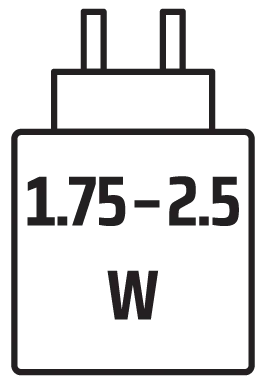
La puissance fournie par le chargeur doit être comprise entre 1,75 watts (minimum requis par l'équipement radio) et 2,5 watts (maximum) afin d'atteindre la vitesse de charge maximale.
RENSEIGNEMENTS SUR LA BATTERIE
- M/N (modèle) : AHB521630HPJT
- Caractéristiques techniques : 3,8 V, 290 mAh, 1,11 Wh
- Scannez le code QR pour obtenir des renseignements détaillés sur la batterie

Souris
M/N(Modèle) : RGP0194
Évaluation (Tension et courant) : 5 V  Récepteur 350 mA
M/N(Modèle) : RGP0195
Évaluation (Tension et courant) : 5 V 50 mA
DROITS D'AUTEUR/RENSEIGNEMENTS JURIDIQUES
© 2026 CORSAIR MEMORY, Inc. Tous droits réservés. CORSAIR et le logo représentant des voiles sont des marques de commerce déposées de CORSAIR aux États-Unis et/ou dans d’autres pays. Toutes les autres marques de commerce appartiennent à leurs propriétaires respectifs. Le produit peut différer légèrement de celui illustré.
CORSAIR MEMORY, Inc. 115, boulevard McCarthy Nord, Milpitas (CA) 95035, États-Unis
CORSAIR GmbH, Landshuter Allee 10, 80637 Munich, Allemagne
CORSAIR COMPONENTS Ltd. 1020, chemin Eskdale, Winnersh Triangle, Wokingham, RG41 5TS, Royaume-Uni


Identifiant FCC : 2AAFM-RGP0194 (souris)
Identifiant FCC : 2AAFM-RGP0195 (clé électronique)
IC : 10954A-RGP0194 (souris)
IC : 10954A-RGP0195 (clé électronique)