-
LÆR DIT TASTATUR AT KENDE
-
TEKNISKE SPECIFIKATIONER
-
TILVALG - UDVIDELSESMODULER
-
CORSAIR MAGNETISKE MGX HYPERDRIVE-TASTER
-
AXON HYPER-PROCESSING TECHNOLOGY
-
KONFIGURATION AF TASTATURET
-
TILSLUTNING TIL SONY PLAYSTATION
-
TILSLUTNING VIA TRÅDLØS TILSTAND (Kun tilgængelig med det trådløse modul installeret)
-
OPLADNING & BATTERILEVETID
-
FUNKTIONSTILSTANDE
-
HARDWAREOVERSIGT
-
SOFTWAREOVERSIGT
-
iCUE-START OG ENHEDSSKÆRM
-
FABRIKSNULSTILLING
-
OPLYSNINGER OM FJERNELSE AF BATTERI
-
COPYRIGHT/JURIDISKE OPLYSNINGER
MANUAL | HURTIG STARTGUIDE
MAKR PRO 75
GØR DET SELV-TASTATUR MED HALL EFFECT
Den engelske version er tilgængelig her - English
Hvis du har andre problemer, bedes du kontakte kundesupport
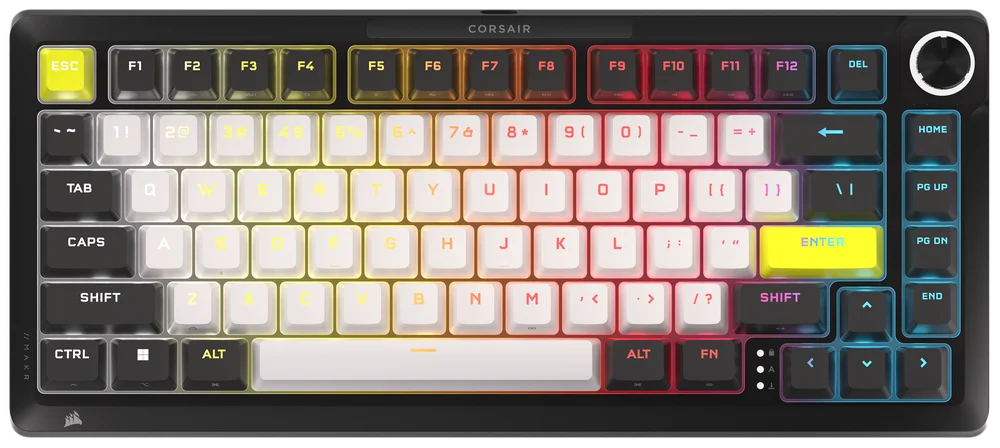
LÆR DIT TASTATUR AT KENDE
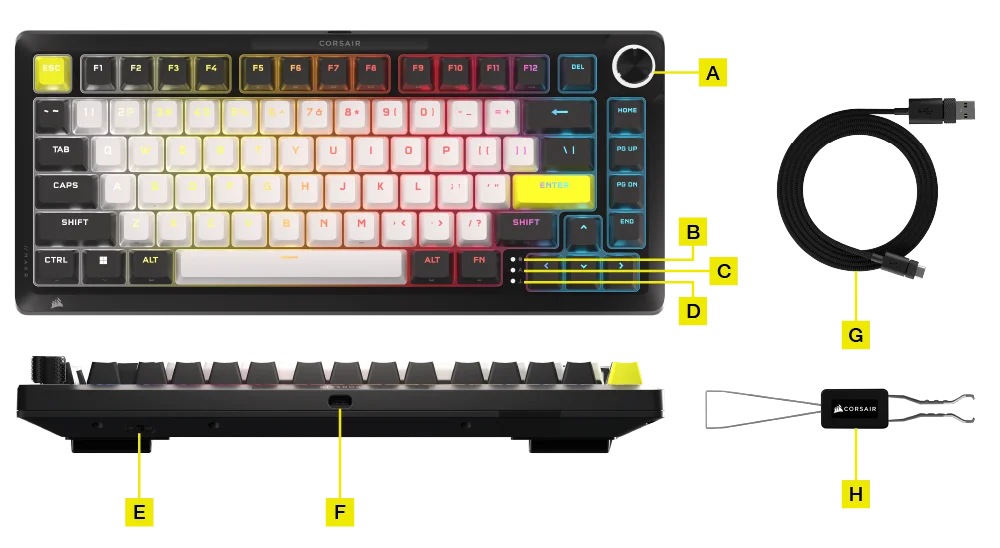
- MULTIFUNKTIONELT DREJEHJUL
- INDIKATOR FOR WINDOWS-LÅS
- INDIKATOR FOR CAPS LOCK
- INDIKATOR FOR SCROLL LOCK
- WIN/MAC-KONTAKT
- USB TYPE-C-PORT
- USB TYPE-C TIL TYPE-A-KABEL
- 2-I-1 TAST/HÆTTEAFTRÆKKER
TILVALG - UDVIDELSESMODULER:
- Trådløst modul

- LCD-modul

SÅDAN INSTALLERES DET TRÅDLØSE MODUL
1. Når tastaturet er åbent, skal du fjerne alle interne komponenter undtagen de nederste lag med udskæringen til det trådløse batteri.
BEMÆRK: Der er en gummipude (B) i den kabeltilsluttede model. Fjern (B), så der kun puden med udskæring til batteriet (A) er tilbage.


2. Installer det trådløse modul ved at stille plastikstifterne på linje med de tilsvarende åbninger på bagsiden af sokkelskummet. Der er visuelle indikatorer, som hjælper med at guide denne proces. Når plaststifterne er på linje, skal du trykke lidt på modulets fire hjørner, indtil de klikker på plads.

(1)

(2)

(3)
BEMÆRK:
Når du slutter det trådløse modul til printkortet, skal du sørge for, at disse to stik sidder helt fast. (Billede 1)
Det kan du gøre ved at trykke forsigtigt på den sølvfarvede del af det trådløse modul (Billede 2), indtil du hører et klik.
Hvis du ikke hører et klik, skal du stoppe med at trykke og gå tilbage til trin 2 for at sikre, at alle plastikstifter er justeret, før du trykker på den sølvfarvede del igen.
Når det trådløse modul er blevet installeret, tændes en hvid LED, når tastaturet er tændt. (Billede 3)

(1)


(2)
(3)
3. Udskift frontstykket af plastik med 'CORSAIR'-ordmærket  med de nye knapdæksler af plastik, der følger med det trådløse modul.
Den korrekte installationsrækkefølge fra venstre mod højre skal være:
a. Tænd/sluk
b. CORSAIR-ordmærke
c. SLIPSTREAM 2,4 GHz-knap
d. Bluetooth® knap

SÅDAN AKTIVERER DU TRÅDLØS FORBINDELSE
-
Med Trådløst modul installeret skal du skubbe strømafbryderen til positionen ON for at tænde tastaturet.
-
Tryk på Trådløs-knappen for at skifte til trådløs SLIPSTREAM 2,4 GHz-tilstand.
Strømafbryder skubbet til ON/Trådløs-knappen trykket ind
Hold den nede for at starte SLIPSTREAM-parring.
-
Tryk på BT-knappen for at skifte til Bluetooth-tilstand.
Hold den nede for at starte Bluetooth-parring.
Strømafbryder skubbet til ON/ BT-knappen trykket ind
SÅDAN INSTALLERES LCD-MODULET
1. Fjern drejehjulsmodulet.
- Vend sættet på hovedet, og fjern husets skruer.

- Når skruerne er fjernet, skal du forsigtigt vende det om, mens du holder kabinettet sammen for at forhindre, at nogen af komponenterne falder fra hinanden.

- Træk drejehjulet af.
- Løft forsigtigt toppen af kabinettet opad. Frakobl båndkablet fra kabinettet.

(1)


(2)
(3)
- Fjern de tre skruer, der fastgør drejehjulsmodulet.

- Fjern drejehjulsmodulet helt, og opbevar det et sikkert sted.


(1)
(2)
2. Installer LCD-modul
- Monter ringen på det opadvendte kabinet. (Fungerer ikke på bagudvendt kabinet).

- Vend LCD'en om på bagsiden, og sæt den fast med tre skruer.

- Sæt båndkablet fast på det øverste hus igen.

TEKNISKE SPECIFIKATIONER
| FUNKTION | BESKRIVELSE |
| Formfaktor | 75 % |
| Topdæksel | Fuld aluminium |
| Bund | Fuld aluminium |
|
Farve |
Eclipse |
|
Lydabsorberende skum (Fra top til bund) |
8 lag
|
| Kontaktplade | FR4 (med silikonepakninger) |
| Baggrundsbelysning | Individuel LED-belysning og individuelt programmerbare taster |
| LED-farve | RGB |
| Tastehætter | PBT double shot |
| Taster |
Magnetiske, forsmurte CORSAIR MGX Hyperdrive-taster, 30-55 g aktiveringskraft, 0,1-4,0 mm* aktiveringsafstand (i trin af 0,1 mm), 4,1 mm samlet tastevandring, garanti for 150 millioner tastetryk * For at opnå optimal nøjagtighed er det anbefalede interval 0,3 mm-3,6 mm. Indstilling af aktiveringen uden for det anbefalede område kan resultere i højere følsomhed og påvirke konsistensen |
| Tilslutning | USB Type-A |
| Matrix | Fuld key rollover (NKRO) med 100 % anti-ghosting |
| USB-rapporthastighed | Op til 8.000 Hz hyper-polling |
| Interne profiler | Standard: 1, der kan være op til 5 profiler |
| Mediestyring | FN-genveje/drejeknap |
| FlashTap (SOCD) |
FN + Højre Skift iCUE-brugergrænseflade CORSAIR WEB HUB |
| Lysstyrkekontrol | FN-genveje/drejeknap |
| Justerbar højde | Ja |
| Plug and Play-betjening | Ja |
| Konsolkompatibilitet | Xbox One, Xbox Series X|S, PlayStation 4, 5 |
| Kabel | 1,8 m/6 ft, USB Type-C til Type-A, aftageligt, sort, sammenfiltringsfrit gummi |
| Mål | 332(L) x 145(B) x 50(H) mm |
| Vægt | 1,3 kg |
| Garanti | To år – de lokale landes bestemmelser er gældende |
TILVALG - UDVIDELSESMODULER
TRÅDLØST MODUL
| Mål | 188,8(L) x 90,7(B) x 11,9(H) mm |
| Vægt | 111,9 g |
| Garanti | To år – de lokale landes bestemmelser er gældende |
| Batterispecifikationer | Type: Indbygget litium-ion-polymer, genopladeligt |
|
Batteriets levetid:
|
|
| Opladning: Oplades via USB på 5 timer afhængigt af batteridræning og forbrug | |
| Konfiguration: 1S1P | |
| Antal: 1 | |
| Celler: 1 | |
| Modelnr.: 2670155 | |
| Kapacitet: 4170 mAh | |
| Mål: 159 (L) x 70,3 (B) x 3,0 (H) mm | |
| Mål (med kabel): 199 (L) x 70,3 (B) x 3,0 (H) mm | |
| Vægt: 71 g | |
| Litiumindhold: 1,251 g | |
| HAZMAT UN #: UN3481 | |
| HAZMAT-beskrivelse: PI967 – Indeholdt i udstyr |
LCD-MODUL
| Størrelse | 1,3" |
| Opløsning | Opløsning på 240 x 240 |
| Mål | 33,77 (L) x 36,26 (B) x 15,8 (H) mm |
| Vægt | 13,5 g |
| Specifikationer for billedoverførsel |
|
| Garanti | To år – de lokale landes bestemmelser er gældende |
CORSAIR MAGNETISKE MGX HYPERDRIVE-TASTER
CORSAIR MGX Hyperdrive magnetiske keyswitches giver en superblød, støjsvag og vibrationsfri skrivefornemmelse, der kan programmeres til at registrere tastetrykket ved alt fra 0,1 mm til 4,0 mm* aktiveringsafstand. Det giver dig fuld kontrol over hvert tastetryks følsomhed, så spil- og skriveoplevelsen passer til dig.
* For at opnå optimal nøjagtighed er det anbefalede interval 0,3 mm-3,6 mm. Hvis du indstiller aktiveringen uden for det anbefalede område, kan det resultere i højere følsomhed og påvirke konsistensen.

AXON HYPER-PROCESSING TECHNOLOGY
CORSAIR AXON giver en stærk og dynamisk tastaturoplevelse med:
- Superhurtig registrering og behandling af tastetryk.
- Op til 8.000 Hz hyper-polling (kan justeres i iCUE- og CORSAIR WEB HUB-enhedsindstillingerne).
- Op til 20-lags indbyggede belysningseffekter (programmerbare i iCUE pr. profil).

KONFIGURATION AF TASTATURET
| Windows® PC | Apple Mac® |
Microsoft Xbox One* Microsoft Xbox Series X | S* |
Sony PlayStation 4** Sony PlayStation 5** |
**Se afsnittet Tilslutning til Sony PlayStation.
TILSLUTNING TIL SONY PLAYSTATION
Tastaturet har også en særlig tilstand til understøttelse af Sony PlayStation 4 og 5, som kan aktiveres via en genvej.
| GENVEJ | FUNKTION | INDIKATION |
FN+  (Hold i 5 sekunder) (Hold i 5 sekunder) |
Skift til PlayStation-tilstand | Blinker hvidt 5 gange på 5 sekunder |
| FN+ (Hold i 5 sekunder) |
Skift tilbage til standardtilstand | Pulserer hvidt 2 gange |
BEMÆRK: De tilgængelige funktioner kan være begrænsede afhængigt af understøttelse af spillekonsol og program.
TILSLUTNING VIA TRÅDLØS TILSTAND (Kun tilgængelig med det trådløse modul installeret)
Når USB-kablet sættes i, skifter enheden automatisk til USB-tilstand.
Når USB-kablet tages ud, skifter enheden til den senest anvendte trådløse tilstand.
| FUNKTIONSNAVN | KNAP | FUNKTION | INDIKATOR | INDIKATION/STATUS |
| USB-kabel | IKKE RELEVANT | Skifter automatisk til USB-tilstand, når kablet sættes i. | Trådløs-knap  |
Lyser gult |
| Trådløs SLIPSTREAM | Trådløs-knap |
Tryk Trådløs-knappen for at skifte til SLIPSTREAM wireless 2,4 GHz-tilstand | Trådløs-knap |
Lyser hvidt: Tilsluttet Pulserer hvidt: Ikke tilsluttet |
| Hold Trådløs-knappen nede for at starte parringen* | Blinker hvidt hurtigt i 120 sekunder under parring | |||
| Bluetooth 1 | Bluetooth-knap  |
|
Bluetooth-knap |
Lyser blåt: Tilsluttet. Pulserer blåt: Ikke tilsluttet
Blinker hurtigt blåt i 120 sekunder under parring |
| Bluetooth 2 | Bluetooth-knap |
|||
| Bluetooth 3 | Bluetooth-knap |
*Parring af trådløs SLIPSTREAM: Du kan også parre donglen med tastaturet via iCUE.
Trin: Find parringsknappen på donglesiden, der er markeret med en gul cirkel.

*For at fuldføre parring med en trådløs SLIPSTREAM-adapter skal du starte adapterparring i iCUE-enhedens indstillinger.
OPLADNING & BATTERILEVETID

| FUNKTIONSNAVN | KNAP | FUNKTION | INDIKATION |
| Kontrol af batteri | FN + Esc |
Tryk på FN + Esc for at vise batteriniveauets farve/effekt på Esc-tasten i 3 sekunder. |
Kritisk: Pulserer rødt (igangværende tilstand) Lav: Blinker rødt Medium: Blinker gult Høj: Blinker grønt Fuldt opladet: Lyser grønt *Ved opladning med USB-kablet tilsluttet vil indikatoren blive ved med at pulsere grønt, indtil det er fuldt opladet. Indikatoren lyser grønt, når det er fuldt opladet. |
FUNKTIONSTILSTANDE
Tastaturet har tre funktionstilstande:
- Hardwaretilstand (HW) – Når iCUE ikke kører, eller når tastaturet er forbundet til en enhed, der ikke understøtter iCUE, fungerer tastaturet i hardwaretilstand, som anvender profiler og indstillinger gemt i det indbyggede lager.
- Softwaretilstand (SW) – Når iCUE kører på en pc eller Mac, fungerer tastaturet i softwaretilstand og styres af iCUE.
- Download iCUE fra corsair.com/downloads og installer på en Windows-pc eller Apple Mac for at knytte alle dine CORSAIR iCUE-kompatible produkter sammen i en enkelt grænseflade, så du får fuld kontrol over alt fra belysning til effektive makroer.

- Download iCUE fra corsair.com/downloads og installer på en Windows-pc eller Apple Mac for at knytte alle dine CORSAIR iCUE-kompatible produkter sammen i en enkelt grænseflade, så du får fuld kontrol over alt fra belysning til effektive makroer.
- Webbaseret tilstand – Når iCUE ikke kører, skal du gå til CORSAIR Web Hub-linket https://corsair.com/web-hub. Tastaturet fungerer i webbaseret tilstand ved hjælp af profiler og indstillinger, der er gemt på det indbyggede lager.

| FUNKTION | HARDWARE TILSTAND | WEBBASERET TILSTAND | SOFTWARE TILSTAND |
| Lager & Profiler | 1 profil op til 5 profiler | 5 profiler | Ubegrænset |
| Opret nye profiler | Opret i iCUE | Opret i CORSAIR WEB HUB | Opret i iCUE |
| Opret belysningseffekter | Opret i iCUE | Opret i CORSAIR WEB HUB | Opret i iCUE |
| Opret tasttildelinger | Opret i iCUE | Opret i CORSAIR WEB HUB | Opret i iCUE |
| Maksimalt antal belysningslag | 20 | 5 |
Ubegrænset (kabeltilstand) 20 (trådløs tilstand) |
HARDWAREOVERSIGT
FN-GENVEJE BELYSNINGSINDIKATOR
Når du trykker på FN-tasten, slukkes al belysning midlertidigt, undtagen for taster med sekundære funktioner og tildelte makroer. Disse taster vil have baggrundsbelysning slået til.
- Standardfarven vil være hvid.
- Brugerne kan tilpasse farveindikationen i iCUE.
Farveindikationen for den profil, der bruges i øjeblikket, har prioritet over FN-genvejsbelysning.
INDSTILLING AF HARDWAREAKTIVERING (TABEL A)
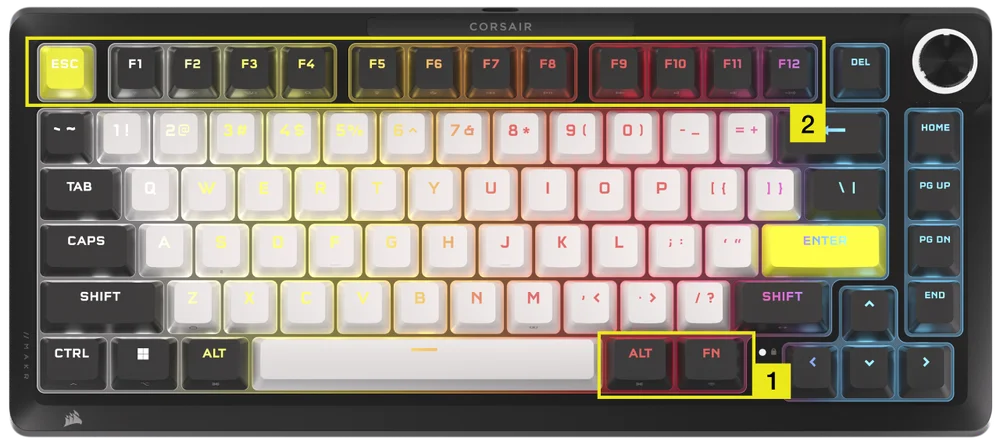
Sørg for, at både iCUE og CORSAIR WEB HUB er slukket, før du konfigurerer hardwareaktiveringen.
- Hold FN + Højre Alt nede i 2 sekunder, indtil tastaturbelysningen slukkes med undtagelse af tasterne ESC, F1-F12, 4-0, -_ og =+.
- Tryk på en af de oplyste taster fra ESC og F1-F12 for at indstille alle taster til den pågældende aktiveringsafstand.
- Alle analoge taster (undtagen ESC, F1-F12, 4-0, -_ og =+, men inklusive de valgte taster) lyser med en pulserende effekt (valgt farve).
- Tryk på samme følsomhedstast for at vende tilbage til indstillingen for hardwaretilstanden.
| Tast | ESC | F1 | F2 | F3 | F4 | F5 | F6 |
| Aktiveringsafstand (mm) | 0,8 | 1,0 | 1,2 | 1,4 | 1,6 | 1,8 | 2,0 (Standard) |
| Farve | Hvid | Orange | Gul | Gul | Grøn | Cyan | Capri |
| Tast | F7 | F8 | F9 | F10 | F11 | F12 |
| Aktiveringsafstand (mm) | 2,2 | 2,4 | 2,6 | 2,8 | 3,0 | 3,2 |
| Farve | Blå | Indigoblå | Lilla | Violet | Magentarød | Rød |
- Tryk på FN + Højre Alt for at afslutte og afprøve de nye indstillinger.
| Gaming (forbedret respons) | Multibrug (balanceret) | Indtastning (forbedret præcidion) |
| 1,0 mm | 2,0 mm (standard) | 3,0 mm |
I softwaretilstand med iCUE får du adgang til endnu mere kraftfuld kontrol for at finjustere aktiveringsindstillingerne yderligere i trin på 0,1 mm fra hele intervallet på 0,1 mm til 4,0 mm*, som kan gemmes pr. profil, eller du kan tildele handlinger til en sekundær aktivering til hurtige skudkombinationer eller avancerede bevægelsesmønstre.
*For optimal nøjagtighed anbefales et område mellem 0,3 og 3,6 mm. Hvis du indstiller aktiveringen uden for det anbefalede område, kan det resultere i højere følsomhed og påvirke konsistensen.
HARDWAREINDSTILLING FOR RAPID TRIGGER-AKTIVERING (TABEL B)
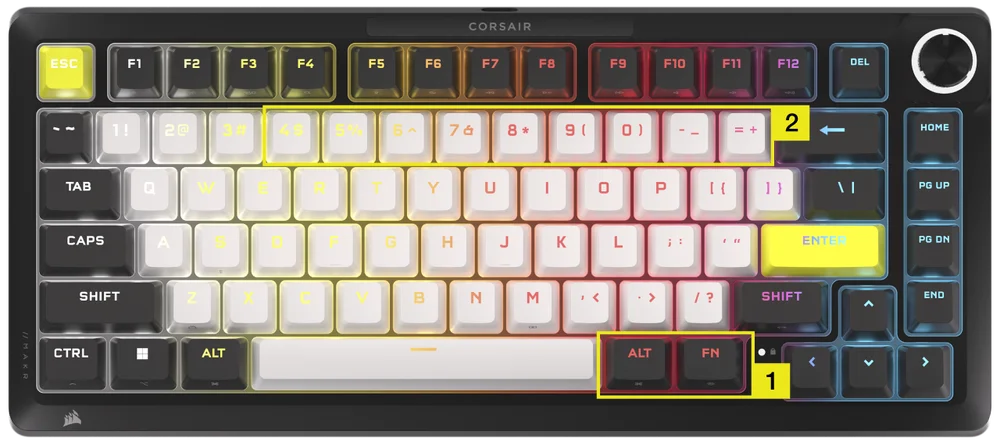
Sørg for, at både iCUE og CORSAIR WEB HUB er slukket, før du konfigurerer hardwareaktiveringen.
- Hold FN + Højre Alt nede i 2 sekunder, indtil tastaturbelysningen slukkes med undtagelse af tasterne ESC, F1-F12, 4-0, -_ og =+.
- Tryk på en af de oplyste taster blandt 4-0, -_ og =+ for at få indstillingerne for Rapid Trigger-aktiveringspunktet til at gælde for alle taster.
- Tryk på samme følsomhedstast for at vende tilbage til indstillingen for hardwaretilstanden.
| Tast | 4 | 5 | 6 | 7 | 8 | 9 | 0 | -_ | =+ |
| Aktiveringsafstand (mm) | 0,4 | 0,5 | 0,6 |
0,7 |
0,8 | 0,9 | 1,0 (Standard) | 1,1 | 1,2 |
| Farve | Gul | Gul | Grøn | Cyan | Capri | Blå | Lilla | Magentarød | Rød |
- Tryk på FN + Højre Alt for at afslutte og afprøve de nye indstillinger.
HARDWAREKALIBRERING
I særlige tilfælde, hvor aktiveringspunkterne ikke længere er korrekte, kan du bruge dette unikke hardwarekalibreringsværktøj.
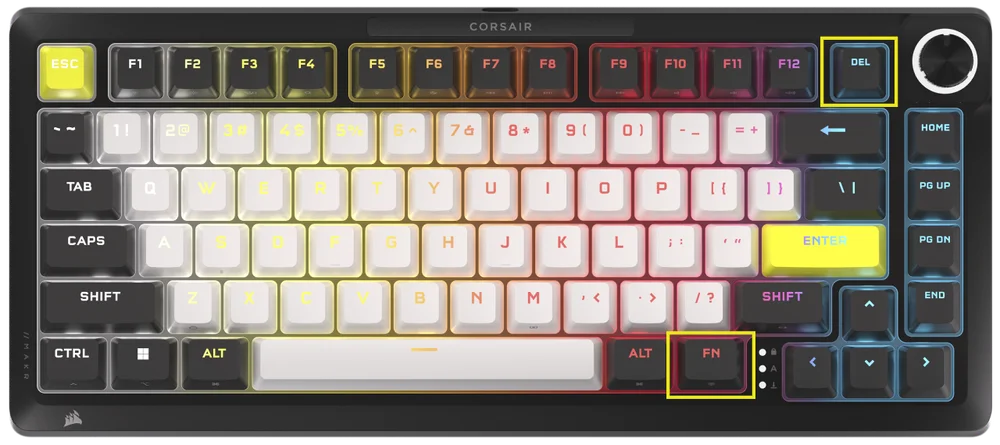
Sørg for, at både iCUE og CORSAIR WEB HUB er slukket, før du konfigurerer hardwareaktiveringen.
-
Hold FN + Delete nede i 2 sekunder for at aktivere kalibreringstilstanden
-
Alle taster lyser hvidt, FN-tasten lyser grønt
-
Hold de taster nede, du vil kalibrere
a. FN-tasten og hold-tasten lyser rødt under kalibreringen
b. FN-tasten og hold-tasten lyser blåt når kalibreringen er udført
-
Slip den tast, du vil kalibrere
a. FN-tasten og hold-tasten lyser grønt når kalibreringen er afsluttet
- Hold FN nede i 2 sekunder for at afslutte kalibreringstilstand og nulstille enheden
DREJEHJULSFUNKTION
Der skiftes mellem drejehjulsfunktionerne ved at holde knappen nede i 2 sekunder.
Drejehjulets ring viser den farve, der svarer til den aktuelle drejehjulstilstand. Den aktuelle drejehjulstilstand ændres ikke, når strømmen slukkes.
| TILSTAND | LED-FARVE | LED-INDIKATION | DREJ | TRYK |
| Lydstyrke | Hvid | Fast |
|
Slå lyd fra/til |
| Mediestyring | Blå | Fast |
|
Afspil/Pause |
| Belysning | Cyan | LED'er lyser baseret på lysstyrke % |
|
Tænd (100 %)/Sluk (0 %) |
| Makrooptagelse | Rød |
Inaktiv tilstand: Pulserer rødt Optagelsestilstand: Blinker rødt Afslutter optagelsen: Blinker hurtigt rødt Sletningstilstand: Blinker hurtigt rødt |
IKKE RELEVANT | Start makrooptagelse |
| Hop mellem numre | Grøn | Fast |
Windows:
Mac OS Apple Music:
Mac OS Spotify:
|
IKKE RELEVANT |
| Skift program | Lime | Fast |
|
|
| Lodret rulning | Orange | Fast |
|
Ctrl + END |
| Vandret rulning | Gul | Fast |
|
Ctrl + END |
| Zoom | Lilla | Fast |
|
Gendan til standard zoom handling |
| Brugerdefinerede handlinger i iCUE | Brugerdefineret | Fast |
|
Handling 1 |
STANDARDGENVEJE
Alle nedenstående funktioner forudsætter, at FN-tasten holdes nede, og at handlingen aktiveres ved tryk, medmindre andet er angivet.
| TAST | FUNKTION |
SKÆRMINDIKATOR (Hvis LCD er installeret) |
BEMÆRKNINGER |
| FN + ESC | Kontrol af batteri | Nej | Gør ingenting uden trådløst modul. |
| FN + F1 | Reducer skærmens lysstyrke | Ja | |
| FN + F2 | Øg skærmens lysstyrke | Ja | |
| FN + F3 | Skift opgavevisning for Windows | Nej | macOS: Mission Control |
| FN + F4 | Start Stifinder | Nej | macOS: Spotlight-søgning |
| FN + F5 | Reducer tastaturets LED-lysstyrke i trin på 10 % | Ja | macOS: Diktat/Siri |
| FN + F6 |
Øg tastaturets LED-lysstyrke i trin på 10 % |
Ja | macOS: Forstyr ikke |
| FN + F7 | Forrige medienummer | Ja | |
| FN + F8 | Afspil medienummer/sæt på pause | Ja | |
| FN + F9 | Næste medienummer | Ja | |
| FN + F10 | Slå lyd fra/til | Ja | |
| FN + F11 | Reducer lydstyrken i trin på 2 % | Ja | |
| FN + F12 | Øg lydstyrken i trin på 2 % | Ja | |
| FN + S | Slå Scroll Lock til og fra | Ja | macOS: Ingen funktion |
| FN + Z | Skift mellem profiler | Ja | Selvangivelse på profilens tastefarve med lysende farve i 5 sekunder, medmindre dette tilsidesættes |
| FN + C | Skift mellem indbyggede lyseffekter | Ja | Hold i 2 sekunder for at nulstille til indbygget effekt |
| FN + V | Skift mellem indstillinger for lyseffektretning | Ja | |
| FN + B | Skift mellem indstillinger for lyseffekthastighed | Ja | |
| FN + M | Skifter til makrooptagelsestilstand | Ja | Skal holdes nede i 2 sekunder |
| FN + Win | Slå win lock til og fra | Ja | |
| FN + Højre Skift | Slå FlashTap til/fra | Nej | |
| FN + Venstre | Gå til venstre i skærmens brugerflade | Nej | Gør intet uden skærmmodul |
| FN + højre | Gå til højre i skærmens brugerflade | Nej | |
| FN + ENTER | Aktivér skærmelement | Nej |
MAKROOPTAGELSE
- Skifter til makrooptagelsestilstand
- Hold FN + M-tasten nede i 2 sekunder, eller hold drejehjulet nede i makrooptagelsestilstand (LED-farven viser rød)
- Indikator M-tasten vil pulsere rødt
- Drejehjul eller skærm, hvis til stede, skal også vise deres makrooptagelsesindikationer
- Tryk på en række standardtaster for at begynde at optage
- Dette omfatter genveje som mulige FN + tast-kommandoer (på baggrund af firmware-/softwarebegrænsninger), f.eks. registreres FN + S som Scroll Lock
- Kun standardtastaturfunktioner kan optages og ikke specielle eller indbyggede funktioner som f.eks.
- Musemarkør
- Profil
- Baggrundsbelysningseffekter
- Lysstyrke
- Medier
- Lydstyrke
- Win Lock
- Kun standardtastaturfunktioner kan optages og ikke specielle eller indbyggede funktioner som f.eks.
- Forsinkelser optages også
- Indikation: Indikator M-tasten (og drejehjulet, hvis det findes) blinker rødt
- Dette omfatter genveje som mulige FN + tast-kommandoer (på baggrund af firmware-/softwarebegrænsninger), f.eks. registreres FN + S som Scroll Lock
- Tryk på FN + M-tasten eller tryk på drejeknappen for at stoppe optagelsen og forberede makroen til at blive gemt eller slettet
- Tryk på dette mere end én gang har ingen ekstra funktion
- Indikation: Indikator M-tasten (og drejehjulet, hvis det findes) blinker hurtigt rødt
- Tryk på en vilkårlig tast, FN + tast
- Hvis der blev optaget taster: Ved at trykke på den pågældende tast eller tastekombination gemmes makroen
- Hvis der ikke blev optaget nogen taster: Ved at trykke på den pågældende tast eller tastekombination slettes enhver gemt makro eller funktion
- Hvis der er en firmware-genvej, der normalt er knyttet til den pågældende tastekombination, gendannes den
- Der kan ikke optages hen over disse taster eller tastekombinationer:
- FN
- FN + M
- FN + ESC
- FN + Windows
- Indikation: Den tastekombination, som makroen er blevet tildelt, blinker hurtigt rødt
- BEMÆRK: Rød indikationsfarve er standard. Brugeren kan ændre dette.
FLASHTAP (SOCD)
FlashTap er en revolutionerende teknologi, der giver brugeren komplet kontrol over de bevægelige taster, venstre og højre i særdeleshed, og optimerer SOCD-bevægelser på tværs af alle spil og genrer.
FlashTap deaktiveres som standard i HW-tilstand samt iCUE og CORSAIR WEB HUB.
Adfærd i HW-tilstand
- Ikke-profilafhængig, aktiveres via genveje: FN + Højre SKIFT
- Understøtter tast A + D, kun sidste prioritet
- Indikation: A & D lyser gult, når FlashTap er slået til (tilsidesætter eksisterende belysning)
iCUE & CORSAIR WEB HUB-adfærd (se flere detaljer i afsnittet iCUE & CORSAIR WEB HUB)
- Understøtter avancerede funktioner som f.eks. valg af tilstand og ændring af tildelingen af taster
- Kan konfigureres via profil
- Oplysninger om valg af tilstand
|
Sidste prioritet (standard, når den er slået til) |
Send altid den sidste retning ud og forbigå den anden |
| Neutral | Intet output, når begge retninger udløses på samme tid |
| Første prioritet | Send altid den første retning ud og forbigå den anden |
SOFTWAREOVERSIGT
CORSAIR WEB HUB
CORSAIR WEB HUB er et let webbaseret værktøj, der bruges til at tilpasse dit MAKR PRO 75-tastatur. Det er effektivt, nemt at bruge og kræver ingen yderligere softwareinstallation. Prøv det her: https://corsair.com/web-hub

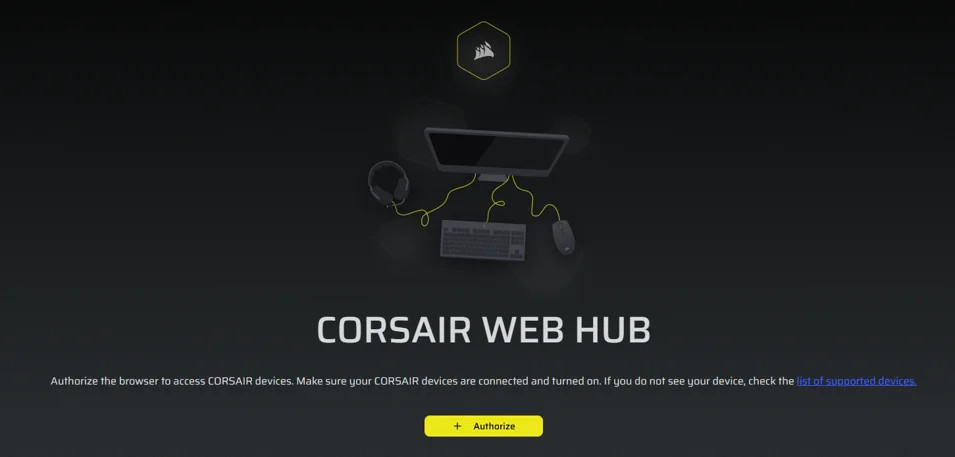
Når du åbner CORSAIR WEB HUB første gang, skal du klikke på knappen "+ Godkend" for at tilslutte enheden. Når den er tilsluttet, vil den vise følgende muligheder for at starte programmeringen:
- Belysningseffekter
- Tasttildelinger
- Multi-action-taster
- Tastaktiveringer
- Drejehjul
- FlashTap
- Kalibrering af taster
BELYSNINGSEFFEKTER
Via fanen Belysningseffekter kan du programmere belysningseffekter.
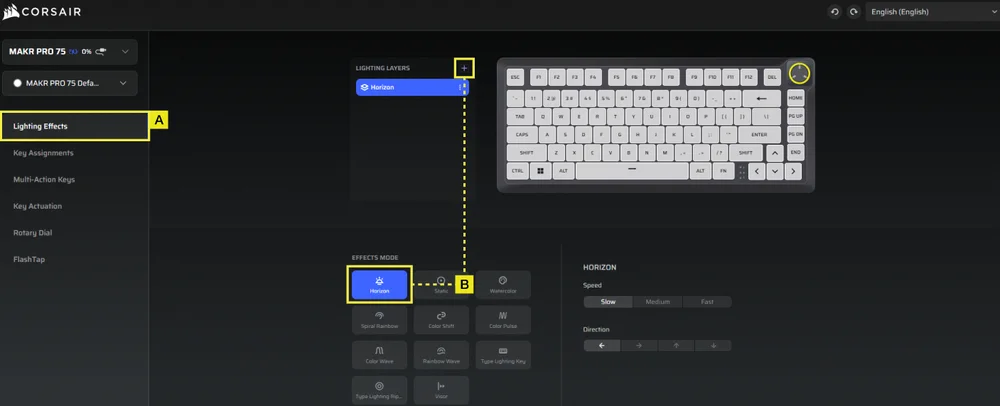
A. Vælg fanen Belysningseffekter.
B. Klik på [ + ] for at indstille belysningslagene efter eget ønske.
TASTTILDELINGER
Via fanen Tasttildelinger kan du nemt ændre tildelingen eller oprette ny tildeling af tasterne.
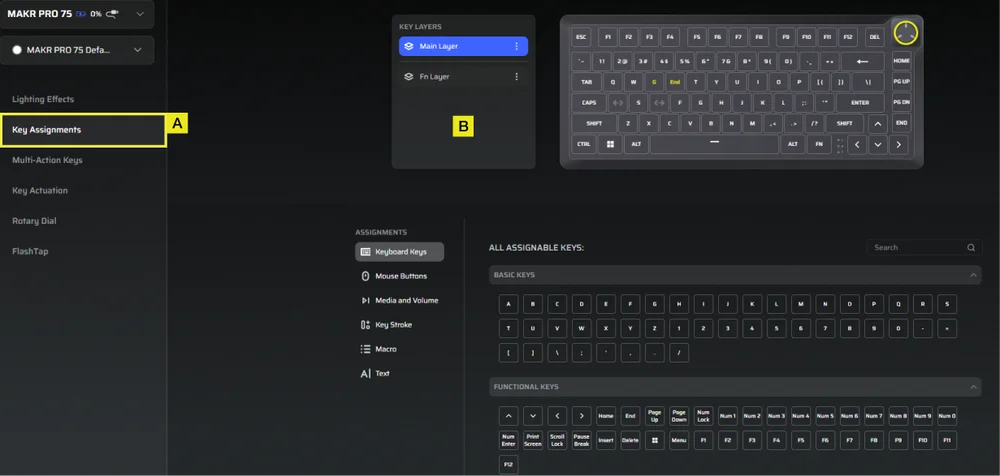
A. Vælg fanen Tasttildelinger.
B. Vælg tasterne i enten Main-laget eller FN-laget, og tildel dem en hvilken som helst funktion i menuen.
MULTI-ACTION-TASTER
Fanen Multi-Action-taster giver dig mulighed for at aktivere sekundære aktiveringspunkter, hvilket muliggør avancerede 2-i-1-tastekombinationer.
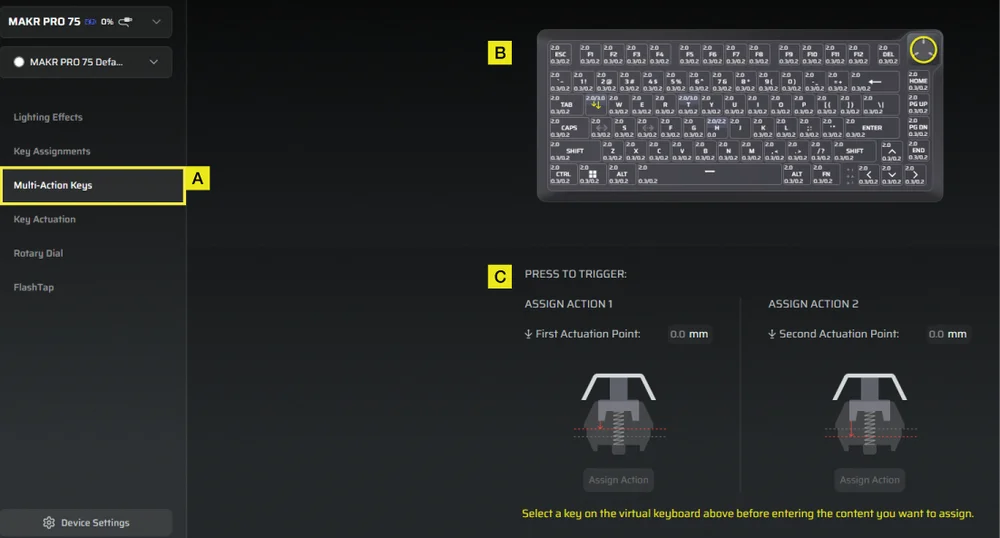
A. Vælg fanen Multi-Action-taster.
B. Vælg de taster, som du vil anvende denne indstilling på.
C. Juster aktiveringspunkterne for både Action 1 og Action 2. Åbn derefter panelet Assign Action for hver enkelt for at vælge dine foretrukne funktioner.
TASTAKTIVERINGER
Under fanen Key Actuations kan du justere aktiveringspunktet. Standardindstillingen er 2,0 mm, og du kan justere fra et område mellem 0,1 mm og 4,0*mm. Her finder du også Rapid Trigger-indstillingen, som gør det muligt at ændre aktiverings- og nulstillingspunkter dynamisk.
*For optimal nøjagtighed anbefales et område mellem 0,3 og 3,6 mm. Hvis du indstiller aktiveringen uden for det anbefalede område, kan det resultere i højere følsomhed og påvirke konsistensen.
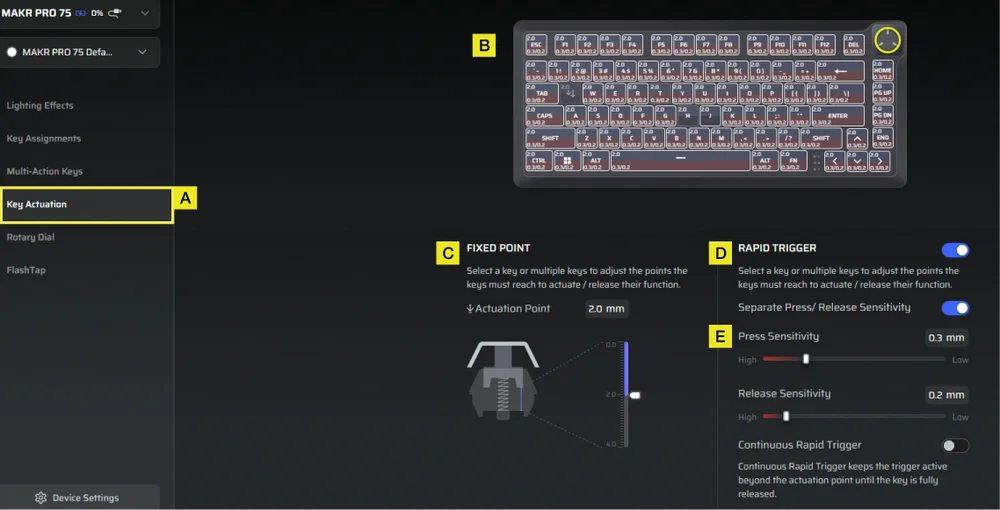
A. Vælg fanen Key Actuation.
B. Vælg taster for at justere deres aktiveringsadfærd.
C. Indstil aktiveringspunktet under Fixed Point.
D. Slå Rapid Trigger til (standard er fra) for at justere følsomheden for tryk- og slip-punkter uafhængigt af hinanden.
E. Brug skyderne til at finjustere Press Sensitivity og Release Sensitivity, eller aktivér Continuous Rapid Trigger for hurtigere gentagne input.
DREJEHJUL
Under fanen Drejehjul kan du vælge, hvilken tilstand du vil have.
Standardindstillingen er med alle tilstande slået til.

A. Vælg fanen Drejehjul.
B. Vælg drejehjulstilstand.
FLASHTAP (SOCD)
Fanen FlashTap (SOCD) giver dig mulighed for at vælge mellem tre forskellige indstillinger og tildele specifikke tastepar til understøttelse af FlashTap.
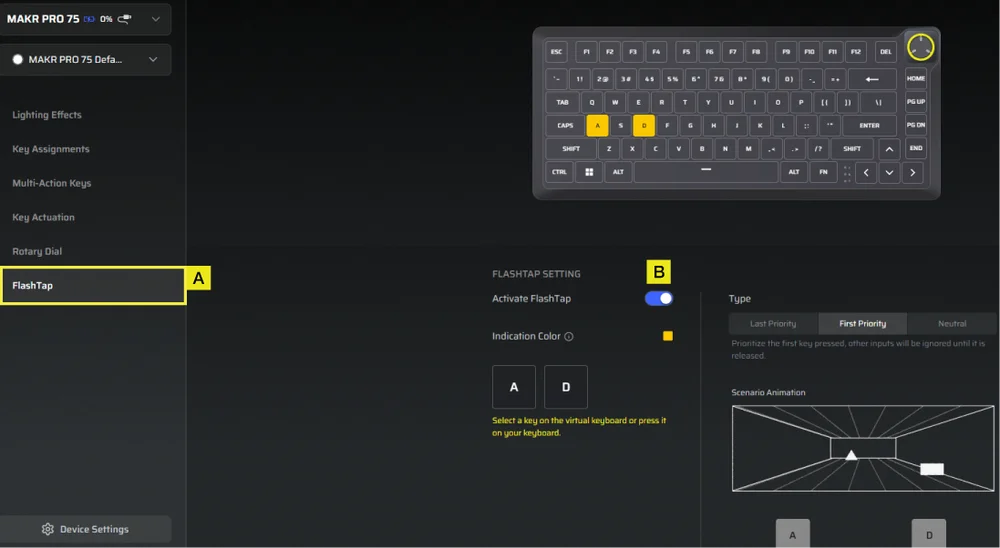
A. Vælg fanen FlashTap.
B. Slå FlashTap til (standard er fra), vælg derefter din foretrukne indstilling, og tildel de to taster som ønsket.
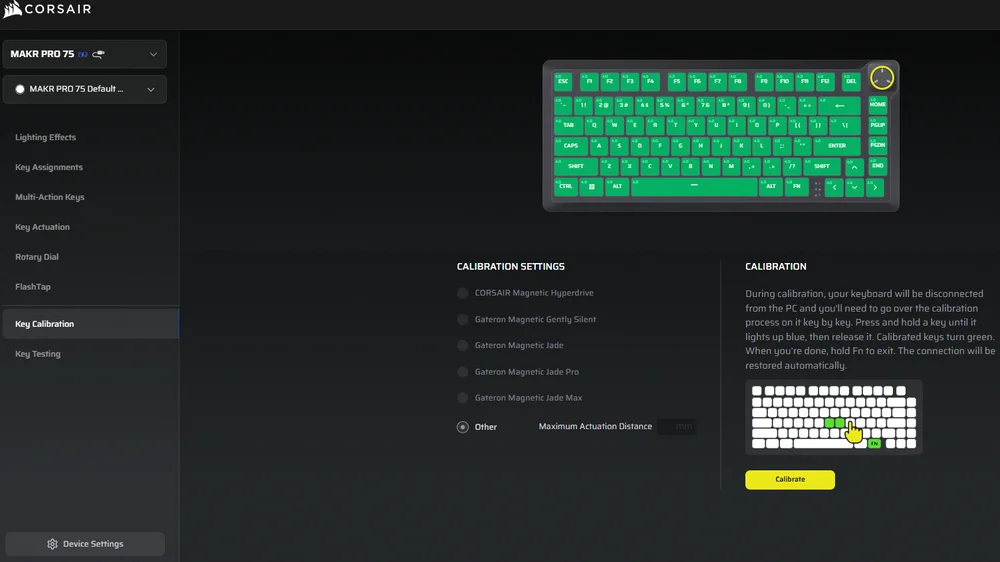
KALIBRERING AF TASTER
På fanen Kalibrering af taster kan du kalibrere de magnetiske omskiftere, der er angivet i panelet Kalibreringsindstillinger.
(Se instruktionsvideoen på: https://youtu.be/pVrzB89FWBw)
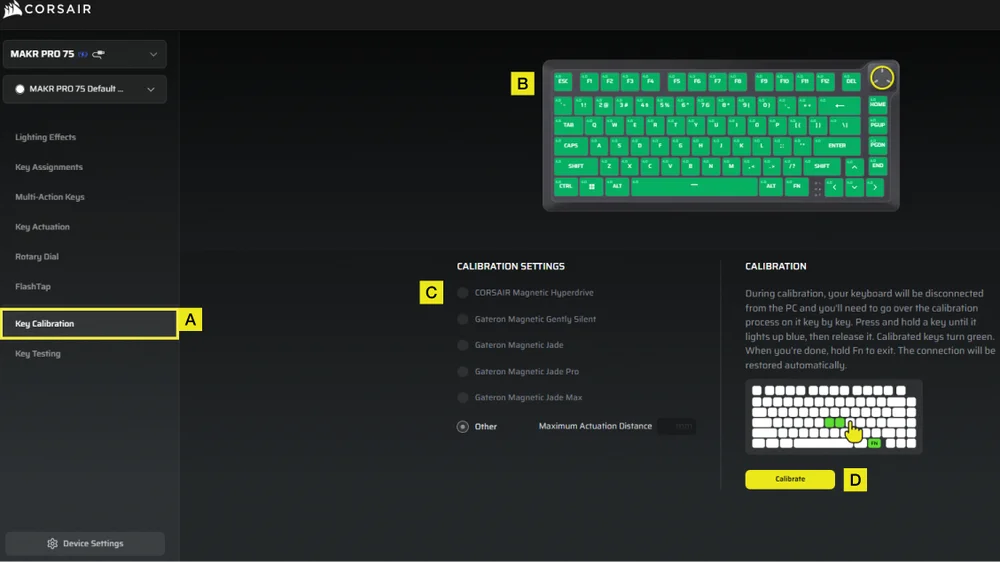
A. Vælg fanen Kalibrering af taster.
B. Vælg de taster, du vil kalibrere.
C. Omskiftertyperne i "Kalibreringsindstillinger" vil blive fremhævet til valg. Vælg den omskiftertype, der er installeret på disse taster.
D. Klik på knappen Kalibrer.
E. Tastaturet afbryder midlertidigt forbindelsen til pc'en, hvilket sender dig til portalsiden. Under denne proces skal du følge nedenstående trin for at fuldføre kalibreringen.
- Hold en tast nede, indtil den pågældende tast og FN-tasten lyser konstant blåt, og slip så tasten.
- FN-tasten og hold-tasten lyser konstant grønt, når kalibreringen er fuldført.
- Hold FN-tasten nede i 2 sekunder for at afslutte kalibreringstilstanden og nulstille enheden – du vil nu se opstartsanimationen.
- Når kalibreringsprocessen er fuldført, sendes du tilbage til kalibreringssiden.
ENHEDSINDSTILLINGER
Via fanen Enhedsindstillinger kan du ændre avancerede indstillinger, justere polling rate og opdatere firmwaren.
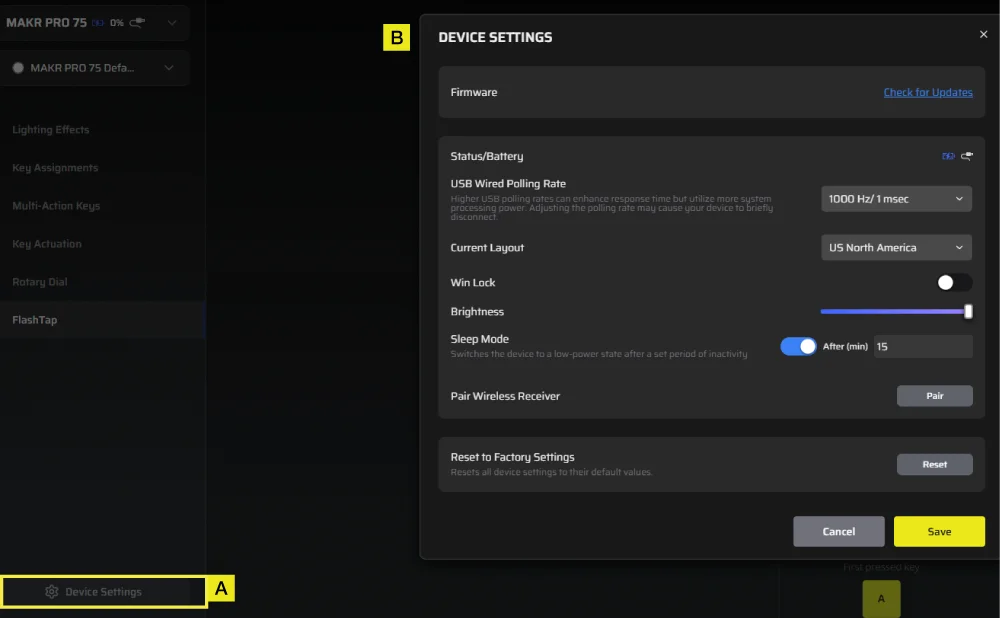
A. Klik på fanen Enhedsindstillinger.
B. Skift de avancerede indstillinger (Polling rate, lysstyrke ... osv.).
iCUE-START OG ENHEDSSKÆRM
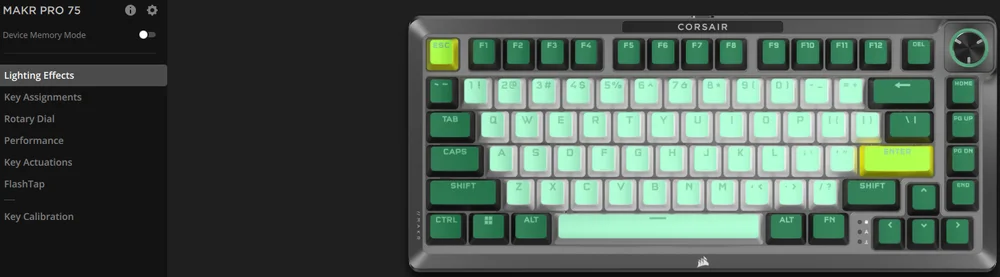
Når du åbner iCUE første gang, vises en ny enhedsflise for MAKR PRO 75. Når du klikker på enhedens flise, vises der muligheder for at starte programmeringen af:
- Belysningseffekter
- Tasttildelinger
- Drejehjul
- Ydelse
- Tastaktiveringer
- FlashTap
- Kalibrering af taster
Hvis du ser en meddelelse om opdatering i iCUE-vinduet, skal du klikke for at opdatere til den nyeste firmwareversion.
TILSTANDEN ENHEDSHUKOMMELSE
Før du begynder at programmere, skal du være opmærksom på, at hver iCUE-systemprofil har to sæt indstillinger - Software Mode og Device Memory Mode.
I menuen Device Memory Mode kan du tildele funktioner, som kan gemmes i tastaturets indbyggede hukommelse og afspilles i hardwaretilstand.
| FUNKTION |
TILSTANDEN ENHEDSHUKOMMELSE
|
SOFTWARETILSTAND
|
| Lager & Profiler | 1 MB for op til 5 profiler | Ubegrænset |
| Funktioner |
|
|
| Sådan gemmer du |
Manuel lagring
|
Automatisk |
| Maksimalt antal belysningslag | 20 |
Ubegrænset |


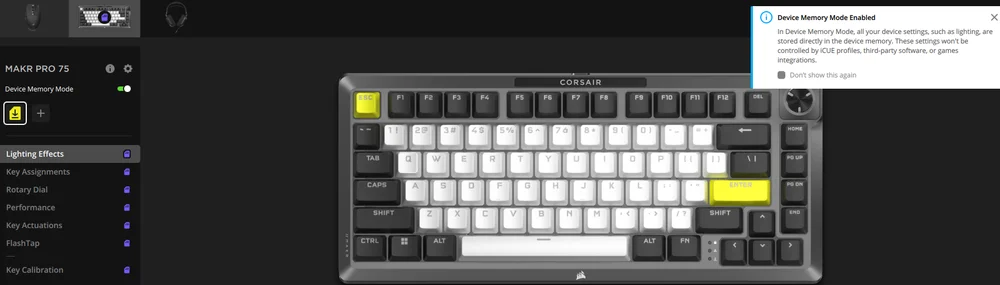
BELYSNINGSEFFEKTER
Via fanen Belysningseffekter kan du programmere belysningseffekter.
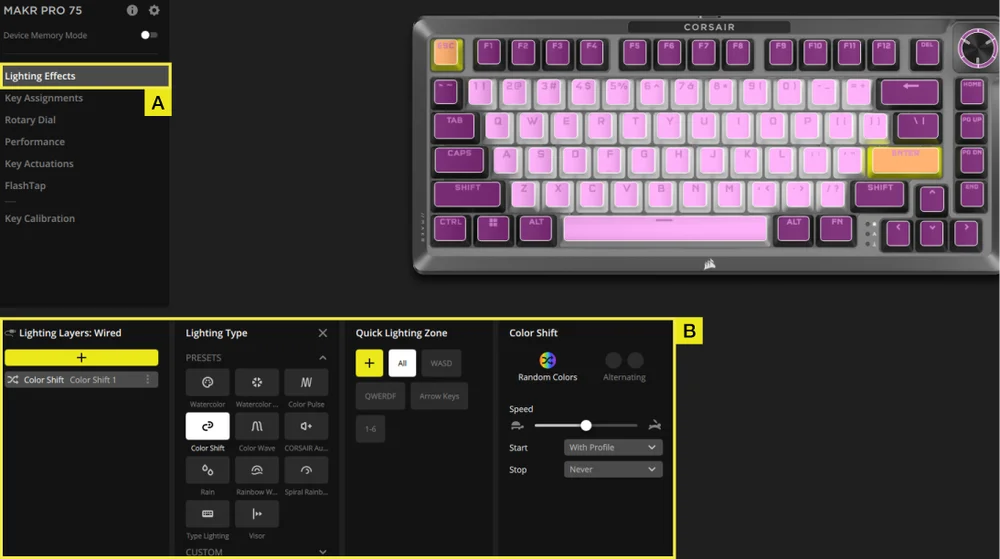
A. Vælg fanen Belysningseffekter.
B. Klik på [ + ] under belysningslag for at indstille belysningen efter eget ønske.
TASTTILDELINGER
Via fanen Tasttildelinger kan du nemt ændre tildelingen eller oprette ny tildeling af tasterne.
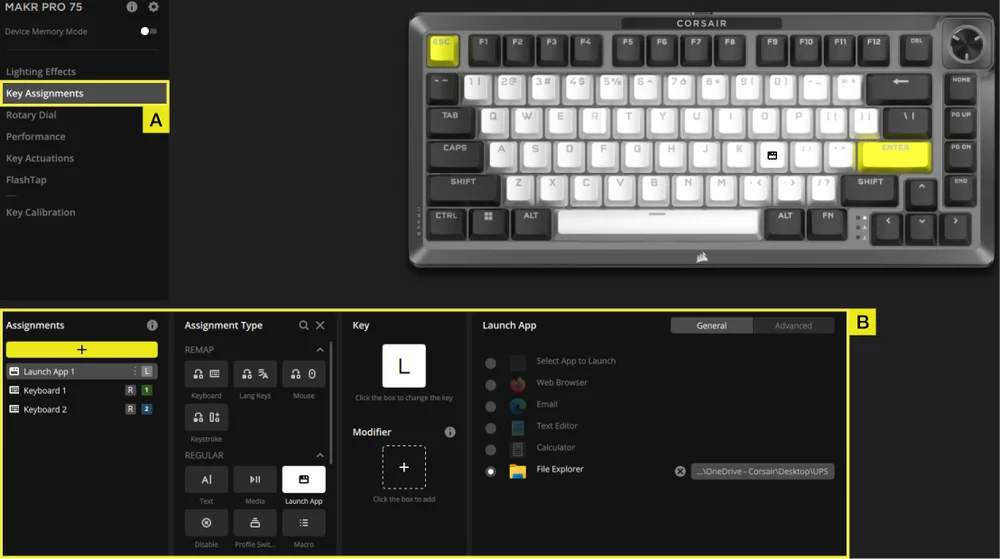
A. Vælg fanen Tasttildelinger.
B. Klik på [ + ] under Tildelinger for at omkonfigurere taster eller tildele nye funktioner.
DREJEHJUL
Under fanen Drejehjul kan du vælge, hvilken tilstand du vil have.
Standardindstillingen er med alle tilstande slået til.
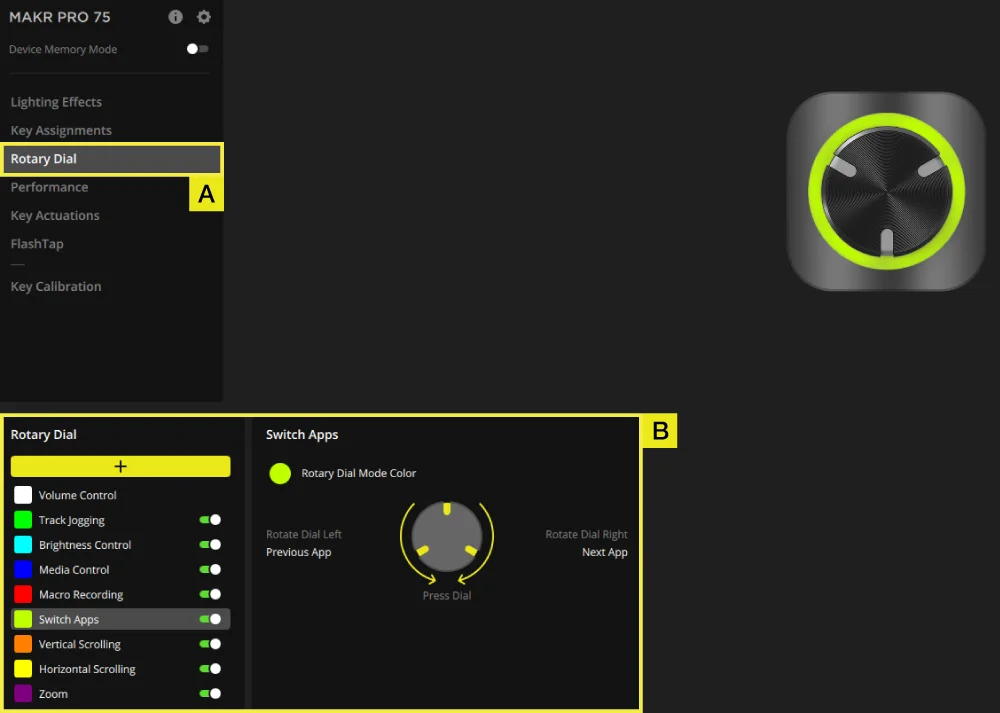
A. Vælg fanen Drejehjul.
B. Slå de ønskede tilstande til og fra.
PERFORMANCE
Via fanen Ydelse kan du aktivere/deaktivere genveje og tilpasse indikatorfarver.
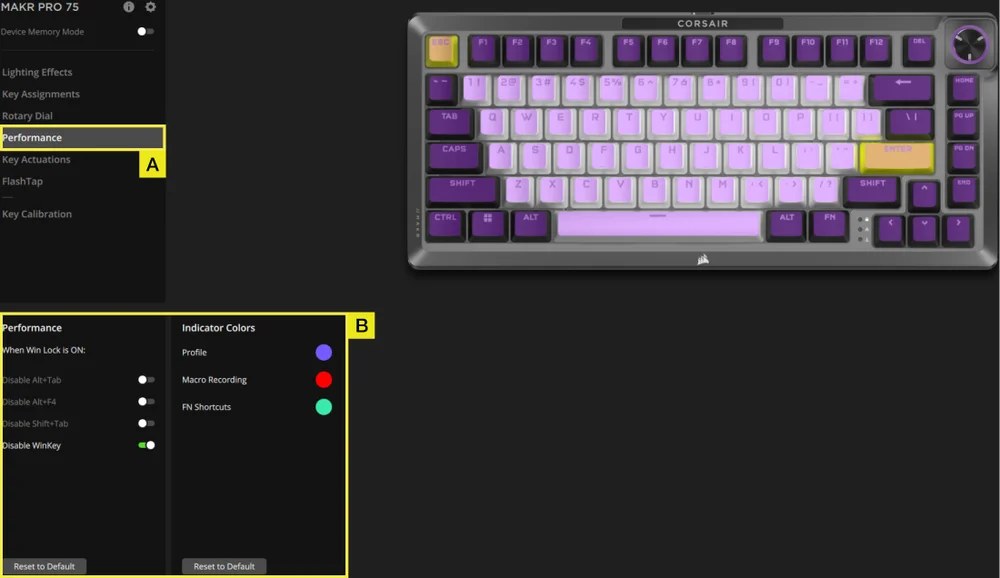
A. Vælg fanen Performance.
B. Aktivér/deaktiver genveje, eller tilpas indikatorfarverne efter din smag.
TASTAKTIVERINGER
Under fanen Key Actuations kan du justere aktiveringspunktet. Standardindstillingen er 2,0 mm, og du kan justere fra et område mellem 0,1 mm og 4,0*mm. Her finder du også en indstilling til at aktivere sekundære aktiveringspunkter, som giver mulighed for avancerede 2-i-1-tastekombinationer og Rapid Trigger-indstilling, som giver mulighed for dynamisk ændring af aktiverings- og nulstillingspunkter.
*For optimal nøjagtighed anbefales et område mellem 0,3 og 3,6 mm. Hvis du indstiller aktiveringen uden for det anbefalede område, kan det resultere i højere følsomhed og påvirke konsistensen.
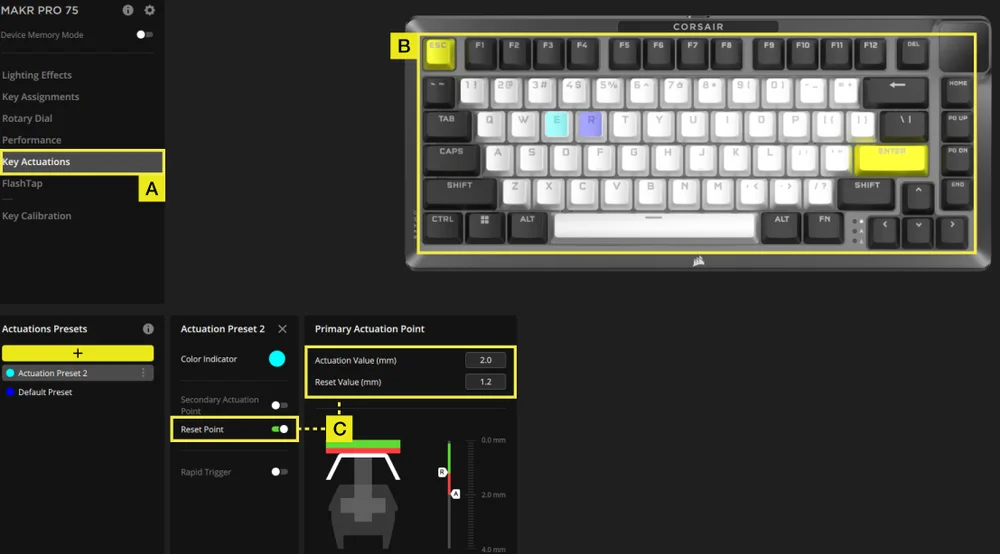
A. Vælg fanen Key Actuation.
B. Vælg de taster, som du vil anvende denne indstilling på.
C. Klik på [ + ] under Forhåndsaktiveringer for at justere aktiveringsværdien i trin på 0,1 mm (standard: 2 mm), og slå nulstillingspunktet til (standard er fra) for at justere nulstillingsværdien i trin på 0,1 mm (standard: 1,9 mm).
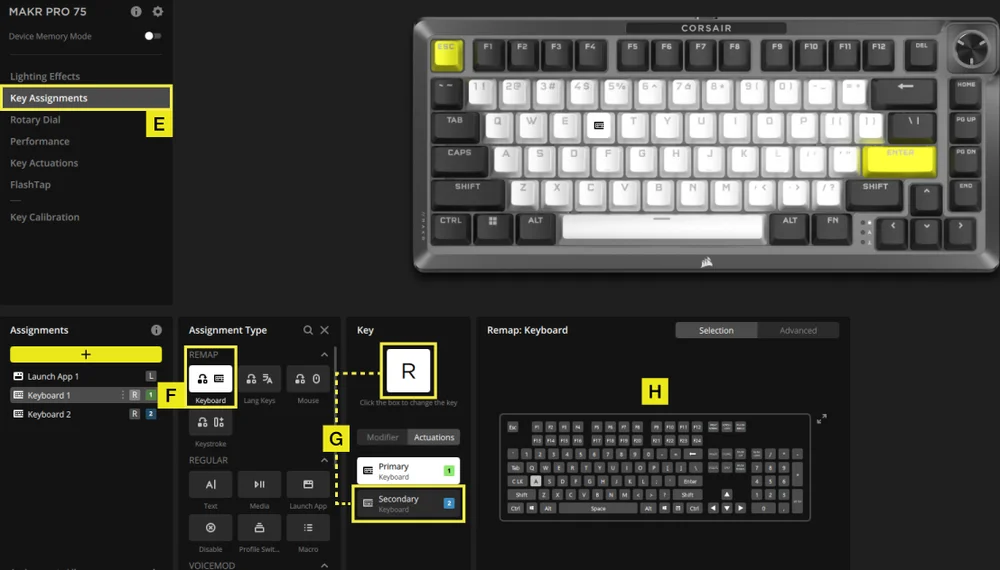
INDSTILLING AF TO HANDLINGER
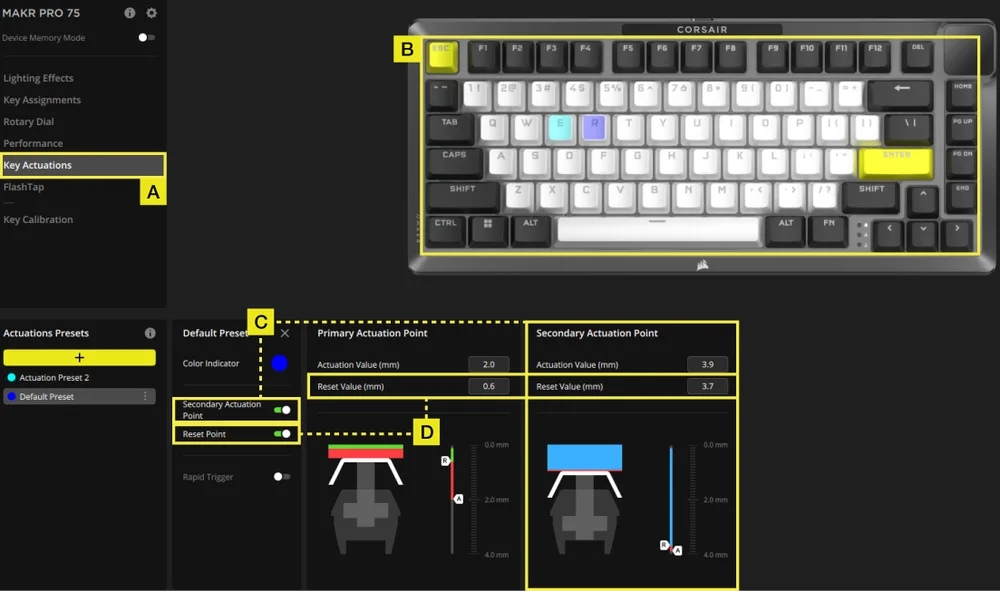
A. Vælg fanen Key Actuation.
B. Vælg de taster, som du vil anvende denne indstilling på.
C. Slå Second Actuation Point til (standard er fra) for at justere den sekundære aktiveringsværdi i trin på 0,1 mm (standard: 3,5 mm).
D. Slå nulstillingspunktet til (standard er fra) for at justere nulstillingsværdien i trin på 0,1 mm (standard for primær aktivering: 1,9 mm; standard for sekundær aktivering: 3,4 mm).
E. Gå til fanen Tasttildelinger.
F. Vælg Remap i menuen Assignment type.
G. Vælg den tast, der har to tildelte handlinger, og vælg derefter sekundær under aktiveringsfanen.
H. Vælg den tast, der indeholder den handling, du vil tildele.
RAPID TRIGGER-INDSTILLING
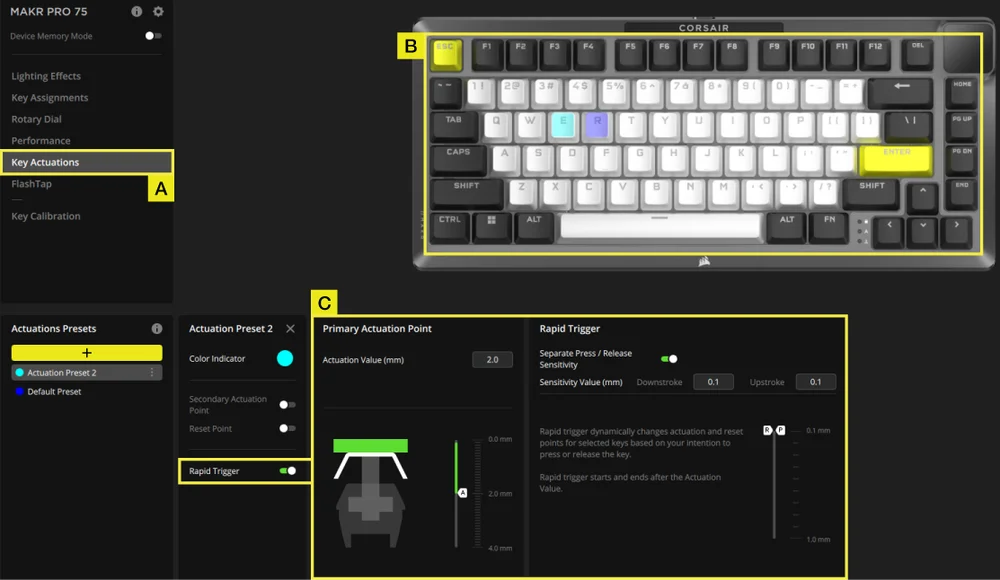
A. Vælg fanen Key Actuation.
B. Vælg de taster, som du vil anvende denne indstilling på.
C. Slå Rapid Trigger til (standard er fra). Slå separat følsomhed for tryk/slip til (standard er fra) for at justere downstroke & upstroke-værdi (standard: 0,1 mm)
Her er et eksempel på, hvordan du kan konfigurere aktiveringspunkter for bedst at kunne håndtere forskellige scenarier. Vi anbefaler på det kraftigste, at brugerne justerer og eksperimenterer for at finde den bedste opsætning, der passer til deres præferencer.
| ANVENDELSE | AKTIVERINGSVÆRDI | FORDEL |
| Konkurrencespil | 1,0 mm | Muliggør hurtigere og mere præcise inputs. |
| Generel brug | 2,0 mm (standard) | En god mellemting mellem hastighed og præcision. Dette er standardindstillingen. |
| Indtastning | 3,0 mm | Reducerer risikoen for fejlagtige tastetryk. |
FLASHTAP (SOCD)
Fanen FlashTap (SOCD) giver dig mulighed for at vælge mellem tre forskellige indstillinger og tildele specifikke tastepar til understøttelse af FlashTap.
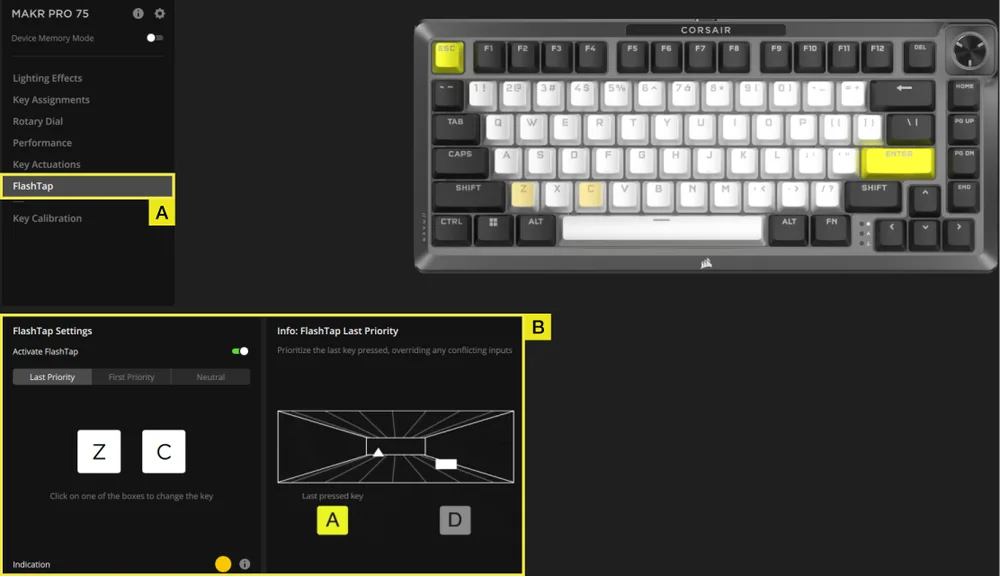
A. Vælg fanen FlashTap.
B. Slå FlashTap til (standard er fra), vælg derefter din foretrukne indstilling, og tildel de to taster som ønsket.
KALIBRERING AF TASTER
På fanen Kalibrering af taster kan du kalibrere de magnetiske omskiftere, der er angivet i panelet Kalibreringsindstillinger.
(Se instruktionsvideoen på: https://youtu.be/wbyFtZx3KEE)
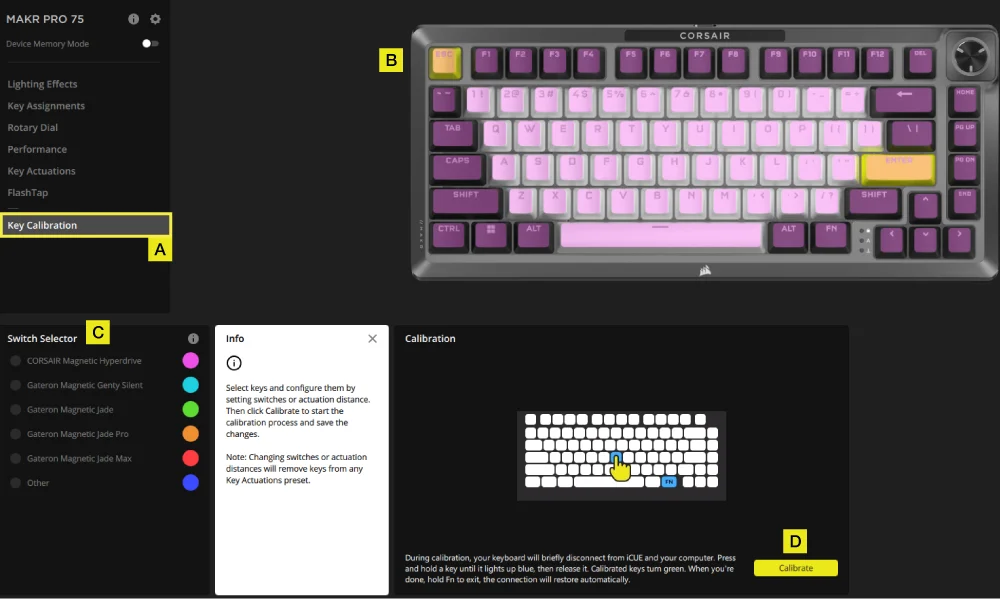
A. Vælg fanen Kalibrering af taster.
B. Vælg de taster, du vil kalibrere.
C. Omskiftertyperne i Valg af omskifter fremhæves, så de kan vælges. Vælg den omskiftertype, der er installeret på disse taster.
D. Klik på knappen Kalibrer.
E. Tastaturet vil midlertidigt afbryde forbindelsen til pc'en, hvilket sender dig til portalsiden, hvor MAKR PRO 75-enhedspanelet ikke vil være synligt. Følg nedenstående trin for at fuldføre kalibreringen:
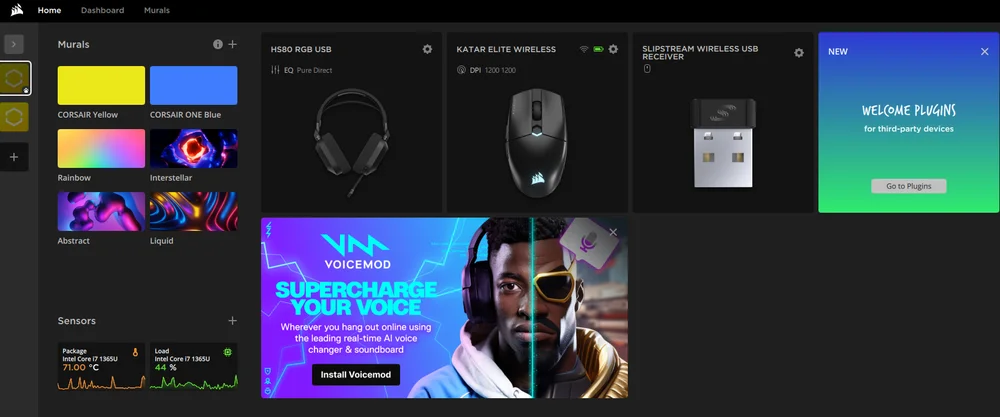
- Hold en tast nede, indtil den pågældende tast og FN-tasten lyser konstant blåt, og slip så tasten.
- FN-tasten og hold-tasten lyser konstant grønt, når kalibreringen er fuldført.
- Hold FN-tasten nede i 2 sekunder for at afslutte kalibreringstilstanden og nulstille enheden – du vil nu se opstartsanimationen.
- Når kalibreringen er fuldført, vises MAKR PRO 75 igen i enhedspanelet.
ENHEDSINDSTILLINGER
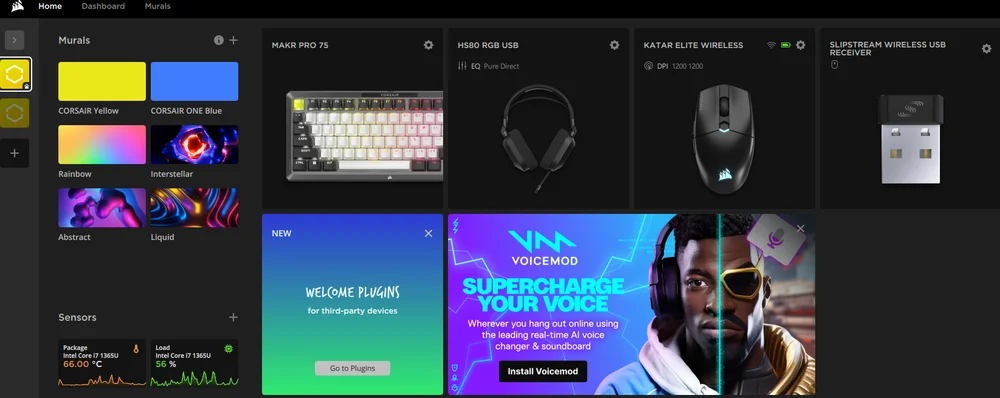
Via fanen Enhedsindstillinger kan du ændre avancerede indstillinger, justere polling rate og opdatere firmwaren.
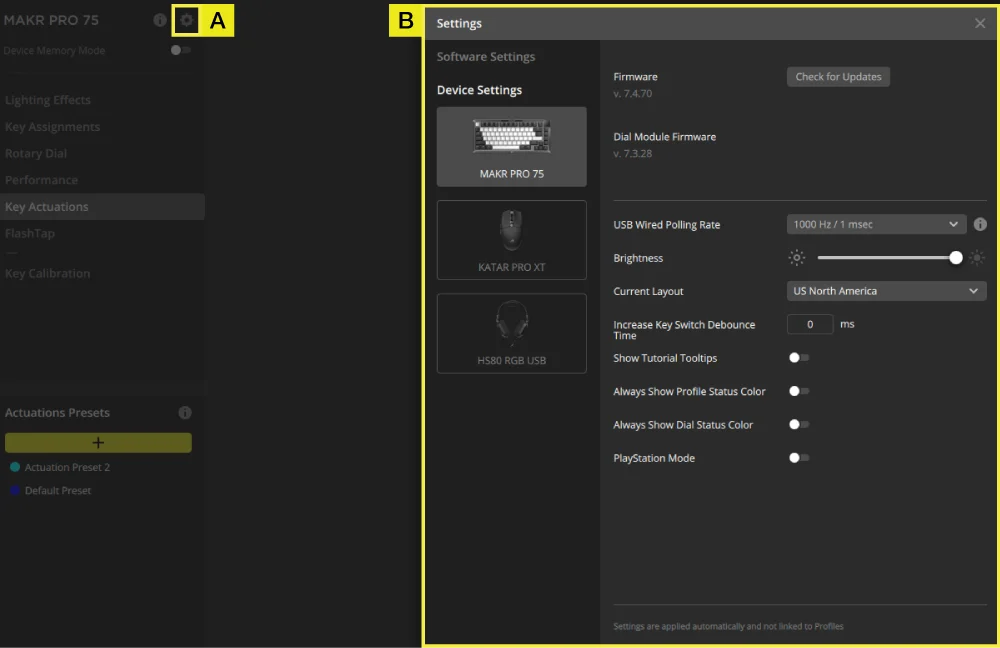
A. Klik på indstillingsikonet.
B. Skift de avancerede indstillinger (Polling rate, lysstyrke ... osv.).
MAKROOPTAGELSE
Kan programmeres i iCUE og CORSAIR WEB HUB.
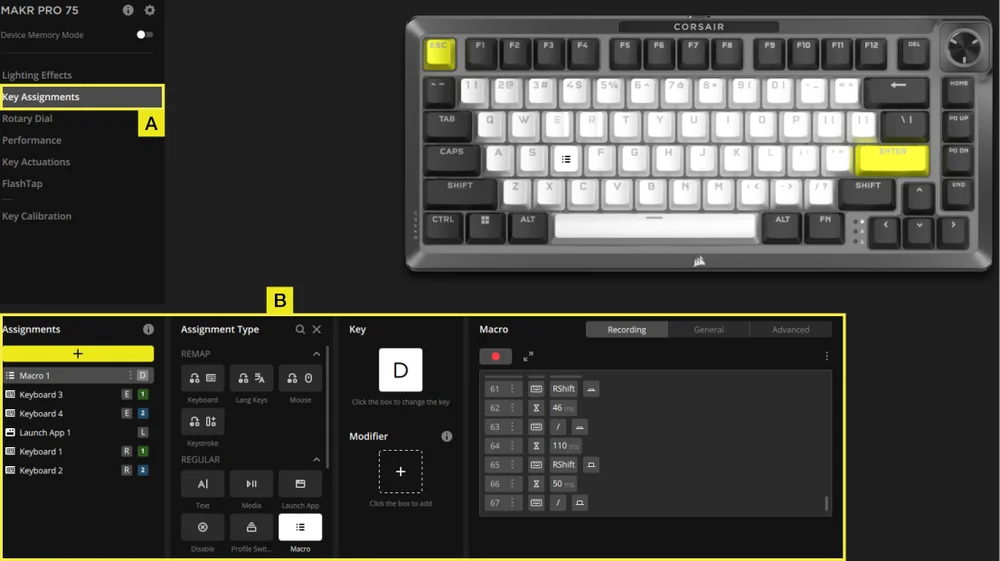
iCUE
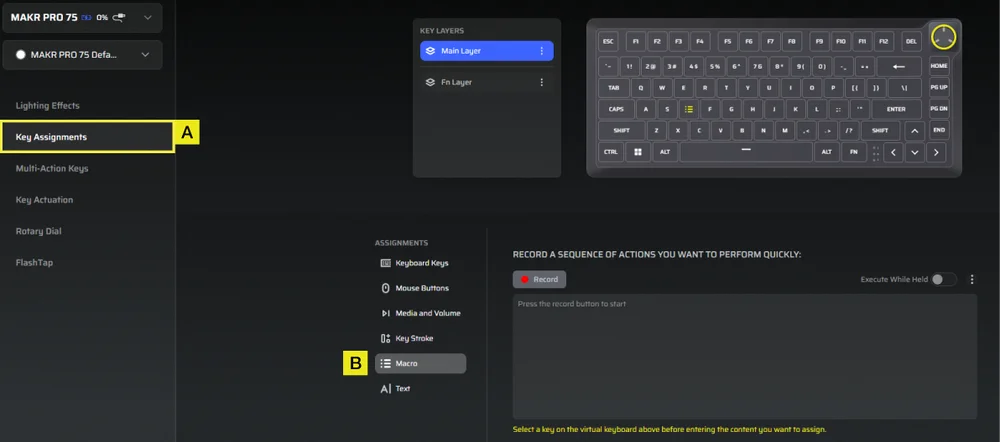
CORSAIR WEB HUB
A. Vælg fanen Tasttildelinger.
B. Klik på tildelingstypen Makro for at starte makrooptagelse efter omkonfigurering af taster.
FABRIKSNULSTILLING
Hold ESC-tasten nede, mens du tager USB Type-C-kablet ud og sætter det i, og slip så ESC-tasten efter to sekunder. Tastaturet tændes derefter, og fabriksindstillingerne er gendannet.
OPLYSNINGER OM FJERNELSE AF BATTERI
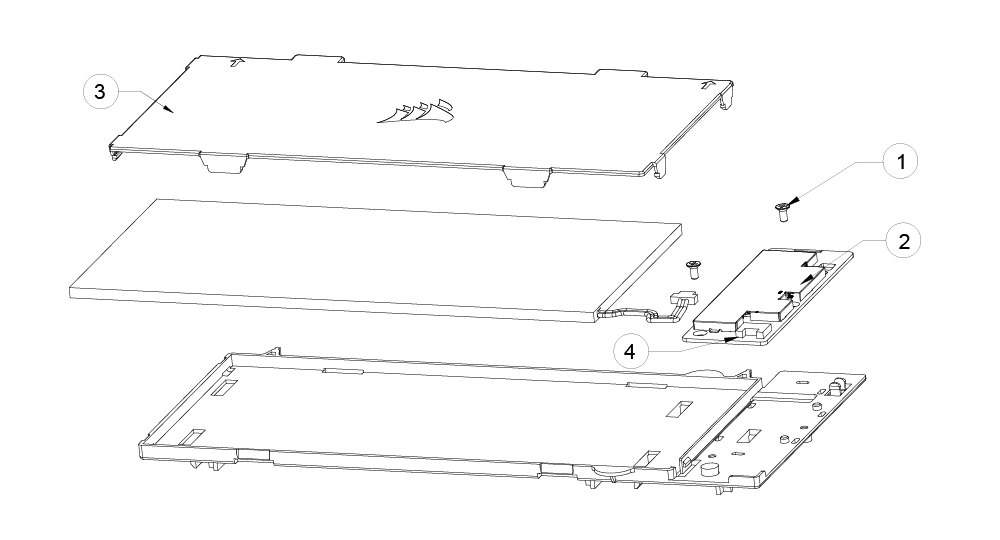
- Fjern 2 stk. skruer fra PCBA'et
- Fjern PCBA'et fra batteriholderen
- Fjern batteridækslet
- Fjern batteriet fra PCBA-stikket
BATTERIOPLYSNINGER
- M/N(型號): 2670155
- Kapacitet(電池容量): 3,7V, 4170mAh, 15,43Wh
- Scan QR-koden for batterioplysninger

M/N(型號): RGP0176
Klassificering(電壓電流): 5 V
 0,35 A 0,1 A 1,5 A
COPYRIGHT/JURIDISKE OPLYSNINGER
© 2025-2026 CORSAIR MEMORY, Inc. Alle rettigheder forbeholdes. CORSAIR og sejl-logoet er registrerede varemærker tilhørende CORSAIR i USA og/eller andre lande. Alle andre varemærker tilhører deres respektive ejere. Produktet kan variere en smule fra de viste.
