HANDBUCH | KURZANLEITUNG
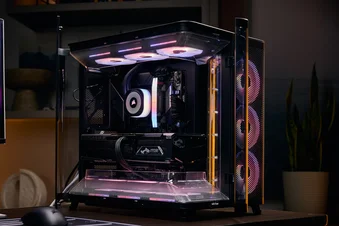
CORSAIR AIR 5400 SERIE
DREIFACHKAMMER-MID-TOWER-GEHÄUSE
Die englische Version ist hier verfügbar - English
Bei weiteren Problemen wenden Sie sich bitte an Kundenbetreuung
In diesem Leitfaden
- FALLSPEZIFIKATIONEN
- INHALT DES ZUBEHÖR-SETS
- FALL ERWEITERTE ANSICHT
- INSTALLATION/ENTFERNUNG VON PANELEN
- INSTALLATION DER GRUNDPLATINE
- MAGNETSTREIFEN-INSTALLATION
- INSTALLATION DER VORDEREN E/A-KABEL AN DER OBERSEITE
- FAN INSTALLATION
- HEIZKÖRPERINSTALLATION
- INSTALLATION VON SPEICHERGERÄTEN UND STEUERUNGEN
- STROMVERSORGUNG INSTALLATION
- INSTALLATION DER GRAFIKKARTE
- VERBINDEN SIE IHRE FANS
- WARTUNG
- HÄUFIG GESTELLTE FRAGEN
- ERSATZTEILELISTE
- GARANTIE
- RECHTLICH
- WEITERE ARTIKEL
FALLSPEZIFIKATIONEN
|
Höhe |
467 mm |
|
Breite |
340 mm |
|
Länge |
470 mm |
|
Maximale GPU-Länge |
360 mm |
|
Maximale Höhe des CPU-Kühlers |
180 mm |
|
Maximale Länge des Netzteils |
200 mm |
|
PCI-Steckplatzkonfiguration |
7x horizontal |
|
Kompatibilität mit Motherboards |
- Mini-ITX - Micro-ATX - ATX - E-ATX (305 mm x 277 mm) - ASUS BTF - MSI PROJECT ZERO - GIGABYTE PROJEKT STEALTH |
|
Festplattenlaufwerke |
1x |
|
2,5-Zoll-Solid-State-Laufwerke |
2x |
|
Verfügbare Farben |
- Weiß - Schwarz |
|
Material der Front- und linken Seitenwand |
Gehärtetes Glas mit Splitterschutzfolie |
|
Kabelraum hinten |
134 mm |
|
Staubfilter |
- Unterseite (vorinstalliert) - Vorderseite (im Zubehörsatz enthalten) |
|
Front-I/O oben montiert |
- 2x USB 3.2 Gen 1 Typ C - 1x USB 3.2 Gen 2x2 Typ C - 1x Ein-/Aus-Taste - 1x Kombi-Mikrofon/Kopfhörer |
|
Height |
467mm |
|
Width |
340mm |
|
Length |
470mm |
|
Maximum GPU Length |
360mm |
|
Maximum CPU Cooler Height |
180mm |
|
Maximum PSU length |
200mm |
|
PCI Slot Configuration |
7x Horizontal |
|
Motherboard Compatibility |
- Mini-ITX - Micro-ATX - ATX - E-ATX (305mm x 277mm) - ASUS BTF - MSI PROJECT ZERO - GIGABYTE PROJECT STEALTH |
|
Hard Disk Drives |
1x |
|
2.5" Solid State Drives |
2x |
|
Colors Available |
- White - Black |
|
Front and Left Side Panel Material |
Tempered Glass with Shatter Safety Film |
|
Rear Cable Space |
134mm |
|
Dust Filters |
- Bottom (Pre-installed) - Front (Included in the Accessory Kit) |
|
Top-mounted Front I/O |
- 2x USB 3.2 Gen 1 Type-C - 1x USB 3.2 Gen 2x2 Type-C - 1x Power Button - 1x Combo Mic / Headphone |
1. FAN-STANDORTE
|
Vorderseite |
Oben |
Hinten |
Seite |
Unterseite |
|
|
3 x 120 mm |
3 x 120 mm |
1x 120 mm |
Keine |
3 x 120 mm |
|
2. ENTHALTENE LÜFTER UND STEUERUNGEN
|
|
AIR 5400 RS-R ARGB |
AIR 5400 LX-R RGB iCUE LINK |
|
Enthaltene Lüfter |
3x RS120-R (vorinstalliert) |
3x LX120-R RGB-Lüfter (vorinstalliert) |
|
Enthaltene Lüftersteuerungen |
Keine | iCUE LINK System Hub (vorinstalliert) |
3. KOMPATIBILITÄT DES KÜHLERS
|
Vorderseite |
Oben |
Hinten |
Seite |
Unterseite |
|
240 mm 360 mm |
240 mm 360 mm |
120 mm
|
Keine |
240 mm 360 mm |
INHALT DES ZUBEHÖR-SETS
* Das wiederverwendbare Schraubwerkzeug-Set (4) enthält die Teile mit den Nummern 5 bis 11.
1x Filter für vordere Kühlerkammer
1x Magnetstreifen mit umgekehrtem Anschluss
1x Lüfterhalterung für VRM-Kühlung hinten
1x Wiederverwendbares Schraubwerkzeug-Set „
“ (nur AIR 5400 LX-R RGB iCUE LINK)
22x Motherboard-/HDD-Schrauben
(6-32 UNC; 6 mm)
8x SSD-Schrauben
(M3 x 0,5; 5 mm)
1x Ersatz-Motherboard-Abstandshalter
12x Kabelbinder
1x oben montiertes Front-E/A-Adapterkabel
1x Anti-Durchhang-Stabilisierungsarm-Gummispacer
12x QuikTurn®-Lüfterschrauben
(nur AIR 5400 LX-R RGB iCUE LINK)
3x RS120-R-Lüfter „
“ (vorinstalliert auf AIR 5400 RS-R ARGB)
3x LX120-R Lüfter
(vorinstalliert auf AIR 5400 LX-R RGB iCUE LINK)
1x iCUE LINK System Hub
(vorinstalliert auf AIR 5400 LX-R RGB iCUE LINK)
FALL ERWEITERTE ANSICHT
|
A. RapidRoute 2.0 Motherboard-Einschub
|
J. Bodenfilter |
| B. RapidRoute 2.0 Ratschenkabelorganisatoren | K. Kombinationsantriebsplatte |
| C. Obere und untere Lüftereinschübe | L. Kabelmanagement-Bürste |
| D. Seitliche Hartglasplatte | M. Heizkörperkammer-Umleitungsrohr mit Bürste |
| E. GPU-Anti-Sag-Stabilisierungsarm | N. Vordere Kühlerhalterung |
| F. Hintere PCIe-Abdeckungen | O. GPU-Luftstromkanal |
| G. Front platte aus gehärtetem Glas | P. Seitliche Stahlplatte |
| H. Obere Stahlplatte | Q. Front Vented Steel Panel |
| I. Oberer Luftkanal | R. Kabelmanagement-Korb |
INSTALLATION/ENTFERNUNG VON PANELEN
1. ENTFERNEN DER VORDEREN LINKEN UND SEITLICHEN VERKLEIDUNGEN
Die seitliche Hartglasplatte (D), die vordere Hartglasplatte (G) und die seitliche Stahlplatte (P) sind an Scharnieren befestigt und lassen sich nach außen öffnen.
ENTFERNEN DER SEITENWÄNDE
Die seitliche Hartglasplatte (D) und die seitliche Stahlplatte (P) verfügen über Fingervertiefungen entlang der Unterkante, um den Zugang zu erleichtern.
- Um die seitliche Hartglasscheibe (D) und die seitliche Stahlblende (P) zu entfernen, lösen Sie die Befestigungsschrauben oben an jedem Scharnier und heben Sie sie ab.
ENTFERNUNG DER VORDEREN HÄRTETEN GLASPLATTE
- Um die vordere Hartglasplatte (G) zu entfernen, suchen Sie zunächst die Stiftverschlussschrauben.
- Entfernen Sie die Schrauben der Bolzenverriegelung und die Bolzenverriegelung.
- Entfernen Sie den Stift.
- Entfernen Sie vorsichtig die vordere Hartglasplatte (G).
2. ENTFERNEN DER VORDEREN BELÜFTETEN STAHLVERKLEIDUNG
- Um die vordere belüftete Stahlblende (Q) zu entfernen, ziehen Sie sie einfach vom Gehäuse ab.
- Zur Wiedereinbau hängen Sie die Frontblende in die rechte Seite des Gehäuses ein und drücken Sie sie dann auf die Kugelverschlüsse.
3. ENTFERNUNG DER OBEREN STAHLPLATTE
- Um die obere Stahlplatte (H) zu entfernen, heben Sie sie einfach von hinten oder von den Seiten nach oben.
4. ENTFERNUNG DER LUFTKANÄLE
- Sowohl der obere Luftkanal (I) als auch der GPU-Luftkanal (O) können entfernt werden, indem man den Kunststoffclip an der Vorderseite des Gehäuses löst und die Kanäle nach innen kippt.
- Der Radiator Chamber Diverter Duct mit Bürste (M) kann entfernt werden, indem man die unverlierbare Schraube an seiner Basis löst, ihn dann anhebt und aus den Verriegelungsstiften herausschiebt, mit denen er im Gehäuse befestigt ist.
5. ENTFERNEN DER KABELMANAGEMENT-ABLAGE
Der AIR 5400 verfügt über eine doppelseitige Kabelmanagementablage (R) mit dem RapidRoute 2.0-Muster von CORSAIR, das Ihnen zusätzliche Befestigungspunkte für Kabelbinder und Riemen bietet.
- Um die Kabelmanagementablage (R) zu entfernen und mehr Platz beim Bauen zu schaffen oder ein anderes, offeneres Aussehen zu erzielen, lösen Sie die Schraube entlang der Oberkante und heben Sie die Ablage heraus.
6. ENTFERNEN DER GRUNDPLATINE
Die RapidRoute 2.0-Motherboard-Halterung (A) ist mit vier Schrauben an der Rückseite befestigt.
- Entfernen Sie die vier Schrauben auf der Rückseite und schwenken Sie die RapidRoute 2.0-Motherboard-Halterung (A) nach vorne, um sie aus dem Gehäuse zu entfernen. Wiederholen Sie diese Schritte in umgekehrter Reihenfolge, um das Gerät wieder zusammenzubauen.
INSTALLATION DER GRUNDPLATINE
Der AIR 5400 unterstützt mITX-, mATX-, ATX- und E-ATX-Motherboards sowie ASUS BTF-, MSI Project Zero- und GIGABYTE Project STEALTH-Motherboards mit Reverse-Anschlüssen.
- Align your motherboard with the standoffs and secure it using the Motherboard Screws (5).
MAGNETSTREIFEN-INSTALLATION
Der AIR 5400 enthält einen Magnetstreifen für den Reverse-Anschluss (2), der dazu dient, die freiliegende Kante der Aussparungen für den Reverse-Anschluss im Motherboard-Einschub abzudecken.
- Richten Sie den Magnetstreifen des Reverse-Steckverbinders (2) an Ihren Abstandshaltern aus und passen Sie ihn seitlich an, um den Spalt auf Ihrer Hauptplatine zu schließen.
1. MOTHERBOARD MIT UMGEKEHRTEN ANSCHLÜSSEN
Wenn Sie ein Motherboard mit umgekehrten Anschlüssen installieren, kann der Magnetstreifen für umgekehrte Anschlüsse (2) verwendet werden, um die Lücke um den 24-poligen ATX-Anschluss zu füllen und so ein saubereres und eleganteres Erscheinungsbild zu erzielen.
2. MOTHERBOARD MIT STANDARDANSCHLÜSSEN
Bei der Installation eines Standard-Motherboards können Sie den magnetischen Streifen für den Reverse-Anschluss (2) hinter das Board schieben und ihn an den Schraubenlöchern entlang des Motherboard-Einschubs ausrichten, um den Reverse-Anschluss-Steckplatz abzudecken und alle entlang des Motherboard-Einschubs verlaufenden Kabel zu verbergen, sodass ein aufgeräumteres Erscheinungsbild entsteht.
INSTALLATION DER VORDEREN E/A-KABEL AN DER OBERSEITE
1. STANDARD-INTEL-MUTTERBOARDS
- Verbinden Sie den FPANEL-Stecker mit dem oben montierten Front-I/O-Header auf Ihrer Hauptplatine und richten Sie ihn dabei an der Markierung aus. Dieser Header ist auf einigen Hauptplatinen oft mit JFP1 gekennzeichnet.
2. AMD- oder nicht standardmäßige Intel-Motherboards
- Verwenden Sie den mitgelieferten oben montierten Front-I/O-Adapter (9), um den FPANEL-Stecker mit den einzelnen oben montierten Front-I/O-Header-Pins zu verbinden.
3. ERLÄUTERUNG DER FRONT-I/O-ANSCHLÜSSE
| a) 1x USB 3.2 Gen 2x2 Typ-C-Anschluss (20 Gbit/s) | c) Kombinierte Kopfhörer-/Mikrofonbuchse |
| b) 2x USB 3.2 Gen 1 Typ-C-Anschlüsse (5 Gbit/s) | d) Ein-/Aus-Taste + LED |
4. OBEN ANGEBRACHTEN FRONT-E/A-ANSCHLÜSSE
| a. USB 3.2 Typ E (20 Gbit/s) | c. HD-Audio (Kopfhörer, Mikrofon) |
| b. USB 3.0 | d. FPANEL (Betriebs-LED, Netzschalter) |
FAN INSTALLATION
|
Front |
Top |
Rear |
Side |
Bottom |
|
3x 120mm |
3x 120mm |
1x 120mm |
None |
3x 120mm |
1. INSTALLATION VON LÜFTERN AUF DER OBERSEITE
- Entfernen Sie die einzelne Stellschraube, mit der die obere Lüfterabdeckung (C) befestigt ist.
- Kippen Sie die obere Lüfterabdeckung (C) nach oben und heben Sie sie vom Gehäuse ab.
- Schrauben Sie Ihre 120-mm-Lüfter in die obere Lüfterhalterung (C) an der Außenseite des Gehäuses.
- Befestigen Sie die obere Lüfterabdeckung (C) und die Lüfter wieder im Gehäuse und sichern Sie sie mit der zuvor entfernten Stellschraube.
TIPP: Verwenden Sie die Markierungen auf der oberen Lüfterabdeckung (C) als Zentrierhilfen.
2. INSTALLATION VON LÜFTERN AN DER UNTERSEITE
Die Lüfter an der Unterseite werden nach dem gleichen Verfahren wie die Lüfter an der Oberseite installiert.
3. INSTALLATION VON LÜFTERN IM HECKBEREICH
Der AIR 5400 unterstützt einen optionalen hinteren Abluft- oder Zuluftlüfter, indem die mitgelieferten Halterungen für einen 120-mm-Lüfter verwendet werden.
- Richten Sie die hinteren Lüfter-VRM-Kühlhalterungen (3) aus und montieren Sie die Stangen horizontal über dem Lüfter.
- Richten Sie den Lüfter und die Halterungen an der Rückseite des Gehäuses aus und befestigen Sie die Baugruppe mit den mitgelieferten Motherboard-/HDD-Schrauben (5).
HINWEIS: Der Lüfter ist bei der Montage an der Rückseite verdeckt und wird daher nur für Fälle oder Konfigurationen empfohlen, bei denen eine zusätzliche Belüftung des VRM erforderlich ist, beispielsweise beim Übertakten. Stellen Sie den Lüfter auf eine niedrigere Drehzahl ein, um Turbulenzgeräusche durch den Überhang des gehärteten Glases zu vermeiden.
HEIZKÖRPERINSTALLATION
Der AIR 5400 verfügt über drei vollständig abnehmbare Kühler- und Lüfterhalterungen an der Ober-, Unter- und Vorderseite des Gehäuses.
|
Vorderseite |
Oben |
Hinten |
Seite |
Unterseite |
|
240 mm 360 mm |
240 mm 360 mm |
120 mm
|
Keine |
240 mm 360 mm |
1. EINBAU DES KÜHLERS VORNE
- Entfernen Sie die vordere belüftete Stahlblende (Q), indem Sie sie vom Gehäuse abziehen.
- Entfernen Sie die beiden Schrauben, kippen Sie die vordere Kühlerhalterung (N) zu sich hin und heben Sie sie ab.
- Richten Sie Ihren Kühler und Ihre Lüfter so aus, dass der Luftstrom von außerhalb des Gehäuses kommt und durch den Kühler in Richtung der Rückseite des Gehäuses strömt.
- Verwenden Sie die langen Lüfterschrauben aus Ihrer Kühler-/AIO-Verpackung, um den Kühler und die Lüfter an der vorderen Kühlerhalterung (N) zu befestigen.
TIPP: Verwenden Sie die Markierungen auf der vorderen Kühlerhalterung (N) als Zentrierhilfen.
TIPP: Neigen Sie den Kühler und die Lüfter nach unten, um Störungen der E/A-Anschlüsse an der Vorderseite zu vermeiden.
- Kippen Sie die Halterung einschließlich des Kühlers zurück in das Chassis und ziehen Sie die beiden Stellschrauben fest.
- Stellen Sie sicher, dass Ihre Schläuche über den Verteilerkanal der Kühlerkammer mit Bürste (M) verlaufen.
2. INSTALLATION DES HEIZKÖRpers auf der Oberseite oder Unterseite
INSTALLATION VON SPEICHERGERÄTEN UND STEUERUNGEN
Der AIR 5400 enthält eine Kombi-Laufwerksplatte (K), mit der Sie gleichzeitig eine einzelne 3,5-Zoll-HDD und zwei 2,5-Zoll-SSDs montieren können.
1. ENTFERNEN DER KOMBINATION-ANTRIEBSPLATTE
- Lösen Sie die beiden unverlierbaren Rändelschrauben an der Rückseite des Gehäuses, um die Kombinationsantriebsplatte (K) zu lösen, und entfernen Sie sie anschließend.
2. Einbau der SSD auf der Kombinations-Laufwerksplatte
- Installieren Sie eine SSD auf der Rückseite der Kombi-Laufwerksplatte (K), indem Sie sie mit den im Zubehörkoffer enthaltenen SSD-Schrauben (6) befestigen.
3. Einbau der Festplatte auf der Kombinations-Laufwerksplatte
- Installieren Sie die Festplatte an der Vorderseite der Kombilaufwerksplatte (K), indem Sie sie mit den im Zubehörkoffer enthaltenen Festplattenschrauben (5) befestigen.
4. INSTALLATION DES iCUE LINK SYSTEM HUB AUF DER KOMBINIERTEN ANTRIEBSPLATTE
Die Kombinationsantriebsplatte (K) dient auch als Befestigungsort für einen iCUE LINK System Hub (14) oder einen iCUE LINK 4-Wege-Signalverteiler.
STROMVERSORGUNG INSTALLATION
1. INSTALLATION EINER STANDARD-STROMVERSORGUNG
- Installieren Sie das Netzteil so, dass der Lüfter zur Seite zeigt.
- Befestigen Sie das Netzteil am Gehäuse mit den beiden unverlierbaren Schrauben an der Rückseite des AIR 5400.
- Bringen Sie zwei zusätzliche Schrauben an, um Ihr Netzteil besser zu sichern oder falls Sie das Gehäuse transportieren.
2. INSTALLATION DES CORSAIR SHIFT-NETZTEILS
Der AIR 5400 ist vollständig kompatibel mit CORSAIR SHIFT-Netzteilen und lässt sich genauso wie ein Standard-ATX-Netzteil installieren.
- Installieren Sie das Netzteil so, dass der Lüfter zur Seite zeigt.
- Befestigen Sie das Netzteil am Gehäuse mit den beiden unverlierbaren Schrauben an der Rückseite des AIR 5400.
- Bringen Sie zwei zusätzliche Schrauben an, um Ihr Netzteil besser zu sichern oder falls Sie das Gehäuse transportieren.
INSTALLATION DER GRAFIKKARTE
Der AIR 5400 unterstützt nur horizontale GPU-Montagekonfigurationen.
1. INSTALLATION EINER GPU
- Entfernen Sie die Rändelschrauben und die PCIe-Steckplatzabdeckungen.
- Stecken Sie die Karte in den PCIe-Steckplatz, bis sie mit dem Haltevorrichtung des PCIe-Steckplatzes einrastet.
- Richten Sie die Halterung an den PCIe-Steckplätzen aus und befestigen Sie die Karte am Gehäuse.
2. VERWENDUNG DES GPU-ANTI-SAG-STABILISIERUNGSARMS
- Stellen Sie den GPU-Anti-Sag-Stabilisierungsarm (E) ein, indem Sie die vordere Rändelschraube lösen und den Arm nach oben oder unten schieben, bis er Ihre Grafikkarte richtig stützt.
Wenn Ihr GPU-Lüfter oder andere Teile mit dem Gummiarm in Berührung kommen, verwenden Sie den mitgelieferten Anti-Sag-Stabilisierungsarm-Gummiabstandhalter (10) aus der Zubehörbox, um einen Abstand zu allen beweglichen Teilen sicherzustellen.
- Befestigen Sie den selbstklebenden Anti-Sag-Stabilisierungsarm-Gummispacer (10) am GPU-Anti-Sag-Stabilisierungsarm (E).
VERBINDEN SIE IHRE FANS
1. ANSCHLUSS UND STEUERUNG VON LÜFTERN FÜR AIR 5400 RS-R ARGB
Anweisungen zur Installation des Lüfters finden Sie in der CORSAIR RS120-R ARGB-Schnellstartanleitung.
2. ANSCHLUSS UND STEUERUNG VON LÜFTERN FÜR AIR 5400 LX-R RGB iCUE LINK
Anweisungen zur Installation des Lüfters finden Sie in der CORSAIR iCUE LINK LX-R RGB-Schnellstartanleitung.
WARTUNG
1. REINIGUNG IHRER GEHÄUSEFILTER
Der AIR 5400 verfügt über zwei herausnehmbare Staubfilter – einen Bodenfilter (J) und einen optionalen Frontlüfterfilter (1). Die Filter können mit Druckluft oder Wasser gereinigt werden. Wenn Sie Ihren Filter ausspülen, stellen Sie sicher, dass die Filter vollständig trocken sind, bevor Sie sie wieder einbauen.
- Um den vorderen Kühlerkammerfilter (1) einzubauen oder zu entfernen, schieben Sie die Kante des Filters unter die innere Lippe der vorderen rechten Verkleidung und stecken Sie den Filter dann in die gegenüberliegende Kante.
HINWEIS: Der vordere Kühlerkammerfilter (1) dient ausschließlich der Benutzerfreundlichkeit und hat keinen Einfluss auf die Sauberkeit Ihrer internen Komponenten, mit Ausnahme des Kühlers. Für maximale Leistung empfehlen wir, den Filter wegzulassen und Ihren Kühler bei Bedarf zu reinigen. Wenn Sie die Benutzerfreundlichkeit eines Filters bevorzugen, müssen Sie aufgrund der erhöhten Impedanz mit einer sehr geringen Leistungsminderung (in der Regel < 3 °C) rechnen. Unabhängig von der Verwendung eines Filters müssen die Luftkanäle möglicherweise regelmäßig entstaubt werden.
- Um den unteren Filter (J) zu entfernen, schieben Sie den Filter von der linken Seite des Gehäuses weg.
HINWEIS: Ein Oberfilter ist erhältlich, wir raten jedoch von dessen Verwendung ab, da die Leistung erheblich beeinträchtigt wird und der Einsatz von Abluftventilatoren dazu beitragen sollte, selbst fallenden Staub zu mindern. Sollten Sie sich dennoch für den Einbau entscheiden, finden Sie die Ersatzteilnummer in der folgenden Tabelle.
2. KABELMANAGEMENT
RapidRoute 2.0 verfügt über das „Squircle”-Befestigungsmuster von CORSAIR auf der Hauptplatine und der umgebenden Struktur. Überall, wo Sie dieses Muster sehen, können Sie die Löcher zur Befestigung von RapidRoute 2.0-Zubehör verwenden, ähnlich wie bei einer Stecktafel.
Der AIR 5400 verfügt über mehrere Ratschen-Gurtbefestigungen.
- Um die Ratschenriemenhalterung vom RapidRoute 2.0-Muster zu entfernen, entfernen Sie den Riemen oder schieben Sie ihn zur Seite und suchen Sie den Haltekolben.
- Ziehen Sie den Kolben heraus, legen Sie ihn beiseite und verlieren Sie ihn nicht.
- Neigen Sie die Halterung, um sie zu entfernen und an der gewünschten Stelle anzubringen.
3. WEITERE TIPPS ZUR KABELVERWALTUNG
- Verwenden Sie die integrierten Kabelmanagementfunktionen, um Ihre Kabel zu ordnen und aus dem Luftstrom Ihres PCs herauszuhalten.
- Kabelbinderpunkte sind strategisch platziert, um Stromkabel zu bestimmten Geräten zu verlegen.
- iCUE LINK-Kabelhaken in der Oberseite, um iCUE LINK-Kabel sicher zu befestigen, ohne sie dauerhaft anzubringen.
- Dieser Fall unterstützt die meisten Motherboards mit umgekehrten Anschlüssen (MSI, ASUS, GIGABYTE), die über Anschlüsse auf der Rückseite des Boards verfügen, um Ihnen einen möglichst sauberen Aufbau zu ermöglichen.
- Ein spezieller Platz für Ihren iCUE LINK System Hub verhindert, dass Ihr Controller verrutscht, und sorgt für Ordnung.
HÄUFIG GESTELLTE FRAGEN
Kann ich in einem AIR 5400 mit Luft kühlen?
Das ist durchaus möglich, aber Sie würden die Möglichkeiten des Gehäuses nicht voll ausschöpfen und die Vorteile der Mehrkammerkonstruktion, die die CPU-Wärme aus dem Gehäuse ableitet, nicht nutzen können.
Wozu dient die aus Kunststoff gefertigte Pop-out-Platte mit der Aufschrift „XENEON EDGE“ oder „LINK“ (bei älteren Modellen)?
Dies wurde für die Unterstützung von nicht veröffentlichten externen iCUE LINK-Geräten entwickelt und wurde für die Weiterleitung des HDMI-Signals an ein intern montiertes XENEON EDGE LCD umfunktioniert.
ERSATZTEILELISTE
|
CC-8901066
|
AIR 5400 Ersatz-Oberteil, schwarz
|
|
CC-8901067
|
AIR 5400 Ersatz-Oberteil, weiß
|
|
CC-8901068
|
AIR 5400 Ersatz-Glastür links, schwarz
|
|
CC-8901069
|
AIR 5400 Ersatz-Glastür links, weiß
|
|
CC-8901070
|
AIR 5400 Ersatz-Frontglastür, schwarz
|
|
CC-8901071
|
AIR 5400 Ersatz-Frontglastür, weiß
|
|
CC-8901072
|
AIR 5400 Ersatz-Oberkanal, klar
|
|
CC-8901073
|
AIR 5400 Ersatz-Unterkanal, klar
|
|
CC-8901074
|
AIR 5400 Ersatz-AIO-Kanal, klar
|
|
CC-8901075
|
AIR 5400 Ersatz-HDD/SSD-Halterung, schwarz
|
|
CC-8901076
|
AIR 5400 Ersatz-HDD/SSD-Halterung, weiß
|
|
CC-8901077
|
AIR 5400 Ersatz-Dekorblenden für die rechte Seite, schwarz
|
|
CC-8901078
|
AIR 5400 Ersatz-Dekorblenden für die rechte Seite, weiß
|
|
CC-8901079
|
AIR 5400 Ersatz-Stahlfrontplatte (AIO-Kammer), schwarz
|
|
CC-8901080
|
AIR 5400 Ersatz-Stahlfrontplatte (AIO-Kammer), weiß
|
|
CC-8901081
|
AIR 5400 Ersatz-Staubfilter vorne, schwarz
|
|
CC-8901082
|
AIR 5400 Ersatz-Staubfilter vorne, weiß
|
|
CC-8901083
|
AIR 5400 Ersatz-Staubfilter unten, schwarz
|
|
CC-8901084
|
AIR 5400 Ersatz-Staubfilter unten, weiß
|
|
CC-8901085
|
AIR 5400 Staubfilter oben, schwarz
|
|
CC-8901086
|
AIR 5400 Staubfilter oben, weiß
|
|
CC-8901087
|
AIR 5400 Netzteil-Staubfilter, schwarz
|
|
CC-8901088
|
AIR 5400 Netzteil-Staubfilter, weiß
|
|
CC-8901089
|
AIR 5400 Ersatz-Kugelverschlüsse, schwarz
|
|
CC-8901090
|
AIR 5400 Ersatz-Kugelverschlüsse, weiß
|
|
CC-8901097
|
CORSAIR RS120-R ARGB, 120-mm-ARGB-Lüfter, Einzelpackung
|
|
CC-8901098
|
CORSAIR RS120-R ARGB Weiß, 120-mm-ARGB-Lüfter, Einzelpackung
|
|
CO-9051053-WW
|
iCUE LINK LX120-R RGB 120 mm PWM Reverse Fan Erweiterung – Weiß
|
|
CO-9051049-WW
|
iCUE LINK LX120-R RGB 120 mm PWM-Lüftererweiterung mit umgekehrter Drehung
|
|
CO-8950034
|
RS/RS ARGB PWM-Verlängerungskabel 3er-Pack, schwarz
|
|
CO-8950035
|
RS/RS ARGB PWM-Verlängerungskabel 3er-Pack, weiß
|
|
CC-8901115
|
AIR 5400 Ersatz-Tür rechts aus Stahl, schwarz
|
|
CC-8901116
|
AIR 5400 Ersatz-Tür rechts aus Stahl, weiß
|
|
CC-8901091
|
AIR 5400 Ersatz-Kabelmanagement-Leiste, schwarz
|
|
CC-8901092
|
AIR 5400 Ersatz-Kabelmanagement-Leiste, weiß
|
|
CC-8901119
|
AIR 5400 Ersatz-Lüftereinsätze oben und unten, schwarz
|
|
CC-8901120
|
AIR 5400 Ersatz-Lüftereinsätze oben und unten, weiß
|
|
CC-8901121
|
AIR 5400 Ersatz-Kabelbürste, schwarz
|
|
CC-8901122
|
AIR 5400 Ersatz-Kabelbürste, weiß
|
|
CC-8901123
|
AIR 5400 Ersatz-Kühlerhalterung vorne, schwarz
|
|
CC-8901124
|
AIR 5400 Ersatzhalterung für Frontkühler, weiß
|
|
CC-8901125
|
AIR 5400 Ersatz-Zubehörbox, schwarz
|
|
CC-8901126
|
AIR 5400 Ersatzzubehörbox, weiß
|
|
CC-8901100
|
AIR 5400 Ersatz-I/O-Einsatz, schwarz
|
|
CC-8901101
|
AIR 5400 Ersatz-I/O-Modul, weiß
|
|
CC-8901102
|
AIR 5400 Ersatzfuß-Set, schwarz
|
|
CC-8901103
|
AIR 5400 Ersatzfuß-Set, weiß
|
|
CC-8901104
|
AIR 5400 Ersatzscharniersatz, schwarz
|
|
CC-8901105
|
AIR 5400 Ersatzscharnierset, weiß
|
GARANTIE

Der CORSAIR AIR 5400 wird mit einer 2-jährigen Garantie geliefert.
RECHTLICH
© 2025 CORSAIR MEMORY, Inc. Alle Rechte vorbehalten. CORSAIR und das Segellogo sind eingetragene Marken von CORSAIR in den Vereinigten Staaten und/oder anderen Ländern. Alle anderen Marken sind Eigentum ihrer jeweiligen Inhaber. Das Produkt kann geringfügig von den Abbildungen abweichen.
WEITERE ARTIKEL