HANDBUCH | KURZANLEITUNG
CORSAIR iCUE XC7 RGB ELITE LCD-CPU-Wasserkühler
INDIVIDUELLER CPU-WASSERKÜHLER MIT RGB UND LCD-BILDSCHIRM
Die englische Version ist hier verfügbar - English
Bei weiteren Problemen wenden Sie sich bitte an Kundenbetreuung


BEVOR SIE ANFANGEN
Laden Sie die neueste iCUE-Version unter www.corsair.com/downloads herunter.
LIEFERUMFANG

1x XC7 RGB ELITE LCD-Wasserblock

1x Intel LGA 1851/1700 Montagehalterung

1x AMD AM5/AM4-Montagehalterung

1x Intel LGA 1851/1700 CPU-Rückplatte
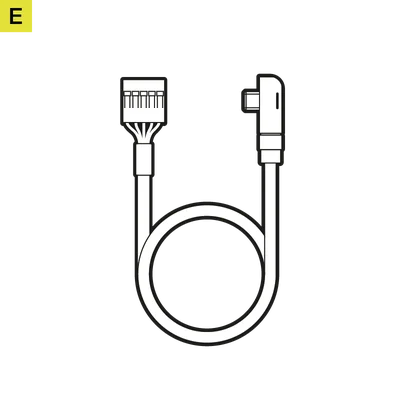
1x USB-Typ-C-Kabel, 90°, 600 mm

1x AM5/AM4-Rückplattenkleber
VORAUSSETZUNGEN (NICHT INBEGRIFFEN)

Kreuzschlitzschraubendreher

Interner USB 2.0-Header-
(Motherboard oder interner USB-Hub)

iCUE Version 5.5 oder höher

Microsoft Windows 10 oder höher

INTEL-INSTALLATION
1. INSTALLIEREN SIE DIE INTEL-CPU-HALTERUNG
Der XC7 RGB ELITE kann in jeder beliebigen Ausrichtung installiert werden, es gibt keine Leistungseinbußen, wenn das Produkt um 90° oder 180° gedreht installiert wird. Bitte entfernen Sie die TIM-Schutzabdeckung von der Unterseite des Wasserblocks. Vermeiden Sie es, das Wärmeleitmaterial zu berühren.
1a. Installieren Sie die Intel LGA 1851/1700-Halterung, indem Sie beide Seiten in den Schlitz an der Pumpe drücken, bis sie fest sitzen (Abbildung 1).

1b. Entfernen Sie die Schutzfolie von der selbstklebenden Seite der Intel LGA 1851/1700 CPU-Rückplatte (D) (Abbildung 2).
1c. Platzieren Sie die Rückplatte mit der selbstklebenden Seite hinter der Hauptplatine. Richten Sie die Löcher wie in der folgenden Abbildung aus (Abbildung 3).

2. XC7 RGB ELITE LCD INSTALLIEREN
2a. Setzen Sie das XC7 RGB ELITE LCD auf die Hauptplatine (Abbildung 1*).
2b. Befestigen Sie das XC7 RGB ELITE LCD auf der Hauptplatine, indem Sie die Schrauben mit einem Schraubendreher bis zum Ende des Gewindes festziehen. Ziehen Sie die Schrauben gleichmäßig fest, vorzugsweise kreuzweise (Abbildung 2*).

AMD AM5/AM4 INSTALLATION
1. AMD AM5/AM4-MONTAGEHALTERUNG INSTALLIEREN
Installieren Sie die AMD AM5/AM4-Halterung, indem Sie beide Seiten in den Schlitz an der Pumpe drücken, bis sie fest sitzen (Abbildung 1).
Entfernen Sie bitte die TIM-Schutzabdeckung von der Unterseite des Wasserblocks. Vermeiden Sie es, das Wärmeleitmaterial zu berühren.

2. MAINBOARD FÜR DIE INSTALLATION VORBEREITEN
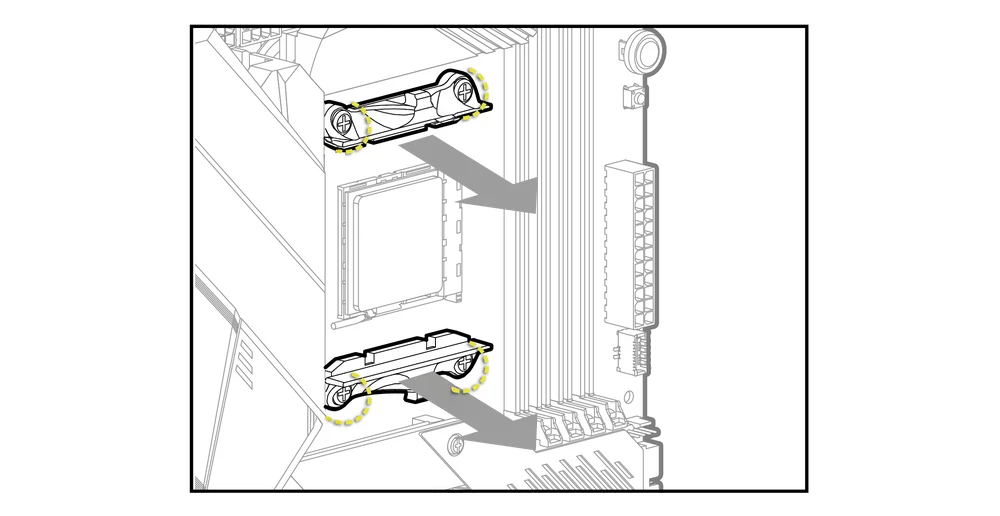
Entfernen Sie die vorhandenen AMD AM5-/AM4-Montagehalterungen, indem Sie die vier (4) Kreuzschlitzschrauben lösen.
3. XC7 RGB ELITE LCD INSTALLIEREN

3a. Setzen Sie das XC7 RGB ELITE LCD mit der vorinstallierten originalen AMD AM5/AM4-Rückplatte auf das Motherboard (Abbildung 1*).
3b. Befestigen Sie das XC7 RGB ELITE LCD auf dem Motherboard, indem Sie die Schrauben mit einem Schraubendreher bis zum Ende des Gewindes festziehen. Ziehen Sie die Schrauben gleichmäßig fest, vorzugsweise kreuzweise (Abbildung 2*).

ANSCHLUSS UND SCHLAUCHINSTALLATION
1. CORSAIR XF G1/4" BSPP-ANSCHLÜSSE INSTALLIEREN
Stecken Sie die zwei (2) passenden CORSAIR XF G1/4" BSPP-Gewindeanschlüsse (nicht im Lieferumfang enthalten) in die Wasserkühleranschlüsse und ziehen Sie sie von Hand fest. Beachten Sie die Beschriftungen für EIN- und AUSLASS unten in der Abbildung. Der EINLASS befindet sich immer direkt beim Anschluss an der Außenseite des Wasserkühlers.

2. SCHLÄUCHE INSTALLIEREN
Montieren Sie den passenden Schlauch für Ihre CORSAIR XF-Halterung und verriegeln Sie ihn mit dem Ring, um den Wasserkühler an den Kühlkreislauf anzuschließen. Verwenden Sie eine geeignete Sicherungsmethode, wenn Sie andere Befestigungselemente als Klemmringverschraubungen nutzen. Testen Sie das System unbedingt auf Dichtheit.
SYSTEMANSCHLUSS
INTEGRIERTE SMART-FUNKTIONEN VERBINDEN UND NUTZEN
Laden Sie die neueste iCUE-Version unter www.corsair.com/downloads herunter.
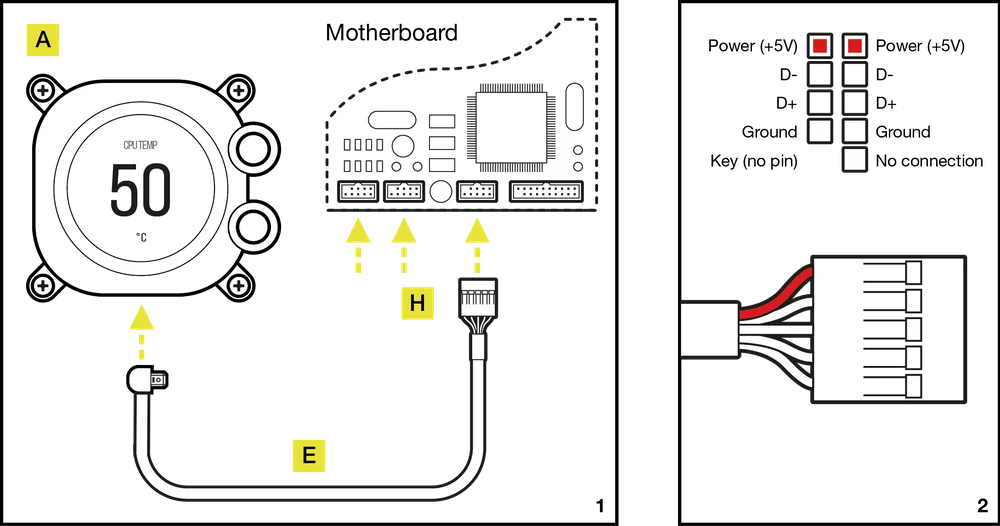
Um die Smart-Funktionen des XC7 RGB ELITE LCD CPU-Wasserkühlers nutzen zu können, müssen Sie das mitgelieferte 90-Grad-USB-C-Kabel vom USB-C-Anschluss am Wasserkühler mit einem internen USB 2.0-Anschluss am Mainboard verbinden. Der 5-polige USB-Anschluss ist so konzipiert, dass er an beiden Kanälen des internen USB 2.0-Anschlusses eines Mainboards funktioniert (Abbildung 1).
Schließen Sie das XC7 RGB ELITE LCD USB 2.0-Header-Kabel so an, dass die rote Ader am Stromstift des USB 2.0-Anschlusses auf dem Mainboard ausgerichtet ist (Abbildung 2).
Kann ich den XC7 RGB ELITE LCD als eigenständiges Bauteil nutzen?
Nein, es handelt sich um eine Wasserkühlplatte für Ihre CPU, für die ein komplettes, individuelles Wasserkühlsystem erforderlich ist, inklusive eigenständiger Pumpe und Radiator. Weitere Informationen finden Sie auf der Website für die Hydro X Series.
Kann ich den XC7 RGB ELITE LCD mit Wasserkühlausrüstung aus Aluminium nutzen?
Nein, das können Sie nicht. Der Kühlkörper besteht aus vernickeltem Kupfer und darf nicht zusammen mit Aluminium verwendet werden.
Ist die Strömungsrichtung wichtig?

Ja. Der XC7 RGB ELITE funktioniert am besten, wenn das Kühlmittel am EINLASS eintritt. Das Produkt funktioniert zwar auch in umgekehrter Flussrichtung, allerdings mit reduzierter Kühlleistung.
Kann ich die auf dem XC7 RGB ELITE LCD-Wasserkühler aufgetragene Wärmeleitpaste bei einer Neuinstallation wiederverwenden?
Bei einer Neuinstallation des XC7 RGB ELITE LCD-Wasserkühlers müssen Sie die aufgetragene Wärmeleitpaste entfernen und eine neue Schicht auftragen. Wir empfehlen die Verwendung von CORSAIR XTM70 (separat erhältlich).
Welche Wärmeleitpaste wird für den XC7 RGB ELITE LCD verwendet?
Was soll ich tun, wenn ich Probleme mit flackernden LCD-Bildschirmen habe?
Um das Problem zu beheben, befolgen Sie die Schritte in der unten verlinkten Anleitung:
Anleitung: Beheben von LCD-Flackern auf Ihrem AIO- oder benutzerdefinierten Kühlgerät – Corsair
GARANTIE

Kernprodukte der HYDRO X Series (CPU- und GPU-Kühler sowie Pumpen und Radiatoren) besitzen eine beschränkte Garantie von 3 Jahren.
RECHTSANGELEGENHEITEN
© 2025 CORSAIR MEMORY, Inc. Alle Rechte vorbehalten.
CORSAIR, das Segel-Logo und HYDRO X SERIES sind eingetragene Marken von CORSAIR in den Vereinigten Staaten und/oder anderen Ländern. Alle anderen Marken sind Eigentum ihrer jeweiligen Inhaber.
Das Produkt kann geringfügig von den Abbildungen abweichen.
WEITERE ARTIKEL


