Cuando compras un dispositivo de almacenamiento externo, a menudo es necesario formatearlo antes de poder utilizarlo. Al formatear un volumen de almacenamiento, se «instala» un sistema de archivos en él, lo que permite que el sistema operativo (SO) utilice la unidad. Puede tratarse de una unidad flash USB o de un SSD/HDD externo con varios terabytes de capacidad. A veces, las unidades vienen preformateadas, por lo que puede conectarlas y empezar a utilizarlas nada más sacarlas de la caja, pero puede que esta no sea la solución óptima para sus necesidades, dependiendo de cómo tenga previsto utilizar la unidad. Para comprender mejor cuál es el mejor formato para una unidad USB, empecemos por lo básico.
¿Qué es un sistema de archivos?
Todos los dispositivos de almacenamiento necesitan utilizar un «sistema de archivos» que ofrece el sistema operativo para que este pueda gestionarlos. Es como si un sistema operativo organizara una fiesta y dijera a los invitados dónde pueden aparcar sus coches y cuántos coches se permiten. El sistema de archivos dicta cómo se almacenan y organizan los datos, y qué limitaciones existen, para que el sistema operativo pueda acceder a los datos de una unidad de una forma que pueda entender.
¿Cómo instalo un sistema de archivos en una unidad?
El sistema de archivos de un dispositivo de almacenamiento se establece al formatear la unidad, lo cual es un término muy apropiado, ya que ese proceso establece el formato correcto para almacenar (y acceder a) los datos en una unidad. Hoy en día (en 2025) hay tres sistemas de archivos principales entre los que se puede elegir al formatear un volumen de almacenamiento: FAT32, exFAT y NTFS. Al formatear una unidad se borran todos los registros de los datos que había en ella y se instala un nuevo sistema de archivos y una nueva tabla de particiones. Cualquier dato que haya en una unidad se borrará si la formatea, así que proceda con precaución.
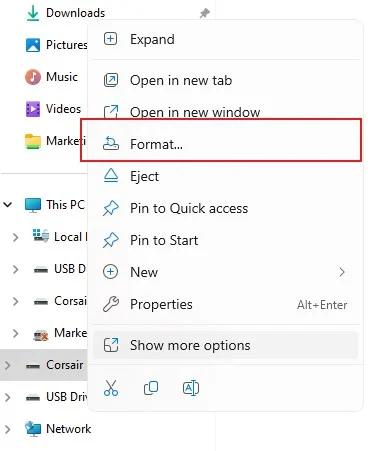
Puede formatear cualquier volumen en el Explorador de Windows haciendo clic con el botón derecho del ratón sobre él y seleccionando «Formatear».
FAT32
Este sistema de archivos, denominado File Allocation Tab 32, sigue utilizándose hoy en día para las unidades flash USB, ya que ofrece una amplia compatibilidad entre diferentes tipos de sistemas operativos. Se introdujo en 1996 como una evolución del sistema de archivos FAT16 de Windows 95, ya que ofrecía más prestaciones, como mayor capacidad de almacenamiento y nombres de archivo más largos. Sin embargo, en aquella época la gente no almacenaba muchos archivos, aparte de guardar documentos de Office y archivos de imagen, por lo que resulta un poco limitado para los ordenadores actuales.
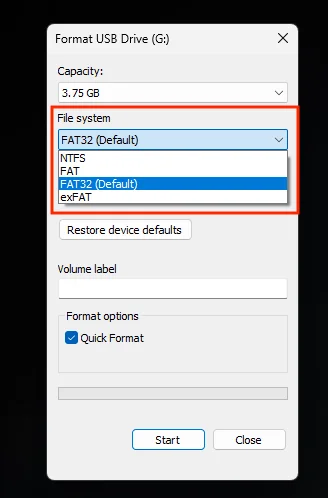
Cuando se trata de unidades de pequeña capacidad y archivos pequeños, FAT32 es ideal por su compatibilidad y facilidad de uso.
Este sistema de archivos tiene un límite de tamaño de archivo de 4 GB y un límite de partición de 32 GB, por lo que se puede ver cómo se utiliza actualmente solo para archivos y unidades pequeños. Su principal ventaja es que es compatible con casi todos los tipos de dispositivos, desde cámaras hasta ordenadores Mac, pasando por PC con Linux y consolas de videojuegos; casi todos los dispositivos pueden reconocer FAT32. Si no está seguro de qué formato utilizar en su nueva unidad USB, con FAT32 nunca se equivocará.
exFAT
Este sistema de archivos se introdujo en 2006 y se denomina Tabla de asignación de archivos extendida. Fue creado por Microsoft como una actualización de FAT32, ya que soluciona los problemas que FAT32 tiene con los archivos pequeños y los tamaños de partición, lo que lo hace mucho más adecuado para las demandas de almacenamiento modernas. Aumenta el tamaño de los archivos de 4 GB en FAT32 a 16 exabytes, lo que elimina el problema por completo. Además, tiene un límite de partición de 128 petabytes, por lo que ningún usuario doméstico superará nunca esa cifra.
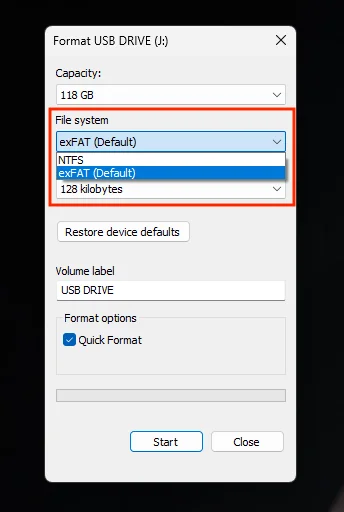
Para volúmenes más grandes, las únicas opciones de formato disponibles suelen ser exFAT y NTFS.
exFAT es una mejor opción que FAT32 para la mayoría de las personas si necesitan mover archivos entre computadoras. Es compatible con Windows, MacOS, consolas de videojuegos modernas y Linux si se instalan algunos paquetes. En general, utilice exFAT al formatear un dispositivo de almacenamiento externo si tiene la opción de hacerlo, ya que es flexible y rápido, y está diseñado para la informática moderna.
NTFS
Se trata de un sistema de archivos muy robusto denominado New Technology File System, que fue introducido por Microsoft en 1993 para su sistema operativo Windows NT, orientado a empresas. Con el tiempo, se trasladó a los sistemas operativos de consumo de Microsoft, convirtiéndose en el sistema de archivos predeterminado desde Windows XP hasta el actual Windows 11. Es rápido, seguro y preparado para el futuro, con la única desventaja de que está diseñado para los sistemas operativos Windows modernos y no es tan compatible como exFAT o FAT32. Sin embargo, si solo utilizas dispositivos con Windows 10 y 11, funcionará perfectamente.
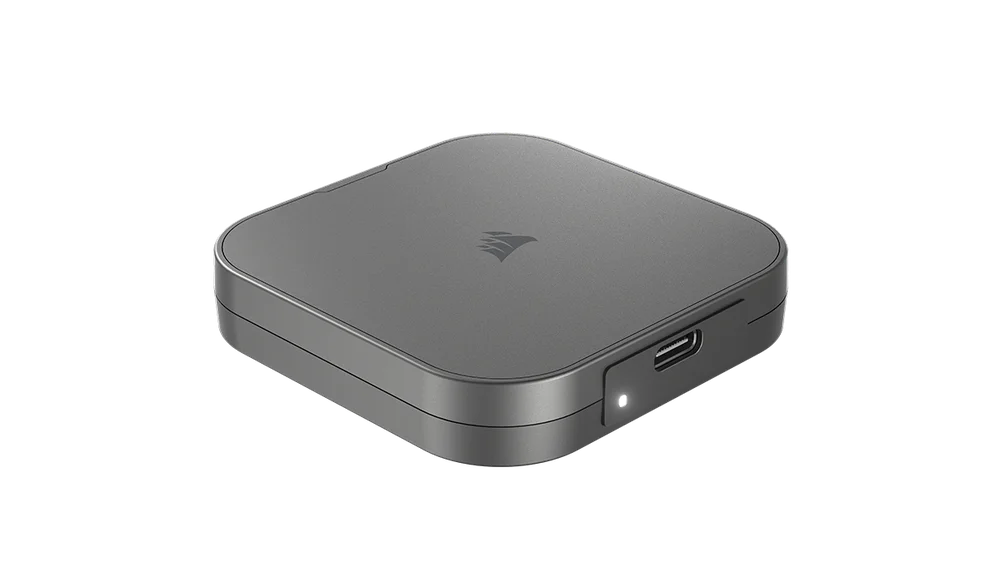
Las unidades portátiles como la EX400U se pueden formatear después de la compra si necesitas algo con mayor compatibilidad entre plataformas.
Es muy probable que el disco de arranque de tu ordenador personal esté formateado con NTFS si utilizas Windows 10/11, y para los discos internos es sin duda la mejor opción debido a sus características de seguridad y su gran rendimiento.
En el caso de una memoria USB, si solo vas a transferir archivos entre ordenadores con Windows 10/11, no hay ningún inconveniente en formatearla con NTFS. Sin embargo, si alguna vez sales al mundo con una memoria USB y necesitas conectarla a un ordenador diferente, este tiene que ser un equipo con Windows, ya que de lo contrario no podrás utilizarla.
El resultado final
Si tienes un hogar con diferentes ordenadores Windows, utiliza NTFS. Si necesitas transferir archivos de un PC a un Mac, utiliza exFAT. Si no sabes qué tipo de ordenadores vas a utilizar en el futuro, posiblemente debido a viajes o algo similar, opta por FAT32 para obtener la máxima compatibilidad.
PRODUCTOS EN EL ARTÍCULO
JOIN OUR OFFICIAL CORSAIR COMMUNITIES
Join our official CORSAIR Communities! Whether you're new or old to PC Building, have questions about our products, or want to chat the latest PC, tech, and gaming trends, our community is the place for you.