-
CARGA DEL RATÓN
-
CONOZCA SU RATÓN
-
CONFIGURACIÓN DE LA CONEXIÓN INALÁMBRICA DE 2,4 GHz
-
CONFIGURACIÓN DE LA CONEXIÓN BLUETOOTH
-
CAMBIAR ENTRE PERFILES DE PPP
-
INDICADORES DE ESTADO DEL RATÓN
-
GUÍA DE CONFIGURACIÓN DEL RATÓN PASO A PASO
-
INFORMACIÓN SOBRE LA EXTRACCIÓN DE LA BATERÍA
-
INFORMACIÓN COPYRIGHT/LEGAL
MANUALES | GUÍA DE INICIO RÁPIDO
SABRE v2 PRO WIRELESS MG
RATÓN PARA JUEGOS DE ALEACIÓN DE MAGNESIO
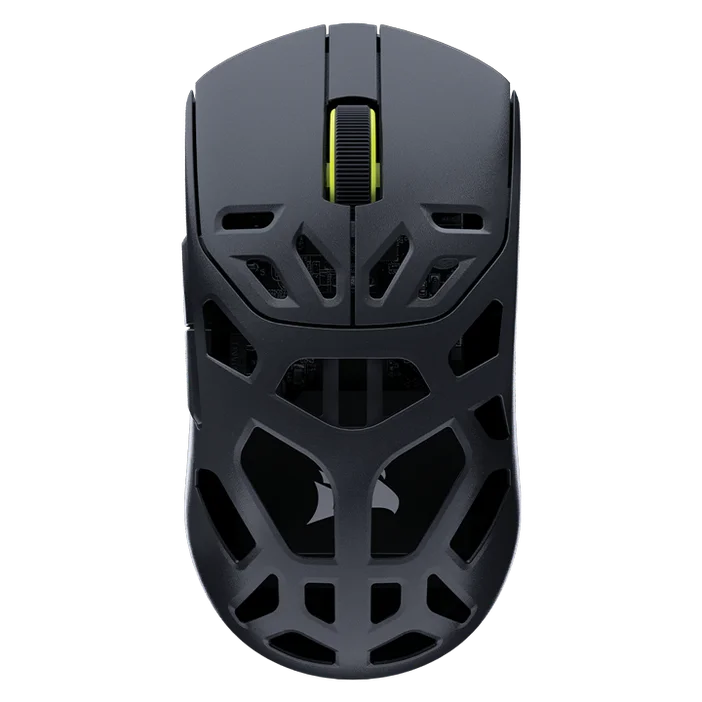
CARGA DEL RATÓN
IMPORTANTE: El SABRE v2 PRO WIRELESS MG debe estar completamente cargado antes de su primer uso. Actualice el firmware a través de CORSAIR WEB HUB para obtener la mejor experiencia.
Conecte el ratón a un puerto USB 2.0 o 3.X disponible en su PC con el CABLE DE CARGA/DATOS USB (L).
Las luces debajo de la RUEDA DE DESPLAZAMIENTO/CLIC CENTRAL (C) del ratón se iluminarán según el estado de la batería y se volverán de color verde fijo cuando se complete la carga.
CONOZCA SU RATÓN
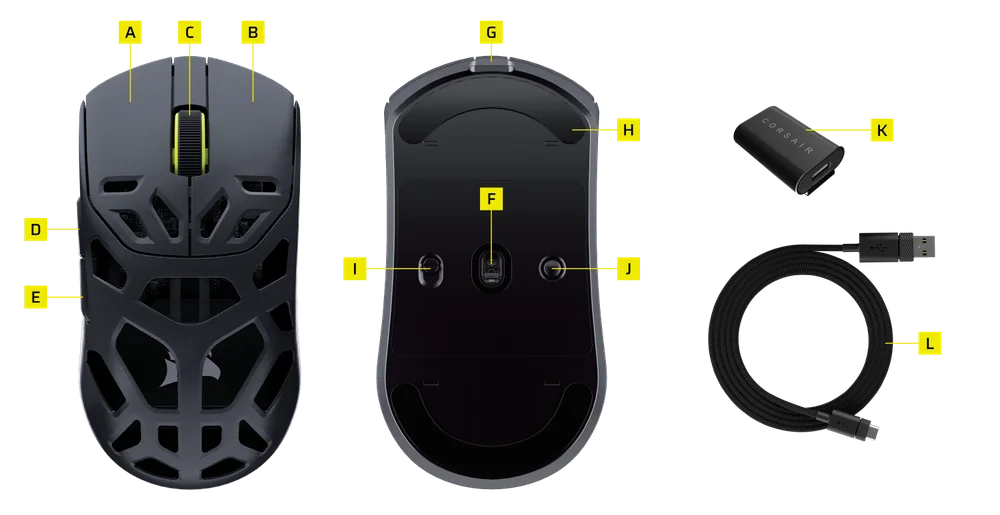
- BOTÓN DE CLIC IZQUIERDO
- BOTÓN DE CLIC DERECHO
- CLIC CENTRAL/RUEDA DE DESPLAZAMIENTO
- BOTÓN DE AVANCE
- BOTÓN DE RETROCESO
- SENSOR ÓPTICO MARKSMAN S
- PUERTO DE DATOS/CARGA USB
- DESLIZADORES UPE PARA RATÓN 100 % VIRGEN
- INTERRUPTOR DE MODO INALÁMBRICO/ALIMENTACIÓN
- BOTÓN DE PPP & BOTÓN DE EMPAREJAMIENTO BLUETOOTH (3 SEGUNDOS)
- RECEPTOR USB INALÁMBRICO
- CABLE DE DATOS/CARGA USB
CONFIGURACIÓN DE LA CONEXIÓN INALÁMBRICA DE 2,4 GHz
- Conecte el RECEPTOR INALÁMBRICO USB (K) al CABLE USB DE CARGA/DATOS (L), conecte el otro extremo del cable a un puerto USB 2.0 o 3.x disponible en el panel frontal del PC o a un puerto USB cercano.
- Encienda el ratón colocando el INTERRUPTOR DE ENCENDIDO/MODO INALÁMBRICO (I) en 2,4 GHz inalámbrico.
- El indicador LED situado debajo de la RUEDA DE DESPLAZAMIENTO/CLIC CENTRAL (C) se iluminará en verde cuando se haya conectado correctamente al receptor.
CONFIGURACIÓN DE LA CONEXIÓN BLUETOOTH
La tecnología inalámbrica Bluetooth es perfecta para las tareas informáticas cotidianas y para las aplicaciones de productividad y oficina.
- Inicie el emparejamiento de Bluetooth en un dispositivo habilitado para Bluetooth 4.0 o superior.
- Encienda el ratón colocando el INTERRUPTOR DE ENCENDIDO/MODO INALÁMBRICO (I) en Bluetooth.
- El indicador LED situado debajo de la RUEDA DE DESPLAZAMIENTO/CLIC CENTRAL (C) parpadeará en azul y, luego, permanecerá iluminado en azul cuando esté conectado.
- Si es necesario volver a emparejar o cambiar el dispositivo Bluetooth, cambie primero el modo Bluetooth. Para iniciar al modo de emparejamiento Bluetooth, mantenga presionado el botón de PPP & el botón de emparejamiento Bluetooth (J) durante 3 segundos o hasta que el indicador LED comience a parpadear en azul.
*SABRE v2 PRO WIRELESS MG solo se puede emparejar con un dispositivo. Si necesita emparejarlo con otro dispositivo, active al modo de emparejamiento para iniciar el proceso de emparejamiento.
CAMBIAR ENTRE PERFILES DE PPP
Para una configuración rápida, se puede cambiar entre diferentes perfiles de PPP.
- Presione el BOTÓN DE PPP (J) una vez para cambiar al siguiente nivel de PPP.
- Al cambiar al nivel de PPP correspondiente, la luz indicadora en la rueda del ratón parpadeará 3 veces para el color PPP correspondiente y luego se apagará.
- Repita los pasos anteriores para cambiar al siguiente nivel de PPP. Irá pasando por cinco niveles de PPP y regresará al nivel 1.
Las configuraciones avanzadas están disponibles a través de CORSAIR WEB HUB.

INDICADORES DE ESTADO DEL RATÓN
La conexión inalámbrica y el estado de la batería se indican mediante las luces situadas debajo de la RUEDA DE DESPLAZAMIENTO/CLIC CENTRAL (C).
| ESTADO DE PPP - PREDEFINIDO | INDICADOR LED |
| NIVEL 1 - 400 | ROJO |
| NIVEL 2 - 800 | AZUL |
| NIVEL 3 - 1200 | VERDE |
| NIVEL 4 - 1600 | AMARILLO |
| NIVEL 5 - 2000 | MORADO |
| ESTADO DE LA BATERÍA | INDICADOR LED |
| Batería cargándose cuando está baja | Pulsación en rojo |
| Batería cargándose a nivel medio | Pulsación en verde |
| Batería llena | Verde fijo |
| Batería crítica, recarga requerida | Pulsación en rojo |
GUÍA DE CONFIGURACIÓN DEL RATÓN PASO A PASO
Paso 1 – Conectar tu SABRE v2 PRO WIRELESS MG
A. Conecta el receptor del SABRE v2 PRO WIRELESS MG a través de Type-C.
B. Asegúrate de que el interruptor de alimentación del ratón está en “2,4 GHz”.
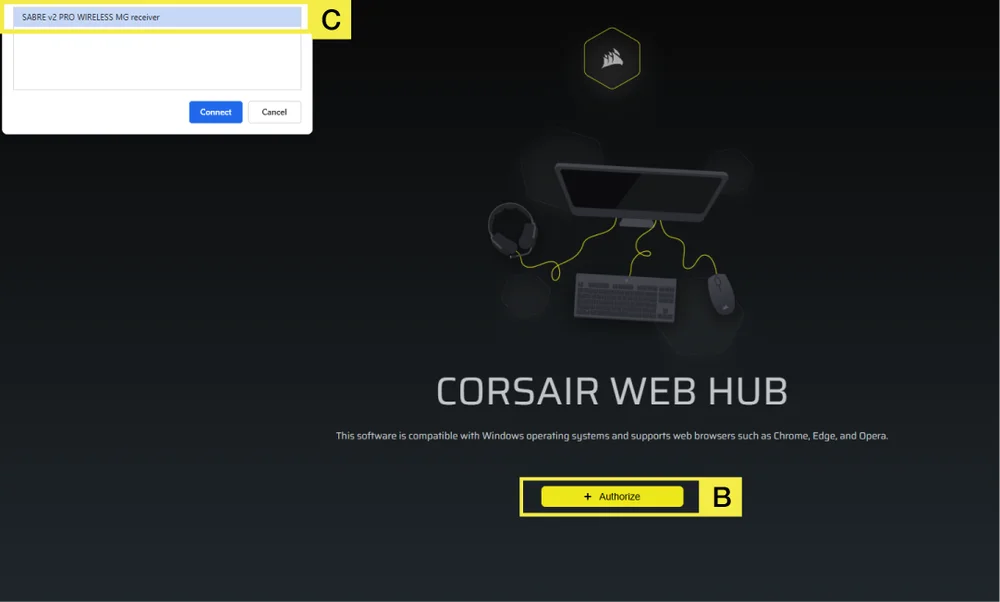
Paso 2 – Abrir CORSAIR WEB HUB y seleccionar el ratón
A. Visita https://www.corsair.com/web-hub/index.html.
B. Haz clic en [Autorizar].
C. Elige el receptor SABRE v2 PRO WIRELESS MG.
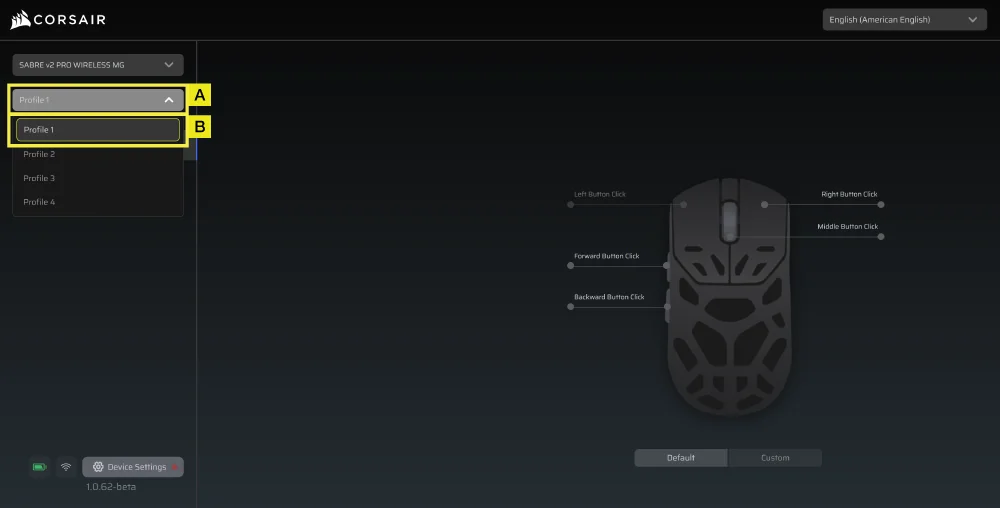
Paso 3 – Crear o seleccionar un perfil
A. En la parte superior izquierda, abre el menú desplegable del perfil.
B. Haz clic en el perfil que deseas editar (por ejemplo: “Perfil 1”).
C. Este perfil almacenará tus DPI y la asignación de botones.
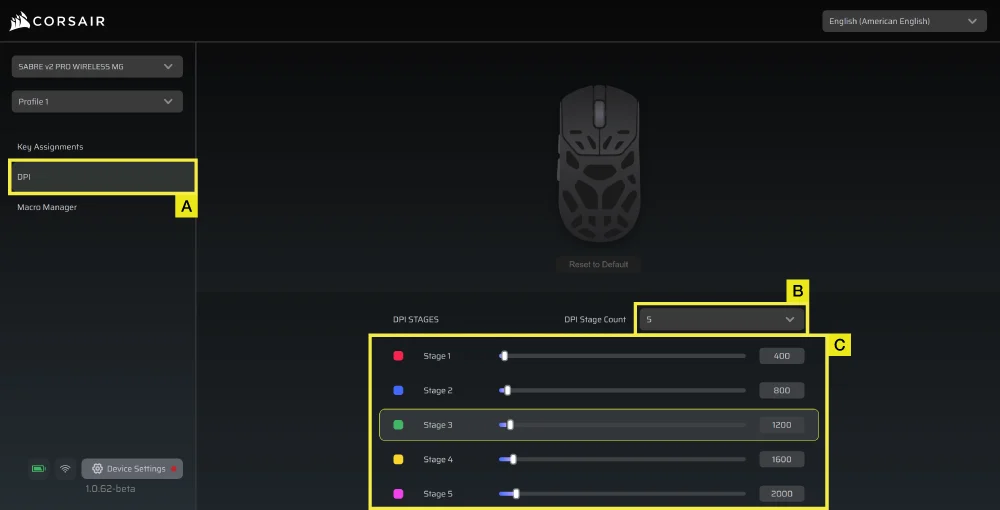
Paso 4 – Establecer niveles de DPI
A. Haz clic en [DPI] en la barra lateral izquierda.
B. Elige cuántos niveles de DPI quieres (1~5).
C. Activa los niveles de DPI que deseas utilizar (por ejemplo, 800/1200/1600).
PPP iniciales recomendados:
- Escritorio/general: 1200–1600 DPI
- Juegos FPS: 800-1200 DPI
- MOBA/MMO: 1600–2400 DPI.
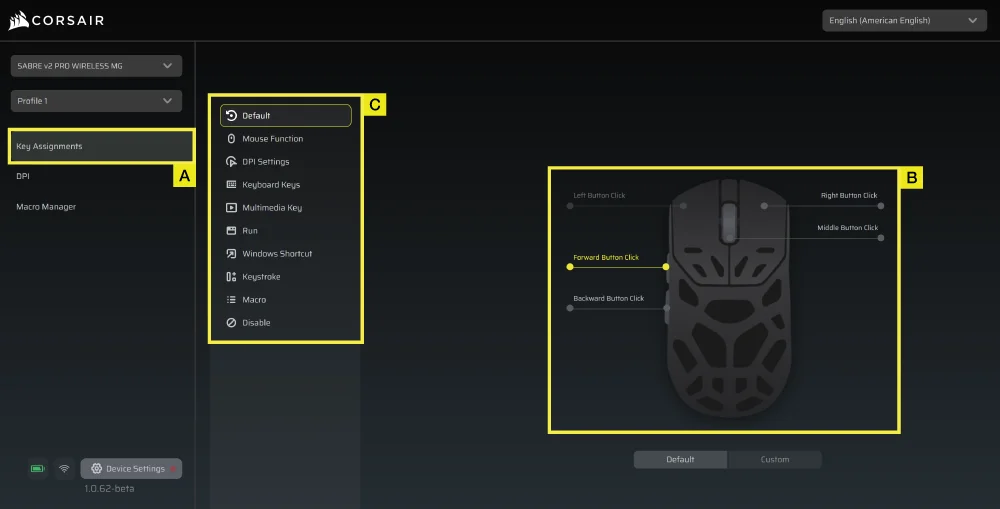
Paso 5 – Reasignar botones (Acciones / Asignación de teclas)
A. Haz clic en [Asignación de teclas] en la barra lateral izquierda.
B. Haz clic en el botón del diagrama del ratón que deseas modificar.
C. Elige el tipo de asignación:
- Teclado (reasignar a una tecla como R, E o P)
- Macro (grabar varias pulsaciones de teclas)
- etc.
D. Confirma la asignación y pruébala.
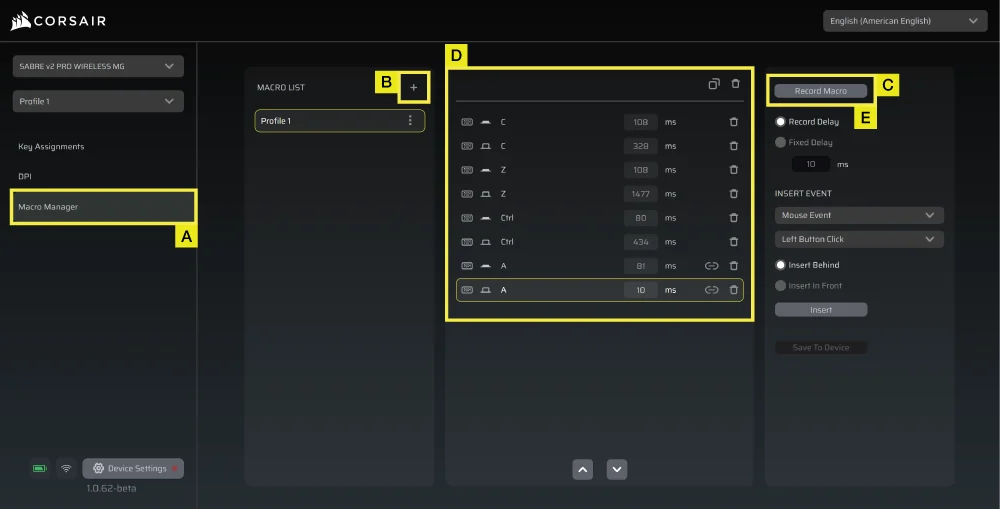
Paso 6 – Configurar el gestor de macros
A. Haz clic en [Gestor de macros] en la barra lateral izquierda.
B. Haz clic en [ + ] para añadir una nueva macro (Por ejemplo: “Perfil 1”).
C. Haz clic en [Grabar macro] a la derecha.
D. Pulsa las teclas del teclado o los eventos del ratón que quieras grabar.
E. Vuelve a hacer clic en [Grabar macro] para detener la grabación.
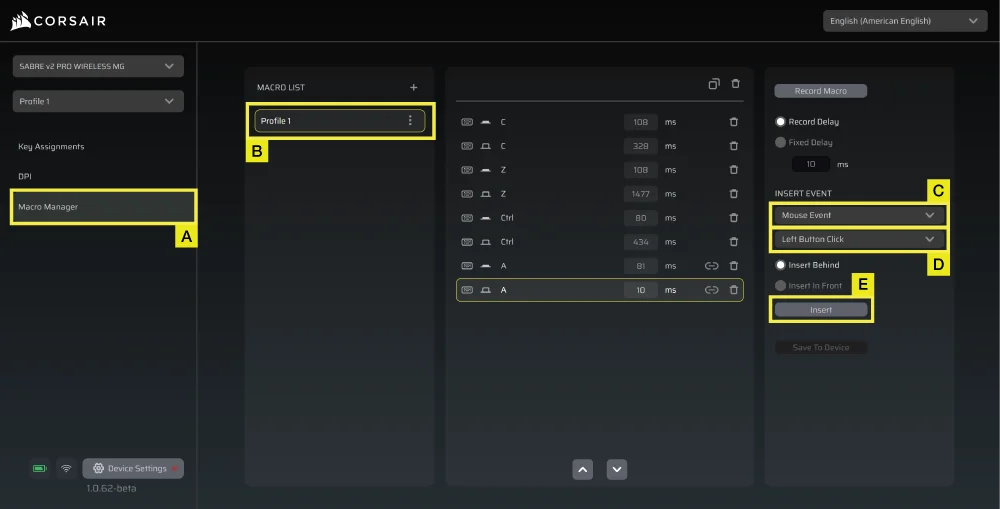
Paso 7 – Insertar eventos macro manualmente
A. Haz clic en [Gestor de macros] en la barra lateral izquierda.
B. Selecciona la macro que deseas editar.
C. En la barra de inserción de eventos, elige si deseas insertar eventos de teclado o de ratón con el primer menú desplegable.
D. Elige el evento que deseas insertar con el segundo menú desplegable.
E. Haz clic en [Insertar].
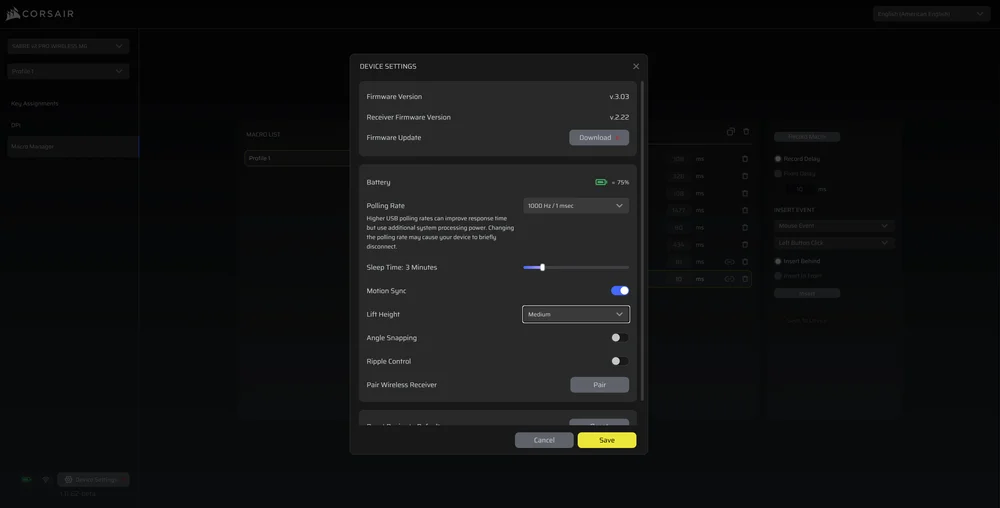
Paso 8 – Ajustes del dispositivo
- Haz clic en Ajustes del dispositivo en la parte inferior izquierda.
- Ajustes del dispositivo.
- Batería (Battery) – Conectividad inalámbrica o estado de la batería.

-
Tasa de sondeo (Polling Rate) – Selecciona [1000 Hz/1 mseg] para un sondeo de 1000Hz.

- Tiempo de suspensión (Sleep Time) – ajusta el tiempo que transcurre desde que el ratón pasa al modo de espera.

-
Sincronización de movimientos (Motion Sync) – Sincroniza los datos de movimiento del ratón con los intervalos de sondeo USB para ofrecer un seguimiento del cursor más uniforme y estable.
- Distancia de despegue (Lift Height) – Altura a la que se puede levantar el ratón antes de que el sensor deje de seguir el movimiento.

-
Ajuste de ángulo (Angle Snapping) – Suaviza el movimiento del ratón mediante la predicción del sensor cuando está activado.
-
Control de ondulación (Ripple Control) – Suaviza el movimiento del ratón filtrando pequeñas fluctuaciones involuntarias a costa de reducir ligeramente la precisión de la entrada.
-
Emparejar receptor inalámbrico (Angle Snapping) – Empareja o reinicia el receptor inalámbrico.
-
Restablecer dispositivo (Reset Device Default) – Restablece la configuración predeterminada de tu SABRE v2 PRO WIRELESS MG.
Paso 9 – Actualizar firmware
A. Haz clic en [Ajustes del dispositivo] en la parte inferior izquierda.
B. Haz clic en [Buscar actualizaciones] para asegurarte de que estás ejecutando el firmware más reciente del dispositivo.
C. Sigue los pasos para actualizar el firmware si es necesario.
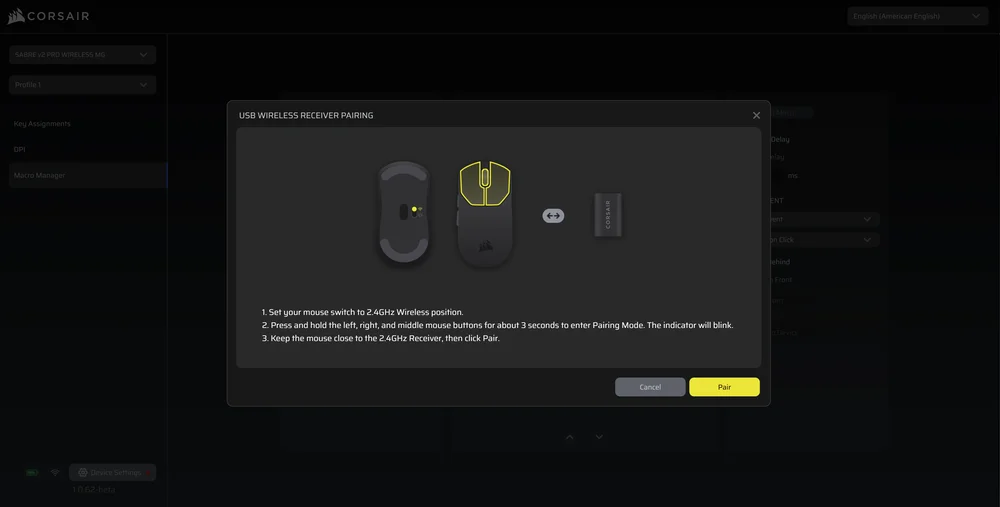
Paso 10 – Emparejar el receptor inalámbrico
A. Haz clic en [Ajustes del dispositivo] en la parte inferior izquierda.
B. Haz clic en [Emparejar].
C. Sigue los pasos para emparejar el receptor USB.
INFORMACIÓN SOBRE LA EXTRACCIÓN DE LA BATERÍA

A: Retire las almohadillas ×2
B: Retire los tornillos ×4
C: Desmonte el subconjunto de la carcasa superior
D: Retire el tornillo ×1
E: Retire la tapa de la batería
F: Retire la batería
Este producto utiliza una batería recargable, por lo que hay que seguir ciertas directrices de seguridad para desecharla y reciclarla cuando el producto se deshabilite. Para extraer la batería con seguridad a fin de desecharla y reciclarla, siga los pasos numerados en los siguientes diagramas.
CORSAIR MEMORY, Inc. anima a los clientes a reciclar el hardware electrónico utilizado y las baterías recargables de acuerdo con las leyes y regulaciones locales.
INFORMACIÓN SOBRE LA BATERÍA
- M/N (型號): TW 602030
- Capacidad (電池容量): 3,7 V, 300 mAh, 1,11 Wh
- Escanee el código QR para ver los detalles de la batería

M/N (型號): RGP0184
Clasificación (電壓電流): 5 V
 400 mA
Dongle
M/N (型號): RGP0185
Clasificación (電壓電流): 5 V
50 mA 
La potencia suministrada por el cargador debe estar comprendida entre un mínimo de 2,5 W, que precisa el equipo de radio, y un máximo de 10 W para alcanzar la máxima velocidad de carga.
Se recomienda cargar a temperaturas de 5 °C a 40 °C (41 °F a 104 °F) para obtener el mejor rendimiento.
INFORMACIÓN COPYRIGHT/LEGAL
© 2026 CORSAIR MEMORY, Inc. Todos los derechos reservados. CORSAIR y el logotipo de las velas son marcas comerciales registradas de CORSAIR en Estados Unidos u otros países. Todas las demás marcas comerciales pertenecen a sus respectivos propietarios. El producto puede variar ligeramente de los mostrados en las ilustraciones.
