iCUE est un logiciel utilisé pour gérer le matériel CORSAIR, tel que les ventilateurs de boîtier, les refroidisseurs de processeur, les périphériques, etc. Si vous rencontrez un problème lié à la corruption des fichiers utilisés par iCUE ou si le logiciel ne fonctionne pas comme prévu, une réinstallation complète peut aider, même si cela ne garantit pas toujours la résolution du problème. Ce processus consiste à désinstaller le logiciel, à supprimer tous les fichiers locaux restants et à réinstaller iCUE. Commençons.
Envisagez d'abord une réparation
Avant de désinstaller et de réinstaller le logiciel, essayez d'abord de le réparer. Exécutez le fichier EXE du programme d'installation. Il détectera l'installation existante et vous demandera si vous souhaitez la réparer. Cela remplacera tous les fichiers corrompus et ne prendra que quelques minutes. Si cela ne résout pas votre problème et que vous souhaitez effectuer une réinstallation complète, passez à l'étape suivante.
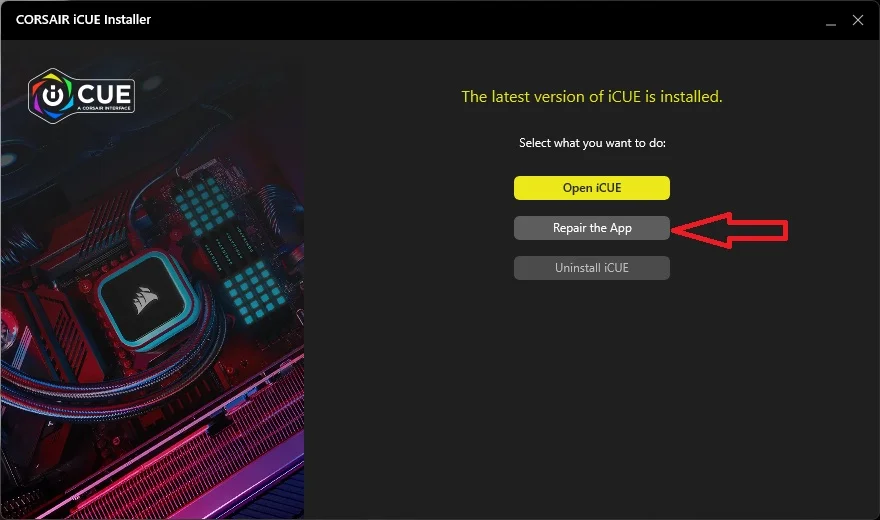
Une réparation doit toujours être envisagée avant de passer à l'étape suivante.
Avant de commencer, sauvegardez vos profils iCUE.
Une réinstallation complète supprimera vos profils iCUE enregistrés. Sauvegardez-les donc au préalable afin de pouvoir les restaurer rapidement. Vous pouvez facilement exporter et importer des profils dans iCUE.
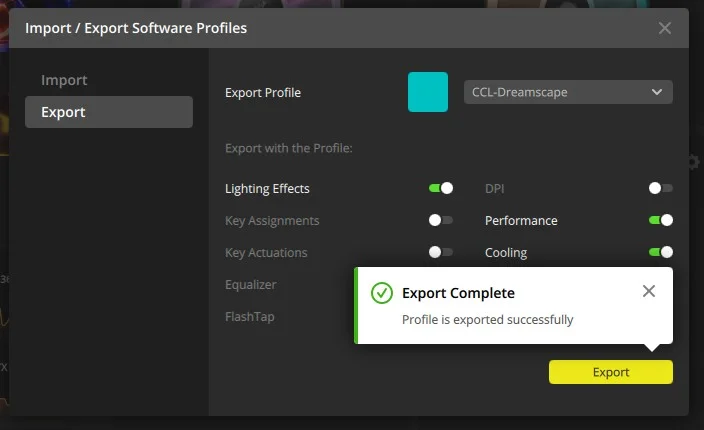
Exportez tous les profils d'éclairage enregistrés avant de continuer.
Désinstaller iCUE
Dans Windows 11, cliquez avec le bouton droit sur le bouton Démarrer et sélectionnez Applications installées en haut de la fenêtre contextuelle. Faites défiler jusqu'à Corsair iCUE et sélectionnez Désinstaller.
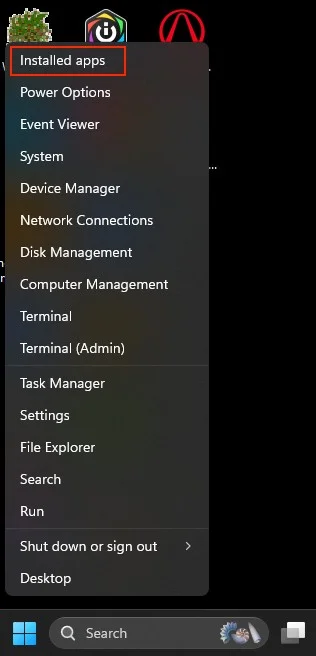
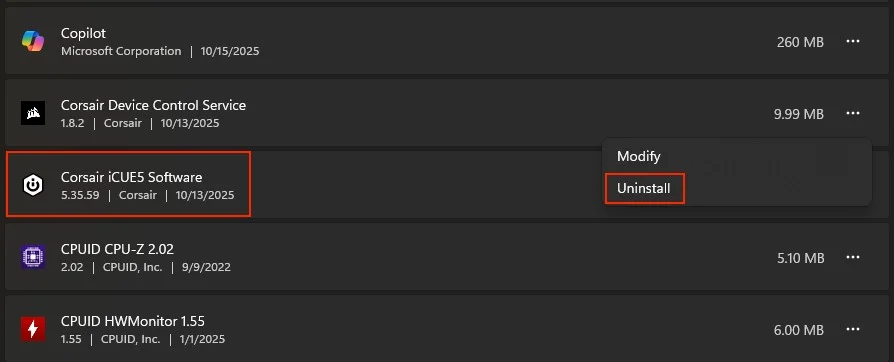
Cliquez sur les trois points à droite et sélectionnez Désinstaller.
Supprimer les profils utilisateur existants
Cochez les cases intitulées « Supprimer les paramètres pour tous les utilisateurs » et « Supprimer les sauvegardes iCUE », car il s'agit d'une installation propre. Terminez le processus de désinstallation.
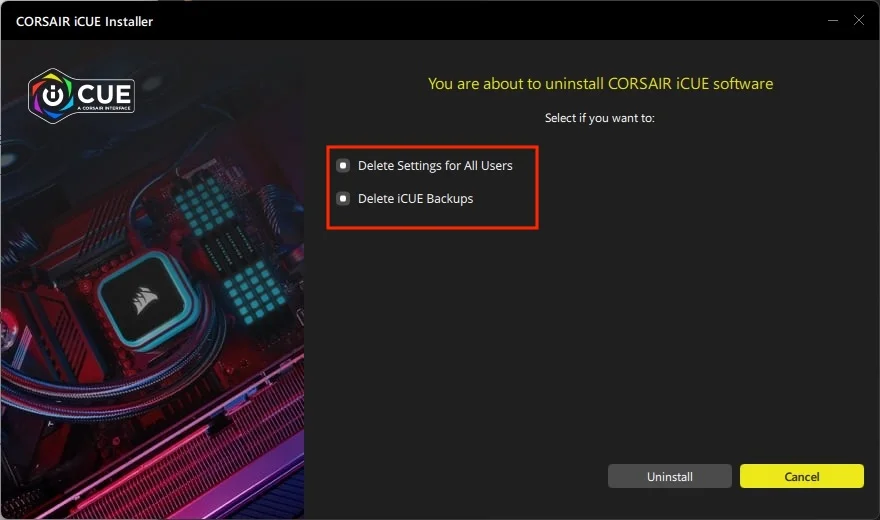
Supprimez toutes les données utilisateur pour effectuer une réinstallation propre.
Supprimer les fichiers restants
Une fois la désinstallation terminée, supprimez tous les fichiers restants afin que la nouvelle installation puisse démarrer à partir de zéro :
- Appuyez sur la touche Windows + R, tapez %appdata% et cliquez sur OK. Supprimez le dossier Corsair dans ce répertoire.
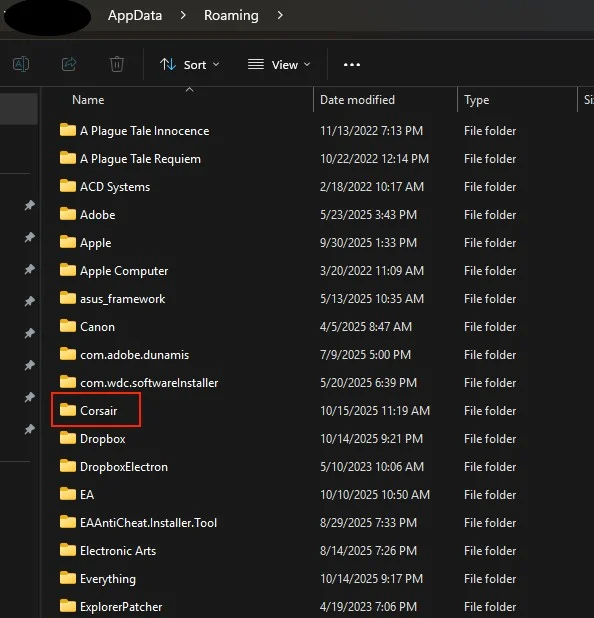
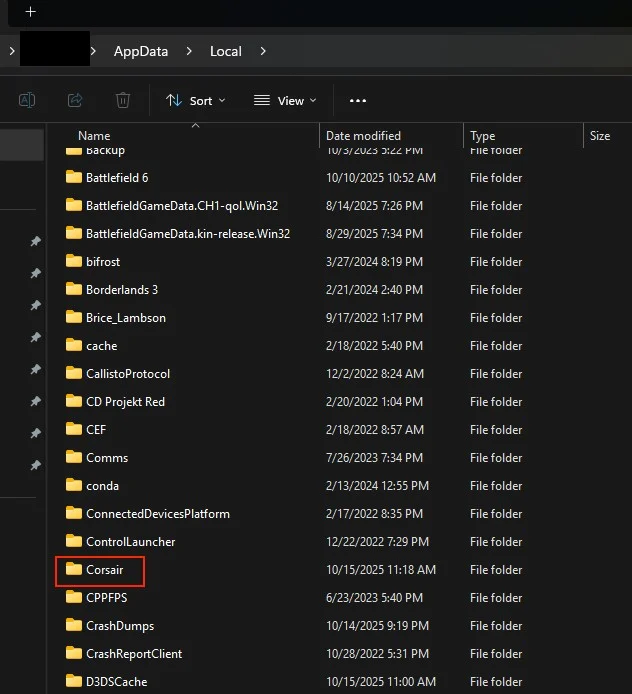
2. Ouvrez à nouveau la commande Exécuter, tapez %localappdata% et cliquez sur OK. Supprimez tous les dossiers Corsair qui apparaissent.
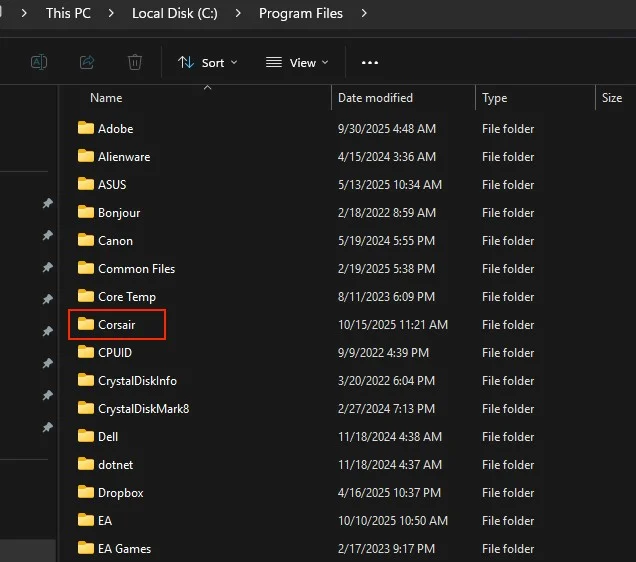
3. Ouvrez l'Explorateur de fichiers et accédez à C:\Program Files (x86)\ pour iCUE 3, ou C:\Program Files\ pour iCUE 4 ou 5. Supprimez tous les dossiers Corsair présents dans ce répertoire.
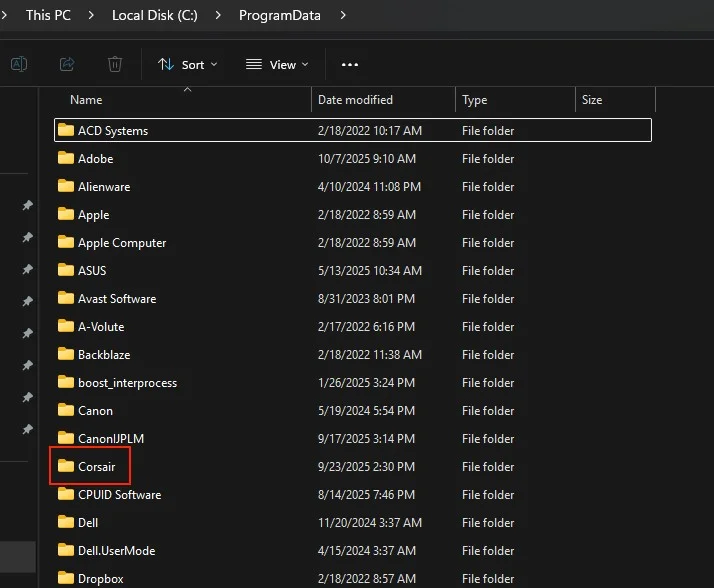
4. Ouvrez à nouveau la commande Exécuter, tapez %programdata% et cliquez sur OK. Supprimez tous les dossiers Corsair, puis redémarrez votre PC.
Enfin, vous pouvez télécharger une version d'essai de Revo Uninstaller pour rechercher et supprimer tous les fichiers restants.
Réinstaller iCUE
Une fois votre PC redémarré, téléchargez la dernière version d'iCUE (version 5.35.59 à date d'octobre 2025). Exécutez le programme d'installation jusqu'à ce qu'il soit terminé, et vous devriez disposer d'une version propre d'iCUE.
JOIN OUR OFFICIAL CORSAIR COMMUNITIES
Join our official CORSAIR Communities! Whether you're new or old to PC Building, have questions about our products, or want to chat the latest PC, tech, and gaming trends, our community is the place for you.