Pour ceux qui travaillent régulièrement avec des PC, par exemple dans le domaine de l'assemblage, du jeu, de la création de contenu ou dans le cadre professionnel, il arrive forcément un moment où l'on s'interroge sur les spécifications de la mémoire vive (RAM) de son PC, notamment son type, sa vitesse ou sa capacité. Si les assembleurs de PC connaissent généralement bien ces détails, de nombreux utilisateurs qui achètent des PC préassemblés vérifient parfois leur RAM pour savoir exactement de quoi ils disposent.

Il est très utile de connaître les spécifications de la mémoire RAM de votre PC. Si vous souhaitez améliorer les performances et l'efficacité de votre système, la mise à niveau de votre DRAM est une excellente première étape. Il s'agit du principal composant matériel qui stocke temporairement les données et les instructions auxquelles le processeur doit accéder rapidement. En connaissant le type de RAM dont dispose votre PC, vous pouvez faire des choix plus judicieux lors de la mise à niveau de votre mémoire, ce qui peut améliorer le fonctionnement des applications et réduire les temps de chargement. De plus, connaître les détails de votre DRAM, tels que sa vitesse et sa latence, vous aide à choisir des kits DRAM compatibles avec les besoins de votre système, ce qui rend les mises à niveau plus faciles et plus efficaces.
Il existe différentes façons de déterminer le type de RAM dont vous disposez dans votre configuration. Voyons chacune de ces méthodes.
BIOS ou système d'entrée/sortie de base
La manière la plus efficace et probablement la plus précise de vérifier la mémoire vive (RAM) de votre PC consiste à utiliser les paramètres BIOS ou UEFI du système, car ceux-ci vous donnent un accès direct aux spécifications complètes de votre système, notamment le processeur, la carte graphique, la carte mère, le stockage et la mémoire vive (DRAM). Sous les informations relatives à la mémoire vive (RAM), vous trouverez la marque et le modèle, ainsi que des spécifications détaillées telles que la vitesse, la capacité, les timings, etc. De plus, le BIOS vous permet d'activer les profils XMP ou EXPO de la RAM afin de les faire fonctionner à leur vitesse annoncée.

Pour accéder au BIOS, appuyez sur la touche Suppr pendant le processus de démarrage (lorsque le PC charge le système d'exploitation), qui s'affiche généralement au démarrage. Une fois dans l'interface BIOS/UEFI, recherchez la section des paramètres de mémoire, où vous trouverez des informations détaillées sur les modules DRAM installés.
Système d'exploitation Windows
La manière la plus pratique de vérifier la DRAM de votre PC est d'utiliser les outils Windows. C'est rapide et cela ne nécessite pas de redémarrer votre ordinateur. Vous pouvez vérifier le type de DRAM à l'aide de deux méthodes principales dans Windows : le Gestionnaire des tâches et les Informations système. Ces deux méthodes vous permettent d'afficher des informations telles que la quantité totale de RAM, l'utilisation, la vitesse et le nombre d'emplacements utilisés. Cela vous aide à déterminer si votre système dispose de suffisamment de mémoire pour vos tâches actuelles, à résoudre les problèmes de performances ou à vérifier que la nouvelle RAM est correctement reconnue. Il existe également une troisième méthode dans Windows, via l'invite de commande. Nous aborderons cette option dans la section suivante.
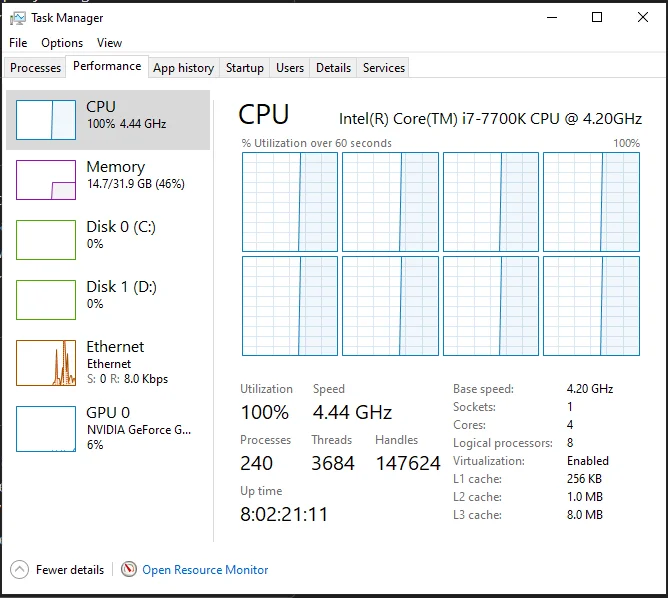
Gestionnaire des tâches – Pour accéder à cette option, cliquez avec le bouton droit de la souris sur la barre des tâches et sélectionnez « Gestionnaire des tâches ». Ensuite, accédez à l'onglet « Performances » et cliquez sur « Mémoire ». Cette section affiche un aperçu de la mémoire DRAM totale installée, de son utilisation actuelle et de la vitesse des modules de mémoire.
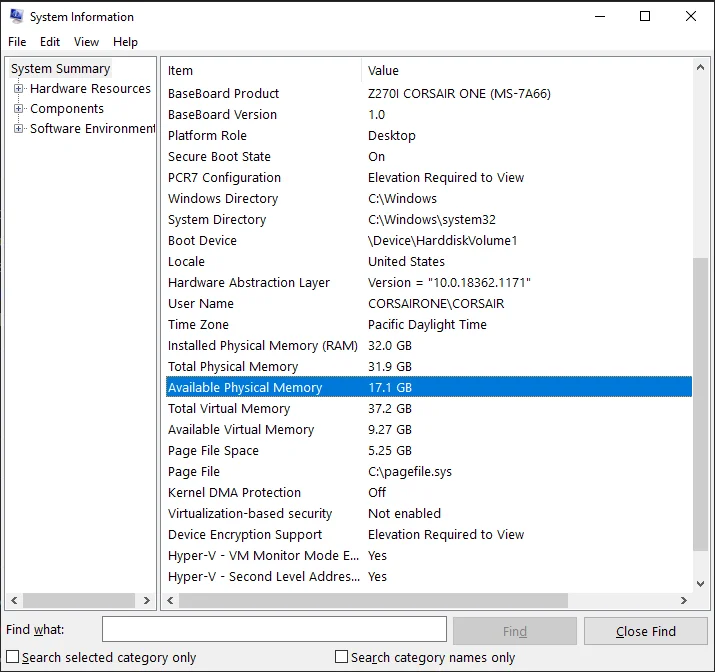
Informations système – Pour accéder à cette option, appuyez sur la touche Windows + R, puis tapez « msinfo32 » et appuyez sur Entrée. Allez dans Résumé du système et recherchez « Mémoire physique installée » (RAM). Notez que cette option affiche uniquement la quantité de mémoire ; elle n'inclut pas de détails tels que la vitesse, la latence ou le type, mais uniquement la capacité de la RAM.
Invite de commande
Une autre option consiste à utiliser des outils en ligne de commande, préférés par de nombreux utilisateurs avancés qui maîtrisent les commandes du terminal. À l'aide de l'invite de commande, vous pouvez rapidement obtenir des informations détaillées sur la mémoire installée de votre PC sans avoir recours à des applications tierces. Vous pourrez consulter les détails techniques de la DRAM, tels que le nom du fabricant, la taille du module, l'emplacement du slot DIMM et la vitesse. Cette méthode est assez courante dans le secteur informatique ou chez les techniciens PC qui ont besoin d'un moyen léger et scriptable pour collecter des données matérielles à distance ou sur plusieurs systèmes.
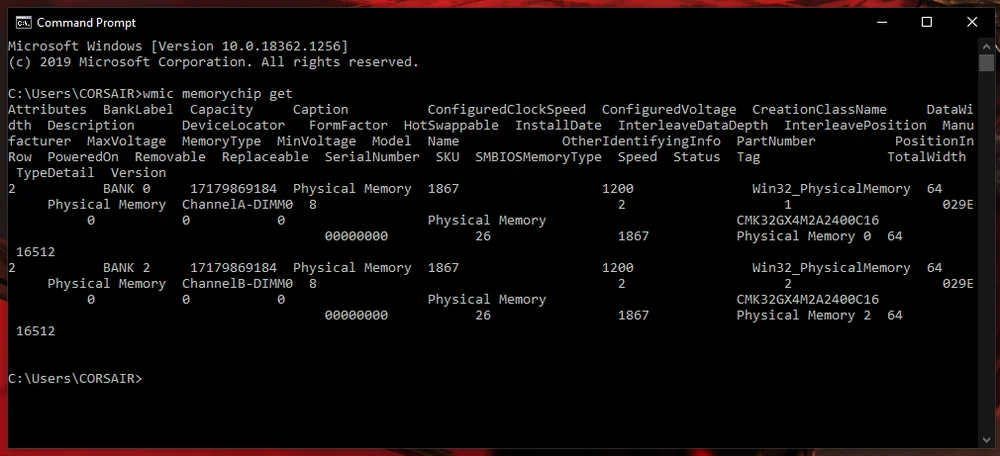
Pour accéder à l'invite de commande, tapez « cmd » ou « Invite de commande » dans la barre de recherche. Une fois dans la fenêtre Invite de commande, exécutez la commande « wmic memorychip get », qui récupère des informations détaillées sur chaque module de mémoire installé.
Application tierce
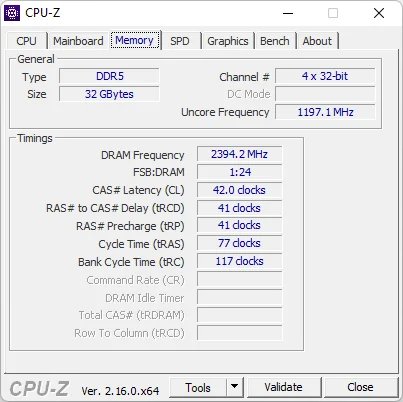
Avec le nombre croissant de codeurs et de programmeurs indépendants aujourd'hui, divers outils logiciels pour Windows sont plus accessibles que jamais. Des applications tierces peuvent être utilisées pour recueillir des informations détaillées sur le matériel de votre ordinateur, y compris les spécifications de la DRAM. Des programmes tels que CPU-Z ou HWinfo offrent des informations complètes sur les modules de mémoire, notamment leur fabricant, leur numéro de référence, leur latence et leur tension. Ces outils affichent non seulement la configuration actuelle de la mémoire, mais permettent également aux utilisateurs de surveiller les performances et la stabilité du système en temps réel. Certains d'entre eux offrent même plus que de simples fonctions de surveillance : ils incluent également des diagnostics système, des tests de performance, des tests de résistance et des fonctions supplémentaires. Vous trouverez ci-dessous quelques-uns des outils les plus populaires dans le secteur des PC disponibles en ligne.
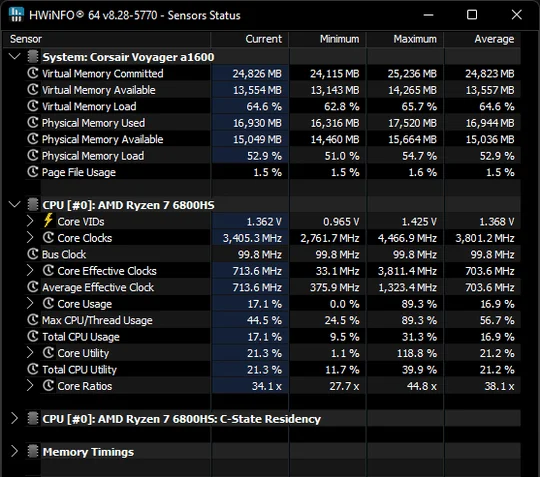
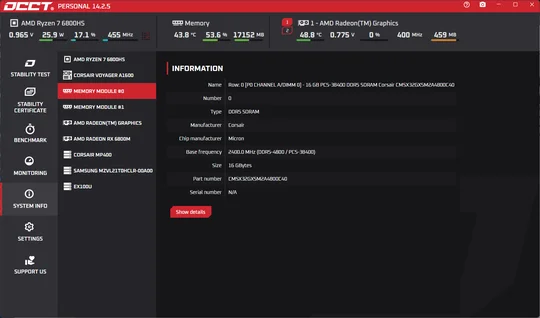
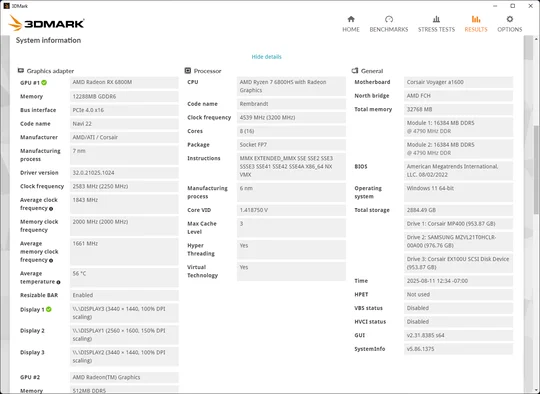
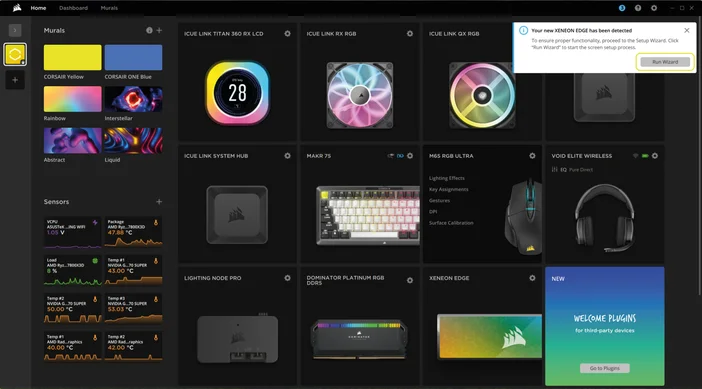
Les fabricants de DRAM tels que CORSAIR proposent également une application propriétaire appelée iCUE qui permet aux utilisateurs de gérer et de personnaliser leurs périphériques de jeu Corsair et leurs composants PC, notamment la DRAM, les ventilateurs, les refroidisseurs liquides AIO pour processeurs et autres accessoires de jeu. Vous pouvez télécharger CORSAIR iCUE ici. Pour en savoir plus sur la mémoire PC CORSAIR, consultez leur site Web. Si vous souhaitez en savoir plus sur le logiciel iCUE et toutes ses fonctionnalités, vous trouverez toutes les informations ici.
Contrôle physique
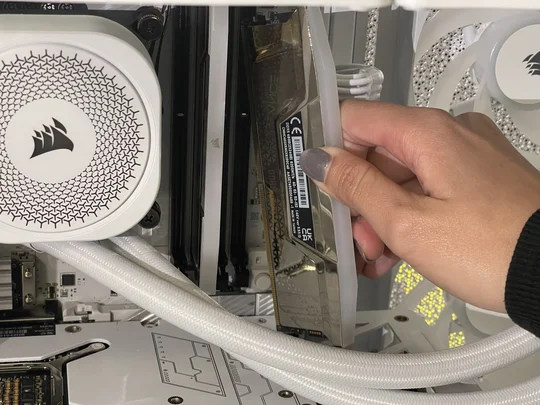
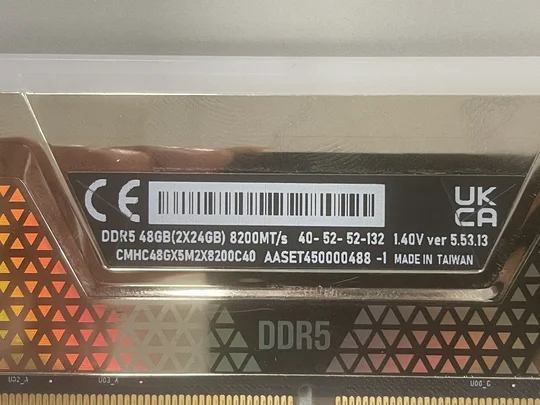
Outre les méthodes évoquées précédemment, vous pouvez également vérifier la DRAM en examinant les modules de mémoire physique à l'intérieur de votre PC. Il suffit d'ouvrir le boîtier et d'inspecter délicatement les barrettes de RAM. En général, chacune d'entre elles comporte une étiquette indiquant des informations telles que la capacité, la vitesse et le fabricant. Bien que cette approche nécessite une manipulation prudente et une certaine connaissance du fonctionnement interne de votre système, elle peut s'avérer très pratique pour ceux qui aiment mettre la main à la pâte et vérifier directement les composants de leur mémoire.
Connaître les différentes façons de vérifier la DRAM de votre système est l'une des compétences fondamentales que tout utilisateur de PC devrait posséder, car cela lui permet de se familiariser avec son ordinateur. Supposons que vous compreniez les informations détaillées relatives à la DRAM installée sur votre PC. Dans ce cas, vous pouvez prendre des décisions éclairées quant à la nécessité de mettre à niveau votre système ou si vous constatez un ralentissement de celui-ci lors de l'exécution de certains programmes. Cette approche proactive contribue également à maintenir une expérience informatique réactive, vous permettant d'accomplir vos tâches sans delays frustrants.
PRODUITS DANS L'ARTICLE
JOIN OUR OFFICIAL CORSAIR COMMUNITIES
Join our official CORSAIR Communities! Whether you're new or old to PC Building, have questions about our products, or want to chat the latest PC, tech, and gaming trends, our community is the place for you.