Cosa fare se, un giorno, premi il pulsante di accensione della tua PS5 e questa non si accende? Beh, questo problema potrebbe essere causato da molte cose, ma ci sono alcune soluzioni immediate di cui parleremo ora.
Controllare l'alimentatore
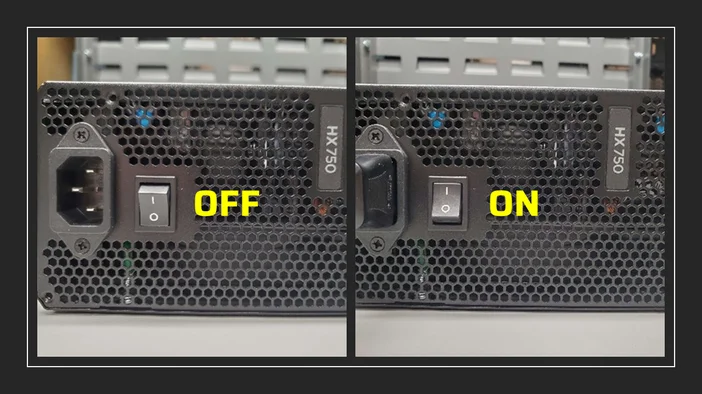
L'alimentatore (PSU) è il componente del PC che fornisce energia, fungendo da cuore della rete elettrica del sistema. Se l'alimentatore è difettoso o non è collegato correttamente, il PC non si accenderà. Inizia assicurandoti che il cavo di alimentazione sia collegato saldamente sia all'alimentatore che alla presa a muro. Verifica inoltre che l'interruttore di accensione/spegnimento dell'alimentatore sia in posizione "ON".
Ciclo di alimentazione
Un altro metodo di base per la risoluzione dei problemi consiste nello scollegare il cavo di alimentazione dell'alimentatore dalla presa a muro per eseguire un hard reset.
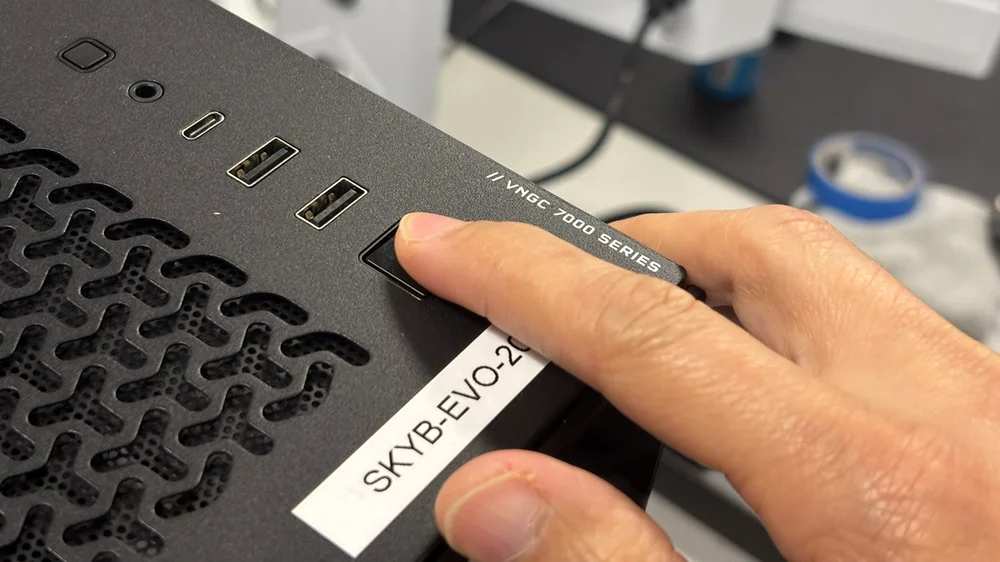
Tieni premuto il pulsante di accensione per 10-20 secondi. In questo modo si scarica l'elettricità residua dai componenti del PC, ripristinando le impostazioni e cancellando eventuali dati temporanei, come i malfunzionamenti del software, che potrebbero impedire l'accensione del PC.
Una volta completato il ripristino, ricollegare l'alimentatore alla presa a muro e provare a riaccendere il PC.
Controllare l'alimentazione dell'hardware e i collegamenti interni
Tutti i componenti chiave del PC sono collegati all'alimentatore. Se il sistema non si accende, è sempre buona norma verificare che tutti i cavi dell'alimentatore siano collegati correttamente e fissati ai rispettivi componenti.
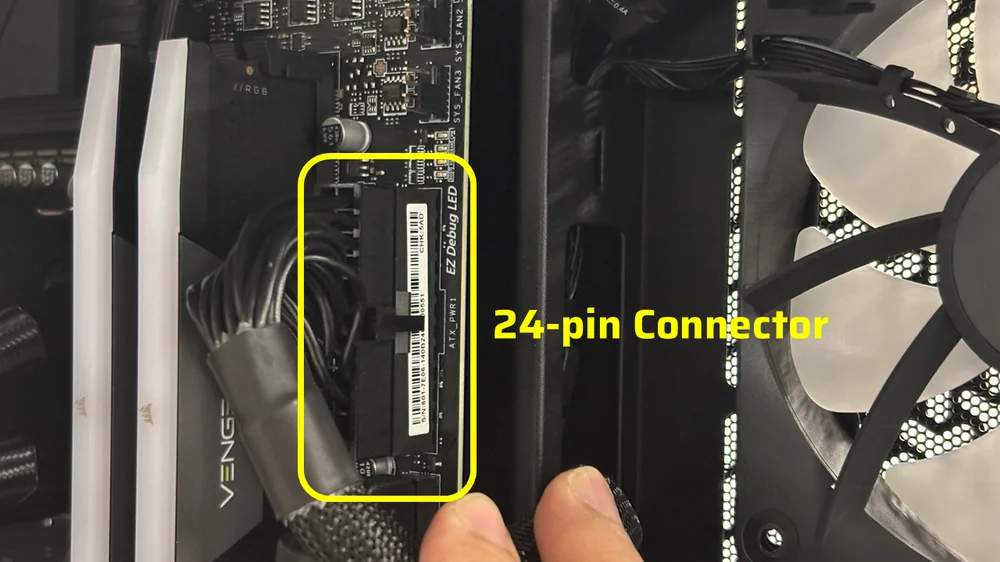
Inizia dal connettore a 24 pin della scheda madre. Assicurati che sia ben inserito. Se necessario, scollegalo per verificare che non ci siano ostruzioni. Una volta verificato che sia libero, ricollegalo e controlla che il fermo sul connettore sia fissato saldamente alla porta di alimentazione a 24 pin della scheda madre.
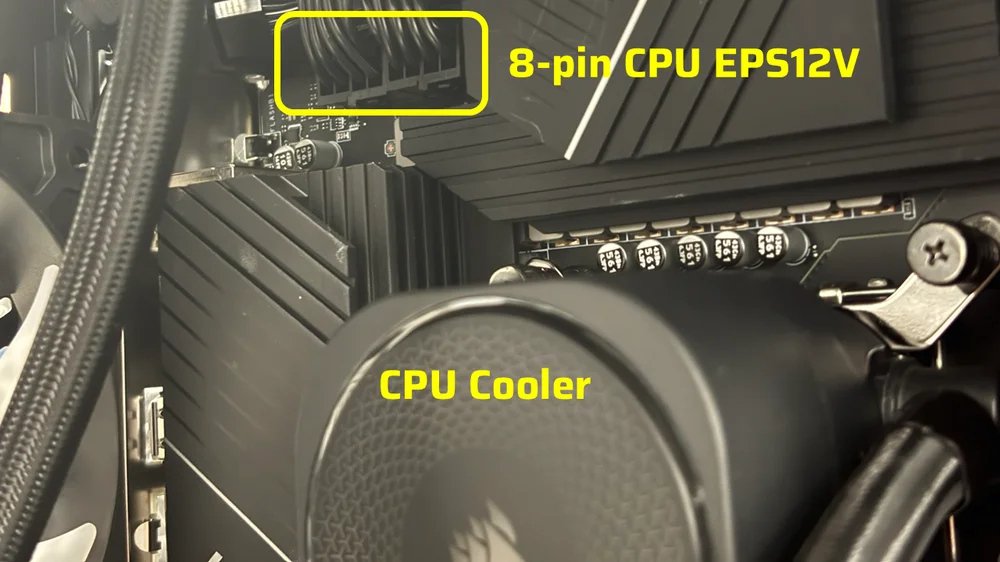
Oltre al connettore della scheda madre a 24 pin, la CPU necessita anche dell'alimentazione dall'alimentatore tramite un connettore CPU EPS12V a 8 pin, solitamente situato sopra il socket della CPU nell'angolo in alto a sinistra sulla maggior parte delle schede madri. Le schede madri ad alte prestazioni hanno spesso due connettori CPU EPS12V a 8 pin, mentre quelle tradizionali ne hanno solitamente solo uno. Per controllare il connettore EPS12V a 8 pin, scollegarlo e ricollegarlo per assicurarsi che sia posizionato e fissato correttamente.
Si noti che è necessario collegare due connettori EPS12V a 8 pin se si utilizzano CPU ad alte prestazioni, come Intel Core i9 o Ryzen 9, che, in base alle specifiche, consumano più energia rispetto alle CPU tradizionali, specialmente sotto carico. In caso contrario, un connettore CPU EPS12V a 8 pin è sufficiente per alimentare una CPU.
La scheda grafica, o GPU, è un componente importante che richiede alimentazione dall'alimentatore. A volte, il PC potrebbe non accendersi se la scheda video non è inserita correttamente nello slot PCIe della scheda madre o se il connettore PCIe da 12 V-2x6 o 8 pin non è collegato correttamente, causando un cortocircuito e un POST (power-on self-test) non riuscito. Spesso basta un rapido controllo per assicurarsi che tutto sia al proprio posto per risolvere il problema.
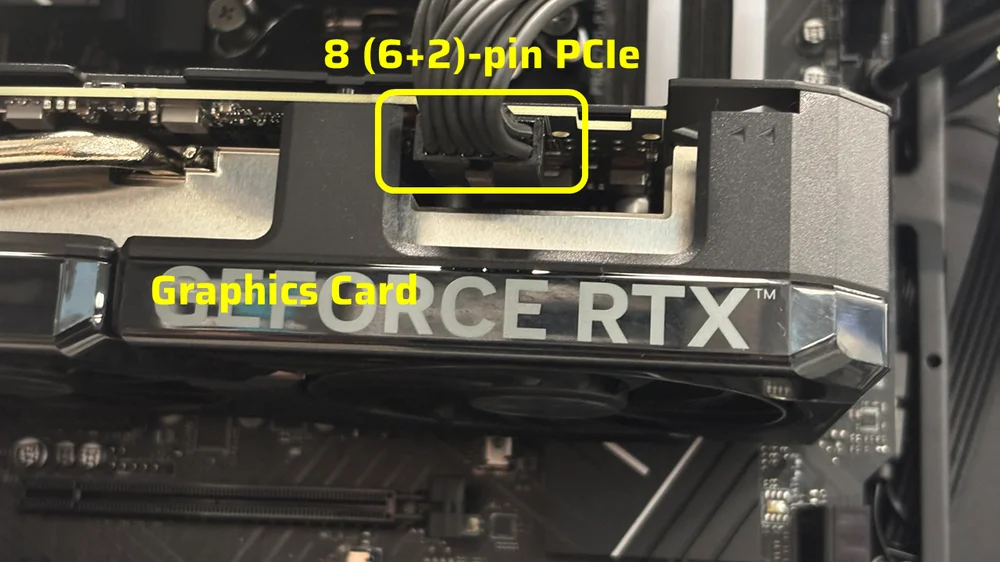
Scollegare il connettore PCIe da 12 V-2x6 o 8 pin dalla GPU, quindi rimuovere la GPU dallo slot PCIe della scheda madre. Reinserire la scheda grafica nello slot PCIe e assicurarsi che il fermo sia ben fissato. Infine, ricollegare il connettore PCIe da 12 V-2x6 o 8 pin alla GPU.
Riposizionamento della DRAM
A volte, un semplice problema come la RAM non inserita correttamente negli slot DIMM può impedire l'accensione del PC. Pertanto, vale la pena verificare che i moduli RAM siano installati correttamente. Reinserire la RAM nel PC è una delle operazioni di risoluzione dei problemi più semplici che è possibile eseguire per eliminare le cause dei problemi di stabilità del PC, inclusi i problemi di alimentazione.
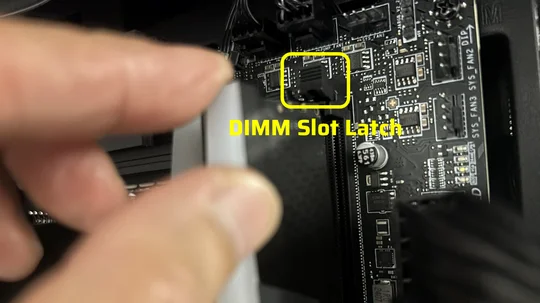
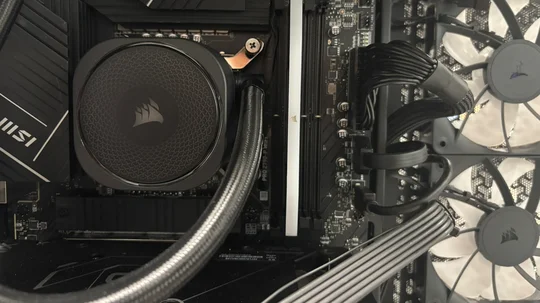
Rimuovi i moduli RAM premendo i fermi su entrambe le estremità degli slot DIMM. Una volta rimossi i moduli RAM, prova ciascuno di essi reinserendolo nel secondo slot DIMM lontano dalla CPU. Se uno dei moduli RAM impedisce l'accensione del PC, è probabile che sia quello il problema.
Pannello I/O frontale (pulsante di accensione)
Questo passaggio della procedura di risoluzione dei problemi è destinato a coloro che assemblano i propri PC. Detto questo, se avete un PC preassemblato che non si accende, non fa male controllare i collegamenti del pannello I/O frontale, perché non si sa mai, i collegamenti potrebbero essere stati compromessi durante l'assemblaggio.
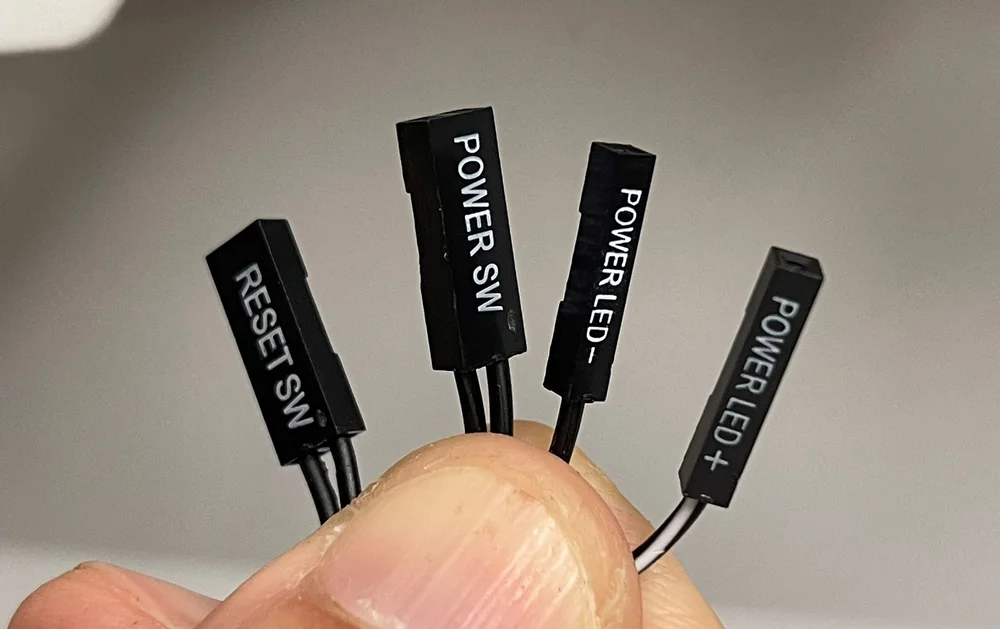
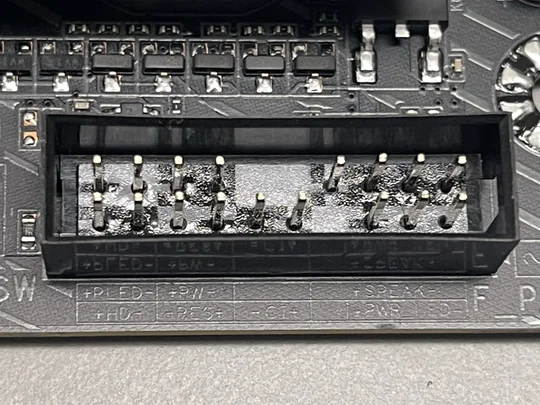
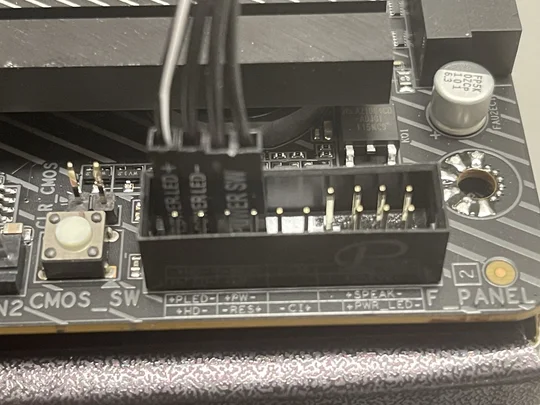
Il pannello I/O frontale del PC è solitamente composto dai seguenti connettori: LED di alimentazione, LED HDD, interruttore di ripristino e interruttore di alimentazione. In alcuni casi, l'interruttore di alimentazione è collegato al terminale I/O frontale sbagliato sulla scheda madre, impedendo l'accensione del PC.
Controlla il manuale della scheda madre o il sito web del produttore per individuare i connettori I/O anteriori, che solitamente si trovano nell'angolo inferiore sinistro della scheda madre. Controlla il manuale ufficiale per esserne sicuro. Una volta individuati, cerca i terminali dell'interruttore di alimentazione, spesso contrassegnati con "PWR SW" o "PWR". Assicurati che il connettore I/O frontale del case, contrassegnato con "POWER SW", sia collegato a questi terminali. Se è collegato a un altro terminale, come "RESET SW" o "PWR LED", il PC non si accenderà.
JOIN OUR OFFICIAL CORSAIR COMMUNITIES
Join our official CORSAIR Communities! Whether you're new or old to PC Building, have questions about our products, or want to chat the latest PC, tech, and gaming trends, our community is the place for you.