iCUE è un software utilizzato per gestire l'hardware CORSAIR, come ventole per case, dissipatori per CPU, periferiche e altro ancora. Se si verifica un problema di danneggiamento dei file utilizzati da iCUE o il software non funziona come previsto, può essere utile eseguire un'installazione pulita, anche se non sempre garantisce la risoluzione del problema. Questo processo comporta la disinstallazione del software, l'eliminazione di tutti i file locali rimanenti e la reinstallazione di iCUE. Iniziamo.
Considerare prima un'installazione di riparazione
Prima di disinstallare e reinstallare, prova a riparare il software. Esegui il file EXE di installazione. Il programma rileverà l'installazione esistente e chiederà se desideri ripararla. Questa operazione sostituisce tutti i file danneggiati e richiede solo pochi minuti. Se il problema persiste e desideri eseguire una reinstallazione completa, procedi al passaggio successivo.
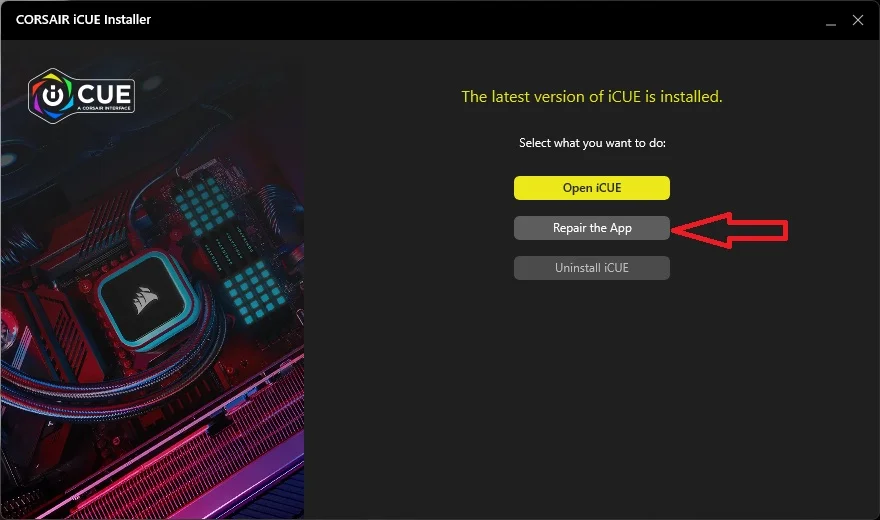
Prima di procedere, è sempre opportuno prendere in considerazione un'installazione di riparazione.
Prima di iniziare, esegui il backup dei profili iCUE
Eseguendo una reinstallazione completa verranno eliminati i profili iCUE salvati, quindi eseguire prima un backup per poterli ripristinare rapidamente. È possibile esportare e importare facilmente i profili in iCUE.
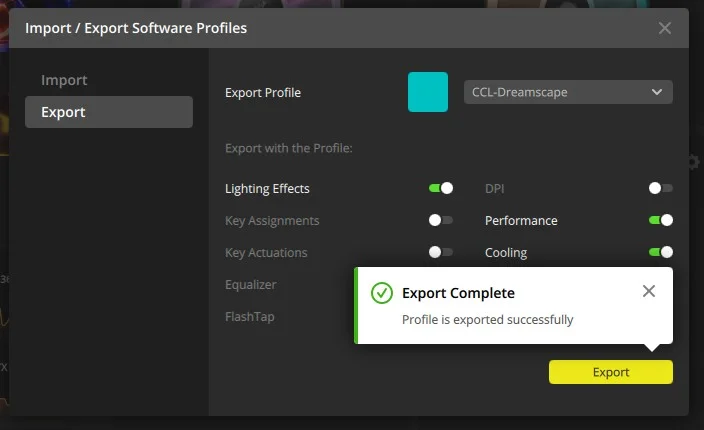
Esporta tutti i profili di illuminazione salvati prima di procedere.
Disinstallare iCUE
In Windows 11, fai clic con il pulsante destro del mouse sul pulsante Start e seleziona App installate nella parte superiore della finestra pop-up. Scorri verso il basso fino a Corsair iCUE e seleziona Disinstalla.
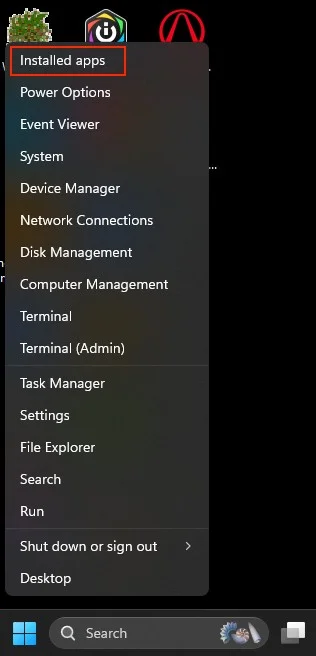
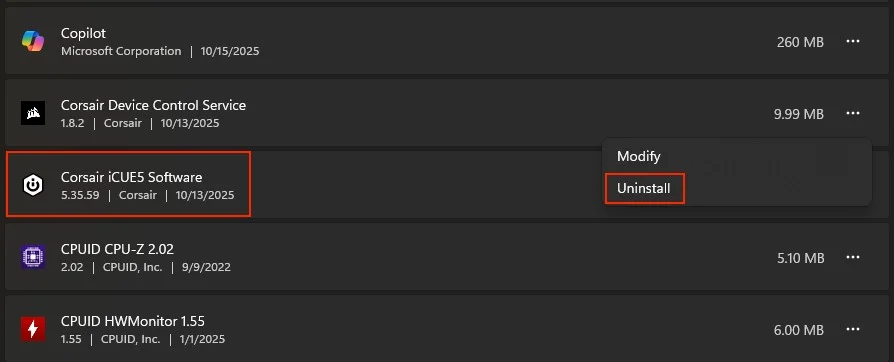
Clicca sui tre puntini a destra e seleziona Disinstalla.
Elimina profili utente esistenti
Seleziona le caselle " Elimina impostazioni per tutti gli utenti " e " Elimina backup iCUE ", poiché si tratta di un'installazione pulita. Completa il processo di disinstallazione.
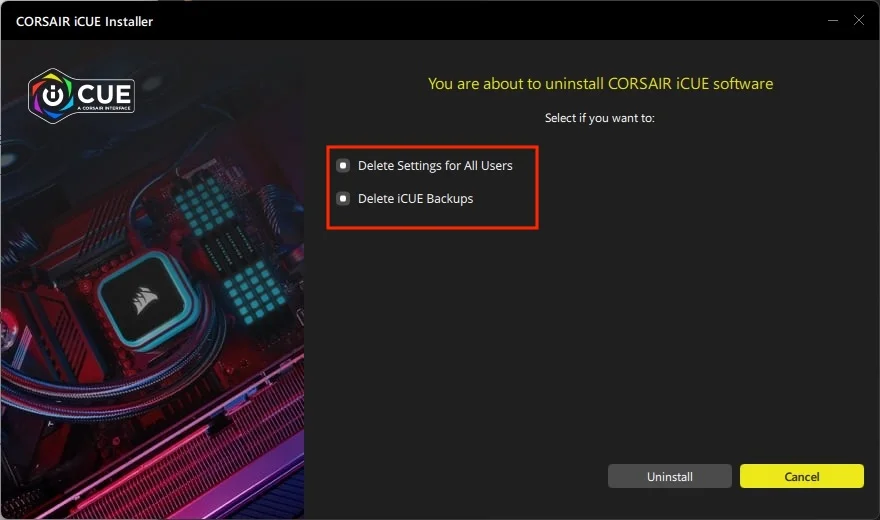
Elimina tutti i dati utente per eseguire una reinstallazione pulita.
Rimuovi i file residui
Una volta completata la disinstallazione, elimina tutti i file residui in modo che la nuova installazione possa partire da zero:
- Premere il tasto Windows + R, digitare %appdata% e fare clic su OK. Eliminare la cartella Corsair in quella directory.
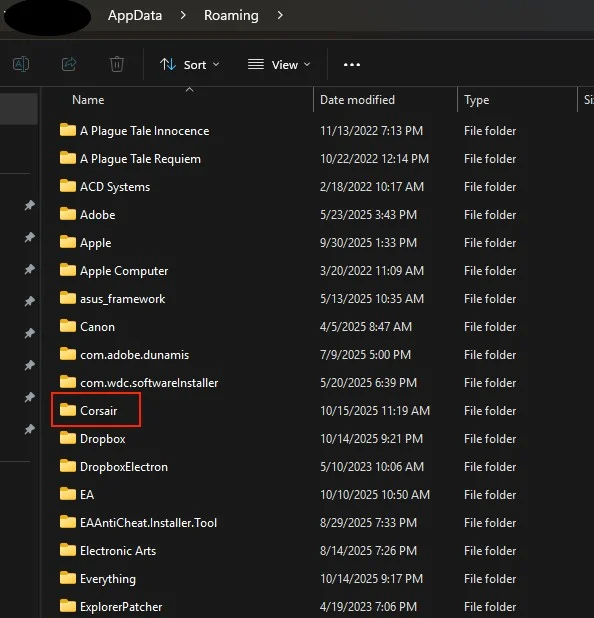
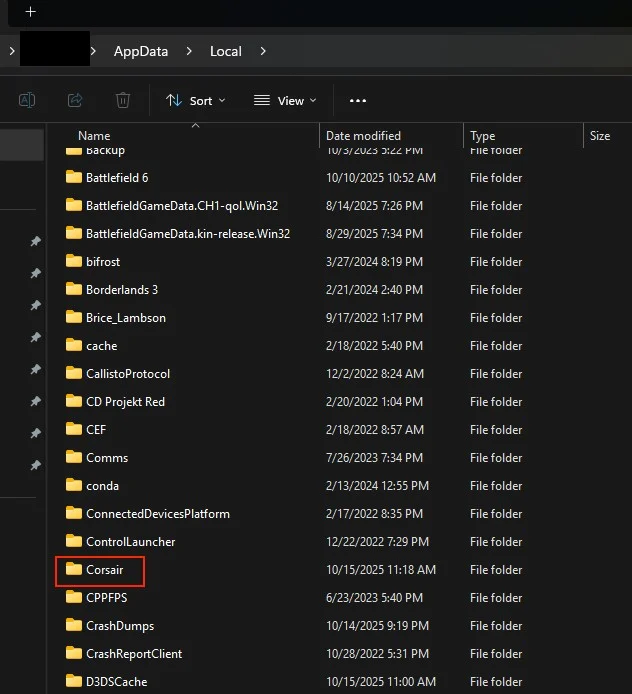
2. Apri nuovamente il comando Esegui, digita %localappdata% e fai clic su OK. Elimina tutte le cartelle Corsair visualizzate.
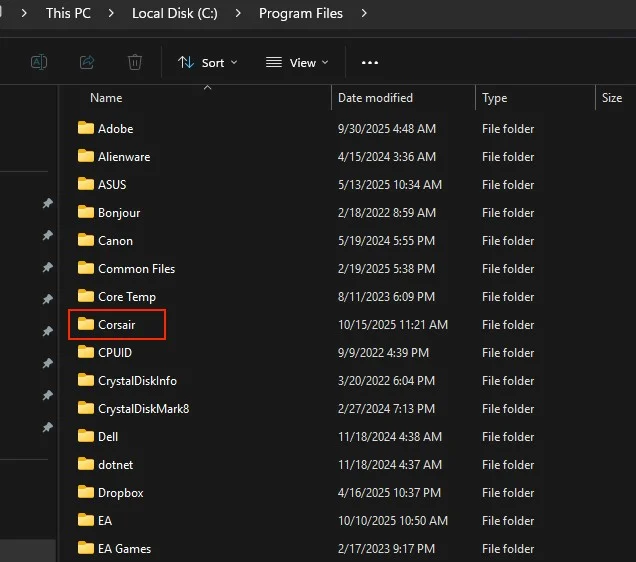
3. Apri Esplora file e vai su C:\Program Files (x86)\ per iCUE 3, oppure su C:\Program Files\ per iCUE 4 o 5. Elimina tutte le cartelle Corsair presenti in questa directory.
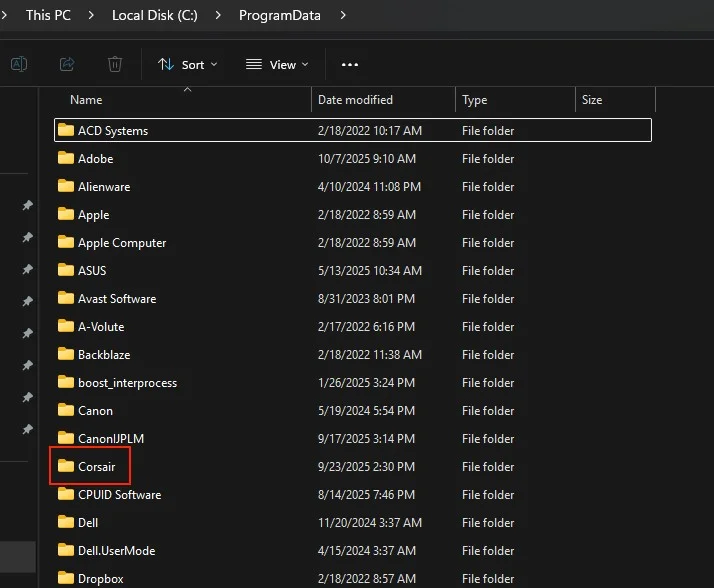
4. Apri nuovamente il comando Esegui, digita %programdata% e fai clic su OK. Elimina tutte le cartelle Corsair, quindi riavvia il PC.
Come ultimo passo, puoi scaricare una versione di prova di Revo Uninstaller per trovare ed eliminare eventuali file residui.
Reinstallare iCUE
Dopo il riavvio del PC, scarica l'ultima versione di iCUE (fino alla versione 5.35.59 di ottobre 2025). Esegui il programma di installazione fino al completamento dell'operazione per ottenere una versione pulita di iCUE.
JOIN OUR OFFICIAL CORSAIR COMMUNITIES
Join our official CORSAIR Communities! Whether you're new or old to PC Building, have questions about our products, or want to chat the latest PC, tech, and gaming trends, our community is the place for you.