Per chi lavora regolarmente con i PC, ad esempio per assemblare computer, giocare, creare contenuti o svolgere attività professionali, sicuramente arriva il momento in cui ci si interroga sulle specifiche della RAM del proprio PC, come il tipo, la velocità o la capacità. Mentre chi assembla i propri sistemi conosce bene questi dettagli, molti utenti che acquistano PC già assemblati controllano occasionalmente la RAM per sapere esattamente di cosa dispongono.

Comprendere le specifiche della RAM del PC è davvero utile. Se desideri migliorare le prestazioni e l'efficienza del tuo sistema, aggiornare la DRAM è un ottimo primo passo. Si tratta dell'hardware principale che memorizza temporaneamente i dati e le istruzioni a cui la CPU deve accedere rapidamente. Conoscendo il tipo di RAM del tuo PC, puoi fare scelte più intelligenti quando aggiorni la memoria, il che può rendere le applicazioni più fluide e ridurre i tempi di caricamento. Inoltre, conoscere i dettagli della DRAM, come la velocità e la latenza, ti aiuta a scegliere kit DRAM compatibili che soddisfano le esigenze del tuo sistema, rendendo gli aggiornamenti più semplici ed efficaci.
Esistono diversi modi per scoprire che tipo di RAM è installata nel tuo computer. Vediamo insieme ciascuno di essi.
BIOS o Sistema di input/output di base
Il modo più efficace e probabilmente più accurato per controllare la RAM del PC è utilizzare le impostazioni BIOS o UEFI del sistema, poiché consentono di accedere direttamente alle specifiche complete del sistema, inclusi CPU, GPU, scheda madre, memoria e DRAM. Nelle informazioni sulla RAM sono riportati la marca e il modello, insieme a specifiche dettagliate quali velocità, capacità, temporizzazioni e altro ancora. Inoltre, il BIOS consente di abilitare i profili XMP o EXPO della RAM per eseguirli alle velocità dichiarate.

Per accedere al BIOS, premi il tasto Canc durante il processo di avvio (la fase in cui il PC carica il sistema operativo), che di solito viene visualizzato all'avvio. Una volta entrato nell'interfaccia BIOS/UEFI, individua la sezione delle impostazioni di memoria, dove troverai informazioni dettagliate sui moduli DRAM installati.
Sistema operativo Windows
Il modo più comodo per controllare la DRAM del PC è utilizzare gli strumenti di Windows. È veloce e non richiede il riavvio del computer. È possibile verificare il tipo di DRAM tramite due metodi principali in Windows: Task Manager e Informazioni di sistema. Entrambi consentono di visualizzare dettagli quali RAM totale, utilizzo, velocità e numero di slot utilizzati. Ciò consente di determinare se il sistema dispone di memoria sufficiente per le attività correnti, risolvere problemi di prestazioni o verificare che la nuova RAM sia stata riconosciuta correttamente. Esiste anche un terzo metodo in Windows, tramite il Prompt dei comandi. Discuteremo questa opzione di seguito.
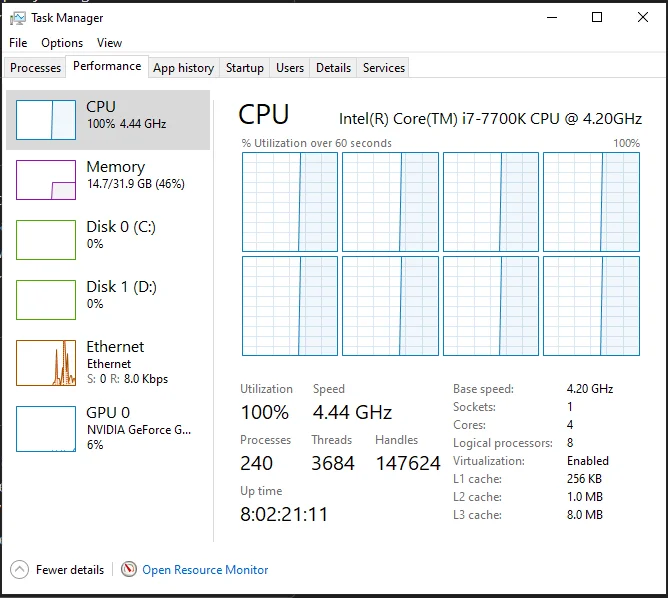
Task Manager – Per accedere a questa opzione, clicca con il tasto destro sulla barra delle applicazioni e seleziona "Task Manager". Quindi, vai alla scheda "Prestazioni" e clicca su "Memoria". Questa sezione mostra una panoramica della DRAM totale installata, il suo utilizzo corrente e la velocità dei moduli di memoria.
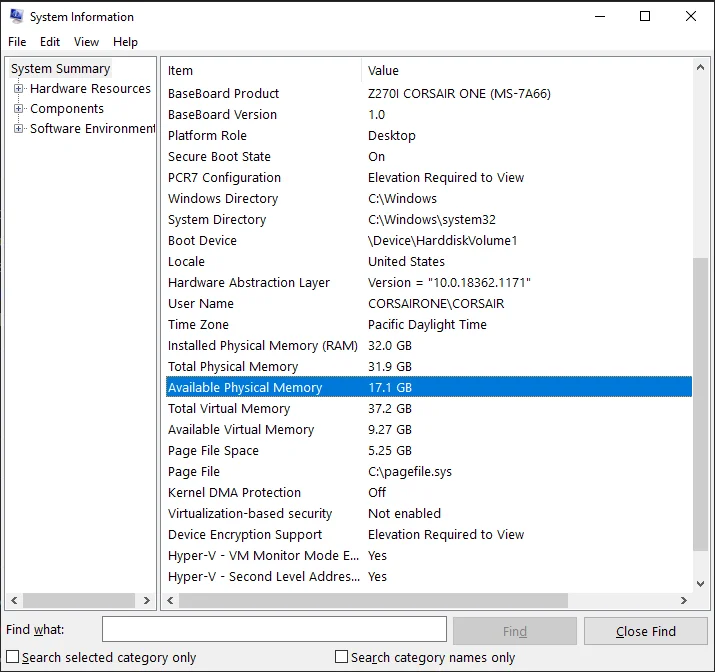
Informazioni di sistema – Per accedere a questa opzione, premi il tasto Windows + R, quindi digita "msinfo32" e premi Invio. Vai su Riepilogo sistema e cerca "Memoria fisica installata" (RAM). Tieni presente che questa opzione mostra solo la quantità di memoria; non include dettagli quali velocità, latenza o tipo, ma solo la capacità della RAM.
Prompt dei comandi
Un'altra opzione è quella di utilizzare strumenti a riga di comando, preferiti da molti utenti esperti che hanno familiarità con i comandi del terminale. Utilizzando il Prompt dei comandi, è possibile ottenere rapidamente informazioni dettagliate sulla memoria installata sul PC senza ricorrere ad applicazioni di terze parti. Sarà possibile visualizzare i dettagli tecnici della DRAM, come il nome del produttore, la dimensione del modulo, la posizione dello slot DIMM e la velocità. Questo metodo è piuttosto comune nel settore IT o tra i tecnici PC che necessitano di un modo leggero e scriptabile per raccogliere dati hardware in remoto o su più sistemi.
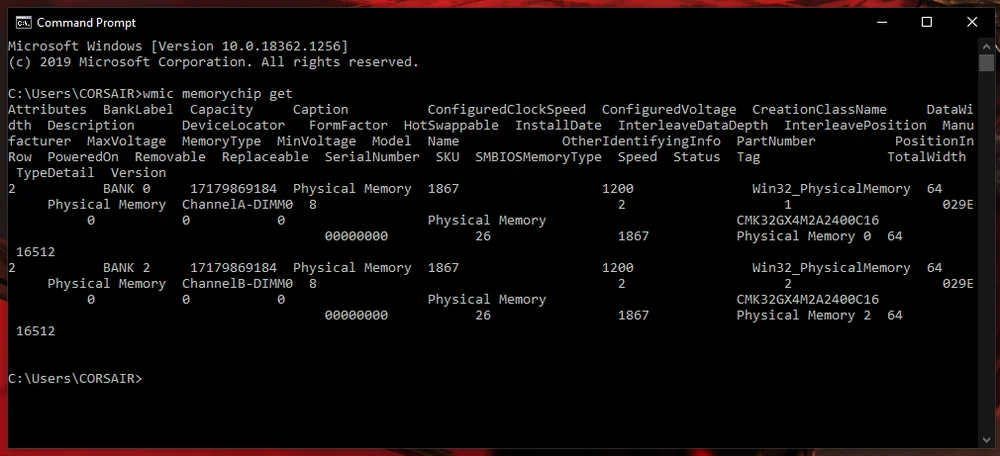
Per accedere al Prompt dei comandi, digita "cmd" o "Prompt dei comandi" nella barra di ricerca. Una volta nella finestra del Prompt dei comandi, esegui il comando "wmic memorychip get", che recupera informazioni dettagliate su ciascun modulo di memoria installato.
Applicazione di terze parti
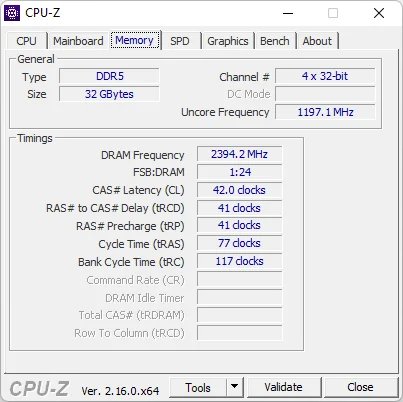
Con il numero crescente di programmatori e sviluppatori indipendenti oggi disponibili, vari strumenti software per Windows sono più accessibili che mai. È possibile utilizzare applicazioni di terze parti per raccogliere informazioni dettagliate sull'hardware del computer, comprese le specifiche DRAM. Programmi come CPU-Z o HWinfo offrono informazioni complete sui moduli di memoria, inclusi il produttore, il numero SKU, la latenza e la tensione. Questi strumenti non solo mostrano la configurazione attuale della memoria, ma consentono anche agli utenti di monitorare le metriche delle prestazioni e la stabilità del sistema in tempo reale. Alcuni di essi, infatti, offrono molto più che semplici funzioni di monitoraggio, includendo anche diagnostica del sistema, benchmarking, stress test e funzioni aggiuntive. Di seguito sono riportati alcuni degli strumenti più popolari nel settore dei PC disponibili online.
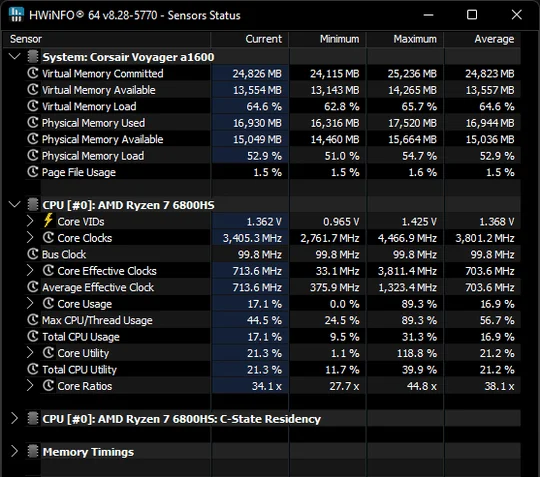
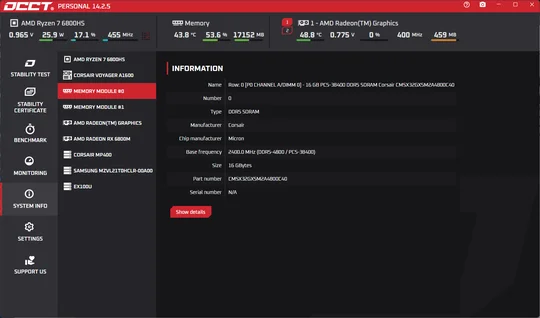
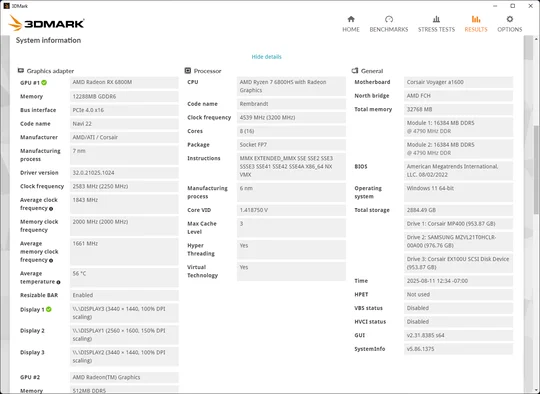
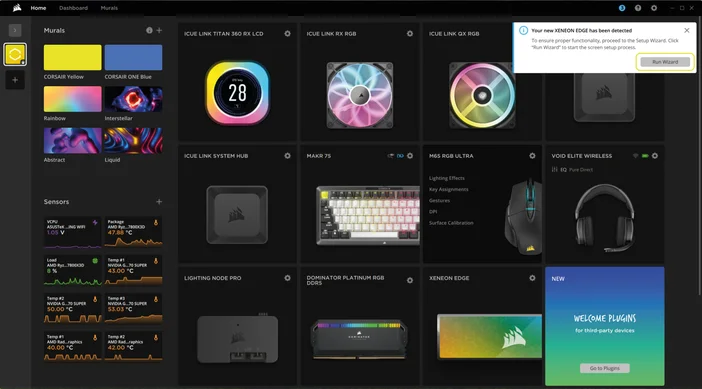
I produttori di DRAM come CORSAIR offrono anche un'applicazione proprietaria chiamata iCUE che consente agli utenti di gestire e personalizzare i propri dispositivi di gioco Corsair e i componenti del PC, tra cui DRAM, ventole, dissipatori di calore a liquido AIO per CPU e altri accessori di gioco. È possibile scaricare CORSAIR iCUE qui. Per ulteriori informazioni sulla memoria per PC CORSAIR, visitare il sito web dell'azienda. Per ulteriori informazioni sul software iCUE e tutte le sue funzionalità, visitare questa pagina.
Controllo fisico
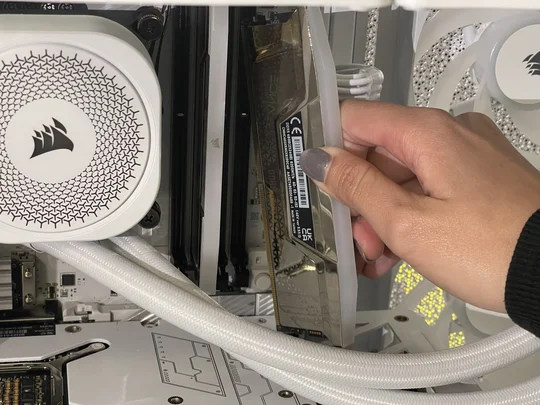
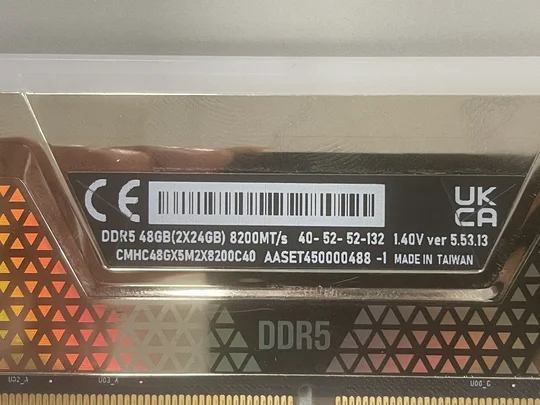
Oltre ai metodi descritti in precedenza, potrebbe essere utile controllare la DRAM dando un'occhiata ai moduli di memoria fisica all'interno del PC. Basta aprire il case e ispezionare con attenzione i moduli RAM. Di solito, ciascuno di essi è dotato di un'etichetta con informazioni quali capacità, velocità e produttore. Sebbene questo approccio richieda un'attenta manipolazione e una certa conoscenza dei componenti interni del sistema, può rivelarsi molto utile per chi ama mettere le mani direttamente sui componenti e verificare di persona lo stato della memoria.
Conoscere diversi modi per controllare la DRAM del proprio sistema è una delle competenze fondamentali che ogni utente di PC dovrebbe possedere, poiché consente di acquisire familiarità con il proprio computer. Supponiamo che tu conosca informazioni dettagliate sulla DRAM installata nel tuo PC. In tal caso, potrai decidere con cognizione di causa se è necessario effettuare un aggiornamento o se si verificano rallentamenti del sistema durante l'esecuzione di programmi specifici. Questo approccio proattivo contribuisce inoltre a mantenere un'esperienza di elaborazione reattiva, consentendoti di completare le attività senza fastidiosi ritardi.
PRODOTTI DELL'ARTICOLO
JOIN OUR OFFICIAL CORSAIR COMMUNITIES
Join our official CORSAIR Communities! Whether you're new or old to PC Building, have questions about our products, or want to chat the latest PC, tech, and gaming trends, our community is the place for you.