HOW TO
Come impedire ai giochi di controllare l'illuminazione RGB tramite iCUE
Ultimo aggiornamento:
L'illuminazione RGB può essere molto divertente. È possibile personalizzare l'intera configurazione con milioni di colori diversi, animazioni e ogni sorta di altri fantastici design. Se lo si fa con i prodotti CORSAIR, allora iCUE è il programma giusto. Inoltre, è possibile collegare iCUE ad altri software in modo che possano funzionare insieme e sincronizzarsi, il che può essere davvero fantastico.
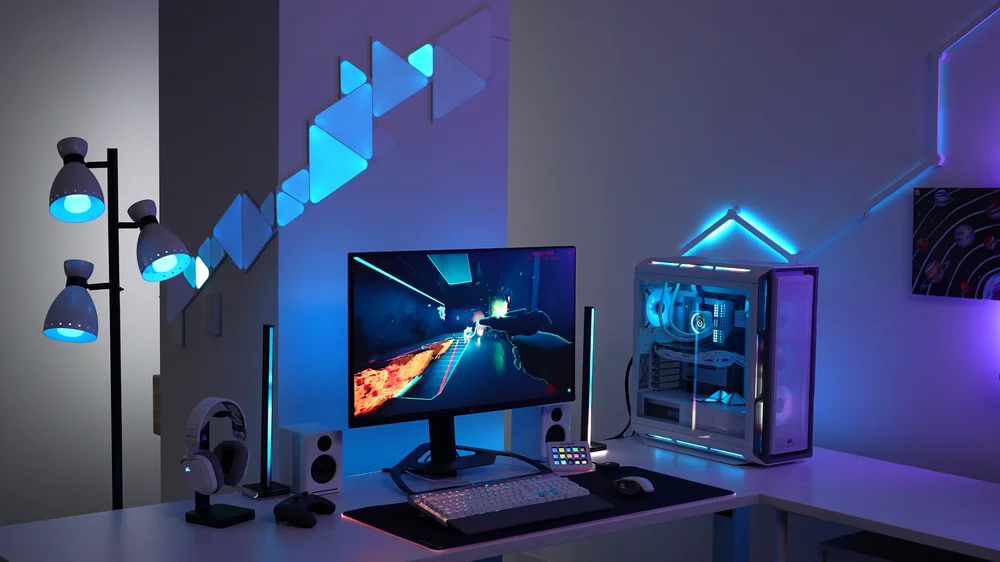
Tuttavia, alcuni software possono essere un po' troppo zelanti, un po' troppo entusiasti, persino sciovinisti. I videogiochi sono solitamente i responsabili di questo fenomeno. A prima vista, sembra un'idea interessante: il gioco prende il controllo e sincronizza l'illuminazione della vostra configurazione con ciò che accade nel gioco. L'idea è quella di immergersi completamente nell'esperienza, ma molti di noi sono già abbastanza immersi senza che le nostre tastiere ci facciano finire prematuramente all'altro mondo.
Come disabilitare Game SDK in iCUE
Ecco quindi come disattivarlo o limitarlo in modo che solo determinati giochi e applicazioni possano controllare l'illuminazione.
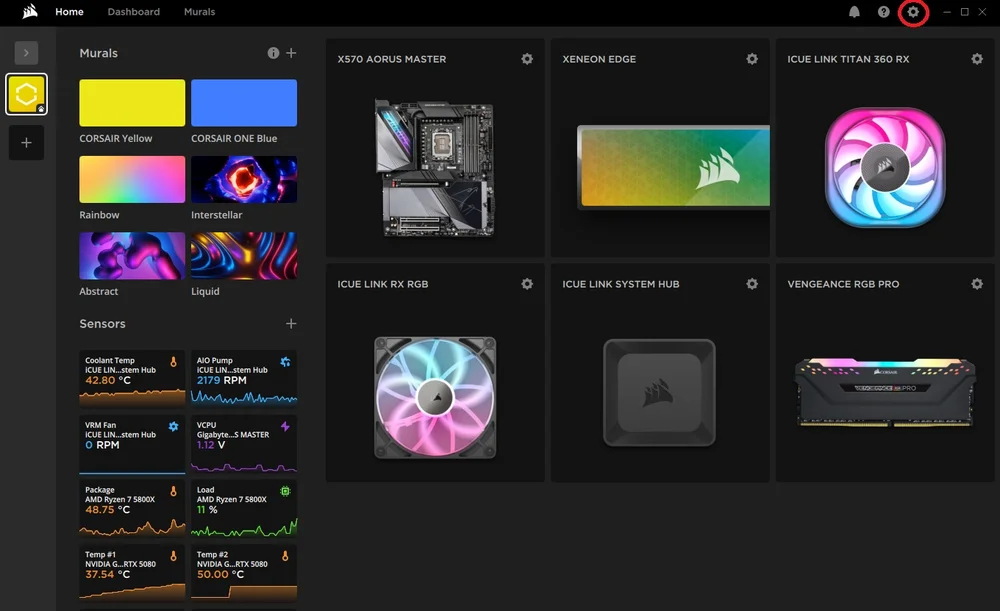
- Apri iCUE e clicca sull'icona a forma di ingranaggio in alto a destra per aprire il menu delle impostazioni.
- Nel menu delle impostazioni, clicca sulla scheda "SDK" e clicca sul cursore accanto a "Game SDK" per disattivarlo.
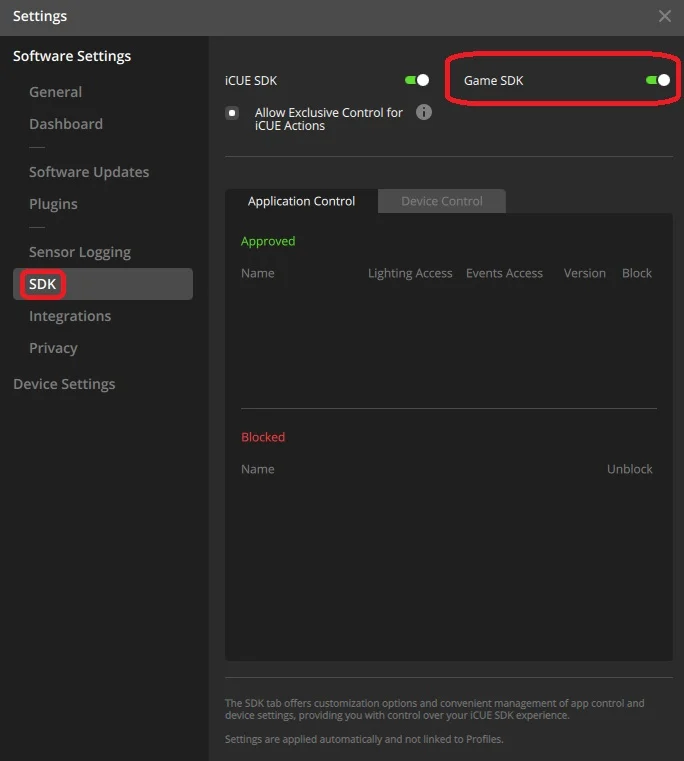
Il gioco è fatto. Ora hai impedito a qualsiasi gioco di accedere a iCUE e controllare l'illuminazione. Ma cosa succede se ti piacciono alcuni giochi che si integrano con la tua illuminazione, ma non altri? In questo caso, lascia attivo il cursore "Game SDK" e blocca semplicemente l'applicazione specifica che ti dà fastidio nella scheda "Controllo applicazioni" sottostante. I giochi non bloccati continueranno a influenzare l'illuminazione, mentre quelli bloccati non avranno accesso.
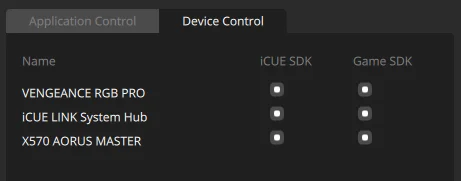
Inoltre, per una maggiore granularità, vai alla scheda "Controllo dispositivo" e puoi selezionare e deselezionare quali dispositivi specifici nella tua configurazione possono essere controllati dai giochi e persino dallo stesso iCUE.
JOIN OUR OFFICIAL CORSAIR COMMUNITIES
Join our official CORSAIR Communities! Whether you're new or old to PC Building, have questions about our products, or want to chat the latest PC, tech, and gaming trends, our community is the place for you.