Chi conserva bei ricordi dei primi due capitoli di Dead Space sarà sicuramente stato attratto da Pragmata, dato che il suo gameplay in terza persona, l'ambientazione fantascientifica isolata e la trama intrisa di complotti risulteranno molto familiari.
Se hai già acquistato Pragmata, forse ti starai chiedendo quali siano le impostazioni migliori, dato che i menu del gioco sono numerosi e non sempre spiegano chiaramente l'effetto che una determinata impostazione avrà sul gioco. Ecco quindi la nostra selezione delle migliori impostazioni per Pragmata, per aiutarti a trovare il giusto equilibrio tra fedeltà grafica e prestazioni. Tratteremo anche alcune delle impostazioni più soggettive.
Controller vs mouse e tastiera
Ne abbiamo già parlato nella pagina dedicata ai requisiti di sistemadi Pragmata, ma in breve: ti consigliamo vivamente di giocare a questo titolo con un controller. Data la particolare meccanica di gioco, che richiede di sparare e colpire con la spada mentre si controllano contemporaneamente Hugh e Diana, l'uso di mouse e tastiera non è consigliato.
Lo dice chiaramente il gioco stesso: quando lo avvii per la prima volta, Steam apre una finestra in cui ti invita a procurarti «qualsiasi dispositivo simile a un controller in grado di collegarsi al tuo PC».
Per fortuna, i nostri amici di SCUF producono proprio dispositivi simili a controller. Quindi, se non vedete l'ora di giocare a Pragmata, prendete in considerazione l'acquisto di un REFLEX FPS, un VALOR PRO o un ENVISION PRO. Ognuno di questi vi garantirà un'esperienza di gioco perfetta con Pragmata. Ok, passiamo alle impostazioni.
Le migliori impostazioni grafiche per Pragmata
Pragmata è uno sparatutto in terza persona per giocatore singolo incentrato sulla trama, quindi non è richiesta una precisione estrema. Ciò significa che è possibile accettare una leggera perdita di fotogrammi al secondo a favore di una maggiore fedeltà visiva. Fortunatamente, il menu delle impostazioni indica la quantità di VRAM che le impostazioni attualmente consigliate consumeranno, oltre a un valore impreciso e vagamente denominato «Carico di elaborazione».
Per cominciare, le due impostazioni grafiche che influiranno maggiormente sull'esperienza di gioco sono il Ray Tracing e la Qualità degli effetti. Data la natura luccicante delle ambientazioni fantascientifiche, ci sono molte fonti di luce e superfici riflettenti, e il ray tracing farà sì che queste interagiscano in modo più realistico.
L'opzione "Qualità effetti" è meno intuitiva, ma in pratica determina il livello di dettaglio delle esplosioni e di altri effetti basati sulle particelle. Questo gioco ne è ricco, quindi ridurne al minimo la qualità sarebbe controproducente.
Se disponi di un PC molto potente, ti consigliamo di attivare il Path Tracing, ma tieni presente che riduce notevolmente il numero di fotogrammi al secondo. Se il tuo sistema è in grado di reggere il carico o se non ti dispiace avere un numero di fotogrammi al secondo più basso, questa impostazione rende l'immagine molto più realistica, ma il calo di prestazioni è notevole.
Ti consigliamo inoltre di attivare il V-Sync. È vero, può causare un leggero ritardo di input, ma di solito non è percepibile. Dovresti prendere in considerazione la possibilità di disattivare il V-Sync solo se stai giocando a Counter Strike 2, Valorant o giochi simili, in cui qualsiasi ritardo di input è considerato inaccettabile.
L'anti-aliasing è un aspetto in cui questo gioco sembra avere qualche difficoltà, dato che tutte e tre le opzioni faticano a smussare i contorni netti. Di seguito è possibile vedere un confronto tra queste opzioni. Si notino le linee frastagliate delle corde di tensione lungo il lato destro della torre. L'effetto "scaletta" in genere non è molto evidente, ma in alcuni punti può risultare piuttosto evidente.
Anti-aliasing disattivato
TAA su
FXAA e TAA attivati
Ambienti artistici
Se stai giocando ad alta risoluzione, ti consigliamo anche di attivare l'opzione "Subsurface scattering". Questa funzione simula il modo in cui la luce si rifrange nei materiali traslucidi, che nei videogiochi sono solitamente rappresentati dalla pelle. Attivando questa impostazione, i personaggi umani appariranno più realistici. Per quanto possiamo constatare, non sembra influire in modo significativo sul frame rate.
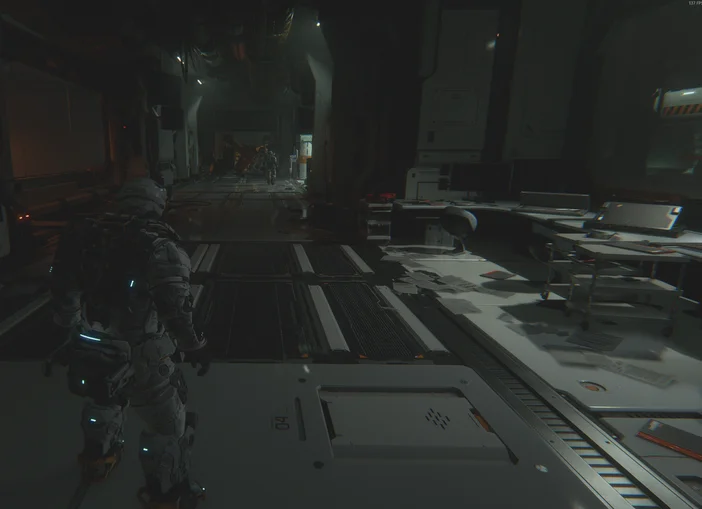
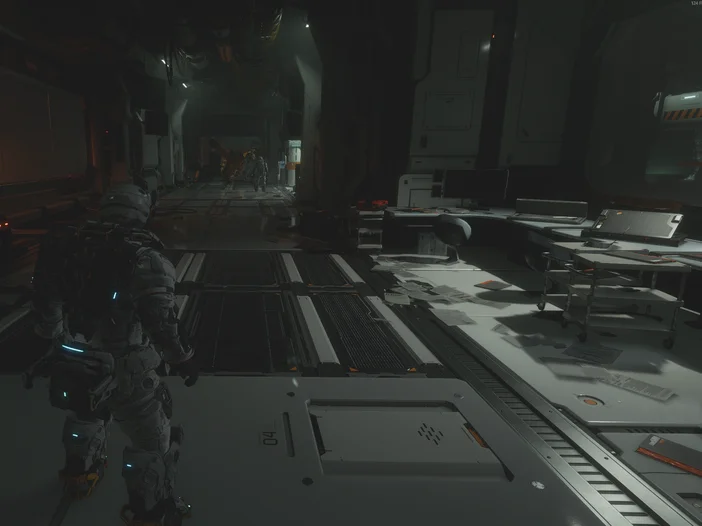
Ci sono anche alcune impostazioni artistiche più soggettive: aberrazione cromatica, sfocatura di movimento, riflessi dell’obiettivo, distorsione dell’obiettivo, profondità di campo, effetto bloom e persino la «qualità dei capelli». L'ultima sembra una sciocchezza, ma il personaggio che ti accompagna è un bambino con i capelli lunghi e le differenze in questa impostazione tra basso, medio e alto sono molto evidenti. Le altre non riguardano la qualità visiva in sé, ma piuttosto la tua sensibilità personale. Una cosa da notare è che tutte le altre impostazioni servono a rendere il gioco più "cinematografico", in mancanza di un termine migliore.
Vicino alla fotocamera
Fotocamera di medie dimensioni
Telecamera a distanza
Inoltre, c'è un'opzione chiamata "Qualità video", che modifica semplicemente la risoluzione dei filmati. Tanto vale impostarla su 4K, dato che non ha alcun effetto sul gameplay. Dovresti anche provare l'impostazione "Distanza della telecamera". L'impostazione "vicino" avvicina tantissimo la telecamera, come in Gears of War o nei recenti giochi di God of War, quindi sono consigliate le impostazioni "medio" e "lontano", poiché offrono una visione periferica aggiuntiva, utile quando vieni attaccato ai fianchi da robot assassini.
È consigliabile abilitare Nvidia DLSS / AMD FSR per Pragmata?
Come in molti giochi moderni, Pragmata offre diverse opzioni relative ai vari metodi di upscaling utilizzati da Nvidia e AMD. Quella che risulterà più interessante è la Frame Generation. Entrambe le aziende dispongono di versioni di questa tecnologia e, dato che Pragmata non richiede una precisione pixel-perfect, gli errori e le imprecisioni che la Frame Generation può causare sono meno rilevanti.
D'altra parte, proprio per gli stessi motivi, in un gioco come questo non c'è davvero bisogno dei 240 Hz. Quindi, ricorrere alla generazione dei fotogrammi dovrebbe essere l'ultima risorsa se il gioco non funziona bene o se proprio non riesci a sopportare l'idea di non sfruttare al massimo il tuo monitor da gaming. In ogni caso, abbiamo riscontrato solo piccole anomalie visive con la generazione di fotogrammi, per lo più con oggetti in rapido movimento come lo scarico del jetpack e un leggero "sfarfallio" quando si cambia direzione molto rapidamente. Questi problemi diventavano più evidenti all'aumentare delle impostazioni di generazione dei fotogrammi. La percezione degli artefatti derivanti dalla generazione dei fotogrammi varia molto da persona a persona, quindi dovreste semplicemente sfogliare le impostazioni e sperimentare per vedere quale, se ce n'è una, vi si addice.
Stay up to date with CORSAIR. Get our latest News, Guides, and Product Updates in your Google feeds.
Add CORSAIR as a preferred sourceWas this article helpful?
Feedback received
Thanks for helping us improve this article.
JOIN OUR OFFICIAL CORSAIR COMMUNITIES
Join our official CORSAIR Communities! Whether you're new or old to PC Building, have questions about our products, or want to chat about the latest PC, tech, and gaming trends, our community is the place for you.