Secure Boot è un'impostazione del BIOS che, quando è abilitata, consente l'esecuzione solo dei software considerati affidabili dall'OEM. I software considerati affidabili dall'OEM (Original Equipment Manufacturer, produttore originale dell'apparecchiatura) possono essere eseguiti a un livello "più profondo" del sistema.
Perché alcuni giochi richiedono l'avvio sicuro?
Il livello più profondo significa che può funzionare in modo più efficace. Questo è importante per diversi motivi, ma i programmi più noti che richiedono Secure Boot sono i servizi anti-cheat per giochi per PC. Le ragioni sono due: in primo luogo, molte applicazioni illegali per barare non funzionano quando Secure Boot è abilitato e, in secondo luogo, questi servizi anti-cheat funzionano meglio quando dispongono dell'accesso aggiuntivo fornito da Secure Boot.

Chi prova a giocare alla beta aperta di Battlefield 6, ad esempio, riceverà questo messaggio di errore. Leggi la nostra guida su come abilitare Secure Boot per Battlefield 6 Open Beta per risolvere questo problema.
Ciò significa che molti giochi multiplayer si rifiutano categoricamente di funzionare quando Secure Booth non è abilitato, poiché non consentono di giocare online senza i loro specifici sistemi anti-cheat. League of Legends, Valorant, Battlefield 6 e persino Fortnite (per alcuni tornei di alto livello) richiedono tutti che Secure Boot sia abilitato.
Sembra tutto perfetto, vero? Sbagliato. Il problema è che chi utilizza ancora Windows 10 potrebbe non essere in grado di abilitare Secure Boot, poiché non è sempre disponibile, essendo una funzionalità obbligatoria solo per Windows 11, non per Windows 10, e questo a causa del TPM 2.0.
Qual è la relazione tra Secure Boot e TPM 2.0?
È complicato. A seconda del sistema specifico, della scheda madre e del sistema operativo, l'avvio sicuro non richiede necessariamente TPM 2.0.
TPM 2.0, tra l'altro, sta per Trusted Platform Module Two Point Zeroed è un chip fisico che in passato non era sempre presente su tutte le schede madri, ma che ora è praticamente onnipresente poiché TPM 2.0 è richiesto per Windows 11.
TPM 2.0 e Secure Boot tendono ad essere raggruppati insieme perché Windows 11 richiede un TPM 2.0 e la funzionalità Secure Booth, non perché debbano essere sempre abilitati. Tuttavia, i sistemi anti-cheat che abbiamo menzionato, come EA Javelin e Riot Vanguard, richiedono entrambi, creando ulteriore confusione. E questo prima ancora di entrare nel merito di Memory Integrity e VBS (SVM), altre due funzionalità di sicurezza correlate in modo simile a Secure Boot e TPM 2.0.
Come abilitare l'avvio sicuro
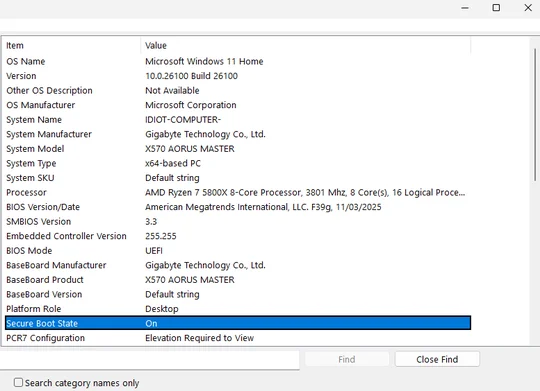
Abilitare Secure Boot è un processo abbastanza semplice e, a seconda di come è stato configurato inizialmente il sistema, potrebbe essere già abilitato. Ecco come verificare se Secure Boot è già abilitato.

- Apri la finestra "Esegui" tenendo premuto il tasto Windows e premendo "R".
- Digita "msinfo32" e premi il tasto Invio.
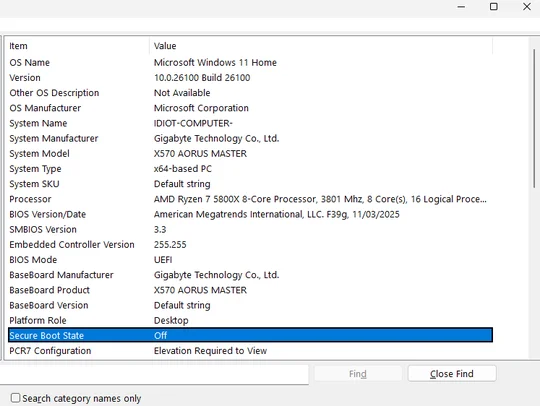
Prima di abilitare l'avvio sicuro
Dopo aver abilitato l'avvio sicuro
Se "Stato avvio sicuro" è impostato su "On", l'avvio sicuro è già abilitato e sei pronto per procedere. Se è impostato su "Off", dovrai fare qualche operazione in più e avventurarti nel BIOS per farlo. (Il tuo BIOS potrebbe avere un aspetto leggermente diverso, ma tutti funzionano in modo molto simile e i nomi di alcuni menu e impostazioni potrebbero differire leggermente.)

- Riavvia il PC e premi Delete o F2 fino a quando non appare il BIOS.
- Una volta entrato nel BIOS, trova la scheda "Boot" o "Avvio". (Potrebbe essere necessario uscire dalla modalità semplificata per farlo, poiché alcune impostazioni sono nascoste a meno che non si sia in modalità avanzata).

- Nel menu di avvio, trova l'opzione "Avvio sicuro" e abilitala. Successivamente, salva e riavvia il PC.
- Esegui nuovamente il comando "msinfo32" e verifica che lo stato di avvio sicuro sia ora "Attivo". A questo punto, puoi procedere con qualsiasi gioco, programma o applicazione che richiedeva questo requisito.
JOIN OUR OFFICIAL CORSAIR COMMUNITIES
Join our official CORSAIR Communities! Whether you're new or old to PC Building, have questions about our products, or want to chat the latest PC, tech, and gaming trends, our community is the place for you.