HOW TO
Come fare per: Configurare le cuffie da gioco in iCUE 4 o versioni successive
Ultimo aggiornamento:
Hai bisogno di aiuto per configurare le cuffie da gioco in iCUE dopo aver aggiornato iCUE alla versione 4 o successive? Abbiamo una guida video e scritta per aiutarti.
Istruzioni video
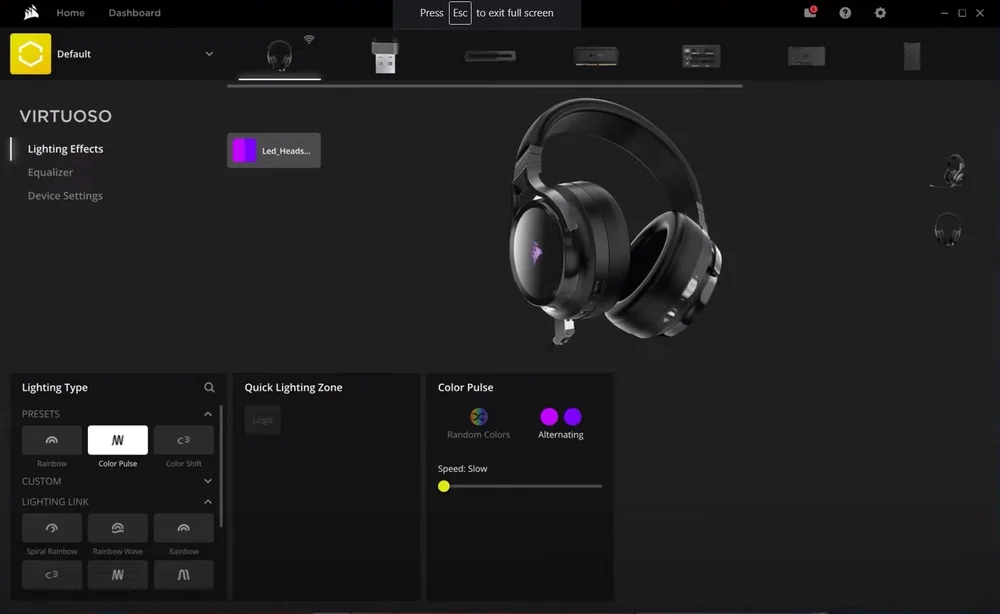
Impostazione degli effetti di illuminazione
In iCUE, puoi scegliere tra effetti di illuminazione predefiniti, personalizzare i tuoi effetti di illuminazione o applicare un effetto di collegamento dell'illuminazione.
NOTA: se applichi un effetto di collegamento dell'illuminazione, l'effetto verrà applicato a tutti i dispositivi compatibili con iCUE attualmente collegati al sistema.
Per configurare gli effetti luminosi delle cuffie:
- Nella schermata iniziale di iCUE, passa il mouse sulle cuffie e clicca su Effetti luminosi.
- Seleziona il tipo di effetto luminoso che desideri applicare nella sezione Tipo di illuminazione.
- Personalizza l'effetto luminoso come preferisci.
NOTA: a seconda dell'effetto scelto, saranno disponibili diverse opzioni di personalizzazione.
Configurazione delle impostazioni audio e dell'equalizzatore
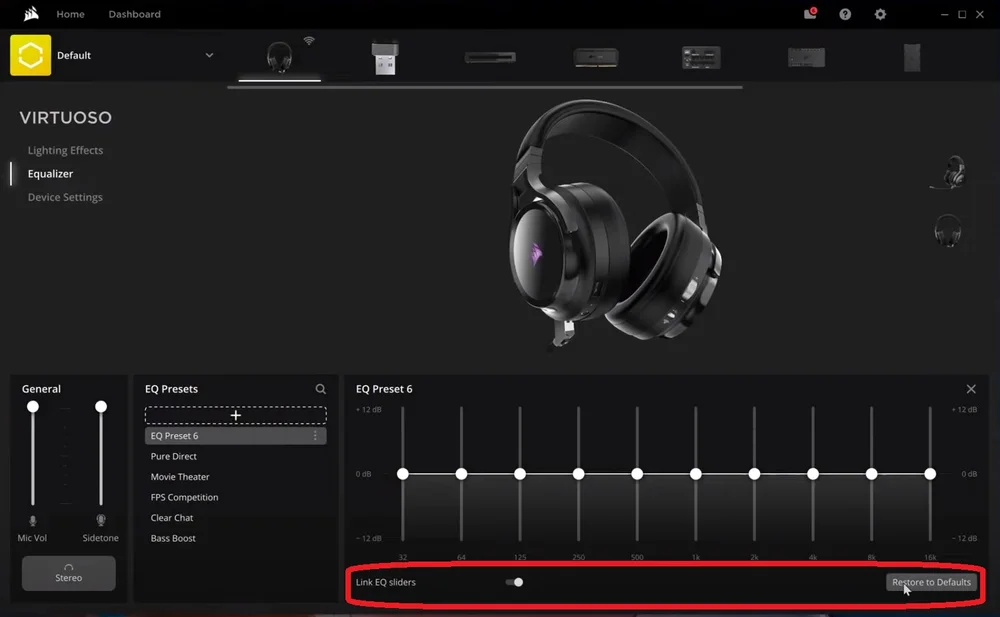
Se desideri modificare le impostazioni audio e dell'equalizzatore, puoi farlo nella scheda Equalizzatore di iCUE. Potrai:
- Regola il volume del microfono
- Regola il tono laterale
- Modifica i controlli del surround virtuale
- Crea e modifica le impostazioni predefinite dell'equalizzatore (EQ)
Per creare un nuovo preset EQ:
- Clicca su Equalizzatore nel menu a sinistra.
- Clicca sul pulsante + nella sezione Preset EQ.
- Regola le impostazioni dell'equalizzatore a tuo piacimento.
NOTA: le opzioni per collegare i cursori EQ o ripristinare le impostazioni EQ predefinite sono disponibili nella parte inferiore dello schermo.
4. (Facoltativo) Rinomina il nuovo preset EQ.
Gestione delle impostazioni del dispositivo
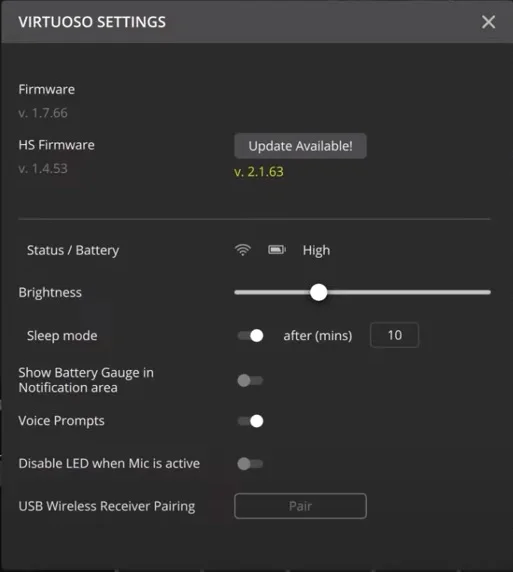
Clicca su Impostazioni dispositivo nel menu a sinistra per aprire le impostazioni del dispositivo delle tue cuffie da gioco. Nelle impostazioni del dispositivo puoi:
- Aggiorna il firmware delle cuffie da gioco
- Regola la luminosità delle cuffie da gioco
- Abilita o disabilita la modalità di sospensione per le cuffie wireless compatibili.
- Abilita o disabilita i messaggi vocali
JOIN OUR OFFICIAL CORSAIR COMMUNITIES
Join our official CORSAIR Communities! Whether you're new or old to PC Building, have questions about our products, or want to chat the latest PC, tech, and gaming trends, our community is the place for you.