Windows 11へのアップグレードを検討中ですか?もしシステムに古いハードウェアを使用している場合、アップグレードできない可能性があります。Windows 11のリリースに伴い、マイクロソフトはアップグレードの必須要件としてTPM 2.0の搭載を義務付けました。では、TPM 2.0とは何でしょうか?なぜこれほど重要なのでしょうか?
TPM 2.0 とは何ですか?
TPM(Trusted Platform Module)は、ハードウェアベースのセキュリティ機能を実行するために設計されたセキュアなマイクロチップです。最新のバージョンであるTPM 2.0は、密封された環境内で暗号鍵の暗号化や復号化などの操作を実行できます。
要約すると、TPMを鍵のかかった金庫、コンピュータを家と考えると分かりやすいです。誰かが家に侵入しても、鍵のかかった金庫は最も重要な物品を安全に保護します。同様に、TPMは最も機密性の高い情報を保護し、改ざんや盗難から防ぎ、信頼されたソフトウェアのみがアクセスできるようにします。
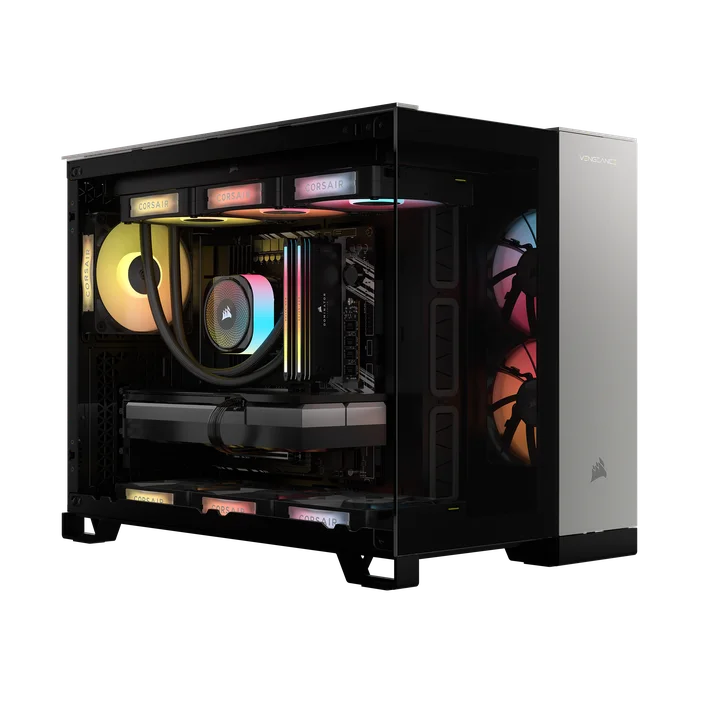
なぜWindows 11にTPM 2.0が必要なのでしょうか?
マイクロソフトは、Windows 11へのアップデートを可能にするため、TPM 2.0を最低限のハードウェア要件として設定しました。これは、Windows 11を実行するすべてのデバイスが一致したセキュリティ要件を満たし、ユーザーを悪意のあるデジタル攻撃、データ漏洩、その他のセキュリティ侵害から保護するためです。
AIをはじめとする新興技術の台頭に伴い、TPM 2.0は将来のサイバー攻撃から守るための必須要件となりました。これは、暗号化キーやパスワードなどの機密情報を保護する役割を果たし、最も重要なデータを安全に守ります。詳細な情報が必要な場合は、マイクロソフトの公式声明をご確認ください。
TPM 2.0は搭載されていますか?
システムを最近数年間で購入された場合、お使いのデバイスには既にTPM 2.0が搭載されている可能性があります。ただし、以下の手順に従って確認することで、システムにTPM 2.0が搭載されているかどうかを簡単に確認できます:
1. Windows キーを押して、 「実行」と検索します 。
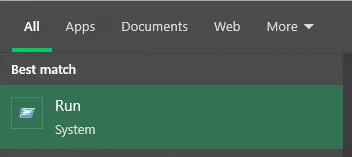
「Run」アプリケーションは次のように表示されるはずです。
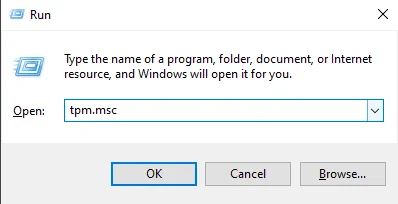
2.入力してください tpm.mscと入力し、[OK] をクリックします。
3.TPM 製造元情報ボックスに移動し、バージョンを確認してください。2.0 と表示されていれば問題ありません!
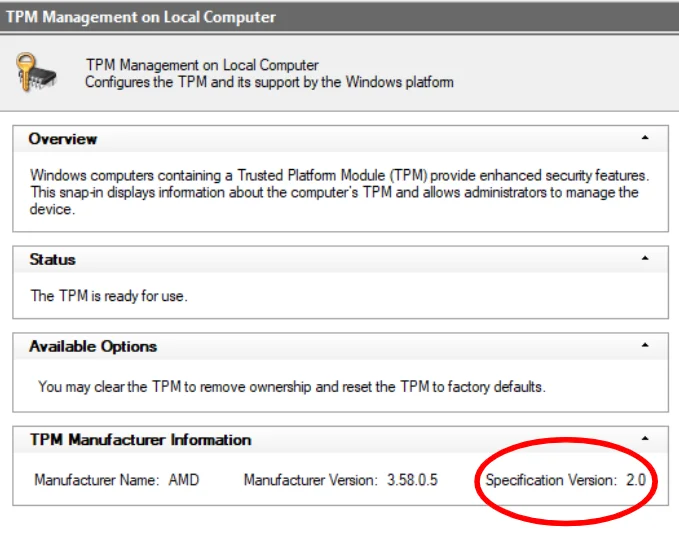
注:ステータス ボックスには「TPM は使用可能です」と表示されます。
「TPM が検出されませんでした」というメッセージが表示された場合は、TPM が無効になっている可能性があります。その場合は、デバイスで TPM を有効にする方法について、この Microsoft の記事をご確認ください。
本当にTPM 2.0は必要ですか?
表面上は、特にハードウェアのアップグレードを当面予定していない場合、Windows 11へのアップグレードにTPM 2.0を要求されることは面倒に思えるかもしれません。しかし、この要件には正当な理由があります。Windows 11とTPM 2.0を組み合わせることで、マルウェアやサイバー攻撃から機密データがより安全に保護されていることを安心して利用できます。
JOIN OUR OFFICIAL CORSAIR COMMUNITIES
Join our official CORSAIR Communities! Whether you're new or old to PC Building, have questions about our products, or want to chat the latest PC, tech, and gaming trends, our community is the place for you.