マニュアル |クイックスタートガイド
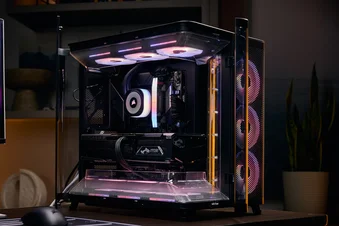
コルセア エア 5400 シリーズ
トリプルチャンバー ミッドタワーケース
このガイドでは
ケース仕様
|
身長 |
467ミリメートル |
|
幅 |
340ミリメートル |
|
長さ |
470ミリメートル |
|
最大GPU長 |
360ミリメートル |
|
最大CPUクーラー高さ |
180ミリメートル |
|
最大PSU長 |
200ミリメートル |
|
PCIスロット構成 |
7x 水平 |
|
マザーボード互換性 |
- ミニITX - マイクロATX - ATX - E-ATX (305mm × 277mm) - ASUS BTF - MSI プロジェクト・ゼロ - GIGABYTE PROJECT STEALTH |
|
ハードディスクドライブ |
1x |
|
2.5インチ ソリッドステートドライブ |
2倍 |
|
利用可能な色 |
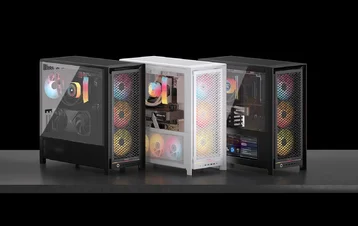
- 白 - 黒 |
|
前面および左側面パネルの材質 |
強化ガラス(飛散防止フィルム付き) |
|
リアケーブルスペース |
134ミリメートル |
|
ダストフィルター |
- 底面(プリインストール済み) - フロント(アクセサリーキットに含まれます) |
|
トップマウント式フロントI/O |
- USB 3.2 Gen 1 Type-C ×2 - USB 3.2 Gen 2x2 Type-C ×1 - 電源ボタン ×1 - 1x コンボマイク/ヘッドホン |
|
高さ |
467mm |
|
幅 |
340mm |
|
長さ |
470mm |
|
GPUの最大長 |
360mm |
|
CPUクーラーの最大高さ |
180mm |
|
PSUの最大長 |
200mm |
|
PCIスロットの構成 |
横7倍 |
|
マザーボードの互換性 |
- Mini-ITX - Micro-ATX - ATX - E-ATX(305mm × 277mm) - ASUS BTF - MSI PROJECT ZERO - GIGABYTE PROJECT STEALTH |
|
ハードディスクドライブ |
1個 |
|
2.5インチSSD |
2倍 |
|
取り扱いカラー |
- 白 - 黒 |
|
前面および左側面パネルの材質 |
強化ガラス(飛散防止フィルム付き) |
|
リアケーブルスペース |
134mm |
|
ダストフィルター |
- 底面(標準装備) - フロント(アクセサリーキットに含まれています) |
|
上面配置のフロントI/O |
- USB 3.2 Gen 1 Type-C ×2 - USB 3.2 Gen 2x2 Type-C ×1 - 電源ボタン ×1 - マイク・ヘッドフォン兼用ケーブル 1本 |
1. ファンの設置位置
|
表 |
トップ |
後部 |
サイド |
下 |
|
|
3x 120mm |
3x 120mm |
1x 120mm |
なし |
3x 120mm |
|
2. 付属のファンとコントローラー
|
|
AIR 5400 RS-R ARGB |
AIR 5400 LX-R RGB iCUE LINK |
|
付属ファン |
3x RS120-R(プリインストール済み) |
3x LX120-R RGBファン(プリインストール済み) |
|
付属ファンコントローラー |
なし | iCUE LINK システムハブ(プリインストール済み) |
3. ラジエーター互換性
|
表 |
トップ |
後部 |
サイド |
下 |
|
240ミリメートル 360ミリメートル |
240ミリメートル 360ミリメートル |
120ミリメートル
|
なし |
240ミリメートル 360ミリメートル |
アクセサリーキット内容物
* 再利用可能なネジ工具キット(4)には、5から11までの番号が付けられたアイテムが含まれています。
フロントラジエーターチャンバーフィルター 1個
1x 逆接続用マグネットストリップ
1x リアファン VRM冷却ブラケット
1x 再利用可能なネジツールキット
(AIR 5400 LX-R RGB iCUE LINK専用)
マザーボード/HDD用ネジ 22本
(6-32 UNC; 6mm)
8本 SSDネジ
(M3 x 0.5; 5mm)
1x スペアマザーボードスタンドオフ
12本の結束バンド
1x トップマウント式フロントI/Oアダプターケーブル
1個 垂れ防止スタビライザーアーム用ゴムスペーサー
12x クイックターン® ファンネジ
(AIR 5400 LX-R RGB iCUE LINK 専用)
3x RS120-R ファン
(AIR 5400 RS-R ARGB にプリインストール済み)
3x LX120-R ファン
(AIR 5400 LX-R RGB iCUE LINK にプリインストール済み)
1x iCUE LINK システムハブ
(AIR 5400 LX-R RGB iCUE LINK にプリインストール済み)
ケース展開ビュー
|
A.RapidRoute 2.0 マザーボードトレイ
|
J.底部フィルター |
| B.ラピッドルート 2.0 ラチェット式ケーブルオーガナイザー | K.コンビネーションドライブプレート |
| C.上部および下部ファントレイ | L. ケーブル管理ブラシ |
| D.側面強化ガラスパネル | M.ラジエーター室用分岐ダクト(ブラシ付き) |
| E. GPU用垂れ防止安定化アーム | N.フロントラジエーターマウント |
| F.背面PCIeカバー | O.GPU エアフローダクト |
| G. 前面強化ガラスパネル | P.サイドスチールパネル |
| H. トップスチールパネル | Q.フロント通気口付きスチールパネル |
| I. 上部パネル エアフローダクト | R.ケーブル管理トレイ |
パネルの取り付け/取り外し
1. フロント左側およびサイドパネルの取り外し
側面強化ガラスパネル(D)、前面強化ガラスパネル(G)、および鋼製側面パネル(P)はヒンジに取り付けられており、外側に開く。
サイドパネルの取り外し
側面強化ガラスパネル(D)と鋼製側面パネル(P)には、底辺に沿って指掛け用のくぼみが設けられており、容易なアクセスを可能にします。
- サイド強化ガラスパネル(D)とスチールサイドパネル(P)を取り外すには、各ヒンジ上部のロックネジを緩め、パネルを持ち上げて外します。
フロント強化ガラスパネルの取り外し
- フロント強化ガラスパネル(G)を取り外すには、まずピンロックネジの位置を確認してください。
- ピンロックネジとピンロックを取り外す。
- ピンを取り外してください。
- フロント強化ガラスパネル(G)を慎重に取り外してください。
2. 前面通気式スチールパネルの取り外し
- フロントベント付きスチールパネル(Q)を取り外すには、ケースから引き抜くだけです。
- 再取り付けには、フロントパネルをケースの右側に引っ掛け、その後パネルをボールスナップに押し込んで固定してください。
3. トップスチールパネルの取り外し
- 上部スチールパネル(H)を取り外すには、後部または側面から上方向に持ち上げるだけです。
4. エアフローダクトの取り外し
- トップパネルエアフローダクト(I)とGPUエアフローダクト(O)は、ケース前面のプラスチッククリップを外し、ダクトを内側に傾けることで取り外せます。
- ラジエーターチャンバーダイバータダクト(ブラシ付き、Mサイズ)は、基部の固定ネジを緩めて外した後、ケース内に固定しているロックピンから持ち上げてスライドさせて取り外せます。
5. ケーブル管理トレイの取り外し
AIR 5400には両面仕様のケーブル管理トレイ(R)が付属し、CORSAIRのRapidRoute 2.0パターンを採用。これにより追加の結束バンド取り付け位置とストラップ固定ポイントが提供されます。
- ケーブル管理トレイ(R)を取り外すには、組み立て時のスペース確保や、より開放感のある外観にするために、上端のネジを外し、トレイを持ち上げて取り外してください。
6. マザーボードトレイの取り外し
RapidRoute 2.0 マザーボードトレイ (A) は、背面を4本のネジで固定されています。
- 背面の4本のネジを外し、RapidRoute 2.0 マザーボードトレイ(A)を前方へ倒してケースから取り外します。再組み立ての際は、この手順を逆順で繰り返してください。
マザーボードの取り付け
AIR 5400は、mITX、mATX、ATX、E-ATXマザーボード、および逆接続コネクタを備えたASUS BTF、MSI Project Zero、GIGABYTE Project STEALTHマザーボードをサポートします。
- マザーボードをスタンドオフに合わせて位置を合わせ、マザーボード用ネジ(5本)で固定してください。
磁気ストライプの取り付け
AIR 5400には、マザーボードトレイの逆コネクタ切り欠きの露出端面を覆うように設計された逆コネクタ用マグネットストリップ(2)が付属しています。
- リバースコネクタ磁気ストリップ(2)をスタンドオフに合わせ、マザーボード上の隙間を埋めるよう左右に調整してください。
1. 逆接続コネクタ付きマザーボード
リバースコネクタ付きマザーボードを取り付ける場合、リバースコネクタ用マグネットストリップ(2)を使用することで、24ピンATXポート周辺の隙間を埋めることができ、より洗練された見た目を実現します。
2. 標準コネクタ付きマザーボード
標準マザーボードを取り付ける際、リバースコネクタ用マグネットストリップ(2)を基板裏側にスライドさせ、マザーボードトレイのネジ穴位置に合わせると、リバースコネクタスロットを覆い隠せます。これによりマザーボードトレイに沿って配線されたケーブルを隠蔽し、見た目をすっきりさせることが可能です。
トップマウント式フロントI/Oケーブルの取り付け
1. スタンダード・インテル・マザーボード
- FPANELプラグをマザーボードのトップマウント型フロントI/Oヘッダーに接続し、キー付きレイアウトに合わせてください。このヘッダーは一部のマザーボードではJFP1と表示されている場合があります。
2. AMDまたは非標準インテルマザーボード
- 付属のトップマウント型フロントI/Oアダプター(9)を使用して、FPANELプラグを個々のトップマウント型フロントI/Oヘッダーピンに接続してください。
3. フロントI/Oの説明
| a)USB 3.2 Gen 2x2 Type-C ポート ×1(20 Gbps) | c)ヘッドフォン/マイク複合ジャック |
| b)USB 3.2 Gen 1 Type-C ポート×2 (5 Gbps) | d)電源ボタン + LED |
4. トップマウント式フロントI/O接続
| a.USB 3.2 Type-E (20 Gbps) | c.HDオーディオ(ヘッドフォン、マイク) |
| b.USB 3.0 | d.FPANEL(電源LED、電源ボタン) |
ファン設置
|
表 |
トップ |
後部 |
側面 |
下部 |
|
120mm×3個 |
120mm×3個 |
120mm × 1個 |
なし |
120mm×3個 |
1. ファンを天板に取り付ける
- トップファントレイ(C)を固定している単一の止めネジを外します。
- トップファントレイ(C)をケースから持ち上げて取り外します。
- 120mmファンをケース外側のトップファントレイ(C)にねじ込みます。
- トップファントレイ(C)とファンをケース内に再び取り付け、先に取り外した止めネジで固定します。
ヒント:上部ファントレイ(C)に印された点を中心合わせの目安として使用してください。
2. 底面へのファンの取り付け
下部のファンは上部のファンと同じ手順で取り付けられます。
3. リアへのファンの取り付け
AIR 5400は付属のブラケットを使用することで、120mmファン用のオプションの背面排気ファンまたは吸気ファンをサポートします。
- リアファンVRM冷却ブラケット(3)を、ファンに水平にバーを取り付けるように位置合わせする。
- ファンとブラケットをケース後部に合わせ、付属のマザーボード/HDD用ネジ(5本)で固定してください。
注:リアマウント位置ではファンが見えにくくなります。そのため、オーバークロックなど、VRMへの追加の冷却風が必要となる場合や構成でのみ推奨されます。強化ガラスの張り出し部分による乱気流の騒音を避けるため、ファンの回転数を低く設定してください。
ラジエーターの取り付け
AIR 5400は、ケースの上部、下部、前面に3つの完全着脱式ラジエーターおよびファンマウントを備えています。
|
表 |
トップ |
後部 |
サイド |
下 |
|
240ミリメートル 360ミリメートル |
240ミリメートル 360ミリメートル |
120ミリメートル
|
なし |
240ミリメートル 360ミリメートル |
1. ラジエーターのフロント側への取り付け
- ケースから引き抜いて、前面通気スチールパネル(Q)を取り外します。
- 2本のネジを外し、フロントラジエーターマウント(N)を手前に傾け、持ち上げて外します。
- ラジエーターとファンを、ケース外部から流入しラジエーターを通過してケース後方へ向かう気流と一致させて配置してください。
- ラジエーター/オールインワン(AIO)パッケージ内の長いファン用ネジを使用して、ラジエーターとファンをフロントラジエーターマウント(N)に固定してください。
ヒント:フロントラジエーターマウント(N)に印字されたドットを位置合わせの目安として使用してください。
ヒント:フロントパネルのI/Oとの干渉を避けるため、ラジエーターとファンを下向きに配置してください。
- マウント(ラジエーターを含む)をシャーシに再び差し込み、2本の止めネジを締めて固定する。
- チューブがラジエーター室バイパスダクト(ブラシ付き)(M)の上を通り越して設置されていることを確認してください。
2. ラジエーターの上部または下部への取り付け
ストレージデバイスおよびコントローラの設置
AIR 5400には、1枚のコンボドライブプレート(K)が付属しており、3.5インチHDD 1台と2.5インチSSD 2台を同時に搭載できます。
1. 複合駆動プレートの取り外し
- ケース背面の固定ネジ2本を緩めてコンビネーションドライブプレート(K)を解放し、取り外します。
2. 複合ドライブプレートへのSSDの取り付け
- 付属品ボックス内のSSD用ネジ(6本)を使用して、コンボドライブプレート(K)の背面側にSSDを取り付けます。
3. コンビネーション・ドライブ・プレートへのHDDの取り付け
- 付属品ボックスに入っている付属のHDDネジ(5本)を使用して、HDDをコンボドライブプレート(K)の前面に取り付けます。
4. 複合ドライブプレートへのiCUEリンクシステムハブ設置
コンビネーションドライブプレート(K)は、iCUE LINKシステムハブ(14)またはiCUE LINK 4ウェイ信号スプリッターの取り付け位置としても機能します。
電源装置の設置
1. 標準電源装置の設置
- ファンが側面を向くように電源ユニットを取り付けてください。
- AIR 5400の背面にある2本の固定ネジを使用して、電源ユニットをシャーシに固定してください。
- 電源ユニットの固定を強化するため、またはシャーシを移動させる場合は、ネジを2本追加してください。
2. CORSAIR SHIFT 電源ユニットの取り付け
AIR 5400はCORSAIR SHIFT電源ユニットと完全互換性があり、標準的なATX電源ユニットと同様の方法で取り付けられます。
- ファンが側面を向くように電源ユニットを取り付けてください。
- AIR 5400の背面にある2本の固定ネジを使用して、電源ユニットをシャーシに固定してください。
- 電源ユニットの固定を強化するため、またはシャーシを移動させる場合は、ネジを2本追加してください。
グラフィックカードの取り付け
AIR 5400は水平方向のGPUマウント構成のみをサポートします。
1. GPUのインストール
- 親指ネジとPCIeスロットカバーを取り外す。
- カードをPCIeスロットに挿入し、PCIeスロットの保持機構がカチッと固定されるまで押し込みます。
- ブラケットをPCIeスロットに合わせ、カードをケースに固定してください。
2. GPUアンチサグ安定化アームの使用方法
- GPUアンチサグ安定化アーム(E)を調整するには、前面のつまみネジを緩め、アームを上下にスライドさせてグラフィックカードを適切に支える位置に合わせます。
GPUファンやその他の部品がゴム製アームに接触する場合は、付属品ボックス内の付属品「垂れ防止安定化アーム用ゴムスペーサー(10)」を使用し、可動部品との間に十分なクリアランスを確保してください。
- 自己接着式アンチサグ安定化アーム用ゴムスペーサー(10)を、GPUアンチサグ安定化アーム(E)に取り付けてください。
ファンをつなぐ
1. エア 5400 RS-R ARGB ファン接続・制御
ファン取り付け手順については、CORSAIR RS120-R ARGB クイックスタートガイドをご覧ください。
2. エア 5400 LX-R RGB iCUE LINK ファン接続と制御
ファンの取り付け手順については、CORSAIR iCUE LINK LX-R RGB クイックスタートガイドをご覧ください。
メンテナンス
1. ケースフィルターの清掃
AIR 5400には、取り外し可能なダストフィルターが2種類付属しています。底部フィルター(J)と、オプションのフロントファンフィルター(1)です。フィルターは圧縮空気または水で洗浄できます。フィルターを水洗いする場合は、再装着前に完全に乾燥させてください。
- フロントラジエーターチャンバーフィルター(1)を取り付けまたは取り外すには、フィルターの端をフロント右パネルの内側リブの下に滑り込ませ、その後フィルターを反対側の端に差し込みます。
注記:フロントラジエーターチャンバーフィルター(1)は利便性のみを目的としており、ラジエーター以外の内部部品の清浄度には影響しません。最高の性能を得るためには、フィルターを使用せず、必要に応じてラジエーターを清掃することを推奨します。フィルターによる利便性を優先する場合、インピーダンス増加によるごくわずかな性能低下(通常3℃未満)が生じる可能性があります。フィルターの使用有無にかかわらず、エアダクトは定期的なほこり取りが必要となる場合があります。
- ボトムフィルター(J)を取り外すには、フィルターをケースの左側から離すようにスライドさせてください。
注記:上部フィルターは利用可能ですが、性能が著しく低下するため使用はお勧めしません。排気ファンを使用すれば、落下する粉塵の軽減にも役立つはずです。追加で取り付ける場合は、以下の表にスペアパーツ番号が記載されています。
2. ケーブル管理
RapidRoute 2.0は、マザーボードトレイおよび周辺構造にCORSAIRの「スクイークル」マウントパターンを採用しています。このパターンが確認できる箇所では、ペグボードと同様に、穴を利用してRapidRoute 2.0アクセサリを取り付けることが可能です。
AIR 5400には複数のラチェット式ストラップマウントが付属しています。
- ラピッドルート2.0パターンからラチェット式ストラップマウントを取り外すには、ストラップを外すか横に押し、保持用プランジャーを確認してください。
- プランジャーを引き抜き、脇に置いておき、紛失しないようにしてください。
- マウントを傾けて取り外し、希望の位置へ再設置してください。
3. ケーブル管理の追加のコツ
- 内蔵のケーブル管理機能を使用して、ケーブルを整理し、PCのエアフローの邪魔にならないようにしてください。
- 結束バンドの取り付け位置は、電源ケーブルを特定の機器へ配線するために戦略的に配置されています。
- iCUE LINKケーブルはトップパネルに引っ掛けられ、恒久的な取り付けなしで確実に保持されます。
- このケースは、基板背面側にコネクタを配置したリバースコネクタ対応マザーボード(MSI、ASUS、GIGABYTE)の大半をサポートし、可能な限りすっきりとした組み立てを実現します。
- iCUE LINKシステムハブ専用の設置場所を確保すれば、コントローラーが動いたりせず、すっきりとした見た目を保てます。
よくあるご質問
AIR 5400で空冷は可能ですか?
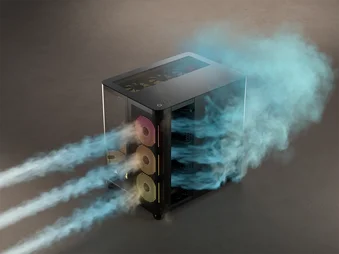
もちろん可能です。ただし、ケースの性能を最大限に活用できず、CPUの熱を筐体外へ排出するマルチチャンバー構造の利点を逃すことになります。
XENEON EDGEと記載された、または古いケースではLINKと記載されたプラスチック製のポップアウトプレートは何に使用されますか?
これは未発表の外部iCUE LINKデバイス対応のために設計されたもので、内部搭載のXENEON EDGE LCD向けにHDMI信号を中継する用途に転用されました。
スペアパーツ一覧
|
CC-8901066
|
AIR 5400 交換用トップパネル、ブラック
|
|
CC-8901067
|
AIR 5400 交換用トップパネル、ホワイト
|
|
CC-8901068
|
AIR 5400 交換用左側ガラスドア、ブラック
|
|
CC-8901069
|
AIR 5400 交換用左側ガラスドア、ホワイト
|
|
CC-8901070
|
AIR 5400 交換用フロントガラスドア、ブラック
|
|
CC-8901071
|
AIR 5400 交換用フロントガラスドア、ホワイト
|
|
CC-8901072
|
AIR 5400 交換用上部ダクト、クリア
|
|
CC-8901073
|
AIR 5400 交換用下部ダクト、クリア
|
|
CC-8901074
|
AIR 5400 交換用オールインワンダクト、クリア
|
|
CC-8901075
|
AIR 5400 交換用HDD/SSDマウント、ブラック
|
|
CC-8901076
|
AIR 5400 交換用HDD/SSDマウント、ホワイト
|
|
CC-8901077
|
AIR 5400 交換用 右側 デコカバー、ブラック
|
|
CC-8901078
|
AIR 5400 交換用 右側 デコカバー、ホワイト
|
|
CC-8901079
|
AIR 5400 交換用スチールフロントパネル(オールインワンチャンバー)、ブラック
|
|
CC-8901080
|
AIR 5400 交換用スチールフロントパネル(オールインワンチャンバー)、ホワイト
|
|
CC-8901081
|
AIR 5400 交換用フロントダストフィルター、ブラック
|
|
CC-8901082
|
AIR 5400 交換用フロントダストフィルター、ホワイト
|
|
CC-8901083
|
AIR 5400 交換用底部ダストフィルター、ブラック
|
|
CC-8901084
|
AIR 5400 交換用底部ダストフィルター、ホワイト
|
|
CC-8901085
|
AIR 5400 トップダストフィルター、ブラック
|
|
CC-8901086
|
AIR 5400 トップダストフィルター、ホワイト
|
|
CC-8901087
|
AIR 5400 電源ユニット用ダストフィルター、ブラック
|
|
CC-8901088
|
AIR 5400 電源ユニット用ダストフィルター、ホワイト
|
|
CC-8901089
|
AIR 5400 交換用ボールスナップ、ブラック
|
|
CC-8901090
|
AIR 5400 交換用ボールスナップ、ホワイト
|
|
CC-8901097
|
CORSAIR RS120-R ARGB、120mm ARGBファン、単体パック
|
|
CC-8901098
|
CORSAIR RS120-R ARGB ホワイト、120mm ARGBファン、単品パック
|
|
CO-9051053-WW
|
iCUE LINK LX120-R RGB 120mm PWM 逆回転ファン拡張ユニット - ホワイト
|
|
CO-9051049-WW
|
iCUE LINK LX120-R RGB 120mm PWM 逆回転ファン拡張ユニット
|
|
CO-8950034
|
RS/RS ARGB PWM延長ケーブル 3本セット、ブラック
|
|
CO-8950035
|
RS/RS ARGB PWM延長ケーブル 3本セット、ホワイト
|
|
CC-8901115
|
AIR 5400 交換用 右開きスチール製ドア(ブラック)
|
|
CC-8901116
|
AIR 5400 交換用 右開きスチール製ドア(ホワイト)
|
|
CC-8901091
|
AIR 5400 交換用ケーブル管理スパイン、ブラック
|
|
CC-8901092
|
AIR 5400 交換用ケーブル管理スパイン、ホワイト
|
|
CC-8901119
|
AIR 5400 交換用上部+下部ファントレイ、ブラック
|
|
CC-8901120
|
AIR 5400 交換用上部+下部ファントレイ、ホワイト
|
|
CC-8901121
|
AIR 5400 交換用ケーブルブラシ、ブラック
|
|
CC-8901122
|
AIR 5400 交換用ケーブルブラシ、ホワイト
|
|
CC-8901123
|
AIR 5400 フロントラジエーターマウント交換用、ブラック
|
|
CC-8901124
|
AIR 5400 フロントラジエーターマウント交換用、ホワイト
|
|
CC-8901125
|
AIR 5400 交換用アクセサリーボックス、ブラック
|
|
CC-8901126
|
AIR 5400 交換用アクセサリーボックス、ホワイト
|
|
CC-8901100
|
AIR 5400 交換用上部I/Oパネル、ブラック
|
|
CC-8901101
|
AIR 5400 交換用上部I/Oパネル、ホワイト
|
|
CC-8901102
|
AIR 5400 交換用フットセット、ブラック
|
|
CC-8901103
|
AIR 5400 交換用フットセット、ホワイト
|
|
CC-8901104
|
AIR 5400 交換用ヒンジセット、ブラック
|
|
CC-8901105
|
AIR 5400 交換用ヒンジセット、ホワイト
|
保証

CORSAIR AIR 5400には2年間の保証が付いています。
法律
© 2025 CORSAIR MEMORY, Inc. All rights reserved. CORSAIR および帆のロゴは、米国およびその他の国における CORSAIR の登録商標です。その他の商標は、それぞれの所有者に帰属します。製品は写真と多少異なる場合があります。
関連コンテンツ