「FRAME」シリーズのケースは、モジュール性とアップグレード性を重視して設計されています。フルサイズのUSB Type-AポートからUSB Type-Cへの移行は避けられない流れであり、将来的には、ユーザー自身もより最新のフロントパネルI/Oを装備したいと考えるかもしれません。
そこで登場したのが、「FRAME 4000シリーズ ELITE フロントパネルI/Oアップグレードキット」です。これは、標準装備のFRAME 4000 I/Oパネルを、将来性のあるポート群を搭載したモジュールと交換できる、差し替えるだけのアクセサリーです。カラーはブラックとホワイトの2色展開で、お手持ちのケースに合わせて、あるいはあえて対照的な色を選ぶことも可能です。これらのケースがいかにカスタマイズ性に富んでいるかについては、他のFRAMEシリーズアクセサリーに関する記事もぜひご覧ください。
「FRAME Configurator」を使って、自分だけのオリジナル「FRAME 4000」ケースを作成しましょう。
ハイエンドモデルのフロントパネルI/Oと標準モデルのフロントパネルI/Oの比較
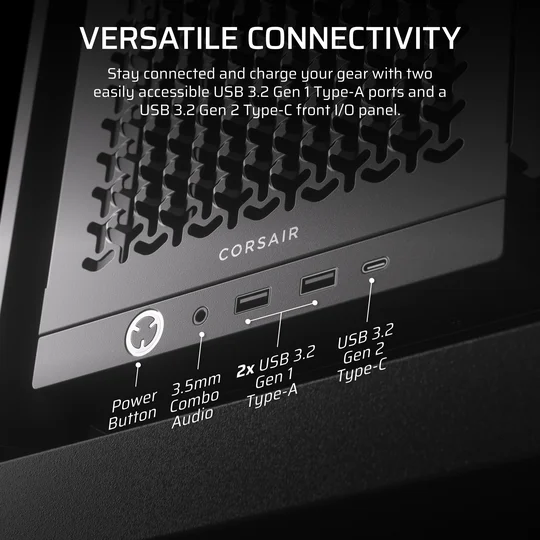
オリジナル FRAME 4000 フロント I/O
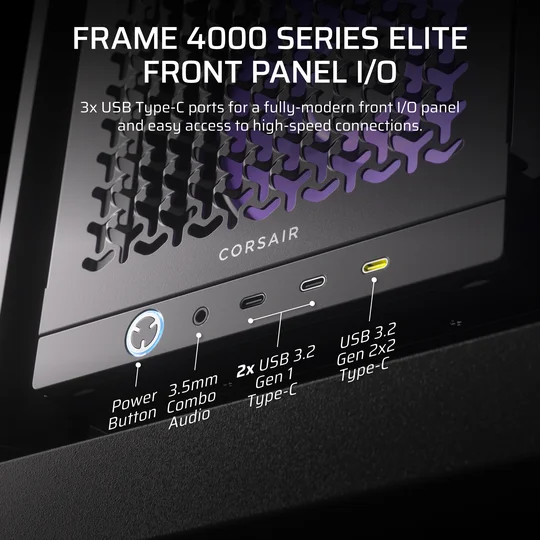
FRAME 4000 ELITE フロントI/O(FRAME 4000D LCD RS ARGBおよびFRAME 4000D Vaultシリーズケースに標準装備)
要するに、このアップグレードにより、USB Type-Aポート2つとUSB Type-Cポート1つから、USB Type-Cポートのみの構成へと一新され、電源ボタンも大幅に改良されます。最大のメリットは、USB 3.2 Gen 2x2 Type-Cポート(黄色いポート)です。
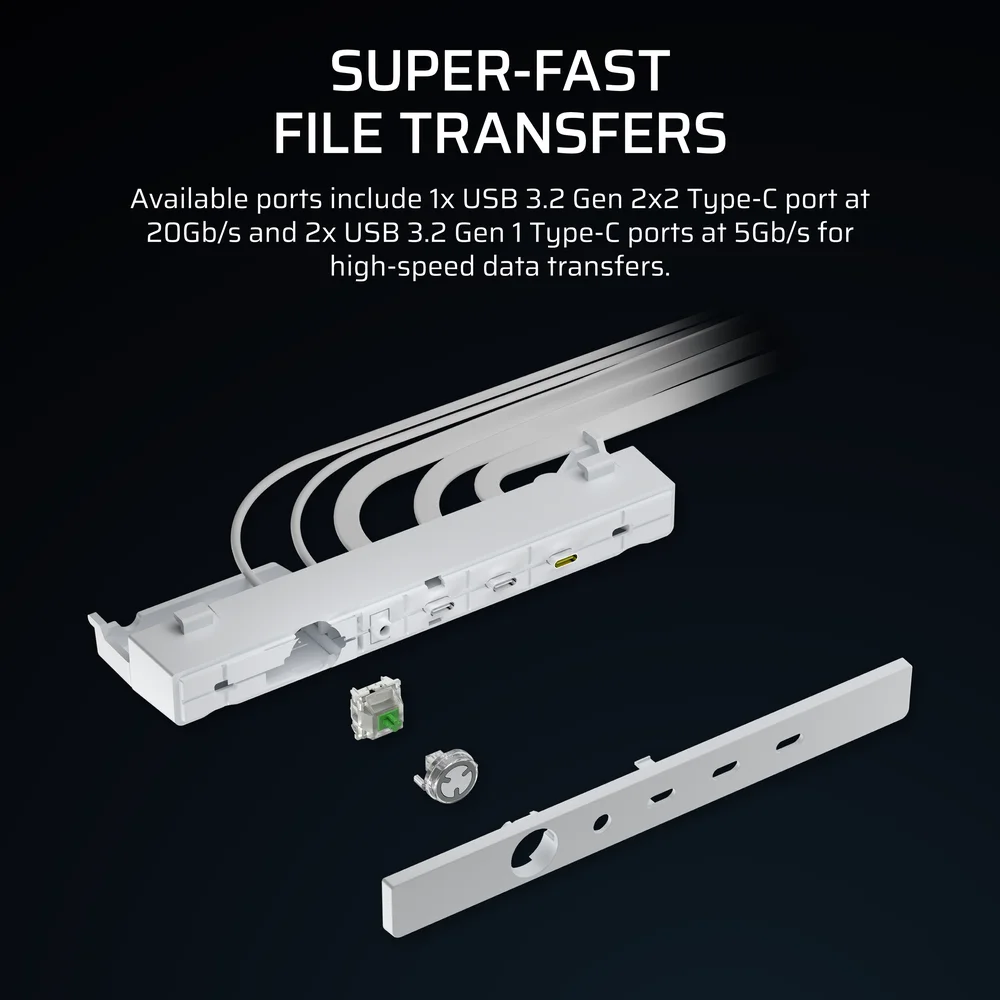
このポートは、他の2つのType-Cポートや、標準仕様のFRAME 4000Dに付属するフロントパネルのどのポートよりも、最大4倍速いデータ転送速度(最大20Gb/s)を実現します。
キースイッチ式RGB電源ボタン
Elite Front Panelの電源ボタンも、標準モデルのFRAME 4000からさらに進化しています。ここにはMX Greenキースイッチが採用されており、PCの電源を入れる際のクリック感がより明確で、満足感のあるものになっています。スイッチの裏側には3つのARGB LEDが隠されており、スイッチのハウジングと電源ボタンの半透明な縁を通して光が漏れ出します。
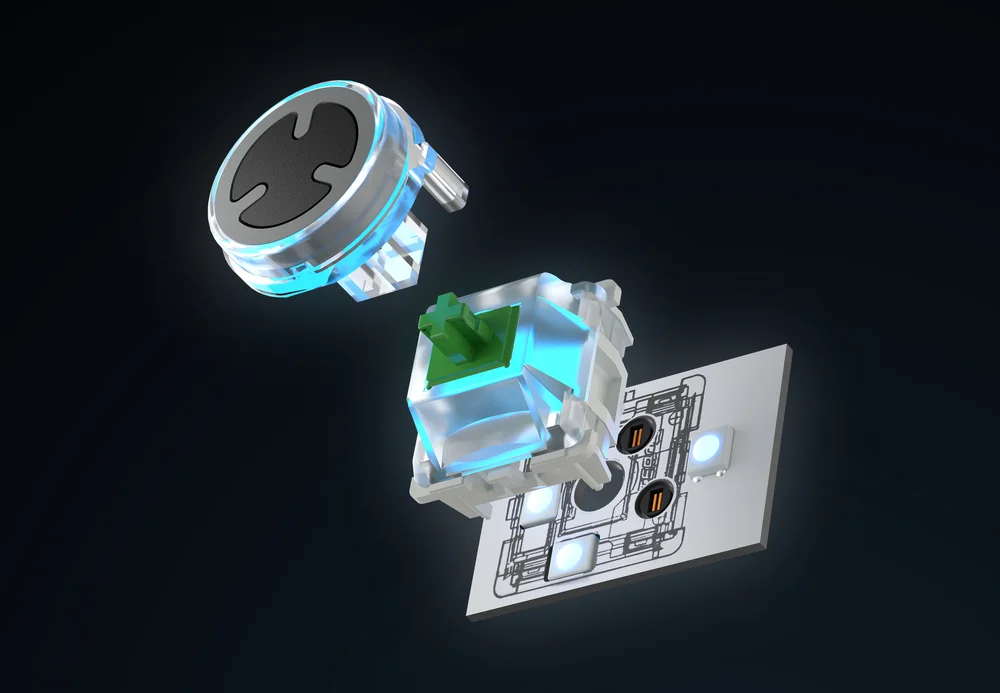
このスイッチは、お好みの3ピンMXスタイルのキースイッチと交換可能です。また、RGB照明はマザーボードのARGBヘッダー、あるいはCOMMANDER DUOのような5V ARGBに対応したハブから制御できます。これにより、新しい電源ボタンの照明をシステム内の他のすべてのパーツと同期させることができます。
FRAME 4000 シリーズ ELITE フロントパネル I/O アップグレードのインストール方法
ELITEフロントパネルアップグレードの取り付けは、ほんの数分で完了します。小さなドライバーと、結束バンドを切るための道具をご用意ください。
- PCが完全にシャットダウンされていることを確認し、マザーボードからフロントパネルコネクタを外してください。
- PCを横向きに置き、サイドパネルを開けます。ケース底面にある、先ほど外したヘッダーケーブルが通っている底面ファンフィルターに沿って走るメッシュケーブルカバーを見つけます。これを固定している結束バンドを慎重に切断してください。
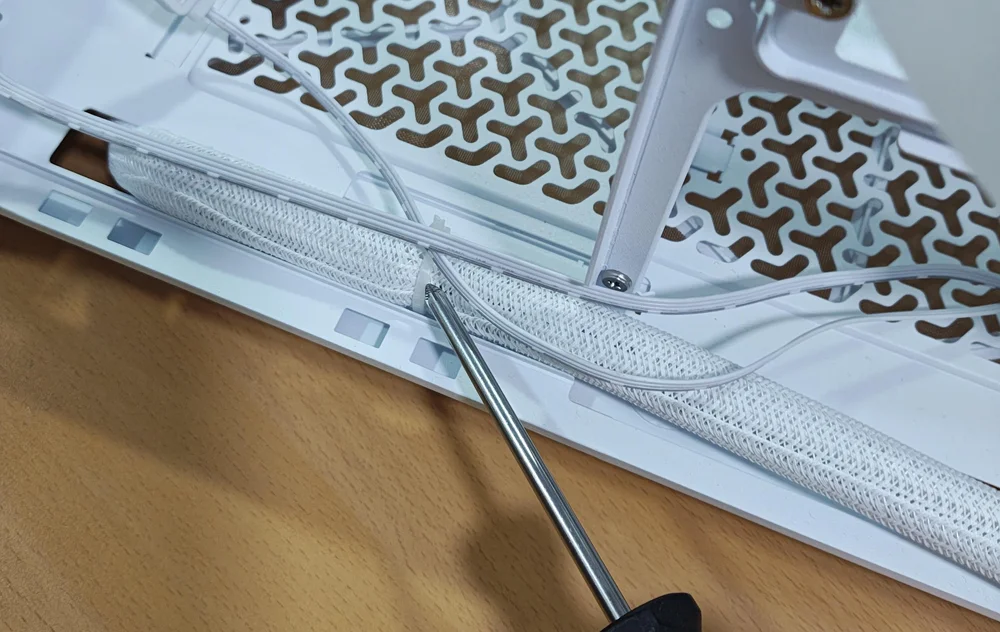
- 次に、純正フロントパネルI/Oの下にある2本のネジを外します。(注意:外すのは、ケースの前面に最も近い2本のネジであり、プラスチック部分の奥まった位置にある2本ではありません。)
- I/Oモジュールをゆっくりと手前に引き出すと、ケースから外れます。次に、ケーブルをしっかりと持ち、モジュールの後ろから慎重に引き抜いてください。ケーブルの抜き忘れがないか、この際特に注意してください。
- 次に、ELITEフロントパネルアップグレードを取り付けます。先ほど取り外したケーブルラップを再利用する場合は、新しいI/Oポートからのケーブルにそれを巻き付け、結束バンドで固定してから、ケース底面の穴からケーブルを通してください。
- 作業が終わったら、先ほど外しておいた2本のネジを使って、フロントパネルモジュールをケースに固定してください。
- あとは、ケーブルをマザーボードの対応するポートに差し込めば完了です。
電源ボタンの裏にあるキースイッチの交換方法
幸いなことに、電源ボタンのキースイッチを交換する場合、工具は一切必要ありません。その方法は以下の通りです。
- ケースを横向きに置き、I/Oパネルのフロントカバーの裏側にある2つの小さな溝を探してください。その溝を使って、フロントカバーをそっと引き抜いてください。
- 電源ボタンのカバーを引き出してください。
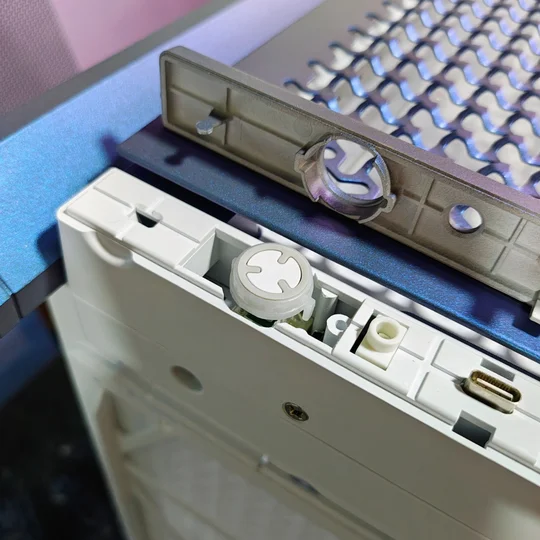
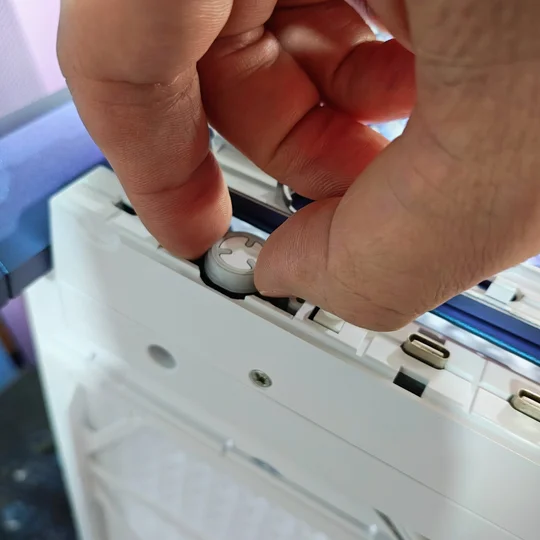
- これで、I/Oパネル内部が見えるようになり、スイッチの位置が確認できます。スイッチをつかんで引き抜いてください。少し力を入れる必要があるかもしれませんが、キースイッチ引き抜き工具があれば作業が楽になります。
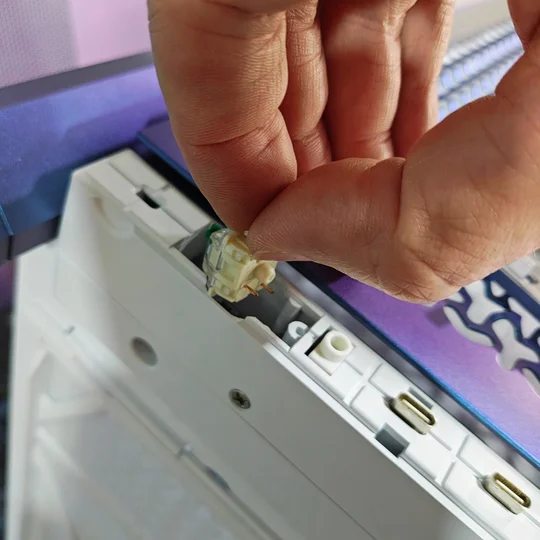
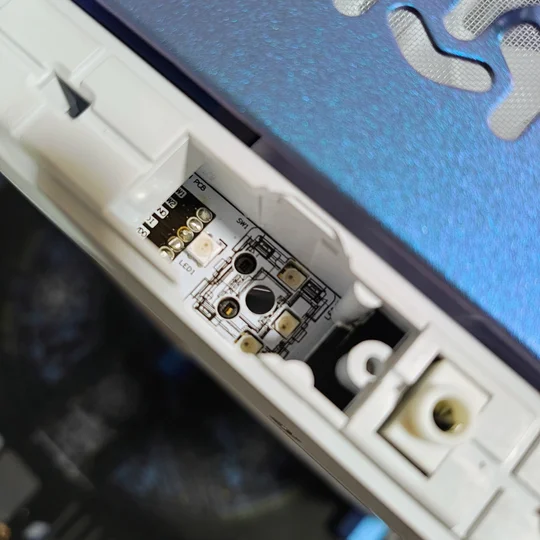
- あとは、お好みの3ピンスイッチをソケットに差し込んでください。差し込む向きは1つしかないので、ピンが穴と正しく揃っていることを確認してください。
- 電源ボタンのカバーをスイッチに戻し、フロントカバーを取り付けます。その際、まず中央の突起を合わせ、その後両側を押してカチッと音がするまでしっかりと固定してください。
JOIN OUR OFFICIAL CORSAIR COMMUNITIES
Join our official CORSAIR Communities! Whether you're new or old to PC Building, have questions about our products, or want to chat about the latest PC, tech, and gaming trends, our community is the place for you.