スイッチガイドやゲーミングキーボードの歴史に関する総合ガイドでも触れた通り、磁気キースイッチはメカニカルスイッチの単なる代替品ではありません。メカニカルスイッチや光学スイッチにはない多くの技術を提供します。さあ、探求を始めましょう。CORSAIRの初代磁気スイッチ「MGX Hyperdrive」が、磁気の驚異的な力をどのように活用し、キーボードにこれまで不可能と思われた機能を実現しているのかを学びましょう。
CORSAIR MGX Hyperdrive ホール効果キースイッチはどのように動作しますか?
通常のメカニカルキースイッチでは、スイッチがアイドル状態のときに離れている2つの導電性金属接点があります。スイッチが押し下げられると、一方のプレートがもう一方に向かって移動し、接触するまで近づきます。接触する地点は作動点と呼ばれます。作動点に達し、導電性プレートが接触すると電気回路が閉じられ、キー押下が認識されます。
磁気スイッチは全く異なる仕組みで動作します。電気回路を閉じるために金属プレートを必要とする代わりに、磁石のホール効果を利用してキー押下を検知します。非常に簡潔に説明すると、スイッチの底部にセンサーが配置されており、磁石までの距離を極めて正確に測定します。磁石が予め設定された距離に到達すると、キー押下が認識される仕組みです。
作動点は物理的な機構ではなく可動磁石によって決定されるため、キーごとに作動点を自由に設定できます。これがMGX Hyperdriveスイッチとメカニカルスイッチの主な差別化要素ですが、唯一の特徴ではありません。
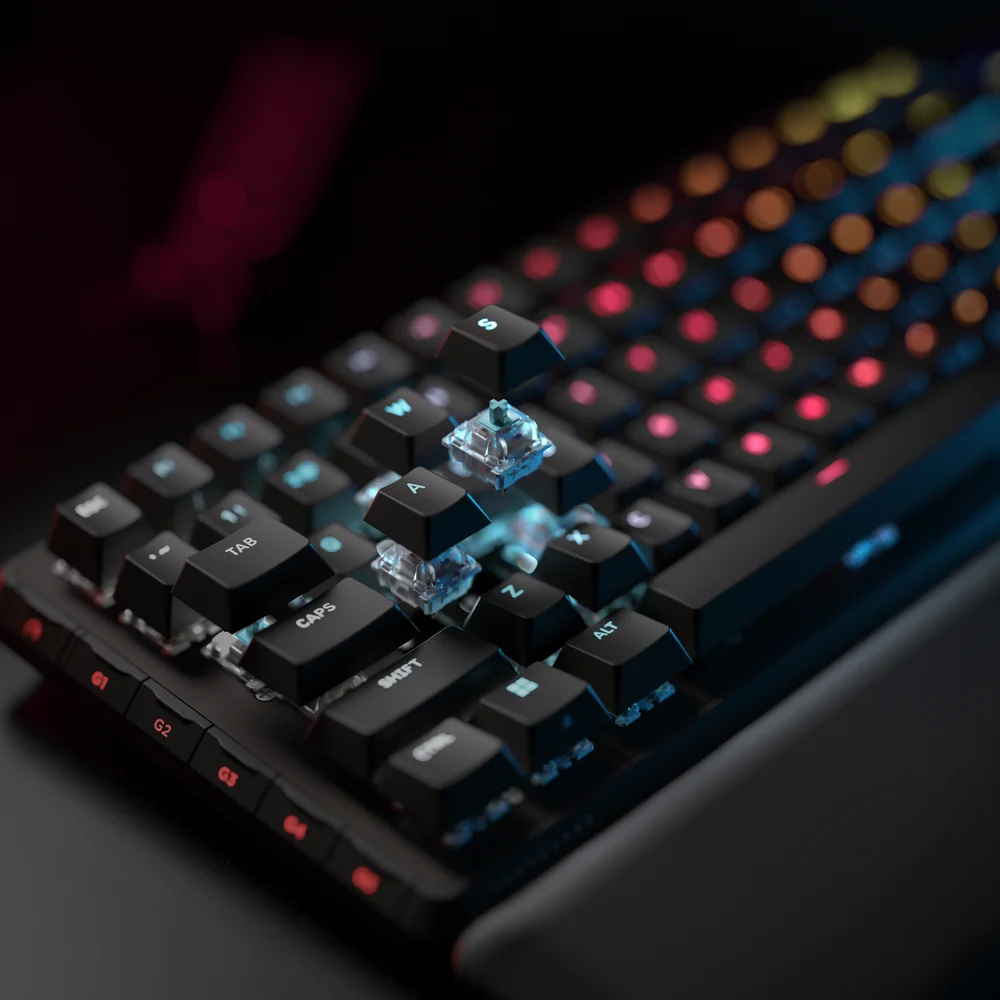
CORSAIR MGX Hyperdrive ホール効果スイッチの仕様と特徴
メカニカルキーボードファンにとって、スペックは最も重要です。そこで、MGXスイッチの触感について、期待できることをご紹介します。
- スイッチの種類:リニア
- 作動力:30g~55g。(作動点を0.1mmに設定した場合、到達するのに30gの力が必要です。4.0mmでは55gの力が必要です。基本的に、作動点が深いほど、より多くの力が必要となります。)
- プリトラベル/作動点:0.1mm~4.0mm、0.1mm単位で調整可能(初期設定作動点:2.0mm)
最適な精度を得るためには、推奨範囲は0.3mm~3.6mmです。推奨範囲外で作動点を設定すると、感度が高くなり、一貫性に影響を与える可能性があります。 - 総移動量:4.0mm
- 耐久性:1億5000万回のキーストローク
つまり、箱から取り出した状態では、これらは通常の直線型キースイッチと同じように感じられますが、実は楽しい機能が隠されています。iCUEを使用すれば、キーごとに0.1mm単位で作動ポイントを調整できますが、磁石式設計のもう一つの利点は、複数の作動ポイントを設定できることです。
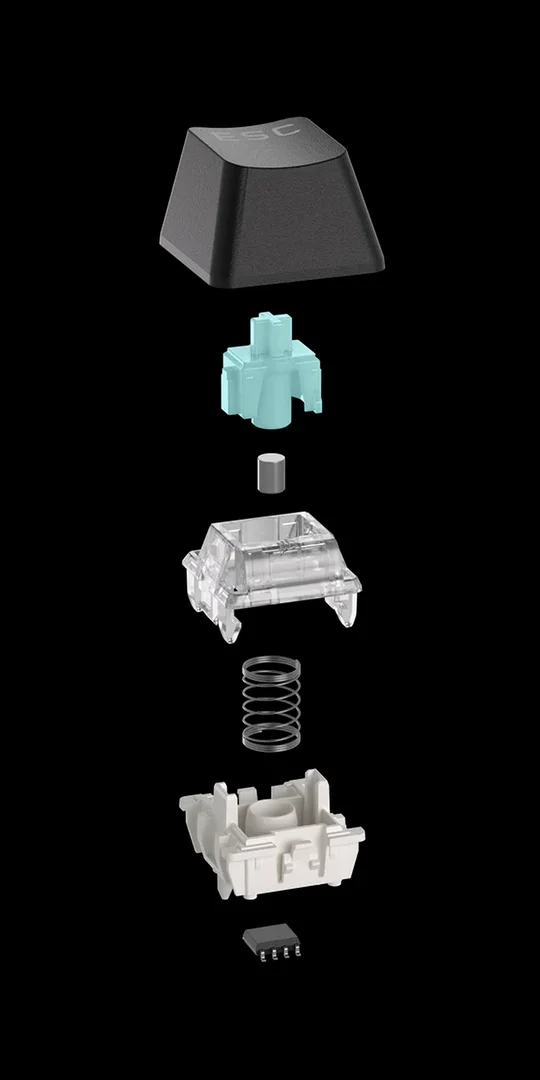
これらは物理的な作動点がないため、基本的にこれまで使った中で最も滑らかなリニアキースイッチのように感じられるでしょう。キーごとに0.1mm単位で作動点を簡単に調整できることは既に説明しましたが、磁気設計のもう一つの利点は、複数の作動点を設定できることです。
通常のキースイッチでは、作動するまで押すだけで、RGB機能を除けばそれ以上の機能は持ち得ません。CORSAIR MGXスイッチでは、別の作動点を設定でき、全く別の機能を割り当てることが可能です。
皆さん、その通りです。これまでWキーを押しながらShiftキーを押すと走ることができましたが、デュアルアクチュエーションにより、Wキーの最初の押下で歩行、二度目の押下でダッシュが可能になりました。しゃがみ動作と完全伏せ動作も同様です。コンソールゲームから移行したPC初心者プレイヤーにとってこれは便利でしょう。ほとんどのコントローラーが同様の操作感だからです。
iCUEで対応デバイスにおけるMGX Hyperdriveスイッチの作動ポイントを設定する方法

スイッチ画像の右側にあるスライダー、または上部のテキストボックスを使用して作動点を選択してください。作動点は0.1mmから4.0mmまでの40段階から選択可能です。試行錯誤を重ね、最適な点を見つけてください。
リセットポイントも作動点より上であれば0.1mm単位で設定可能です。つまり、このキーボードは完全に好みに合わせてカスタマイズできるのです。では、その2つ目の作動点についてはどうでしょうか?

- iCUEを開き、キーボードのファームウェアとiCUEの両方が最新の状態であることを確認してください。
- iCUEでキーボードをクリックし、「キー作動」設定を探してください。
- 変更したいキーを選択してください(キーごとの異なる作動を望まない場合は、キーボード全体をボックスで囲んで選択してください)。

- セカンダリアクトのセットは必須ではありませんが、追加機能として楽しめます。単に「セカンダリアクトポイント」オプションをチェックし、最初の設定と同じ手順を繰り返してください。セカンダリアクトポイントの使用には慣れが必要で、プロのピアニスト並みの器用さがない限り、スイッチのかなり下の方に設定することをお勧めします。
サポート対象デバイスにおけるCORSAIR Web HubでのMGX Hyperdriveスイッチの作動ポイント設定方法
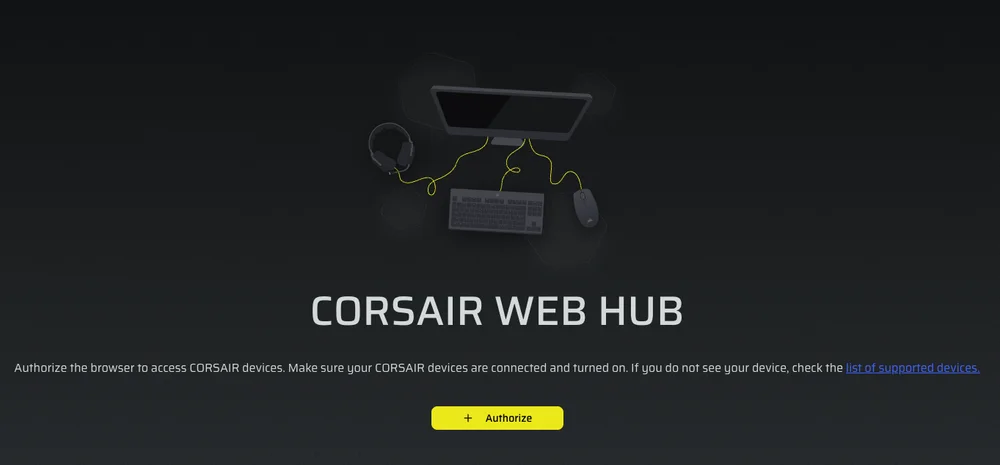
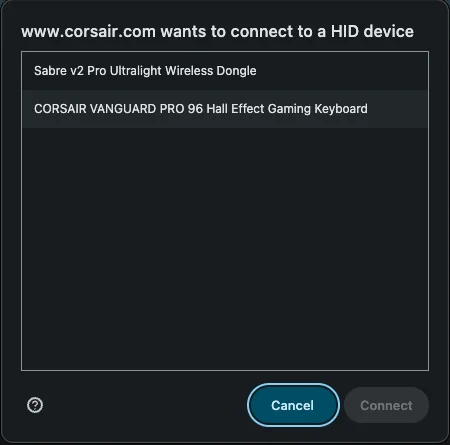
- サポート対象のキーボードがUSBケーブルでデバイスに接続されていることを確認してください。・CORSAIR Web Hubに移動します。
- 「許可」をクリックし、HIDデバイスのリストからVANGUARD 96 PROまたはその他の互換キーボードを選択してください。
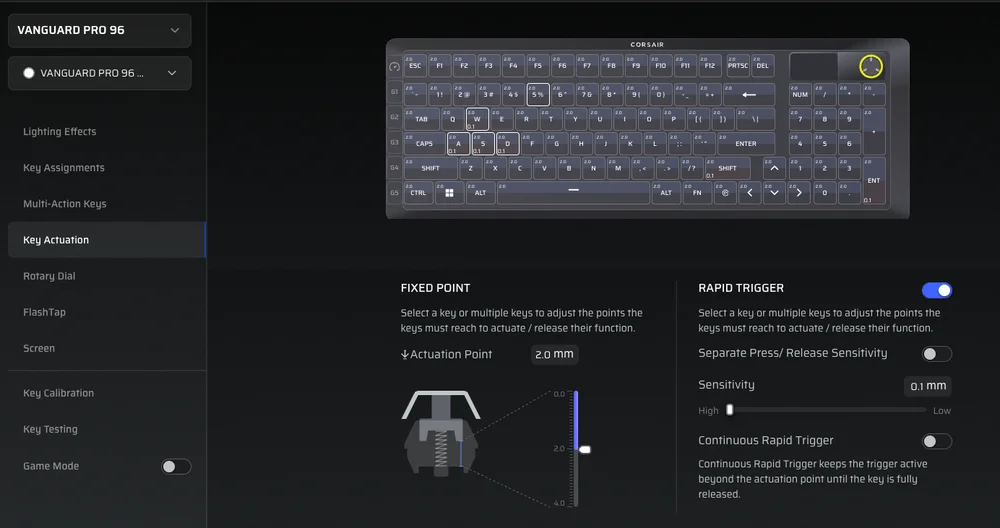
- キーの作動を選択し、作動を変更したい個々のキーを選択するか、クリックしてドラッグして複数のキーの作動を一度に設定します。
- ご希望の作動ポイントを選択してください。デフォルトは2.0mmです。(最適な性能を得るには0.3mm~3.6mmの範囲で設定してください。)
推奨範囲外で作動点を設定すると、感度が高くなり、一貫性に影響を与える可能性があります。 - 左下の「デバイス設定」ボタンをクリックし、設定を保存してください。
VANGUARD PRO 96のハードウェアモードにおけるMGX Hyperdriveスイッチの作動点設定方法
- FNキーとF12キーを同時に押し続け、画面に作動調整モードに入ったことを示すメッセージが表示されるまで待ちます。画面には現在の作動設定値がミリメートル単位で表示されます。
- ダイヤルを回して作動点を0.1mm単位で調整します。
- ダイヤルを押して設定を保存し、作動調整モードを終了します。
手動校正モード
- FNキーとゲームモードボタンを2秒間同時に押すと、手動作動校正モードに入ります。画面には終了するまで「作動校正モード」と表示されます。
- キャリブレーションしたいキーを押し込み、キーが底まで届くまで押し続けてください。キーのRGBライトは、対応する状態に応じて以下の色を表示します:
- 赤:押し下げ値を調整します
- 青:押し下げ値のキャリブレーション完了。ボタンを離して解放値をキャリブレーションしてください
- 緑:キャリブレーション完了
ゲームモードボタンを2秒間押し続けると、作動校正モードを終了します。
CORSAIR MGX 磁気キースイッチに関するよくある質問
お時間のない方のために、MGXスイッチに関する素早い質問をいくつかご紹介します。
MGXスイッチ搭載のキーボードは?
MGXスイッチは以下のキーボードでご利用いただけます:
- K70 PRO TKL
- K70 MAX
- ヴァンガード プロ 96
MGXスイッチはホットスワップ可能ですか?
現時点ではそうではありませんが、将来的に変わる可能性があります。
MGXスイッチはサードパーティ製のキーキャップと互換性がありますか?
はい。スイッチ自体は、るつぼ部分を含め、従来のCherry MXスタイルのキースイッチと同じ寸法です。そのため、お気に入りの高級カスタムPBTキートップをお持ちであれば、CORSAIR MGXスイッチにも装着できます。
作動点を変更するにはソフトウェアが必要ですか?
はい。2つの独立した作動ポイントを設定し、それを変更する機能はソフトウェアによって制御されています。物理的に調整することはできません。MGXスイッチを最大限に活用したい場合は、iCUEをダウンロードする必要があります。
MGXスイッチはRGBですか?
CORSAIR MGXスイッチは、一部のスイッチのように独自のLEDを搭載していませんが、ハウジングは半透明です。さらに、透明パネルで覆われたスイッチを貫通する隙間があります。これにより、キーボードの回路基板に取り付けられたRGB LEDの光が遮られることなく透過します。
記事内の製品
JOIN OUR OFFICIAL CORSAIR COMMUNITIES
Join our official CORSAIR Communities! Whether you're new or old to PC Building, have questions about our products, or want to chat about the latest PC, tech, and gaming trends, our community is the place for you.