マニュアル |クイックスタートガイド
SABRE v2 PRO WIRELESS CF
カーボンファイバーゲーミングマウス
このガイドでは
マウスの充電
重要: SABRE v2 PRO WIRELESS CF は初回使用前にフル充電する必要があります。CORSAIR WEB HUB 経由でファームウェアをアップデートしてください。
USB 充電 / データケーブル (L) を使ってマウスを PC の USB 2.0 または 3.x ポートに接続します。
マウスの中クリック /スクロールホイール (C) の下のライトは電池の状態に応じて点灯し、充電が完了すると緑色の点灯に変わります。
マウスについて
- 左マウスボタン
- 右マウスボタン
- 中クリック / スクロールホイール
- フォワードボタン
- バックボタン
- マークスマン 光学式センサー
- USB 充電 / データ ポート
- 100% バージングレードのウペ・マウス・スケート
- 電源 / ワイヤレスモードスイッチ
- DPI ボタン & Bluetooth ペアリングボタン (3 秒)
- USB ワイヤレスレシーバー
- USB 充電 / データケーブル
2.4GHz 帯ワイヤレス接続をセットアップする
- USB ワイヤレスレシーバ(K)を USB 充電 / データケーブル( L) に接続し、ケーブルの前面を PC のフロントパネルまたは近くの USB ポートにある USB 2.0 または 3.xポ ートに接続します。
- 電源 / ワイヤレスモードスイッチ (I) を 2.4GHz ワイヤレスに切り替えてマウスの電源を入れます。
- レシーバーとの接続に成功すると、中クリック / スクロールホイール (C) の下にある LED インジケーターが緑色に点灯します。
BLUETOOTH をセットアップする
Bluetooth ワイヤレスは通常のコンピュータータスク、効率化やオフィスアプリケーションに最適です。
- Bluetooth 4.0 以降に対応しているデバイスで、Bluetooth ペアリングを開始します。
- 電源 / ワイヤレスモードスイッチ (I) を Bluetooth に切り替えてマウスの電源を入れます。
- 中クリック / スクロールホイール (C)の下にある LED インジケーターが青く点滅し、接続されると青く点灯します。
- Bluetooth ペアリングデバイスを再ペアリングまたは変更する必要がある場合は、まず BT モードを切り替えます。 DPI & Bluetooth ペアリングボタン (J)を3秒間、または LED インジケータが青く点滅し始めるまで押し続けると、BT ペアリングモードになります。
*SABRE v2 PRO WIRELESS CF は 1 つのデバイスとしかペアリングできません。別のデバイスとペアリングする必要がある場合は、再ペアリングモードに入り、ペアリングプロセスを初期化してください。
DPI プロファイルを循環させる
DPI サイクリングが可能で、素早く設定できる。
- DPI & Bluetooth ペアリングボタン (J) を 1 回押すと、次の DPI ステージに切り替わります。
- 対応する DPI レベルに切り替わると、マウスホイールのインジケーターライトが対応する DPI カラーで3回点滅し、その後消灯します。
- 次の DPI ステージに切り替えるには、上記の手順を繰り返します。5 つの DPI ステージを循環し、ステージ1に戻ります。
高度な設定は、CORSAIR WEB HUB から行うことができます。

マウスステータスと表示
ワイヤレス接続とバッテリーの状態は、中クリック / スクロールホイール (C) 下のライトで通知されます。
| DPI ステータス - 定義済み | LED インジケーター |
| ステージ 1 - 400 | レッド |
| ステージ 2 - 800 | ブルー |
| ステージ 3 - 1200 | 緑 |
| ステージ 4 - 1600 | 黄 |
| ステージ 5 - 2000 | 紫 |
| バッテリーステータス | LED インジケーター |
| バッテリー残量不足時の充電 | ブリージング・レッド |
| バッテリー充電中 | ブリージング・グリーン |
| バッテリー満量 | 緑(点灯) |
| バッテリー切れ寸前(再充電必須) | ブリージング・レッド |
マウスセットアップガイド
ステップ1 - SABRE v2 の接続
- SABRE v2 PRO WIRELESS CF のレシーバーを Type-C で接続する。
- マウスの電源スイッチが「2.4GHz」になっていることを確認してください。
ステップ 2 - CORSAIR WEB HUB を開き、マウスを選択します。
- http://www.corsair.com/web-hub/index.html
- [Authorize] をクリックします。
- SABRE v2 PRO WIRELESS CF レシーバーを選択します。
ステップ 3 - プロフィールの作成または選択
- 左上で、プロフィールのドロップダウンメニューを開きます。
- 編集したいプロフィールをクリックする( 例:Profile 1 )。
- このプロファイルには DPI とボタンの割り当てが保存されます。
ステップ 4 - DPI レベルの設定
- 左サイドバーの [DPI] をクリックします。
- DPI を何段階 (1~5) にするかを選択します。
- 使用したい DPI 段階を有効にする (例:800/1200/1600)。
推奨開始 DPI:
-
- デスクトップ/全般 1200-1600 DPI
- ファーストパーソンシューター (FPS) ゲーム:800-1200 DPI
- MOBA/MMO:1600-2400 DPI
ステップ 5 - ボタンの再マップ (アクション/キー割り当て)
- 左サイドバーの [Key Assignments] をクリックする。
- 変更したいマウスダイアグラムのボタンをクリックします。
- 課題タイプを選択します:
- キーボード (R、E、P などのキーにリマップする)
- マクロ (複数のキーストロークを記録する)
- その他
- 課題を確認し、テストする。
ステップ 6 - マクロマネージャーの設定
- 左サイドバーの [Macro manager] をクリックする。
- 新しいマクロを追加するには、[ + ] をクリックします ( 例:Profile 1 ) 。
- 右の [Record Macro] をクリックします。
- 記録したいキーボードキーまたはマウスイベントを押す。
- 録音を停止するには、もう一度 [Record Macro] をクリックします。
ステップ 7 - マクロイベントを手動で挿入する
- 左サイドバーの [Macro manager] をクリックする。
- 編集したいマクロを選択する。
- 挿入イベントバーで、最初のドロップダウンメニューでキーボードイベントとマウスイベントのどちらを挿入するかを選択します。
- 2 番目のドロップダウンメニューで挿入したいイベントを選択します。
- [Insert] をクリックします。
ステップ 8 - デバイス設定
- 左下のデバイス設定をクリックします。
- デバイス設定
-
- Battery - ワイヤレス接続性能またはバッテリーの状態。

- Polling Rate - 1000Hz のポーリングは [1000Hz/1msec] を選択。

- Sleep Time - マウスがスリープモードに移行するまでの時間を調整します。

- Motion Sync - USB ポーリング間隔にマウスの動きデータを合わせることで、より一貫性のある安定したカーソルトラッキングを実現。
- Lift Height - センサーのカットオフ高さ。

- Angle Snapping - ON にすると、センサー予測によりマウスの動きを滑らかにします。
- Ripple Control - 直の入力精度をわずかに低下させる代償として、小さな意図しないジッターをフィルタリングすることにより、マウスの動きを滑らかにします。
- Pair Wireless receiver - ワイヤレスレシーバーをペアリングまたはリセットします。
- Reset Device Default - SABRE v2 PRO WIRELESS CFをデフォルト設定にリセットします。
- Battery - ワイヤレス接続性能またはバッテリーの状態。
ステップ 9 - ファームウェアの更新
- 左下の [Device Setting] をクリックします。
- [Check for Updates] をクリックし、最新のデバイスファームウェアを実行していることを確認します。
- 必要に応じて、手順に従ってファームウェアをアップデートしてください。
ステップ 10 - ワイヤレスレシーバのペアリング
- 左下の [Device Setting] をクリックします。
- [Pair] をクリックします。
- 手順に従って USB レシーバーをペアリングしてください。
バッテリー取り外しに関する情報
本製品は充電式バッテリーを使用しています。製品が故障して使えなくなった場合は破棄またはリサイクルするため安全指針に従って処分してください。バッテリーを安全に取り外して破棄やリサイクルするには、以下の図のステップに従ってください。 このデバイスのバッテリーは取り外せない。
- 足を外す x2
- ネジを外す x4
- トップケースサブアッシーを分解
- バッテリーを取り外す
CORSAIR MEMORY, Inc. は電子機器や充電式バッテリーのリサイクルを奨励しています。地域の法律や条令に従ってください。
バッテリー情報
- M/N (型號):TW 602030
- 容量 (電池容量): 3.7V、300mAh、1.11Wh
- QR コードをスキャンしてバッテリーの詳細を見る

マウス
M/N (型號):RGP0184
定格 (電壓電流):5V  400mA
400mA
レシーバー
M/N (型號):RGP0185
定格 (電壓電流): 5V 50mA
FCC ID: 2AAFM-RGP0184 (マウス)
FCC ID: 2AAFM-RGP0185 (レシーバー)
IC: 10954A-RGP0184 (マウス)
IC: 10954A-RGP0185 (レシーバー)
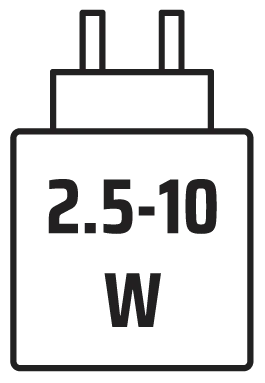
充電器から供給される電力は、無線機器が必要とする最小 2.5 ワットから、最大充電速度に到達するための最大 10 ワットの間でなければなりません。
最高の性能を発揮させるため、温度 5℃~40℃(41°F~104°F)での充電をお勧めします。
著作権 / 法律上のお知らせ
©2026 CORSAIR MEMORY, Inc. All rights reserved. CORSAIR および帆のロゴは、米国および/またはその他の国における CORSAIR の登録商標です。その他すべての商標は、それぞれの所有者に帰属します。商品は画像のものとは若干異なる場合があります。"

関連コンテンツ