iCUE는 케이스 팬, CPU 쿨러, 주변기기 등 CORSAIR 하드웨어를 관리하는 데 사용되는 소프트웨어입니다. iCUE에서 사용하는 파일이 손상되거나 소프트웨어가 예상대로 작동하지 않는 문제가 발생할 경우, 클린 설치를 수행하면 도움이 될 수 있습니다. 다만 항상 해결책이 보장되는 것은 아닙니다. 이 과정은 소프트웨어를 제거하고, 남아 있는 로컬 파일을 삭제한 후 iCUE를 다시 설치하는 것을 포함합니다. 시작해 보겠습니다.
먼저 복구 설치를 고려하십시오
제거 후 재설치하기 전에 먼저 소프트웨어 복구를 시도해 보십시오. 설치 프로그램 EXE 파일을 실행하면 기존 설치를 감지하고 복구할 것인지 묻습니다. 이 과정은 손상된 파일을 교체하며 몇 분밖에 걸리지 않습니다. 이 방법으로 문제가 해결되지 않고 완전히 새로 설치하려면 다음 단계로 진행하십시오.
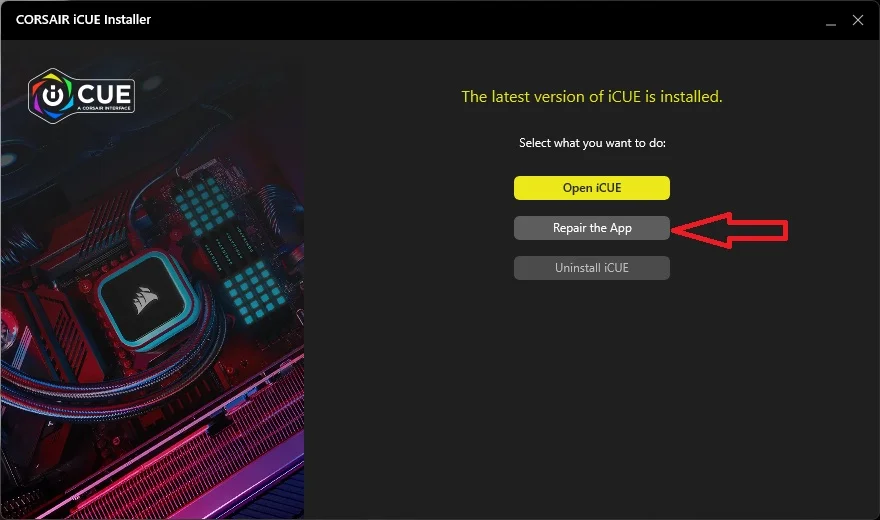
진행하기 전에 항상 수리 설치를 고려해야 합니다.
시작하기 전에 iCUE 프로필 백업하기
깨끗한 재설치를 수행하면 저장된 iCUE 프로필이 삭제되므로, 빠르게 복원할 수 있도록 먼저 백업하십시오. iCUE에서 프로필을 쉽게 내보내고 가져올 수 있습니다.
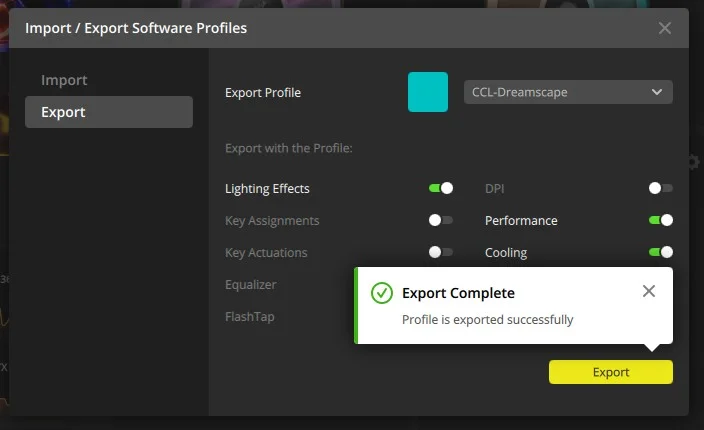
진행하기 전에 저장된 모든 조명 프로필을 내보내십시오.
iCUE 제거
Windows 11에서 시작 버튼을 마우스 오른쪽 버튼으로 클릭하고 나타나는 메뉴 상단의 '설치된 앱'을 선택합니다. 아래로 스크롤하여 'Corsair iCUE'를 찾아 '제거'를 선택합니다.
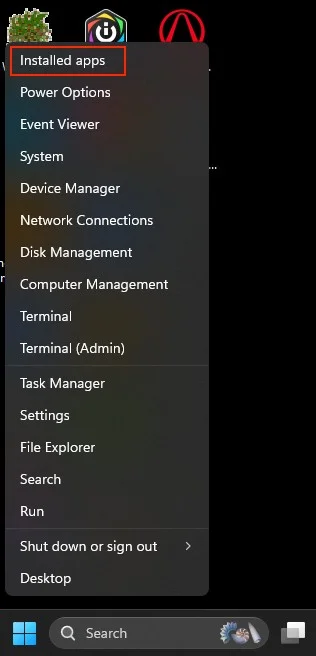
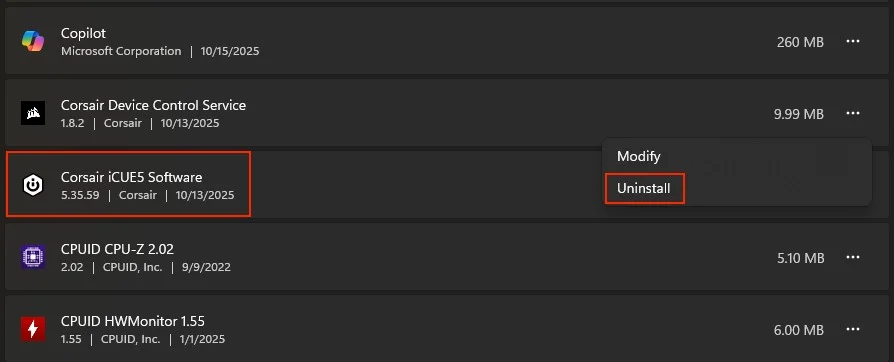
오른쪽에 있는 점 세 개를 클릭하고 '제거'를 선택하세요.
기존 사용자 프로필 삭제
모든 사용자에 대한 설정 삭제 및 iCUE 백업 삭제란에 체크하십시오. 이는 새로 설치하는 과정입니다. 제거 절차를 완료하십시오.
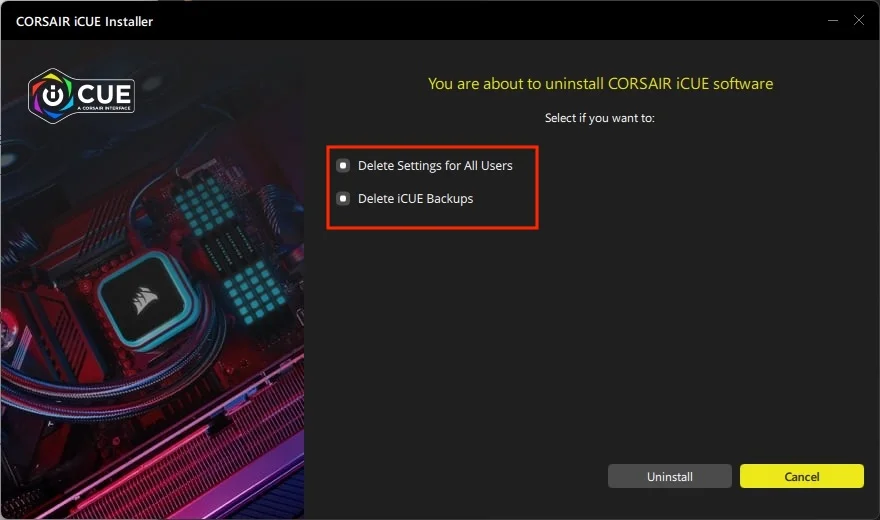
모든 사용자 데이터를 삭제하여 깨끗한 재설치를 수행하십시오.
남은 파일 제거
제거가 완료되면 새 설치가 깨끗한 상태로 시작되도록 남은 파일을 모두 삭제하십시오:
- Windows 키 + R을 누르고, %appdata%를 입력한 후 확인을 클릭하세요. 해당 디렉토리에서 Corsair 폴더를 삭제하세요.
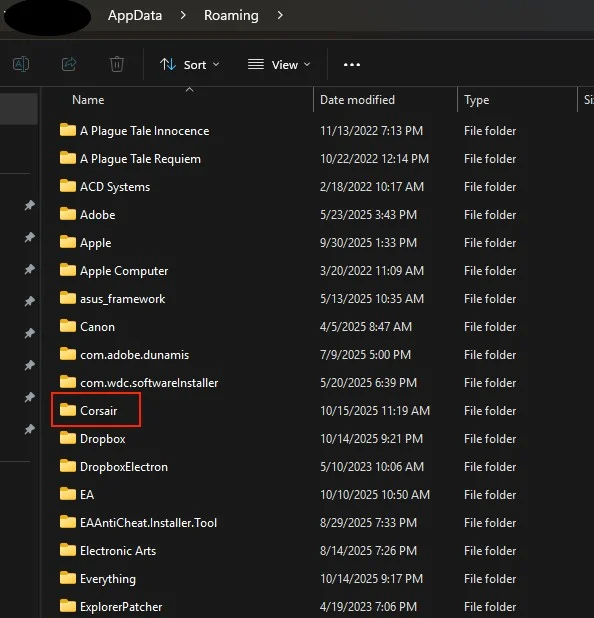
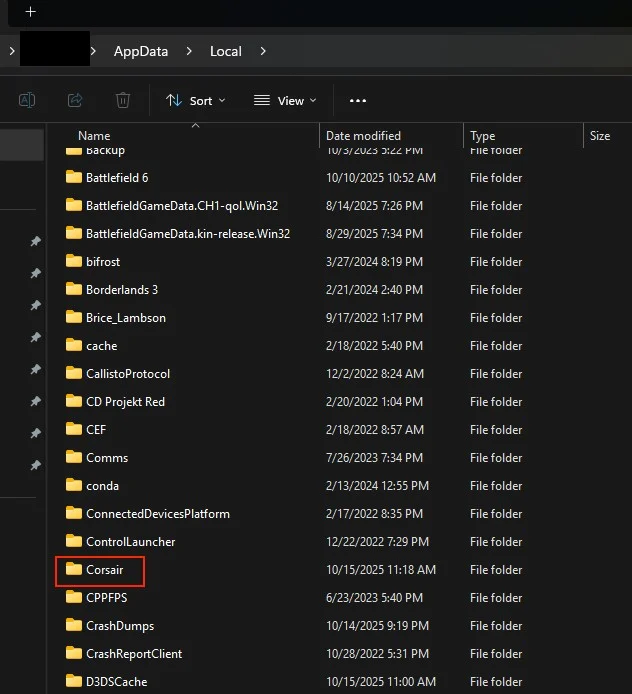
2. 다시 실행 명령을 열고, %localappdata%를 입력한 후 확인을 클릭하세요. 표시되는 모든 Corsair 폴더를 삭제하세요.
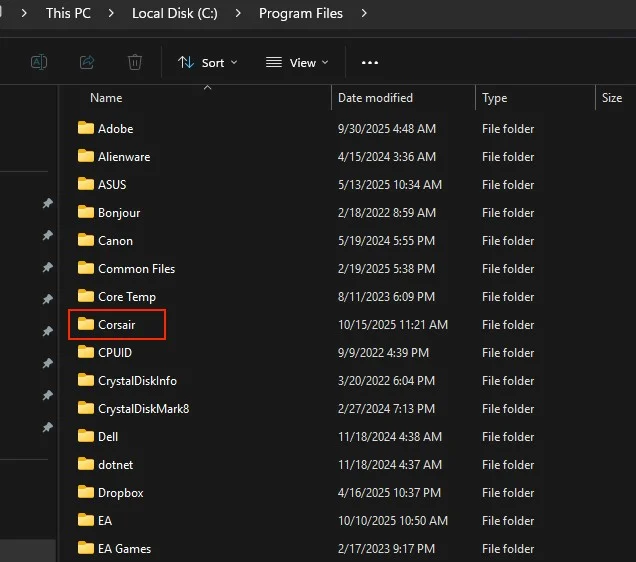
3. 파일 탐색기를 열고 iCUE 3의 경우 C:\Program Files (x86)\ 로, iCUE 4 또는 5의 경우 C:\Program Files\로 이동합니다. 이 디렉터리 내의 모든 Corsair 폴더를 삭제하십시오.
4. 다시 실행 명령을 열고, %programdata%를 입력한 후 확인을 클릭하세요. Corsair 폴더를 모두 삭제한 후 PC를 재부팅하세요.
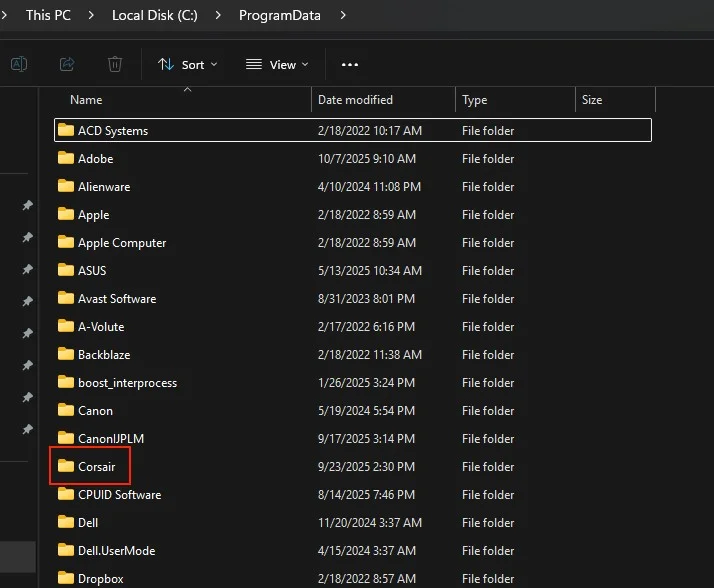
마지막 단계로, Revo Uninstaller 체험판을 다운로드하여 남아 있는 파일을 찾아 삭제할 수 있습니다.
iCUE를 다시 설치하십시오
PC가 재부팅된 후 최신 버전의 iCUE (2025년 10월 기준 5.35.59 버전까지) 를 다운로드하십시오. 설치 프로그램이 완료될 때까지 실행하면 깨끗한 버전의 iCUE를 사용할 수 있습니다.
JOIN OUR OFFICIAL CORSAIR COMMUNITIES
Join our official CORSAIR Communities! Whether you're new or old to PC Building, have questions about our products, or want to chat about the latest PC, tech, and gaming trends, our community is the place for you.