iCUE에서 DDR5 메모리를 설치하는 데 도움이 필요하신가요? 가이드와 동영상을 준비해 드렸습니다.
iCUE가 버전 4.17 또는 그 이상으로 업데이트되었는지 확인하세요. 이전 버전의 iCUE는 DDR5를 지원하지 않습니다.
참고: 사용자 정의 XMP 프로필 기능은 현재 iCUE에 구현되지 않았습니다. 이 기능을 사용해 보고 싶으신 경우, 제품 페이지의 다운로드 탭에서 XMP Manager 기능 미리보기 버전이 포함된 iCUE 버전을 다운로드하실 수 있습니다. 이 기능은 현재 DDR5 Gigabyte 및 ASRock 메인보드와만 호환됩니다.
요구사항
설정을 시작하기 전에 다음을 먼저 수행하십시오:
- 메인보드와 프로세서가 DDR5 기술을 지원하는지 확인하세요.
- 메인보드 BIOS로 들어가서 XMP를 적용하고 SPD Write 설정을 활성화하세요.
위 단계를 완료하면 iCUE 홈 화면에서 CORSAIR DDR5 메모리를 선택할 수 있습니다. 여기서 메모리를 자신의 필요에 맞게 맞춤 설정할 수 있습니다.
XMP 사용자 정의
iCUE를 사용하면 특정 앱과 작업에 맞게 성능을 조정할 수 있는 맞춤형 XMP 프로필을 생성할 수 있습니다. 맞춤형 XMP 지원은 사용 중인 메인보드 유형에 따라 다를 수 있습니다.
XMP는 오버클럭킹의 한 형태이며, 사용자 정의 XMP 프로필을 생성하면 시스템에 불안정성이 발생할 수 있습니다. iCUE는 경고 메시지를 표시합니다. 이 메시지를 반드시 읽고 '동의합니다'를 클릭해야 사용자 정의 XMP 설정을 계속할 수 있습니다.
사용자 정의 XMP 프로필은 생성 후 BIOS에서 적용해야 합니다.
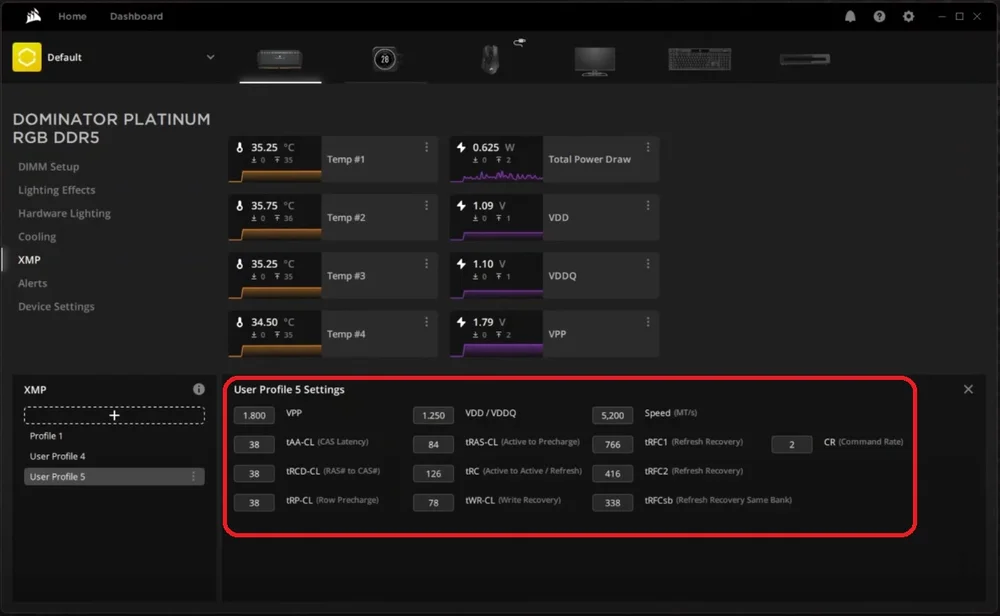
- XMP 섹션의 + 버튼을 클릭하여 새로운 XMP 프로필을 생성합니다.
- 사용자 프로필 설정 섹션에서 원하는 대로 설정을 맞춤 설정할 수 있습니다.
냉각 모니터링
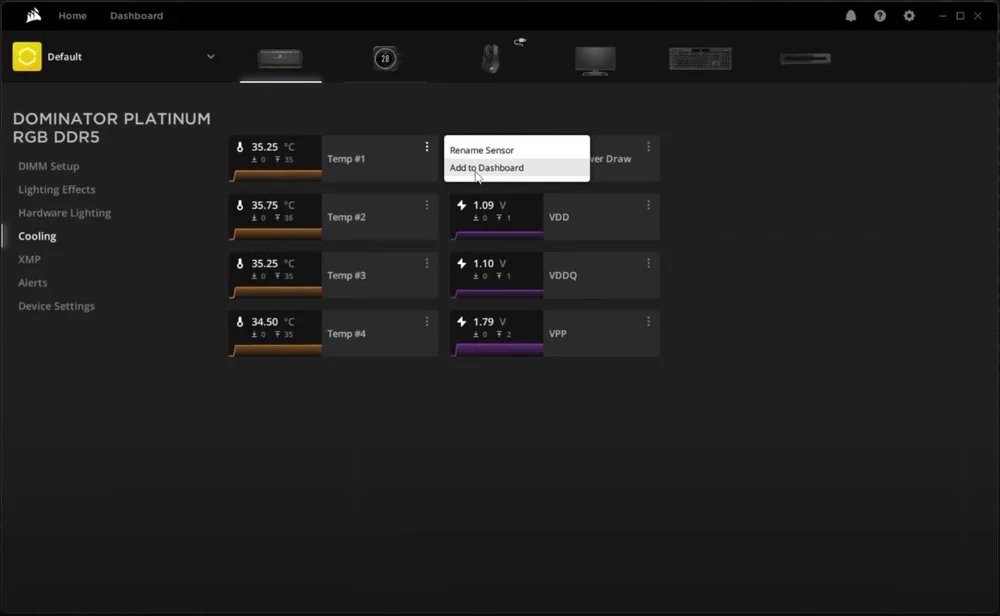
쿨링 탭으로 이동하면 각 메모리 모듈의 현재 온도와 전압 값을 확인할 수 있습니다. iCUE 대시보드에 해당 값을 표시하려면 표시하려는 센서의 메뉴 아이콘을 클릭한 후 '대시보드에 추가'를 클릭하세요.
알림 설정
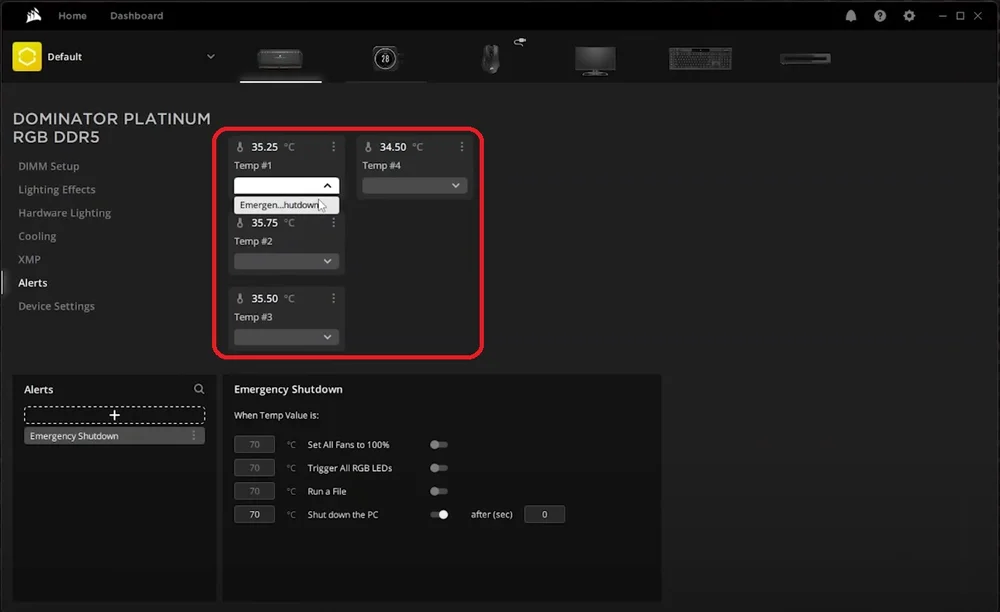
iCUE에서는 메모리 모듈이 특정 온도에 도달할 때 특정 동작을 실행하도록 설정할 수 있습니다. 예를 들어, 온도가 너무 높아지면 긴급 shutdown을 실행하는 등의 동작을 설정할 수 있습니다.
- 알림 탭을 선택합니다.
- 알림 섹션의 + 버튼을 클릭하여 새로운 알림을 생성합니다.
- 특정 온도에 도달했을 때 수행될 작업을 사용자 정의하세요.
- 메모리 모듈 센서에서 드롭다운 메뉴를 클릭하고 알림을 선택하여 설정합니다.
조명 효과 맞춤 설정
CORSAIR DDR5 메모리 모듈에 RGB LED가 내장되어 있다면, iCUE를 사용하여 조명 효과를 맞춤 설정하고 동기화할 수 있습니다.
하드웨어 조명 효과를 하드웨어 조명 탭에서 설정할 수 있습니다. 하드웨어 조명 효과는 iCUE가 실행 중이 아닐 때 재생됩니다. 예를 들어 시스템이 부팅 중이거나 컴퓨터가 잠겨 있을 때 등이 해당됩니다.
조명 효과를 만들기 위해:
- DIMM 설정을 클릭합니다.
- 모듈의 레이아웃을 조정하여 복잡한 조명 효과가 정상적으로 재생되도록 합니다.
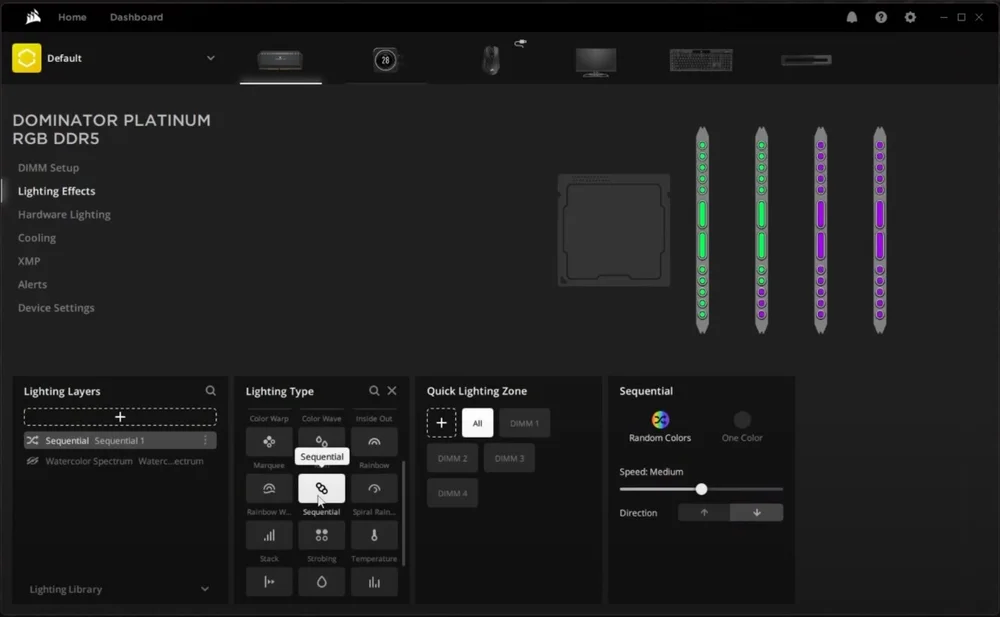
- 참고: 적절한 재생 효과를 보장하는 한 가지 방법은 조명 효과 탭으로 이동하여 모든 모듈에 순차적 조명 효과를 적용한 후, DIMM 설정으로 돌아가 필요에 따라 조정하는 것입니다.
- 조명 효과 탭으로 이동합니다.
- 메모리 모듈에 원하는 조명 효과를 적용하세요.
JOIN OUR OFFICIAL CORSAIR COMMUNITIES
Join our official CORSAIR Communities! Whether you're new or old to PC Building, have questions about our products, or want to chat about the latest PC, tech, and gaming trends, our community is the place for you.