게임용 PC를 조립할 때 가장 쉽게 놓치기 쉬운 단계 중 하나는 EXPO(Extended Profiles for Overclocking) 또는 XMP(Extreme Memory Profile)를 활성화하는 것입니다. 이 기능을 활성화하면 RAM이 더 높은 속도로 작동하며, 수동으로 오버클럭하는 것보다 훨씬 더 안정적입니다.
이러한 이유로, 우리는 이를 PC 조립 과정의 필수적인 부분으로 간주합니다. 그러나 항상 그렇지는 않으며, 만약 PC가 갑자기 느려지거나 게임 성능이 지연되는 현상을 발견했다면, RAM이 공장 기본 속도로 돌아갔을 가능성이 있습니다.
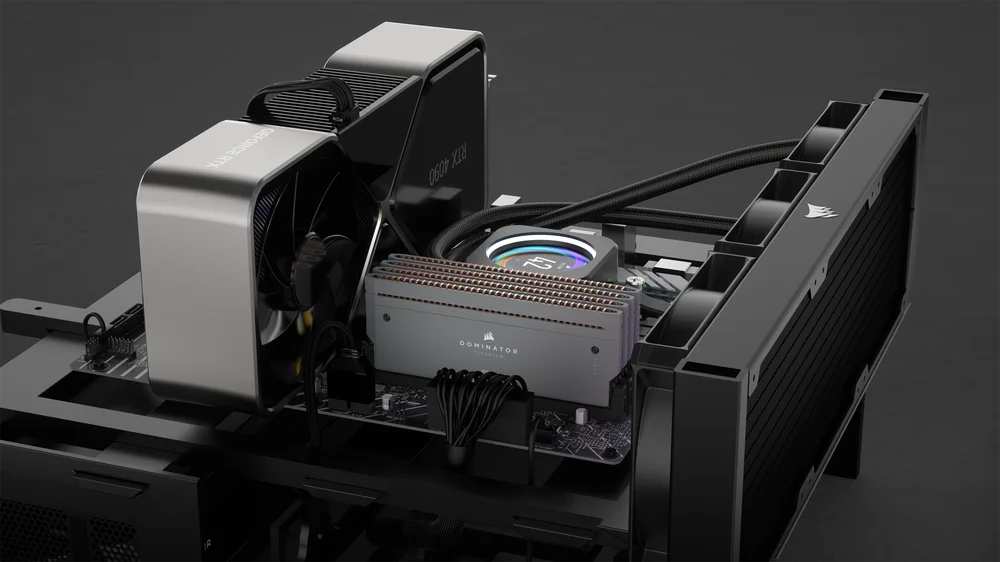
XMP/EXPO가 활성화되어 있는지 확인하는 방법
이 경우인지 확인하려면 Windows에서 RAM을 확인하여 기본(더 느린) 속도로 돌아갔는지 확인할 수 있습니다. 하지만 어떤 속도가 표시될까요? 다행히 DDR4와 DDR5는 모두 EXPO 또는 XMP가 적용되기 전에 실행되는 알려진 속도를 가지고 있습니다. (DDR4에는 EXPO가 없지만, 의미는 이해하셨을 것입니다.)
- DDR4 RAM을 사용 중이라면 속도가 2133 MHz로 자동 조정되었습니다.
- DDR5 RAM을 사용 중이라면 속도가 4800 MHz로 돌아갔을 것입니다.
또한 BIOS에서 XMP 또는 EXPO 프로필이 적용되었는지 확인할 수 있습니다. 그러나 이 페이지에 접속하셨다면 해당 설정이 적용되지 않았을 가능성이 높기 때문에, 이 경우 BIOS는 신뢰할 수 없을 수 있습니다.
이제 EXPO 또는 XMP가 자체적으로 비활성화되었는지 확인하는 방법을 알게 되었습니다. 하지만 앞으로는 어떻게 이를 방지할 수 있을까요?
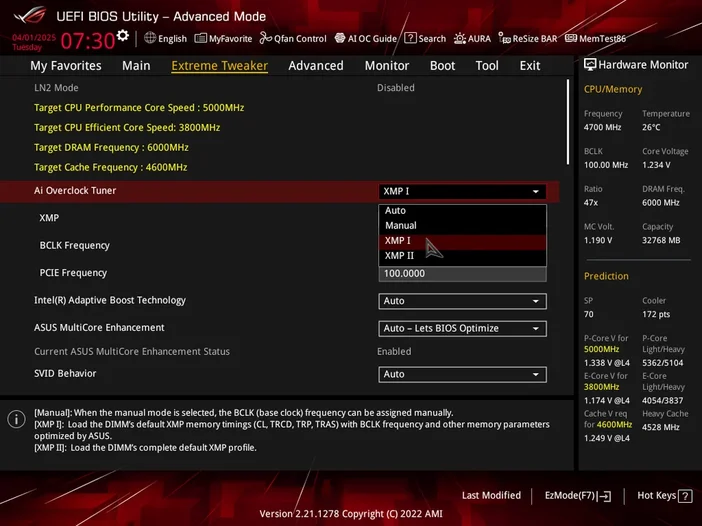
EXPO 또는 XMP가 자체적으로 비활성화될 수 있는 이유는 무엇일까요?
컴퓨터를 켜는 때마다 BIOS에 들어가 EXPO 또는 XMP를 활성화해야 하는 것은 정말 번거로운 방법입니다. 다행히 이 문제를 일으키는 몇 가지 원인이 있을 수 있으며, 따라서 이를 해결할 수 있는 몇 가지 방법이 있습니다.
BIOS를 업데이트하세요.
이것은 XMP/EXPO 불안정의 매우 흔한 원인입니다. BIOS가 최신 버전으로 업데이트되지 않으면 다양한 이상 현상이 발생할 수 있으며, 업데이트를 미룰수록 이러한 현상이 더 악화될 수 있습니다. BIOS가 최신 버전으로 업데이트되지 않으면 XMP 또는 EXPO 프로필을 포함한 특정 설정이 초기화될 수 있습니다. 따라서 첫 번째로 확인해야 할 사항은 BIOS가 최신 버전인지 확인하고, 그렇지 않다면 업데이트하는 것입니다.
이를 위해 PC를 재시작한 후 BIOS가 표시될 때까지 [Delete] 키를 계속 눌러주세요. BIOS 화면이 처음 표시되면 BIOS 날짜 또는 BIOS 버전 번호가 표시됩니다. 이 정보를 메인보드 제조사의 공식 웹사이트에서 확인할 수 있는 최신 BIOS 업데이트와 비교하세요. 날짜나 버전 번호가 일치하지 않는 경우 BIOS가 최신 버전으로 업데이트되지 않았습니다.
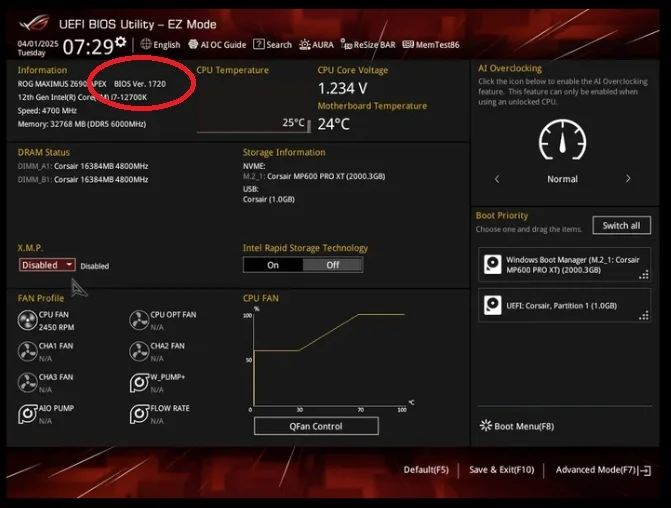
BIOS 업데이트 방법은 메인보드 제조업체에 따라 약간 다를 수 있지만, 일반적으로 다음과 같은 단계로 진행됩니다:
- 제조사 웹사이트에서 BIOS 파일을 다운로드한 후 USB 드라이브에 저장하세요.
- PC를 끄고 USB 드라이브를 삽입하세요(메인보드에 직접 삽입해야 하며, 케이스 앞면의 USB 포트에 삽입하지 마세요. 일부 메인보드에는 이 과정 전용 USB 슬롯이 있습니다.)
- PC를 켜고 BIOS가 표시될 때까지 [Delete] 키를 계속 눌러주세요.
- BIOS에서 BIOS 업데이트 옵션을 찾아 선택한 후, USB 드라이브에 저장된 업데이트 파일을 선택하고 업데이트 버튼을 클릭합니다.
- 업데이트가 적용되며, PC가 재부팅됩니다. [Delete] 키를 다시 한 번 눌러서 BIOS 날짜가 사용한 업데이트 파일의 날짜와 일치하는지 확인하세요.
- XMP/EXPO 활성화
우리는 몇 가지 인기 있는 메인보드 브랜드에 대한 가이드를 작성했습니다. 자세한 안내를 원하시면 해당 가이드를 참고해 주세요.
하지만 BIOS가 완전히 최신 상태인데도 불구하고 EXPO/XMP 프로필이 적용되지 않는다면 어떻게 될까요? 아마도 두 개의 다른 프로그램이 제어권을 잡으려고 시도하고 있을 수 있습니다.
XMP 또는 EXPO 컨트롤을 사용하는 프로그램을 비활성화하세요.
RAM을 제조한 업체에 따라 RAM의 조명과 속도를 모두 제어하는 프로그램이 있을 수 있습니다. 이 프로그램은 BIOS에 들어가지 않고도 EXPO 또는 XMP를 활성화할 수 있도록 허용할 수 있습니다. 때로는 BIOS와 이 프로그램이 RAM의 제어권을 놓고 경쟁할 수 있으며, 이 경우 어느 쪽도 승리하지 못해 EXPO 또는 XMP 프로필이 불안정해지거나 결국 비활성화될 수 있습니다.
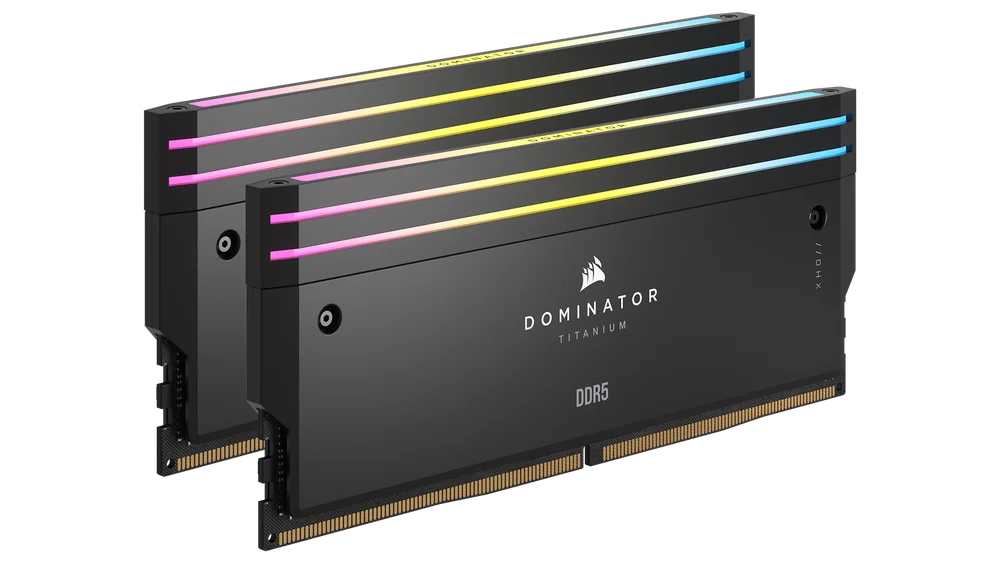
이 문제를 방지하려면 RGB 및/또는 메인보드 소프트웨어가 설치되어 있다면 해당 소프트웨어를 확인하세요. 앱에 RAM을 위해 EXPO 또는 XMP를 활성화하는 옵션이 있다면 이를 비활성화하세요. 이 설정은 BIOS에만 맡기는 것이 좋습니다.
이 기능을 비활성화한 후 PC를 재부팅하고 BIOS로 들어가 XMP/EXPO를 원래 의도된 대로 활성화하세요. BIOS만 제어하는 상태에서는 외부 프로그램의 간섭 없이 프로필이 훨씬 더 안정적으로 유지될 가능성이 높습니다.
RAM과 메인보드 호환성을 확인하세요.
RAM이 여전히 XMP 또는 EXPO 프로필을 유지하지 않는 경우, RAM이 메인보드와 호환되지 않을 수 있습니다. 이 문제는 특히 짜증나는 결과로, 새로운 RAM을 구매해야 할 수도 있음을 의미합니다.
이것은 메인보드의 QVL(Qualified Vendor List)을 확인하는 것이 매우 중요한 이유 중 하나입니다. QVL은 메인보드와 호환성이 검증된 메모리 목록으로, 실제로 호환성이 확인된 메모리 목록입니다. 메인보드의 QVL에서 메모리를 선택하면 호환성을 보장받을 수 있으며, EXPO 및 XMP 기능이 정상적으로 작동하는 등 사용이 훨씬 편리해집니다.
메인보드의 QVL을 찾으려면 먼저 저희 가이드를 참고하여 사용 중인 메인보드 모델을 확인한 후, 해당 모델의 제품 페이지를 제조업체 웹사이트에서 찾아주세요. 해당 페이지에는 다른 페이지로 연결되는 링크나 PDF 다운로드 파일이 있을 수 있습니다. 이 목록에서 정확한 RAM SKU를 찾아주세요.
해당 기능이 없다면, 메인보드와 기술적으로 호환되지 않는 메모리를 구매했을 가능성이 있으며, 이것이 EXPO/XMP가 계속 꺼지는 원인일 수 있습니다.
RAM이 올바른 슬롯에 장착되어 있는지 확인하세요.
XMP 또는 EXPO가 불안정할 수 있는 또 다른 이유는 RAM이 메인보드의 잘못된 슬롯에 설치되어 있을 수 있기 때문입니다. 대부분의 RAM 키트는 쌍으로 판매되며, 이는 두 개의 스틱(또는 모듈)로 구성된 RAM을 의미합니다. 이는 대부분의 소비자용 CPU에서 지원되는 듀얼 채널 구성에 적합합니다.
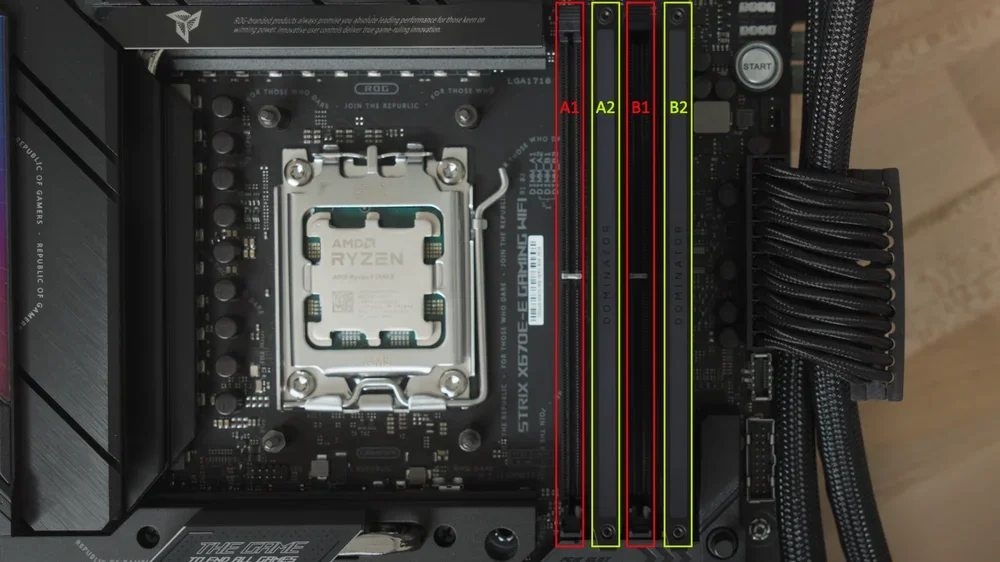
그러나 대부분의 메인보드에는 RAM 슬롯이 4개 있으므로, RAM을 잘못된 위치에 설치하기 쉽습니다. 만약 이렇게 하면 RAM이 최적의 성능으로 작동하지 않을 수 있습니다. 이로 인해 성능 저하 또는 XMP 또는 EXPO 관련 문제가 발생할 수 있습니다.
RAM이 두 개 있고 메인보드에 네 개의 슬롯이 있다면, 대부분의 경우 두 번째와 네 번째 슬롯 (일반적으로 A2와 B2로 표시됨)을 사용해야 합니다. 일부 메인보드는 다른 레이아웃을 가질 수 있으므로, 메인보드 매뉴얼을 확인하거나 RAM 슬롯 사용 방법에 대한 가이드를 참고하세요.
기사의 제품
JOIN OUR OFFICIAL CORSAIR COMMUNITIES
Join our official CORSAIR Communities! Whether you're new or old to PC Building, have questions about our products, or want to chat about the latest PC, tech, and gaming trends, our community is the place for you.