CORSAIR 시스템 BIOS를 항상 최신 상태로 유지하시기를 권장합니다. 이를 통해 보안 업데이트가 제공되며 시스템 안정성이 향상됩니다.
이 기사에서는 CORSAIR Vengeance 또는 CORSAIR ONE에 MSI 메인보드가 장착된 시스템에서 BIOS를 업데이트하는 방법을 자세히 설명합니다.
정확한 시스템 제품 페이지 찾기
모든 시스템 제품 페이지에는 최신 맞춤형 BIOS를 포함한 다운로드 탭이 있습니다.
시스템에 맞는 정확한 제품 페이지를 찾으려면 시스템의 부품 번호를 확인해야 합니다. 부품 번호는 사전 조립된 CORSAIR 시스템의 하단 부분에 부착된 라벨에서 확인할 수 있습니다.
라벨에 "CS-"로 시작하는 번호를 찾아 해당 번호를 CORSAIR 웹스토어 검색 엔진에 입력하세요. 이로써 귀하의 시스템에 해당하는 제품 페이지로 이동합니다. 제품 설명 상단에 표시된 SKU가 귀하의 시스템 SKU와 일치하는지 확인하세요.
시스템의 제품 페이지를 찾은 후, 화면을 아래로 스크롤하여 '다운로드' 탭을 찾아주세요. 그 다음 BIOS 링크를 클릭하여 시스템에 맞는 BIOS를 다운로드하세요.
시스템 BIOS 업데이트
시스템 BIOS를 업데이트하려면 다음 단계를 따르세요:
- FAT32로 포맷된 빈 USB 드라이브와 BIOS 업데이트 파일을 준비합니다.
- BIOS 업데이트 파일을 USB 드라이브의 최상위 폴더에 추출하세요.
- CORSAIR 게이밍 PC를 종료하세요.
- USB 드라이브에 업데이트 파일을 저장한 후 PC에 연결하세요.
- USB 드라이브를 연결한 상태에서 시스템을 시작하십시오.
- PC가 반복적으로 부팅되는 동안 키보드의 DEL (Delete) 키를 눌러 BIOS 메뉴로 들어갑니다.
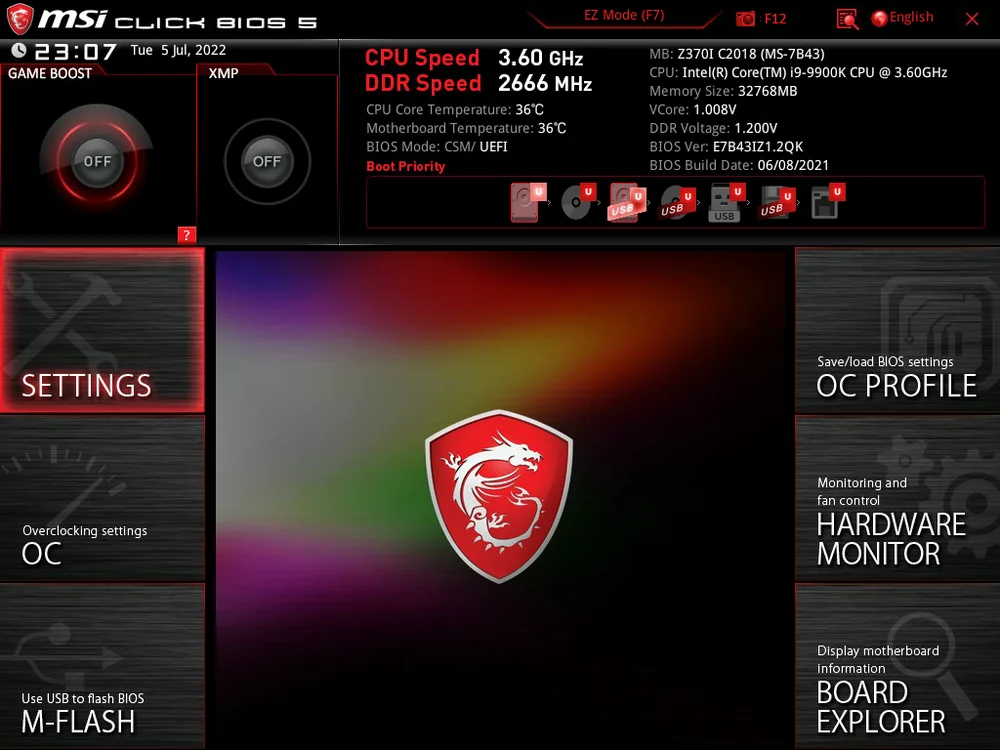
7. CTRL + ALT + T 키를 동시에 눌러주세요. 이는 BIOS를 업데이트하기 위한 깜빡이는 도구(BIOS 업데이트 도구)를 열기 위한 단축키입니다.
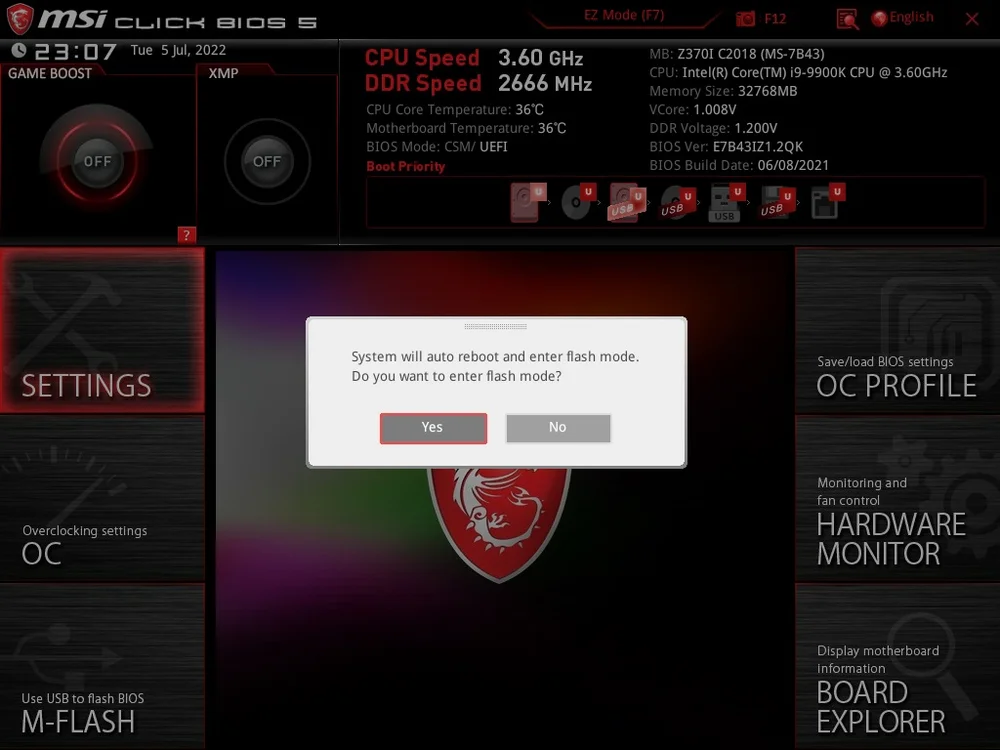
8. USB 드라이브에서 선택할 파일을 묻는 메시지가 표시되면, USB 드라이브에 다운로드하고 추출한 BIOS 파일을 선택합니다.
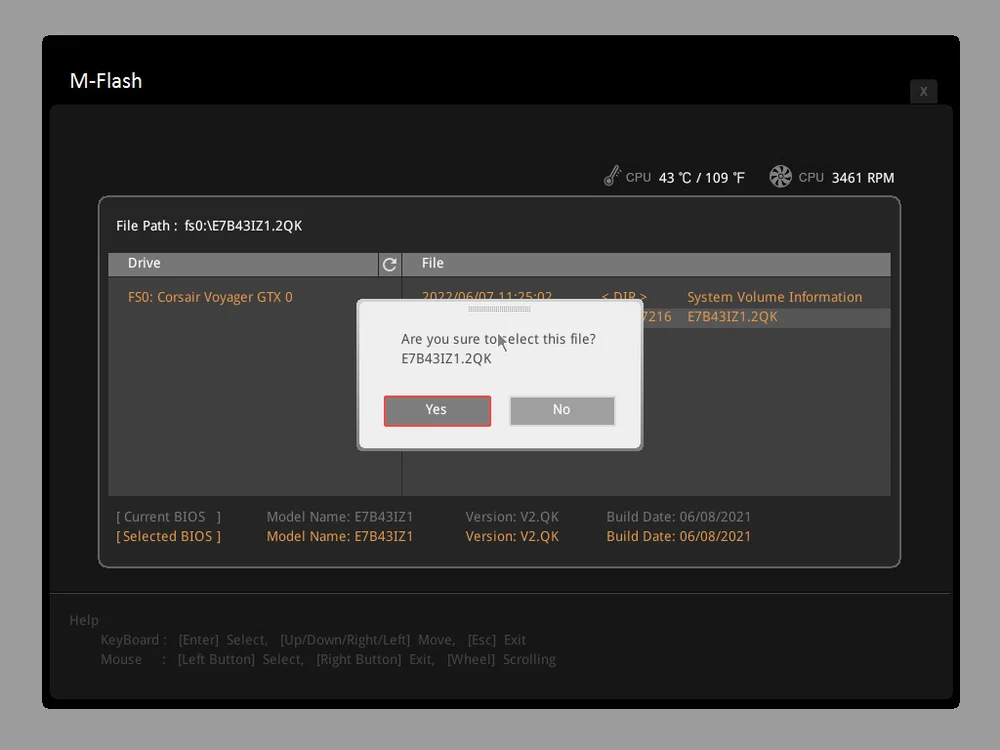
9. 시스템이 재시작될 때까지 약 5초 동안 기다려 주세요. 시스템이 이제 깜빡일 것입니다.
10. 업데이트가 완료되면 시스템이 재시작될 때까지 기다려 주세요.
11. 재시작 후 DEL 키를 눌러 BIOS 메뉴로 들어갑니다.
12. F6 키를 눌러 BIOS 최적화 기본값을 로드합니다.
13. 설정을 저장하려면 F10 키를 누르세요.
14. 업데이트를 완료하려면 PC를 재부팅하세요.
BIOS 업데이트 후 오버클럭 프로필 재활성화
새로운 BIOS 릴리스에서 시스템 안정성을 확인한 후 시스템의 오버클럭 프로필을 다시 활성화하는 것을 권장합니다. 다음 단계에 따라 수행할 수 있습니다:
- 시스템을 재시작하십시오.
- 재시작 후 DEL 키를 눌러 BIOS 메뉴로 들어갑니다.
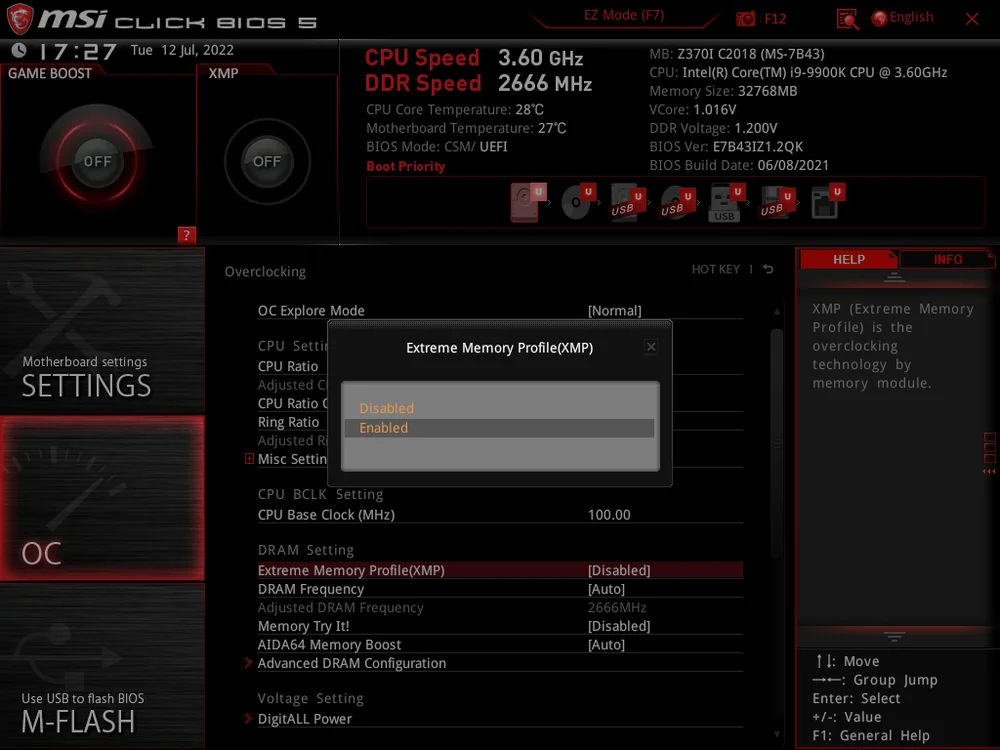
- BIOS의 오버클럭 설정으로 이동하세요.
- 극한 메모리 프로필 설정을 찾아보세요. 이 설정은 XMP 또는 이와 유사한 이름으로 표시될 것입니다.
- 참고: AMD 시스템에서는 이 설정이 A-XMP로 표시됩니다.
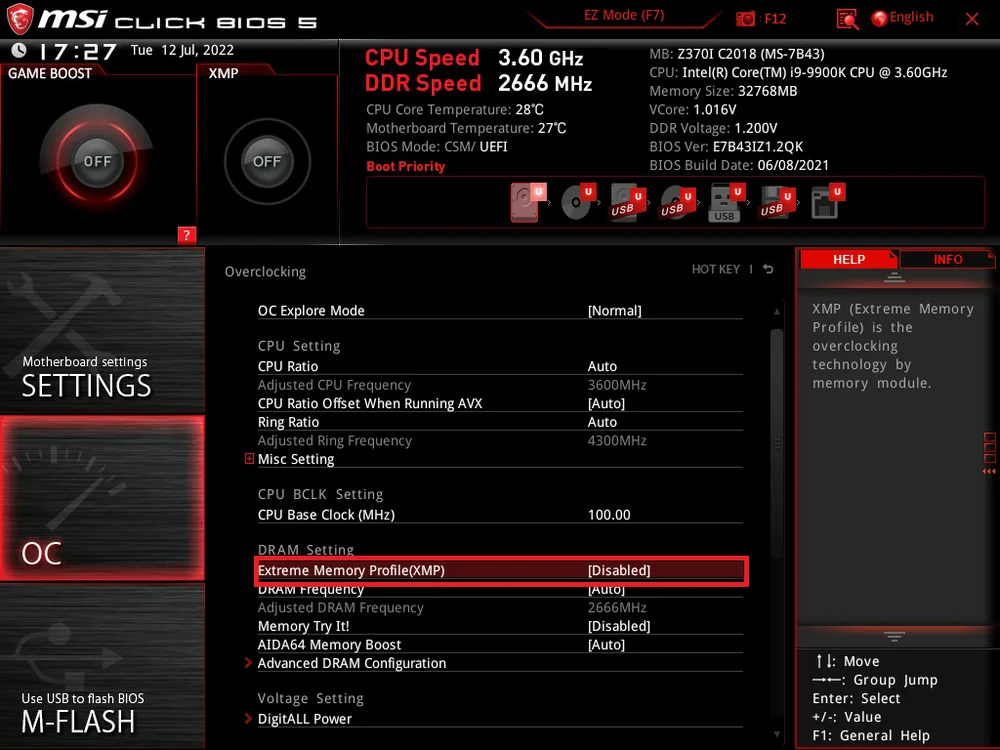
5. 극한 메모리 프로필 설정을 활성화합니다.
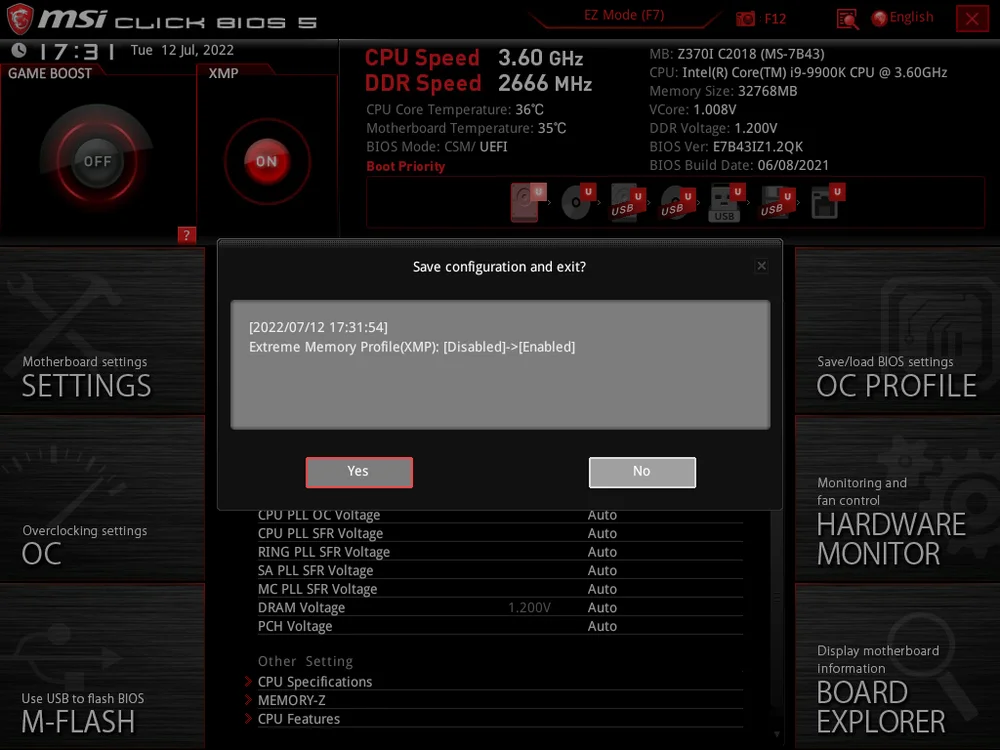
6. 설정을 저장한 후 PC를 재부팅하세요.
7. PC가 안정성 문제를 겪고 있는지 확인해 보세요.
JOIN OUR OFFICIAL CORSAIR COMMUNITIES
Join our official CORSAIR Communities! Whether you're new or old to PC Building, have questions about our products, or want to chat about the latest PC, tech, and gaming trends, our community is the place for you.