Secure Boot는 BIOS의 설정 중 하나로, 이 설정이 활성화되면 OEM(원본 장비 제조업체)이 신뢰하는 소프트웨어만 실행될 수 있습니다. OEM이 신뢰하는 소프트웨어는 시스템의 더 깊은 수준에서 실행될 수 있습니다.
왜 일부 게임은 보안 부팅이 필요할까요?
더 깊은 수준은 더 효과적으로 작동할 수 있음을 의미합니다. 이는 여러 가지 이유로 중요하지만, Secure Boot를 요구하는 가장 잘 알려진 프로그램은 PC 게임 반치트 서비스입니다. 이 이유는 두 가지입니다: 첫째, 많은 불법 치트 애플리케이션은 Secure Boot가 활성화되면 작동하지 않으며, 둘째, 이러한 반치트 서비스는 Secure Boot가 제공하는 추가 액세스를 통해 더 잘 작동할 수 있습니다.

예를 들어, Battlefield 6의 오픈 베타를 플레이하려는 사용자들은 이 오류 메시지를 만나게 될 것입니다. 이 문제를 해결하려면 Battlefield 6 오픈 베타에서 Secure Boot를 활성화하는 방법을 설명한 가이드를 참고하세요.
이것은 Secure Boot가 활성화되지 않으면 많은 멀티플레이어 게임이 아예 실행되지 않는다는 의미입니다. 이는 해당 게임들이 특정 반치트 시스템이 작동하지 않으면 온라인 플레이를 허용하지 않기 때문입니다. League of Legends, Valorant, Battlefield 6, 그리고 심지어 Fortnite(특정 고수준 토너먼트의 경우)도 Secure Boot가 활성화되어야 합니다.
이 모든 것이 괜찮아 보이나요? 틀렸습니다. 문제는 Windows 10을 여전히 사용 중인 사용자들은 Secure Boot를 활성화할 수 없을 수도 있다는 점입니다. 이는 Secure Boot가 항상 사용할 수 있는 기능이 아니기 때문이며, Windows 11에서는 필수 기능이지만 Windows 10에서는 그렇지 않기 때문입니다. 이는 TPM 2.0 때문이죠.
Secure Boot와 TPM 2.0 간의 관계는 무엇인가요?
복잡합니다. 특정 시스템, 메인보드, 및 운영 체제에 따라 보안 부팅은 반드시 TPM 2.0을 요구하지 않을 수 있습니다.
TPM 2.0는 Trusted Platform Module 2.0의약자로, 과거에는 모든 메인보드에 항상 내장되어 있지 않았던 물리적 칩이지만, Windows 11에서 TPM 2.0이 필수 조건으로 지정되면서 현재는 거의 모든 시스템에 기본적으로 탑재되어 있습니다.
TPM 2.0과 Secure Boot는 Windows 11이 TPM 2.0과 Secure Boot 기능을 요구하기 때문에 종종 함께 언급됩니다. 그러나 이 기능들이 항상 활성화되어 있어야 하는 것은 아닙니다. 그러나 우리가 언급한 EA Javelin과 Riot Vanguard와 같은 반치트 시스템은 두 기능을 모두 요구하기 때문에 추가적인 혼란을 초래합니다. 또한 Memory Integrity와 VBS(SVM)는 Secure Boot와 TPM 2.0과 유사한 방식으로 관련된 두 가지 다른 보안 기능입니다.
보안 부팅을 활성화하는 방법
보안 부팅을 활성화하는 것은 비교적 간단한 과정이며, 실제로 시스템이 처음 설정된 방식에 따라 이미 활성화되어 있을 수도 있습니다. 따라서 보안 부팅이 이미 활성화되어 있는지 확인하는 방법을 안내해 드리겠습니다.

- Windows 키를 누른 상태에서 "R"을 눌러 "실행" 창을 열 수 있습니다 .
- "msinfo32" 를 입력한 후 Enter 키를 누르세요.
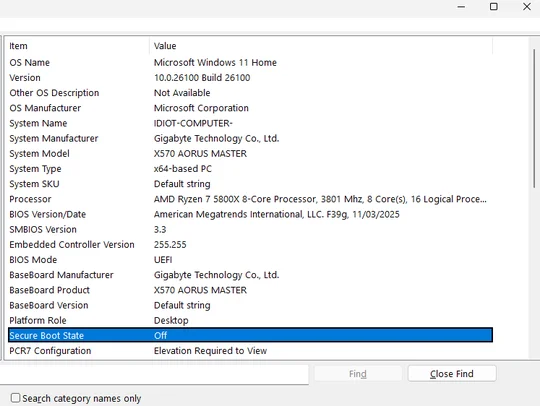
보안 부팅을 활성화하기 전에
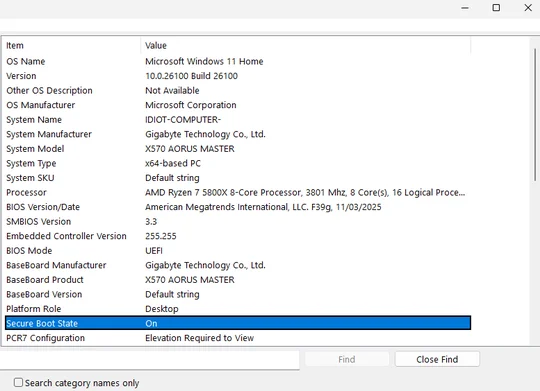
보안 부팅을 활성화한 후
"Secure Boot 상태"가 "On"으로 표시되면 Secure Boot가 이미 활성화되어 있으며 바로 사용할 수 있습니다. "Off"로 표시되면 추가 작업이 필요하며, BIOS에 들어가서 설정을 변경해야 합니다. (BIOS의 화면은 약간 다를 수 있지만 기본 기능은 모두 유사하며, 일부 메뉴나 설정의 이름이 약간 다를 수 있습니다.)

- PC를 재시작한 후 Delete 또는 F2 키를 계속 눌러 BIOS가 표시될 때까지 기다리세요.
- BIOS에 들어간 후 "부팅" 또는 "시작" 탭을 찾아주세요. (일부 설정은 고급 모드에서만 표시되므로, 이 작업을 수행하려면 일반 모드를 종료해야 할 수 있습니다.)

- 부팅 메뉴에서 "Secure Boot" 옵션을 찾아 활성화합니다. 이후 설정을 저장하고 PC를 재시작합니다.
- "msinfo32" 명령어를 다시 실행하고 Secure Boot 상태가 이제 "On"으로 설정되었는지 확인하세요 . 이 후에는 이 설정이 필요한 게임, 프로그램, 또는 애플리케이션을 실행해도 문제없이 사용할 수 있습니다.
JOIN OUR OFFICIAL CORSAIR COMMUNITIES
Join our official CORSAIR Communities! Whether you're new or old to PC Building, have questions about our products, or want to chat about the latest PC, tech, and gaming trends, our community is the place for you.